
Phiên bản di động và ứng dụng Android
Giao diện di động được thiết kế để xem nhanh, báo động và làm việc với đồ họa trên màn hình nhỏ. Thay vì một số bảng điều khiển máy tính để bàn, nó chuyển đổi các màn hình riêng lẻ: danh sách, đồ họa, ly, bản đồ của các ứng dụng lớn và "Tất cả biểu đồ". Trong Android, nút hệ thống "Back" theo dõi lịch sử màn hình này, và các cử chỉ cảm ứng riêng biệt điều khiển thời gian, giá cả và đường xoay trang.
Nội dung có trong mục
- Các màn hình chính là "Thông báo", "Danh sách", "Biểu đồ", "Stacan", một bản đồ các ứng dụng lớn và "Tất cả biểu đồ".
- Cách điều hướng trong danh sách di động: chạm vào dòng mở coin trên biểu đồ, nút tìm kiếm giúp tìm ký hiệu, và nút tự sắp xếp giữ thứ tự danh sách theo sắp xếp đã lưu.
- Làm thế nào màn hình "Tất cả biểu đồ hoạt động: trong bảng điều khiển được gắn, chọn TF, tùy chọn, hướng/các chế độ và bản cập nhật bằng tay.
- Như các tùy chọn được chọn là "Tất cả biểu đồ: trong danh sách rơi các tùy chọn được chia thành màu sắc và các biểu tượng trên biểu đồ sử dụng cùng một màu sắc cho các phép tính được chọn nếu giá trị này được bật trong nắp mini-graph.
- Làm thế nào để mở biểu đồ thông thường từ "Tất cả biểu đồ: Nhấp vào tiêu đề.
- Khi phiên bản di động ghi nhớ điểm làm việc của lối vào: nếu màn hình quan trọng cuối cùng là "Tất cả biểu đồ", người dùng được ủy quyền có thể quay lại nó khi mở lần tiếp theo; nếu cuối cùng là "Danh sách, ứng dụng sẽ mở danh sách. Biểu đồ, ly và các màn hình chi tiết khác không viết lại sự lựa chọn này.
- Cách mở các hộp thoại trên di động: thông báo có sẵn qua biểu tượng chuông ở đầu trang, và quản lý danh sách, cài đặt, tài khoản, hỗ trợ và trợ giúp - từ menu nhỏ gọn thay vì đầu trang máy tính để bàn rộng. Đối với người dùng chưa đăng nhập, mục đầu tiên trong menu di động cũng hiển thị "Gói cước". Menu sẽ đóng khi chạm ra ngoài nó.
- Cách hoạt động của dòng thông báo di động: chạm vào dòng thông báo sẽ đóng dòng và mở coin này trên biểu đồ. Dòng nhớ vị trí cuộn trong phiên hiện tại, để bạn có thể quay lại cùng một vị trí trong danh sách.
- Sự khác biệt giữa điều khiển cảm ứng và chuột: các gợi ý và phần tử biểu đồ được điều chỉnh cho chạm; hình đã chọn có thể bị xóa bằng nút thùng rác, và nếu hình không được chọn, nút này sẽ chuyển sang chế độ xóa nhiều hình màu đỏ thay v. Nhấp chuột phải.
- Cách hoạt động của các đánh dấu tài khoản sàn trên di động: các đánh dấu giao dịch sử dụng cùng dữ liệu chỉ đọc của tài khoản sàn như trên máy tính để bàn. Chạm vào đánh dấu sẽ hiển thị tooltip trong thời gian ngắn; chạm vào chính tooltip sẽ đóng nó sớm hơn.
- Cách đăng nhập vào ứng dụng Android: liên kết xác thực Telegram và đăng nhập email mở trong kịch bản ứng dụng, vì vậy việc xác thực hoàn tất mà không cần bố cục trình duyệt máy tính để bàn.
- Cách hoạt động của thông báo trong ứng dụng Android: các thông báo trong ứng dụng vẫn có sẵn, và các sự kiện cảnh báo được hỗ trợ cũng có thể xuất hiện như thông báo hệ thống Android, nếu đã cấp quyền thông báo.
- Cách hiển thị mở lãi trên di động: cột OI và tooltip sử dụng cùng cài đặt như trên máy tính để bàn, nhưng danh sách nhỏ gọn có thể hiển thị ít cột hơn cùng một lúc do chiều rộng màn hình.
- Làm thế nào để mở rộng biểu đồ di động: pinch bằng hai ngón tay thay đổi thời gian; khi mở rộng mô hình xe hơi giá được điều chỉnh theo ánh sáng có thể nhìn thấy.
- Cách di chuyển sau khi quy mô bằng tay: một cúi trên khu vực chính di chuyển biểu đồ theo chiều ngang và dọc. Các bảng chỉ số bổ sung vẫn ở mức tự động và không thừa kế quy mô bằng tay của biểu đồ chính.
- Tại sao một cú xoay thẳng đứng trên một đồ họa nhỏ trong "Tất cả biểu đồ" xoay qua một trang thay vì bị bắt bởi đồ họa.
- Như trên điện thoại di động, các mã ghi thẻ giao dịch sử dụng cùng một dữ liệu read-only của các tài khoản giao dịch như máy tính để bàn.
- Cách nhập vào trong ứng dụng Android: Auth-link và email-input của Telegram được mở trong kịch bản ứng dụng, vì vậy việc ủy quyền được hoàn thành mà không cần thiết lập trình duyệt trên máy tính để bàn.
- Làm thế nào các thông báo trong ứng dụng Android hoạt động: các toast thông báo vẫn có sẵn và các sự kiện cảnh báo được hỗ trợ cũng có thể xuất hiện như các thông báo hệ thống Android nếu được cấp phép cho thông báo.
- Làm thế nào một băng thông đơn lẻ Android hoạt động: các cấp độ, tia sáng, xung, in lớn và cả hai loại bùng nổ sử dụng các bộ lọc, hoạt động và tiếp tục giám sát tương tự như phiên bản web.
- Cách làm việc của nút hệ thống hoặc cử chỉ "Back" trong Android: trước tiên, bạn đóng hộp thoại phía trên, sau đó bạn mở màn hình trước của ứng dụng, sau đó bạn sử dụng lịch sử WebView và chỉ sau đó ứng dụng đóng.
- Những tính năng hiện tại đã được chuyển đến Android: bảng điều khiển và cài đặt "Tất cả biểu đồ", nhập khẩu thiết lập / danh sách nghiêm ngặt, ưu tiên demo và thanh toán đăng ký bằng tính toán môi giới.
- Như trên điện thoại di động, có sự quan tâm mở: Cột OI và vultype sử dụng các thiết lập tương tự như trên máy tính để bàn, nhưng danh sách nhỏ có thể hiển thị ít cột cùng một lúc vì chiều rộng màn hình.
- Như trên điện thoại di động hiển thị Funding: Cột F sử dụng cùng một thiết lập danh sách như trên máy tính để bàn, và cho thấy tỷ lệ tài trợ tương lai hiện tại nếu có dữ liệu tài trợ trên biểu tượng.
- Như đề nghị cập nhật Android: nếu phiên bản Android từ máy chủ mới được cài đặt, cuộc đối thoại cập nhật sẽ dẫn trực tiếp đến tệp APK trên watchlist.top.
- Đặt Android APK theo tay: mở "Ứng dụng" trong menu phiên bản web hoặc mô tả sản phẩm và sử dụng liên kết app_<version>.apk.
Màn hình và điều khiển chính
- Màn hình di động của danh sách với thông báo, tìm kiếm, nút "Tất cả biểu đồ", tự phân loại và menu nhỏ gọn với biểu tượng.
- Màn hình di động biểu đồ cho một đồng coin đã chọn.
- Màn hình di động sổ lệnh, mở cho đồng coin đã chọn.
- Màn hình di động "Tất cả biểu đồ" với tùy chọn TF, tùy chọn, chế độ phân loại, cập nhật và nút thiết lập.
- Hình ảnh của thiết lập "Tất cả biểu đồ" với số lượng đồ thị, chữ ký, khả năng nhìn và màu sắc của các tùy chọn.
- Màn hình của bản đồ ứng dụng lớn, có sẵn khi màn hình của ly được bật.
- Các bảng thiết lập của thẻ di động của các ứng dụng lớn mở trên mặt của thẻ.
- Các trang web trên màn hình của các ứng dụng lớn là "Tất cả biểu đồ", "Danh sách".
- Một menu nhỏ gọn với mục "Thế phí" cho người dùng không nhập, quản lý danh sách, cài đặt, tài khoản, tài liệu tham khảo và hỗ trợ, cộng với một nút thông báo riêng trong nón.
- Đơn xin cho phép Android cho thông báo và sự kiện báo động dưới dạng thông báo hệ thống.
- Lòng OI trong danh sách di động nhỏ gọn với các thiết lập truy cập mở tương tự như trên máy tính để bàn.
- Cột Funding trong danh sách di động nhỏ.
Quy trình từng bước
- Mở sản phẩm trên màn hình di động hoặc trong ứng dụng Android. Giao diện sẽ khởi động ở chế độ gọn nhẹ, không phải chế độ máy tính với nhiều bảng.
- Sử dụng màn hình danh sách để chọn đồng coin. Chạm vào dòng để mở nó trên màn hình biểu đồ.
- Sử dụng nút chuông ở đầu màn hình di động để mở thông báo đã kích hoạt. Chạm vào dòng thông báo sẽ chuyển sang biểu đồ của đồng coin đó.
- Sử dụng nút tìm kiếm ở đầu danh sách di động nếu danh sách dài và bạn cần nhanh chóng tìm một ký hiệu cụ thể.
- Nhấp vào nút "Tất cả biểu đồ" trong hộp danh sách mở băng di động. Trong bảng gắn, chọn TF và tùy chọn, và nhấp vào nút ba góc, chuyển hướng hoặc chế độ tuyệt đối.
- Mở thẻ "Tất cả biểu đồ" để chọn số lượng biểu đồ, bật chữ ký, ẩn hoặc hiển thị các tùy chọn, thay đổi màu hoặc loại bỏ màu.
- Nhấn nút Update ở Tất cả biểu đồ khi bạn cần lấy các giá trị mới của mét và sắp xếp lại.
- Nhấp vào tiêu đề của một đồ họa nhỏ mở ra đồ thị thông thường của đồng xu này.
- Nếu bạn không được đăng ký và có một tour trên màn hình, hãy qua hoặc bỏ qua nó. Để khởi động lại bằng tay, hãy mở menu nhỏ gọn và nhấn "Tour trên giao diện" trên màn hình hiện tại.
- Với các nút đồ thị và ly trong mũ, hãy chuyển đổi giữa biểu đồ và ly của đồng xu bạn chọn.
- Hãy mở menu nhỏ để chuyển sang quản lý danh sách, cài đặt, tài khoản, tài liệu tham khảo hoặc hỗ trợ.
- Để vẽ trên màn hình cảm ứng, hãy chọn một công cụ trong quản lý đồ thị và đặt điểm điểm theo đồ thị. Để xóa một hình ảnh, hãy chọn nó và nhấn vào rổ. Để xóa một số hình ảnh, hãy nhấn vào rổ không có hình ảnh và sau đó gõ các hình ảnh cần thiết trên đồ thị.
- Để thay đổi quy mô hình ngang, hãy dùng hai ngón tay để pinch. Nếu bạn cần quy mô dọc tay, hãy kéo lên hoặc xuống theo trục giá; với hai lần nhấn trên trục, trục xe sẽ bật lại.
- Sau khi chuyển sang quy mô bằng tay, di chuyển khu vực chính bằng một cúi ngang và thẳng đứng.
- Nếu các dấu hiệu giao dịch được bật qua "Báo cáo giao dịch", hãy nhấn vào dấu hiệu trên biểu đồ di động để đọc mô hình. Bấm $ trong bảng biểu đồ nhanh chóng che giấu hoặc hiển thị dấu hiệu khi các cài đặt tài khoản giao dịch chọn ít nhất một khung thời gian.
- Nếu bạn sử dụng ứng dụng Android, hãy cho phép các thông báo hệ thống khi Android yêu cầu cho phép nếu bạn muốn nhận các sự kiện cảnh báo bên ngoài bề mặt ứng dụng.
- Sử dụng nút hệ thống hoặc cử chỉ "Back" theo thứ tự: trước tiên, bạn sẽ đóng hộp thoại mở, sau đó ứng dụng sẽ quay lại sử dụng màn hình di động.
- Nếu một tài khoản được sử dụng trên máy tính để bàn và trên điện thoại di động, thiết kế máy tính để bàn vẫn là thiết bị để bàn.
Ảnh chụp màn hình
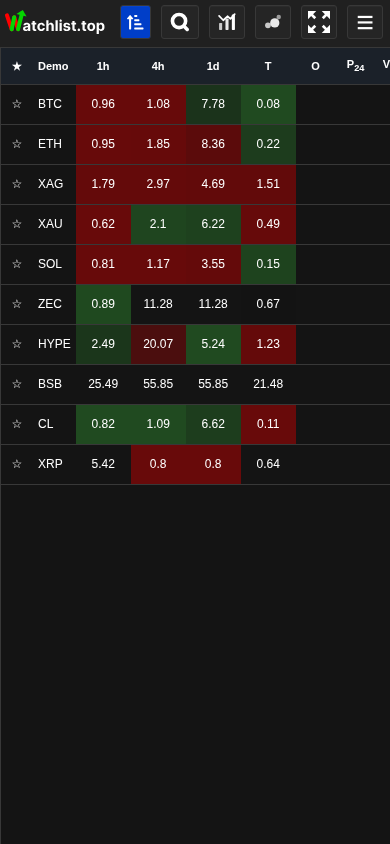
Màn hình danh sách di động
Trong danh sách nhỏ bé có thông báo, tự phân loại, tìm kiếm, "Tất cả biểu đồ", bản đồ ứng dụng, chế độ màn hình đầy đủ và menu.
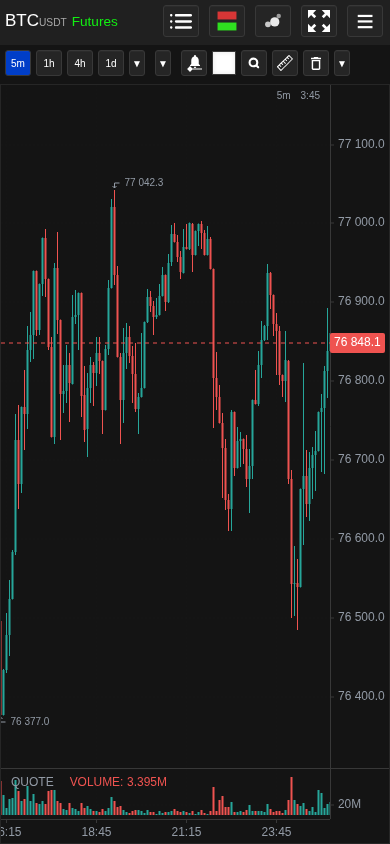
Màn hình đồ thị di động
Coin đã chọn mở trong chế độ đồ thị đơn với các khung thời gian và công cụ gọn gàng.
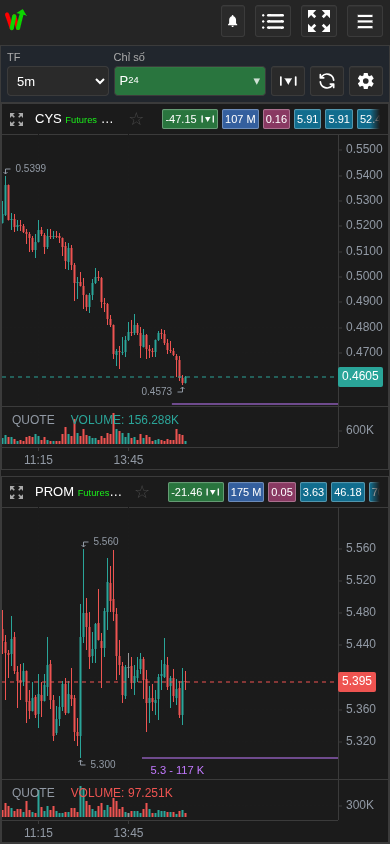
Tất cả biểu đồ trên di động
Thanh cố định điều khiển timeframe, chỉ số, chế độ sắp xếp và làm mới; vuốt dọc để cuộn luồng.
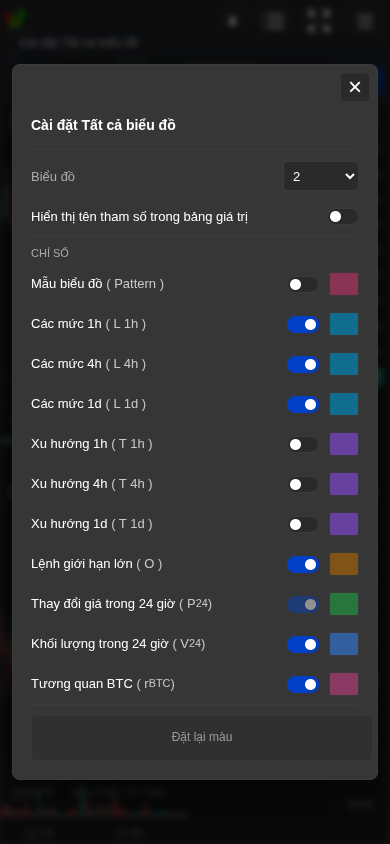
Cài đặt Tất cả biểu đồ trên di động
Đặt số biểu đồ, nhãn, tham số hiển thị, màu và khôi phục.
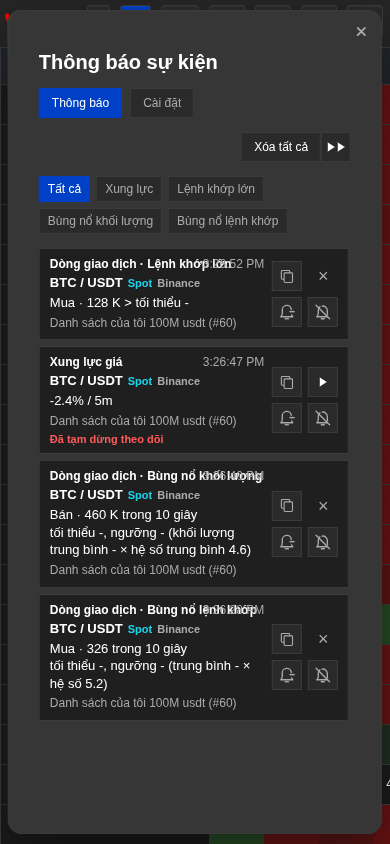
Luồng thông báo hợp nhất trên di động
Bộ lọc, trạng thái giám sát, tiếp tục và thao tác sự kiện cũng có trên Android.
Lưu ý thực tế
- Giao diện di động được thiết kế nhỏ gọn và nhất quán hơn so với phiên bản máy tính. Nó thuận tiện để kiểm tra và quản lý các công cụ đang hoạt động; máy tính thì phù hợp hơn khi cần xem nhiều biểu đồ và bảng cùng lúc.
- Kích thước lưới máy tính không bị ghi đè khi mở cùng một tài khoản trên di động. Chế độ di động sử dụng bố cục nhỏ gọn riêng.
- Màn hình "Tất cả biểu đồ" lưu trữ TF, métrics, chế độ phân loại, số lượng đồ họa, chữ ký, khả năng hiển thị và màu sắc của các tùy chọn.
- Tình trạng của hình ảnh di động giữ một điểm nhập quan trọng: "Danh sách" hoặc "Tất cả biểu đồ".
- Các tour di động được gắn vào màn hình. Việc xem tour "Tất cả biểu đồ" không có nghĩa là tour danh sách hoặc bản đồ của các ứng dụng lớn cũng được đánh dấu là đã xem.
- Cột lệnh gần nhất không có sẵn như một tham số của top biểu đồ, vì đây là tín hiệu khoảng cách đến lệnh, không phải chỉ số ổn định để xếp hạng biểu đồ.
- Nút bản đồ lệnh lớn bị ẩn trên di động nếu hiển thị sổ lệnh bị tắt trong cài đặt.
- Pinch trên điện thoại di động chỉ thay đổi thang đo thời gian. Khi có thang đo giá, phạm vi giá được theo dõi bởi các ngọn nến có thể nhìn thấy; việc mở rộng chiều cao dọc bằng tay được kích hoạt bằng cách kéo dài theo trục giá, và một lần gấp đôi trên đó, AutoScale trở lại.
- Skala dọc tay là một phần của bảng đèn đèn chính.
- Các mini-graphics trong "Tất cả biểu đồ" truyền tải cử chỉ dọc của việc xoay trang.
- Cột lệnh gần nhất không có sẵn như là một tùy chọn chế độ "Tất cả biểu đồ", bởi vì đó là tín hiệu khoảng cách cho yêu cầu, chứ không phải là một métrics xếp hạng đồ thị ổn định.
- Bấm thẻ ứng dụng lớn được ẩn trên điện thoại di động nếu màn hình của ly bị tắt trong cài đặt.
- Một phần của các phím nóng trên máy tính để bàn đòi hỏi phải có bàn phím vật lý và không thể sử dụng trên thiết bị cảm ứng.
- Bấm thông báo được đặt vào chiếc mũ di động để bạn có thể giải quyết các cảnh báo đã hoạt động mà không cần mở menu chính.
- Android sử dụng cùng một băng cảnh, bộ lọc và lệnh khởi động duy nhất như phiên bản web.
- Back gốc trước tiên đóng lại hộp thoại phía trên, sau đó trả lại về lịch sử màn hình ứng dụng giới hạn. Các hộp thoại không được thêm vào lịch sử này; khi lịch sử màn hình trống, sử dụng lịch sử WebView, sau đó ứng dụng đóng lại.
- Android 0.1.41 bao gồm các bảng hiện tại "Tất cả biểu đồ", kiểm tra nhập khẩu cài đặt và danh sách, demo-chưa thích và tính toán môi giới.
- Các thông báo hệ thống của trình duyệt và Android vẫn yêu cầu sự cho phép của trình duyệt hoặc hệ điều hành. Ứng dụng không thể vượt qua sự cho phép bị cấm trước đó.
- Các danh sách lớn có thể cảm thấy khó khăn hơn trên điện thoại di động. Để lưu trữ giao dịch và các chức năng trực tiếp khác, bạn nên sử dụng các đồng xu bạn chọn thay vì sử dụng toàn bộ danh sách.
- OI trên điện thoại di động sử dụng cùng dữ liệu và thiết lập như trên máy tính để bàn. Nếu ô OI trống, chức năng có thể bị tắt, biểu tượng có thể không có OI tương lai, hoặc lịch sử của thay đổi đã chọn chưa được tích lũy.
- Funding trên điện thoại di động sử dụng cùng dữ liệu và thiết lập như trên máy tính để bàn. Nếu F trống, chức năng có thể bị tắt, biểu tượng có thể chỉ là điểm, hoặc dữ liệu tài trợ vẫn được tải lên.
- Cài PWA từ lời nhắc của trình duyệt khi có; cùng tài khoản và danh sách sẽ mở trong cửa sổ độc lập. Thiết lập chiến lược nằm trong menu di động.
- Chế độ nhiều biểu đồ hiện tại tên là Tất cả biểu đồ và đi theo danh sách hoạt động cùng thứ tự sắp xếp hiện tại.
Khi nên dùng
- Khi bạn mở Watchlist.top trên điện thoại, máy tính bảng hoặc app Android và giao diện không giống các ảnh chụp máy tính.
- Khi cần hiểu danh sách, biểu đồ, sổ lệnh, cảnh báo, cài đặt và tài khoản đã được chuyển đi đâu trong giao diện gọn.
- Khi thông báo Android hoặc hành vi touch cần được giải thích riêng so với trình duyệt máy tính.
Khi không nên dựa vào
- Nếu câu hỏi là về công thức chỉ số chứ không phải bố cục di động.
- Nếu bạn chỉ làm việc trên máy tính và cần chế độ không gian làm việc với nhiều biểu đồ.
Các lỗi diễn giải thường gặp
- Kỳ vọng chế độ di động sẽ đồng thời hiển thị đầy đủ lưới máy tính, sổ lệnh và danh sách.
- Cho rằng thông báo Android sẽ xuất hiện mà không cần quyền từ OS.
- Nghĩ rằng mở tài khoản trên di động sẽ thay đổi kích thước lưới máy tính đã lưu.
- Cố gắng thay đổi giá bằng pinch-gest trên pinch di động thay đổi thời gian, và thang trạm thẳng đứng được điều chỉnh bằng cách kéo dài theo trục giá.
Thuật toán và công thức cần hiểu
- Tại sao chế độ di động chỉ hiển thị một biểu đồ hoạt động thay vì lưới trên máy tính
- Tại sao điện thoại di động "Tất cả biểu đồ" sử dụng ảnh mét và nút cập nhật được lưu lại thay vì sắp xếp lại liên tục trong khi đi qua
- Tại sao khi mở đồng tiền từ "Tất cả biểu đồ" biểu đồ thông thường sử dụng khung thời gian đã chọn và phục hồi vị trí khi quay lại
- Tại sao phiên bản di động ghi nhớ "Danh sách" hoặc "Tất cả biểu đồ" như màn hình khởi động tiếp theo và bỏ qua các màn hình chi tiết trung gian cho sự lựa chọn này
- Tại sao pinch thay đổi thời gian và giá cả bàn tay được bật bằng một cử chỉ riêng trên trục và ném xuống bằng một đấm đôi
- Tại sao một cú trượt dọc trên đồ họa nhỏ xoay quanh băng "Tất cả biểu đồ"
- Tại sao các tour di động được lưu trữ riêng cho mỗi màn hình
- Tại sao liên kết cập nhật Android dẫn đến một phiên bản APK trên watchlist.top
- Tại sao bảng xếp hạng di động không ghi lại bảng xếp hạng máy tính để bàn được lưu lại
- Tại sao các thông báo hệ thống Android vẫn phụ thuộc vào phép hoạt động, ngay cả khi các cảnh báo được thiết lập trong ứng dụng
- Tại sao Back gốc trước tiên đóng lại đối thoại, sau đó quay lại lịch sử màn hình ứng dụng và chỉ sau đó sử dụng lịch sử WebView hoặc output
- Tại sao nút thông báo di động nằm trong nắp và khi nhấp vào dòng thông báo, nó sẽ mở ra biểu đồ
- Tại sao trong thiết bị chạm, việc xóa hình ảnh được thực hiện bằng cách xóa một hình ảnh được phân biệt và chế độ hiển nhiên để xóa nhiều hình ảnh thay vì bằng cách nhấp chuột phải