
Versión móvil y app para Android
La interfaz móvil está diseñada para ver, alertar y trabajar con gráficos en una pantalla pequeña. En lugar de varios paneles de escritorio, cambia las pantallas por separado: lista, gráfico, vaso, mapa de las grandes solicitudes y "Todos los gráficos". En Android el botón de sistema "Afuera" sigue esta historia de las pantallas, y los gestos sensoriales controlan por separado el tiempo, la escala de precios y el giro de la página.
Qué se cubre en la sección
- Cómo se organiza la composición móvil: las pantallas principales "Notificaciones", "Lista", "Gráfico", "Stacan", mapa de las solicitudes grandes y "Todos los gráficos". Los botones en el capó cambian las pantallas disponibles teniendo en cuenta las configuraciones actuales.
- Cómo funciona la navegación en la lista móvil: un toque en la fila abre la moneda en el gráfico, el botón de búsqueda ayuda a encontrar el símbolo, y el botón de autoordenamiento mantiene el orden de la lista según la clasificación guardada.
- Cómo funciona la pantalla "Todos los gráficos: en el panel fijado se seleccionan TF, el parámetro, la dirección/modo absoluto y la actualización manual.
- Como se muestra el parámetro seleccionado "Todos los gráficos": en la lista de caídas los parámetros están divididos por colores, y las bajadas en los gráficos utilizan el mismo color para la métrica seleccionada, si este valor está incluido en el captón de la mini-grafía.
- Cómo abrir un gráfico normal de "Todos los gráficos: pulse en el título. El gráfico normal se abrirá en el mismo tiempoframe y la vuelta restablecerá la posición de la rotación.
- Como la versión móvil recuerda el punto de trabajo de la entrada: si la última pantalla importante fue "Todos los gráficos", el usuario autorizado puede volver a ella en la próxima apertura; si la última fue "Lista, la aplicación abrirá la lista. Gráfico, el vaso y otras pantallas detalladas no reescriben esta opción.
- Cómo se abren los diálogos en móvil: las notificaciones están disponibles a través de la campana en la parte superior, y el gestor de listas, configuraciones, cuenta, soporte y ayuda se acceden desde un menú compacto en lugar de una amplia cabecera de escritorio. Para usuarios sin sesión, el primer elemento del menú móvil también muestra "Tarifas". El menú se cierra al tocar fuera de él.
- Cómo funciona el feed de notificaciones en móvil: un toque en la fila de notificación cierra el feed y abre esa moneda en el gráfico. El feed recuerda la posición del scroll dentro de la sesión actual, para que puedas volver al mismo lugar en la lista.
- En qué se diferencia el control táctil del ratón: las sugerencias y elementos del gráfico están adaptados para el toque; una figura seleccionada se puede eliminar con el botón de papelera, y si la figura no está seleccionada, este mismo botón activa el modo de eliminación de varias figuras en lugar de hacer clic derecho.
- Cómo funcionan los marcadores de cuentas de intercambio en móvil: los marcadores comerciales utilizan los mismos datos de solo lectura de las cuentas de intercambio que en escritorio. Un toque en el marcador muestra un tooltip por un corto tiempo; tocar el tooltip cierra antes.
- Cómo funciona el inicio de sesión en la aplicación de Android: el enlace de autenticación de Telegram y el inicio de sesión por email se abren dentro del flujo de la aplicación, por lo que la autorización se completa sin la disposición del navegador de escritorio.
- Cómo funcionan las notificaciones en la aplicación de Android: los toast dentro de la aplicación permanecen disponibles, y los eventos de alertas soportados también pueden aparecer como notificaciones del sistema de Android, si se ha otorgado permiso para notificaciones.
- Cómo se muestra el interés abierto en móvil: la columna OI y el tooltip utilizan la misma configuración que en escritorio, pero la lista compacta puede mostrar menos columnas a la vez debido al ancho de la pantalla.
- Cómo escalar un gráfico móvil: pinch con dos dedos cambia la escala de tiempo; cuando se enciende la escala automática, el precio se ajusta a las velas visibles.
- Cómo moverse después de escalar manualmente: un свайpe por la zona principal mueve el gráfico por horizontales y verticales.
- ¿Por qué el colmo vertical en la mini gráfica en "Todos los gráficos" hace que la página pase en lugar de ser capturada por la gráfica misma?
- Como en el móvil funcionan los marcadores de las cuentas de bolsa: los marcadores comerciales utilizan los mismos datos de las cuentas de bolsa de lectura-sólo que el escritorio.
- Cómo funciona la entrada en la aplicación Android: Telegram auth-link y email-entry se abren dentro del guión de la aplicación, por lo que la autorización se completa sin un despacho de navegador de escritorio.
- Cómo funcionan las notificaciones en la aplicación Android: los toques de las notificaciones permanecen disponibles y los eventos de alertas que se mantienen también pueden aparecer como notificaciones de sistema Android si se otorga el permiso para las notificaciones.
- Como funciona la cinta única Android: los niveles, los rayos, los impulsos, las grandes impresoras y ambos tipos de explosiones utilizan los mismos filtros, acciones y reinicio de monitoreo que la versión web.
- Cómo funciona el botón del sistema o el gesto "Back" en Android: primero se cierra el diálogo superior, luego se abre la pantalla anterior de la aplicación, luego se utiliza el historial WebView y solo después se cierra la aplicación.
- Qué funciones actuales se han transferido a Android: paneles y configuraciones "Todos los gráficos", estricto importación de configuraciones/listas, demo preferencias y pago de suscripciones con cuentas de corredor.
- Como en el móvil, se muestra un interés abierto: la columna OI y el tipo de pantalla utilizan las mismas configuraciones que en el escritorio, pero una lista compacta puede mostrar menos columnas al mismo tiempo debido al ancho de la pantalla.
- Como se muestra en el móvil Funding: la columna F utiliza la misma configuración de la lista que en el escritorio y muestra la tasa de financiación futura actual si el símbolo tiene datos de financiación.
- Como se propone la actualización Android: si la versión Android del servidor es nueva, el diálogo de actualización conduce directamente al archivo APK en watchlist.top.
- Dónde descargar Android APK manualmente: abra el punto "Aplicación" en el menú de la versión web o la descripción del producto y use el enlace app_<version>.apk.
Pantallas clave y controles
- Una pantalla móvil de la lista con notificaciones, búsqueda, botón "Todos los gráficos", auto-clasificación y menú compacto con iconos.
- Pantalla móvil de gráfico para una moneda seleccionada.
- Pantalla móvil de libro de órdenes, abierta para la moneda seleccionada.
- Una pantalla móvil "Todos los gráficos" con la opción de TF, parámetro, modo de clasificación, actualización y botón de configuración.
- Diálogo de configuraciones "Todos los gráficos" con el número de gráficos, firmas, visibilidad y colores de los parámetros.
- Una pantalla móvil de la carta de las solicitudes de mayor tamaño, disponible cuando se ha activado la visualización del vaso.
- Panel de configuración de la tarjeta móvil de las solicitudes más grandes, abierto sobre la tarjeta.
- Ovellas de la gira móvil por la interfaz para pantallas "Todos los gráficos", "Lista" y mapas de las solicitudes grandes.
- Menú compacto con el punto "Tarifas" para usuarios sin acceso, el gestor de listas, configuraciones, cuenta, referencia y soporte, más un botón de notificaciones separado en el capó.
- Solicitud de autorización Android para notificaciones y evento de alerta en forma de notificación sistémica.
- Una columna de OI en una lista móvil compacta con las mismas configuraciones de interés abierto que en el escritorio.
- La columna Funding en una lista móvil compacta.
Guía paso a paso
- Abre el producto en la pantalla móvil o en la aplicación de Android. La interfaz se iniciará en un diseño compacto, no en modo de escritorio con varios paneles.
- Usa la pantalla de lista para seleccionar la moneda. Un toque en la fila la abre en la pantalla del gráfico.
- Usa el botón de la campana en la parte superior móvil para abrir las notificaciones activadas. Un toque en la fila de notificación cambia al gráfico de esa moneda.
- Usa el botón de búsqueda en la parte superior de la lista móvil si la lista es larga y necesitas encontrar rápidamente un símbolo específico.
- El botón "Todos los gráficos" en el captón de la lista abre la cinta móvil. En el panel de fijación seleccione TF y el parámetro, y con el botón triangular, cambie la dirección o el modo absoluto.
- Abra la barra "Todos los gráficos" para seleccionar la cantidad de gráficos, para incluir firmas, para ocultar o mostrar los parámetros, para cambiar de color o para desechar los colores.
- Presione el botón de actualización en "Todos los gráficos", cuando necesite tomar los valores de la métrica y reordenar.
- El tope en el título del minigrafo abre el gráfico habitual de esta moneda y la devolución se retorna al mismo lugar de la pantalla "Todos los gráficos".
- Si no tienes autorización y aparece una visita a la pantalla, pasa o pasa. Para volver a iniciar manualmente, abre el menú compacto y pulsa "Tira a la interfaz" en la pantalla actual.
- Con los botones de gráfico y vaso en el sombrero, cambie entre el gráfico y el vaso de la moneda seleccionada.
- Abra el menú compacto para ir al gestor de listas, configuraciones, cuenta, consulta o soporte.
- Para dibujar en la pantalla sensorial, seleccione la herramienta de control de gráficos y aplique puntos de puntos en la gráfica. Para eliminar una figura, apartala y pulsa la cesta. Para eliminar varias figuras, pulsa la cesta sin figura y luego pulsa las figuras necesarias en la gráfica.
- Para cambiar la escala horizontal del gráfico, pinche con dos dedos. Si necesitas una escala vertical manual, deslice hacia arriba o hacia abajo por el eje de precio; doble toque en el eje vuelve a encender la escala automática.
- Después de pasar a escala manual, mueva la zona principal con un colisión horizontal y vertical. En mini gráficos en "Todos los gráficos" el colisión vertical rodea la cinta general.
- Si los marcadores comerciales están activados a través de las "cuentas de bolsa", pulse el marcador en el gráfico móvil para leer el tipo. El botón $ en el panel de gráficos es rápido para ocultar o mostrar los marcadores cuando se ha seleccionado al menos un tiempo en las configuraciones de las cuentas de bolsa.
- Si utilizas la aplicación Android, permita las notificaciones del sistema cuando Android solicite permiso si quieres recibir eventos de alertas fuera de la superficie de la aplicación.
- Use el botón del sistema o el gesto "Regresar" de forma consecutiva: primero se cierra el diálogo abierto, luego la aplicación regresa por el historial de las pantallas móviles.
- Si una cuenta se utiliza en un escritorio y un móvil, la composición del escritorio se mantiene en el escritorio. El modo móvil utiliza su red de trabajo compacta y no reescribe el tamaño de la red de escritorio guardada.
Capturas de pantalla
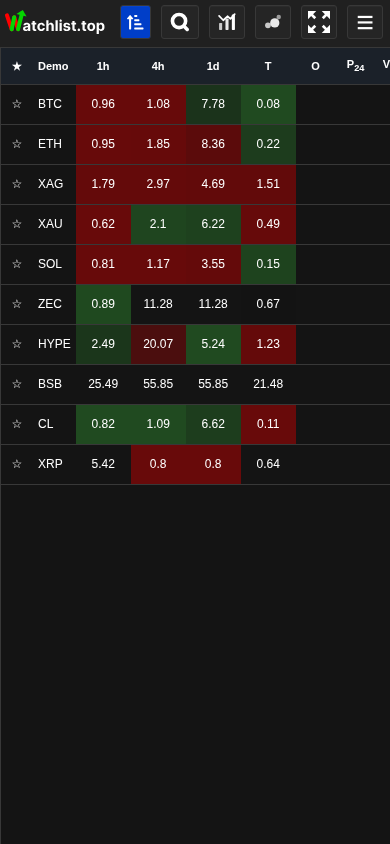
Pantalla móvil de lista
En el captón de la lista compacta se encuentran las notificaciones, la clasificación automática, la búsqueda, "Todos los gráficos", el mapa de solicitudes, el modo de pantalla completa y el menú.
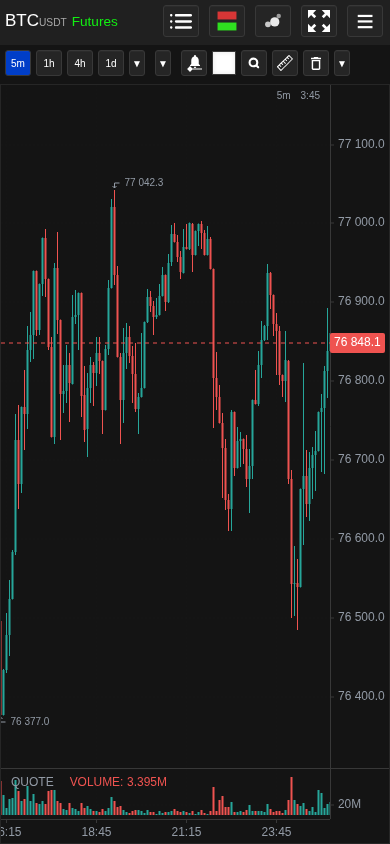
Pantalla móvil de gráfico
La moneda seleccionada se abre en modo de un solo gráfico con marcos de tiempo compactos y herramientas.
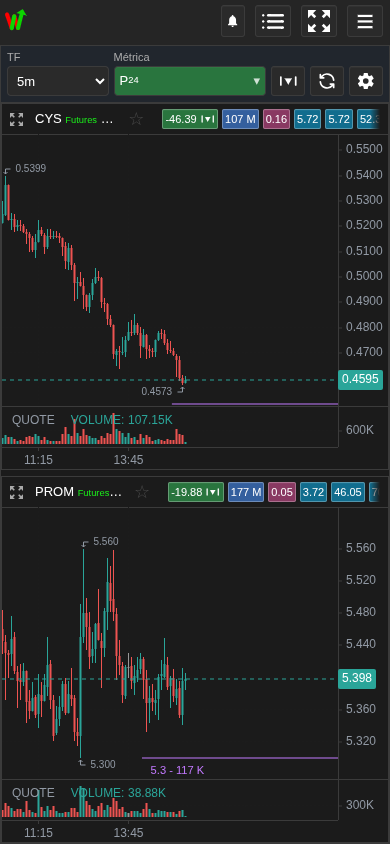
Todos los gráficos en móvil
La cabecera controla timeframe, métrica, modo y actualización; el gesto vertical desplaza el feed.
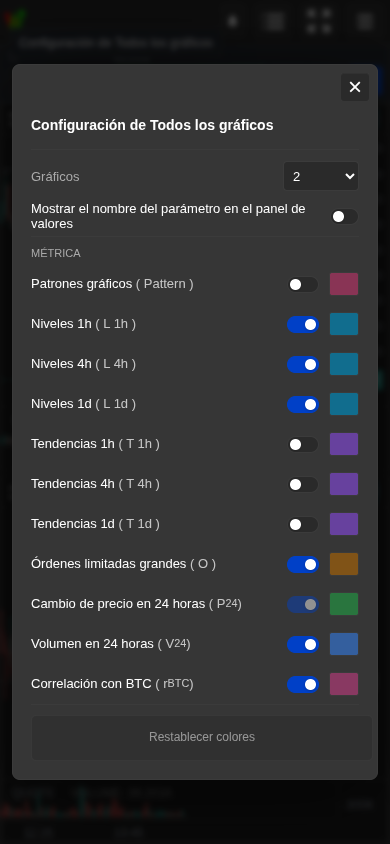
Ajustes de Todos los gráficos en móvil
Configura cantidad, etiquetas, parámetros visibles, colores y restablecimiento.
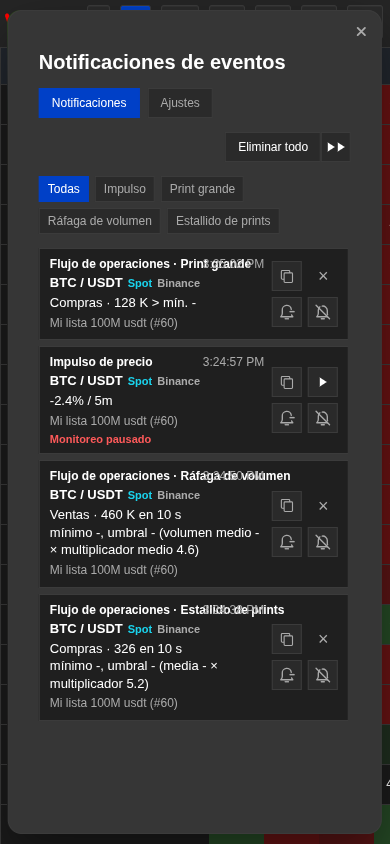
Feed unificado de notificaciones en móvil
Filtros, estado, reanudación y acciones también están disponibles en Android.
Notas prácticas
- La interfaz móvil es intencionalmente más compacta y coherente que la de escritorio. Es conveniente para revisar y gestionar herramientas activas; el escritorio es mejor cuando necesitas ver varios gráficos y paneles al mismo tiempo.
- El tamaño de la cuadrícula de escritorio no se sobrescribe al abrir la misma cuenta en móvil. El modo móvil utiliza su propia disposición compacta.
- La pantalla "Todos los gráficos" guarda TF, la métrica, el modo de clasificación, el número de gráficos, las firmas, la visibilidad y el color de los parámetros.
- El estado de la vista móvil guarda un punto de entrada importante: "Lista" o "Todos los gráficos".
- Los tours móviles están conectados a la pantalla. Ver el tour "Todos los gráficos" no significa que el tour de la lista o los mapas de las grandes solicitudes también estén marcados por los visitados.
- La columna de la orden más cercana no está disponible como parámetro de los top gráficos, porque es una señal de distancia a la orden, no una métrica estable de clasificación de gráficos.
- El botón del mapa de grandes órdenes se oculta en móvil si la visualización del libro de órdenes está desactivada en la configuración.
- El pinch en el móvil cambia solo la escala de tiempo. Cuando se hace un autoescalado, el rango de precios sigue las velas visibles; la escalación vertical manual se activa por el alongamiento por el eje de precio, y el doble tope en él devuelve el autoescalado.
- La escala vertical manual se refiere al panel principal de vela. Los paneles auxiliares de indicadores permanecen en la escala automática.
- Los mini-graficos en "Todos los gráficos" transmiten el gesto vertical al desplazarse de la página.
- La columna de orden más cercana no está disponible como parámetro de modo "Todos los gráficos", porque es una señal de distancia a la solicitud y no una métrica estable de clasificación de gráficos.
- El botón de la tarjeta de las solicitudes grandes se oculta en el móvil si la visualización del vaso está apagada en las configuraciones.
- Parte de los teclados de escritorio calientes requiere un teclado físico y no es útil en dispositivos sensoriales. Utilice los botones y menús visibles en el móvil.
- El botón de notificación se coloca en el capó móvil para deshacer las alertas que funcionan sin abrir el menú principal.
- Android utiliza la misma banda de eventos, filtros y comandos de reinicio que la versión web, mientras que la representación del evento se realiza a través de Android y requiere permisos del sistema operativo.
- El Back nativo primero cierra el diálogo superior, luego devuelve el histórico limitado de las pantallas de la aplicación. No se agregan diálogos a esta historia; cuando el historial de las pantallas está vacío, se utiliza el historial WebView, luego la aplicación se cierra.
- Android 0.1.41 incluye paneles actuales "Todos los gráficos", una verificación estricta de las configuraciones y listas de importación, preferencias demo y cuentas de corredor.
- Las notificaciones del sistema del navegador y Android requieren de cualquier forma la autorización del navegador o del sistema operativo. Aplicación no puede evitar una autorización prohibida anteriormente.
- Las grandes listas pueden parecer más difíciles en el móvil, y para fluir transacciones y otras funciones en vivo, es mejor usar las monedas seleccionadas en lugar de toda la lista.
- El OI en el móvil utiliza los mismos datos y configuraciones que en el escritorio. Si la célula OI está vacía, la función puede estar apagada, el símbolo puede no tener futuros OI, o la historia aún no se ha acumulado para la modificación seleccionada.
- Funding en el móvil utiliza los mismos datos y configuraciones que en el escritorio. Si la célula F está vacía, la función puede ser apagada, el símbolo puede ser solo un punto, o la información de financiación todavía se carga.
- Instala la PWA desde el aviso del navegador cuando esté disponible; abre la misma cuenta y listas en una ventana independiente. Configurar estrategia está en el menú móvil.
- La vista multigráfico actual se llama Todos los gráficos y sigue la lista activa y su orden actual.
Cuándo usarlo
- Cuando abres Watchlist.top desde un teléfono, tablet o la app de Android y la interfaz no coincide con las capturas de escritorio.
- Cuando necesitas entender a dónde se movieron en la interfaz compacta la lista, el gráfico, el libro de órdenes, las alertas, los ajustes y la cuenta.
- Cuando las notificaciones de Android o el comportamiento touch requieren una explicación aparte de la del navegador de escritorio.
Cuándo no conviene basarse en esto
- Si la duda es sobre fórmulas de métricas y no sobre la disposición móvil.
- Si trabajas solo en escritorio y necesitas el modo espacio de trabajo con varios gráficos.
Errores típicos de interpretación
- Esperar que el modo móvil muestre a la vez la grid completa de escritorio, el libro de órdenes y la lista.
- Asumir que las notificaciones de Android aparecerán sin permiso del SO.
- Pensar que abrir la cuenta en móvil cambia el tamaño guardado de la grid en escritorio.
- Intentar cambiar la altura del precio con un pinch-gest en un pinch móvil cambia el tiempo, y la escala vertical se ajusta por el alongamiento en el eje de precio.
Algoritmos y fórmulas que conviene entender
- Por qué el modo móvil muestra un gráfico activo en lugar de la cuadrícula de escritorio
- ¿Por qué los móviles "Todos los gráficos" utilizan una imagen de métrica y un botón de actualización guardados en lugar de una reorganización constante durante el desplazamiento
- ¿Por qué cuando se abre una moneda de "Todos los gráficos" el gráfico normal utiliza el tiempoframe que se ha elegido y restaura la posición al regresar
- ¿Por qué la versión móvil recuerda "Lista" o "Todos los gráficos" como la pantalla de inicio siguiente e ignora las pantallas de detalle intermedias para esa opción?
- ¿Por qué el pinch cambia la escala de tiempo y la escala de precios manual se activa con un gesto separado en el eje y se lanza con un doble tapa?
- ¿Por qué el colmo vertical en la mini-grafía rodea la cinta "Todos los gráficos"
- Por qué los tours móviles se guardan por separado para cada pantalla
- ¿Por qué la actualización Android se dirige a la versión APK en watchlist.top
- ¿Por qué la agenda móvil no reescribe la composición de escritorio guardada?
- ¿Por qué las notificaciones del sistema Android dependen de la autorización del sistema operativo, incluso si las alertas están configuradas en la aplicación?
- ¿Por qué el Back nativo cierra el diálogo primero, luego devuelve el historial de las pantallas de la aplicación y sólo luego utiliza el historial WebView o la salida
- ¿Por qué el botón de notificación móvil está en el capó y un clic en la línea de notificación abre el gráfico inmediatamente?
- ¿Por qué en los dispositivos táctiles la eliminación de imágenes se realiza mediante la eliminación de una figura específica y el modo de eliminación de varias imágenes en forma clara y no mediante el clic derecho?