
Biểu đồ và công cụ vẽ
Biểu đồ trong Watchlist.top không chỉ để xem nến. Đây là vùng làm việc, nơi bạn có thể chuyển khung thời gian, so sánh bar và nến, vẽ vùng và ghi chú, di chuyển các hình đã lưu và giữ lại ngữ cảnh trực quan cho phiên sau. Phần này giải thích thao tác nào chỉ thay đổi view hiện tại của biểu đồ, và thao tác nào sẽ được lưu cùng với coin.
Nội dung có trong mục
- Nơi đổi nến/thanh, khung thời gian, chỉ báo, zoom, Đặt lại zoom, lưới, Tất cả biểu đồ và toàn màn hình.
- Các công cụ vẽ có trong thanh công cụ: Đường giá (horizontally tĩnh), Ray (tia từ điểm theo một hướng), Fibonacci retracement, Đường song song, Kênh giá, Đoạn, Hình chữ nhật, Sóng 3 / Sóng 5 / Sóng 8, Ghi chú (nhãn văn bản), Hồ sơ khối lượng (phân phối khối lượng theo khoảng giá) và Thước kẻ.
- Cách chọn công cụ vẽ, đặt điểm trên biểu đồ, chọn hình đã tạo, di chuyển hoặc xóa nó.
- Cách đặt màu trước khi vẽ: thay đổi màu trong bảng màu ở đầu biểu đồ trước khi chọn công cụ. Tất cả các hình mới sẽ được vẽ bằng màu này.
- Cách xóa hình trên máy tính. Nhấp chuột phải trực tiếp vào hình. Hình sẽ bị xóa ngay lập tức, không cần xác nhận.
- Cách xóa hình trên màn hình cảm ứng: chọn hình và nhấn vào thùng rác — chỉ hình đã chọn sẽ bị xóa. Nếu hình không được chọn, nhấn vào thùng rác sẽ kích hoạt chế độ xóa nhiều hình; sau đó nhấn vào các hình trên biểu đồ để xóa từng cái một. Nhấn lại vào thùng rác sẽ tắt chế độ này.
- Cách thùng rác khác nhau trên các thiết bị: trên máy tính, biểu tượng thùng rác xóa tất cả các hình người dùng của đồng tiền hiện tại ngay lập tức. Trên di động, nút này hoạt động như xóa hình đã chọn và vào chế độ xóa nhiều hình.
- Sự khác biệt giữa màu công cụ mặc định và màu đã lưu của hình cụ thể.
- Tại sao hình đã chọn có thể thay đổi màu trong bảng màu và cách khối màu gần đây giúp tăng tốc độ đánh dấu lặp lại.
- Tại sao các hình đã lưu vẫn gắn liền với đồng tiền sau khi tải lại, ngay cả khi một phần của hình ra ngoài khoảng nhìn thấy hiện tại.
- Cách cấu hình volume, MA, EMA, Bollinger, MACD, RSI, CCI, NATR và ZigZag.
- Cách xử lý các tham số không hợp lệ của chỉ báo: nếu giá trị trống hoặc sai chỉ ảnh hưởng đến một đường độc lập, đường đó sẽ bị bỏ qua; nếu giá trị cần cho toàn bộ chỉ báo, trường sẽ được làm nổi bật và chỉ báo sẽ không được vẽ cho đến khi sửa tham số.
- Cách chế độ nam châm thay đổi điểm gắn khi vẽ: không có nam châm — tự do, yếu — đến giá OHLC gần nhất, mạnh — đến đỉnh hoặc đáy gần nhất.
- Làm thế nào để đặt các điểm trên đường ngang: không có từ nào, bạn có thể đặt điểm giữa nến và bên phải của nến cuối cùng; từ vẫn gắn nó với thời gian và giá của nến gần nhất.
- Cách đặt chữ ký và các điểm hình ảnh trong Cài đặt → "Biểu đồ": chữ ký có thể được ẩn, hiển thị khi đặt trên máy tính để bàn hoặc chọn trên điện thoại di động hoặc luôn được nhìn thấy; các hình nền, kích thước và vị trí văn bản được đặt riêng, và trên máy tính để bàn bán kính các điểm kiểm soát.
- Làm thế nào Ctrl giúp bạn vẽ hoặc chỉnh sửa: giữ Ctrl tạm thời bao gồm hành vi của nam châm yếu nếu bạn đặt hoặc di chuyển điểm mà không có chế độ nam châm mạnh hơn.
- Alt giúp Segment và Ray như thế nào: khi vẽ hoặc di chuyển điểm thứ hai, Alt giữ nghiêng đến góc gần nhất gấp 15°.
- Điều mà công cụ "Lineak" cho thấy là sự thay đổi phần trăm và tuyệt đối của giá, thời gian và số lượng nến giữa hai điểm trên biểu đồ.
- Lúp giúp vẽ bằng touch như thế nào: trên điện thoại di động, nút lúp tùy chọn cho thấy một khu vực mở rộng xung quanh ngón tay khi đặt hoặc chỉnh sửa các điểm hình ảnh. Nó cũng giúp đặt và di chuyển các điểm của Dòng; trong khi điểm Dòng được kéo, chữ ký Dòng ẩn để không che khu vực mở rộng.
- Cách thực sự điều khiển hình ảnh: kéo biểu đồ hoặc thang đo, sử dụng bánh xe/giới và nút quy mô, sau khi tăng "Từ quy mô", và để trả lại quy mô tự động, nhấp vào thang đo giá hai lần.
- Làm thế nào để tự động mở rộng theo trục giá: theo mặc định, biểu đồ tự động điều chỉnh quy mô dọc khi chuyển đổi đồng xu hoặc khung thời gian. Nếu bạn nhấn trục giá và di chuyển theo trục giá, quy mô được cố định bằng tay. Để trả lại quy mô tự động, bạn cần nhấp vào thang giá hai lần. Nếu quy mô được cố định và đồng xu mới giá rẻ hơn hoặc rẻ hơn tiền cũ, nến sẽ đi ra ngoài khu vực hiển thị.
- Những thông tin trên biểu đồ có thể hiển thị: khung thời gian, tính toán ngược của cây nến, ngày và giờ của cây nến, giá OHLC với khối lượng V, sự khác biệt mở/close, P24, V24 và cho các tương lai tỷ lệ tài trợ và tính toán ngược trước khi thanh toán.
- Cách làm việc của các nhãn giá cấp: chế độ giá cấp trong Cài đặt kiểm soát xem các nhãn được ẩn, chỉ hiển thị khi đặt hoặc luôn hiển thị.
- Các chữ ký giá ở bên trái: đường giá cho thấy giá và khung thời gian mà mức đã được đặt, và các mức tự động cho thấy giá và khung thời gian của họ. Nếu điểm khởi điểm đi bên trái của phạm vi hiển thị, chữ ký vẫn ở bên trái của biểu đồ, chứ không biến mất theo chiều ngang.
- Làm thế nào các mô hình đồ họa tự động hoạt động: Nếu bạn bật chúng trong Cài đặt, ứng dụng sẽ quét các khung thời gian được chọn và vẽ mô hình tốt nhất được tìm thấy trên đồ họa với tính năng đánh giá chất lượng, tuổi tác, khoảng cách và xác nhận.
Màn hình và điều khiển chính
- thanh đầu trang biểu đồ với ticker, thị trường, thống kê nến, nút loại biểu đồ và khung thời gian.
- Toolbar vẽ với các công cụ chính và chế độ xoá.
- Bảng màu với màu hiện tại, vùng chọn thủ công và khối màu gần đây.
- Biểu đồ với hình đang được chọn, các điểm chỉnh kích thước và các ghi chú đã lưu.
- Biểu đồ sau khi tải lại, nơi chú thích của coin này được khôi phục tự động.
- Bảng indicator với các indicator khả dụng, bao gồm ZigZag, công tắc và ô tham số.
- Bảng indicator với tham số không hợp lệ được highlight và cảnh báo rằng cần nhập giá trị.
- Nút magnet trên toolbar vẽ với ba trạng thái: tắt, yếu và mạnh.
- Cài đặt chữ ký của hình ảnh: chế độ hiển thị, nền, kích thước và vị trí văn bản, bán kính của các điểm kiểm soát.
- Một đường thẳng được đặt trên biểu đồ, với sự thay đổi giá, thời gian qua và số lượng nến.
- Lúp di động khi đặt điểm hình ảnh hoặc Linear trên màn hình cảm ứng.
- Thông tin về các cánh đồng được chọn: khung thời gian, tính toán ngược, ngày/giờ, OHLC, C-O, funding, P24 và V24.
- Biểu đồ với một bản ghi tự động của mô hình và chữ ký của nó.
Quy trình từng bước
- Đầu tiên, mở đồng coin bạn cần và chọn khung thời gian cùng loại biểu đồ mà bạn muốn làm việc. Điều này chỉ thay đổi cách hiển thị biểu đồ hiện tại.
- Chọn công cụ cần thiết từ thanh công cụ vẽ. Đối với mức ngang — Price line; đối với đường hướng từ điểm — Ray; đối với lưới điều chỉnh — Fibonacci; đối với vùng — Rectangle hoặc Parallel lines; để đánh dấu sóng Elliott — Waves 3, 5 hoặc 8; để ghi chú — Note; để phân bổ khối lượng theo giá — Volume Profile. Đặt số điểm cần thiết ngay trên biểu đồ để hoàn thành hình.
- Sau khi hình xuất hiện. Nhấp vào nó một lần nữa để chọn. Hình đã chọn có thể di chuyển, thay đổi kích thước hoặc xóa.
- Để đặt màu trước khi vẽ: mở bảng màu ở đầu biểu đồ và chọn màu bạn muốn trước khi lấy công cụ. Tất cả các hình tiếp theo sẽ có màu này.
- Để tô lại hình đã vẽ. Nhấp hoặc chạm vào nó để chọn. Bảng màu ở đầu sẽ chuyển sang màu của hình này. Thay đổi màu — chỉ hình đã chọn sẽ thay đổi, các hình khác không bị ảnh hưởng.
- Để xóa hình trên máy tính. Nhấp chuột phải ngay trên hình. Nó sẽ bị xóa ngay lập tức.
- Để xóa hình trên màn hình cảm ứng: chọn hình và nhấn vào thùng rác. Nếu hình chưa được chọn, thùng rác sẽ chuyển sang chế độ xóa nhiều hình; sau đó chạm vào các hình cần xóa. Nhấp lại vào thùng rác sẽ tắt chế độ này.
- Sử dụng lựa chọn màu chính khi bạn muốn đặt màu mặc định cho các hình mới. Các đánh dấu mới sẽ được tạo ra với màu này cho đến khi bạn thay đổi.
- Nếu cần tô lại hình đã tồn tại, trước tiên hãy chọn nó, sau đó thay đổi màu trong bảng màu. Sau đó, hình sẽ giữ màu riêng của nó.
- Khối màu gần đây rất tiện cho việc đánh dấu lặp lại, ví dụ khi bạn thường xuyên đánh dấu vùng mua màu xanh và vùng bán màu đỏ.
- Sau khi lưu và mở lại trang, hãy mở lại đồng coin đó. Các đánh dấu sẽ tự động phục hồi và vẫn có thể di chuyển trên biểu đồ.
- Để thêm chỉ báo, mở bảng chỉ báo từ các nút điều khiển biểu đồ. Bật chỉ báo cần thiết và điều chỉnh các tham số. Chỉ báo sẽ vẫn hiển thị cho đồng coin và khung thời gian này cho đến khi bạn tắt nó.
- Nếu tham số của chỉ báo được làm nổi bật, hãy nhập giá trị chính xác. Đối với các chỉ báo có các đường độc lập, chỉ phần không hợp lệ sẽ bị bỏ qua; đối với các chỉ báo cần tất cả các tham số, toàn bộ chỉ báo sẽ vẫn bị ẩn cho đến khi các giá trị được sửa chữa.
- Bật nam châm trước khi đặt hoặc chỉnh sửa các điểm vẽ, nếu bạn muốn gắn kết với giá của nến. Yếu — với giá OHLC gần nhất, mạnh — với mức cao hoặc thấp gần nhất.
- Nếu bạn cần một vị trí thời gian chính xác giữa các ngọn nến hoặc bên phải của ngọn nến cuối cùng, hãy tắt nam châm. Khi bật, điểm này sẽ gắn với dữ liệu của ngọn nến.
- Giữ Ctrl khi đặt hoặc kéo điểm nếu chỉ cần một dây đeo yếu tạm thời và không muốn chuyển đổi chế độ nam châm.
- Đối với Segment hoặc Ray, giữ Alt khi đặt hoặc di chuyển điểm thứ hai nếu bạn muốn gắn góc đường vào bước 15°.
- Sử dụng Liney để đo tỷ lệ thay đổi giá, sự thay đổi hoàn toàn giá, thời gian qua và số lượng nến trước khi đặt đầu vào hoặc dừng. Trên máy tính để bàn khi bật Liney từ dải sóng, nhấp chuột trái thứ hai sẽ hủy đo thời gian; các kịch bản click bánh xe và click Shift sẽ hoạt động riêng biệt.
- Nếu ngón tay của bạn đóng cửa điểm bạn đặt, hãy bật lúp vào lúp vẽ trên điện thoại di động.
- Mở Cài đặt → "Biểu đồ" để bật các trường thông tin, chọn chế độ chữ ký của hình ảnh và điều chỉnh nền, kích thước và vị trí của chúng.
Phím tắt mặc định
Phím tắt vẽ
Ảnh chụp màn hình
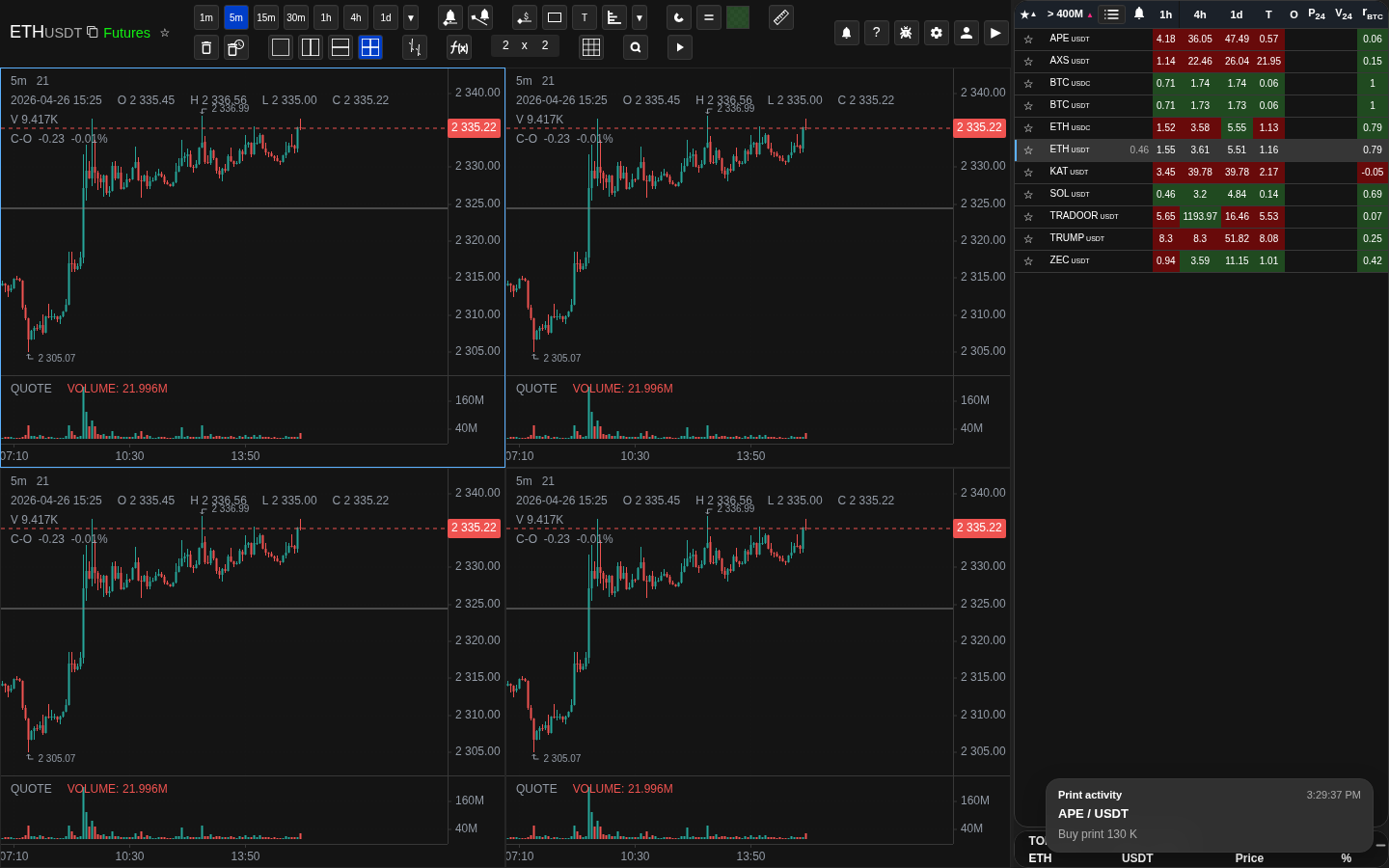
thanh đầu trang biểu đồ với các nút chính
Trên màn hình có thể thấy các nút loại biểu đồ, khung thời gian và vùng với ticker hiện tại cùng các tham số nến.
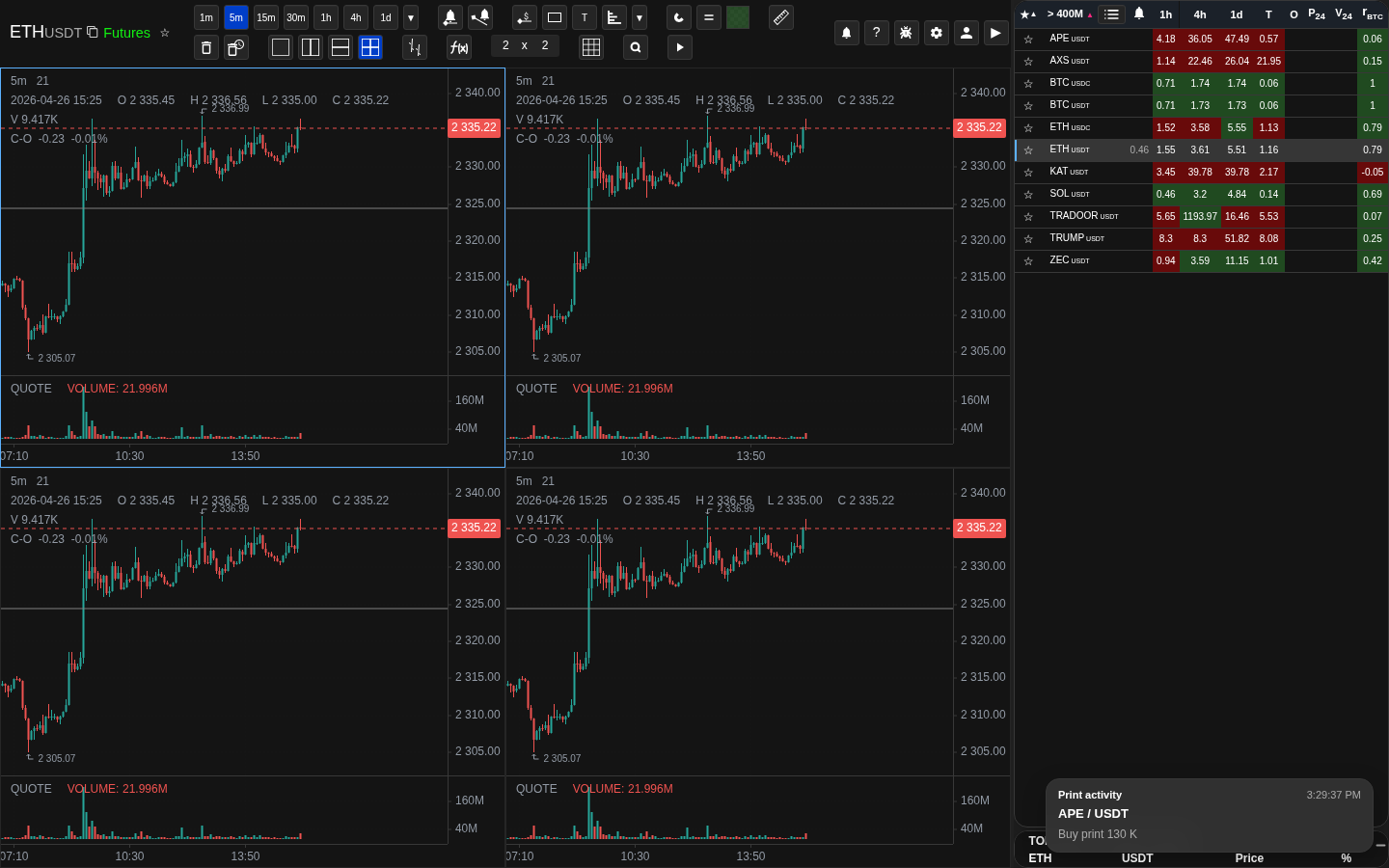
Công cụ vẽ trên biểu đồ
Trên màn hình có thể thấy bảng nơi chọn hình và bật chế độ xoá.
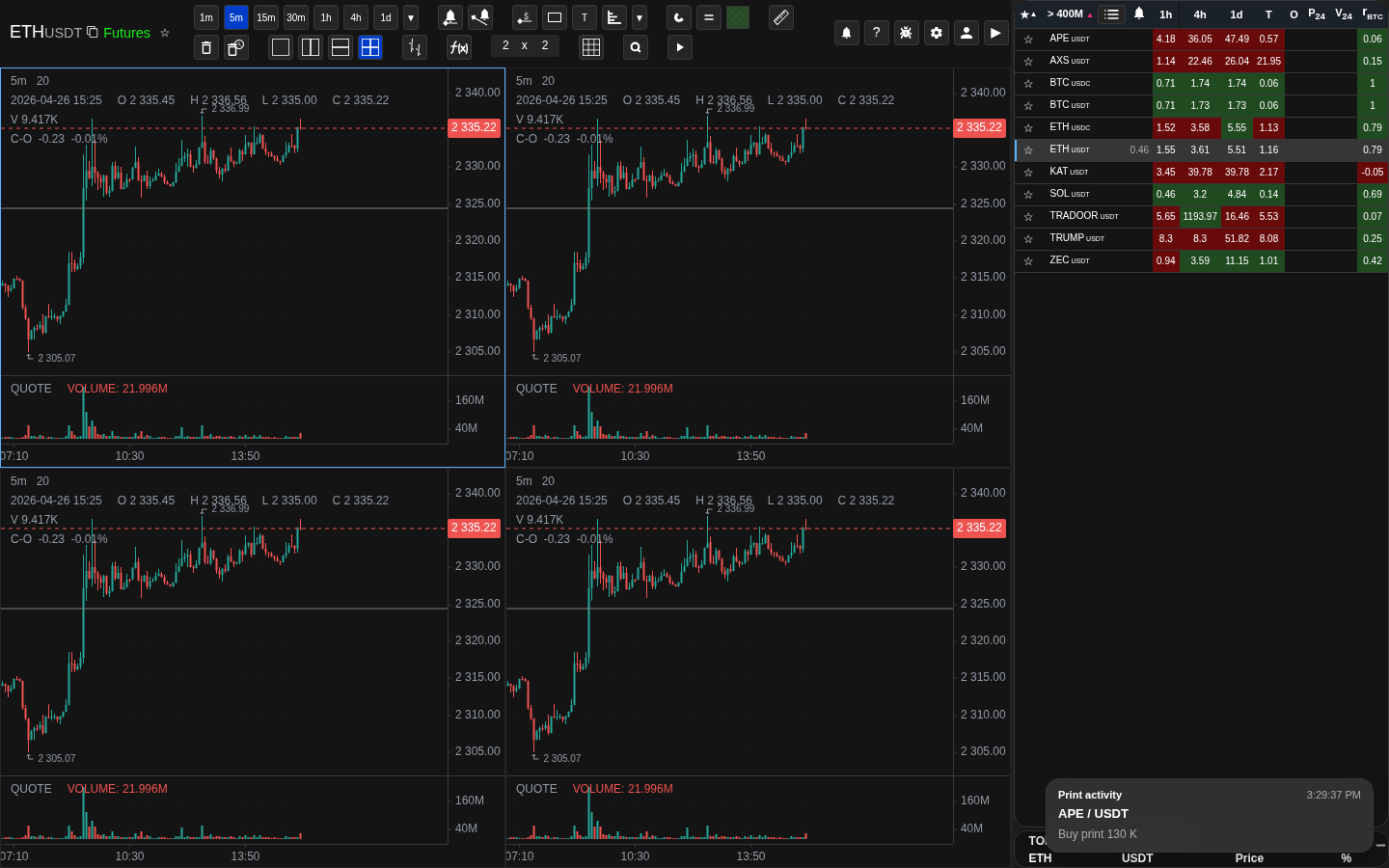
Tạo vùng hoặc hình khác trên biểu đồ
Trên màn hình có thể thấy lúc đặt điểm và hoàn tất hình trực tiếp theo các nến.
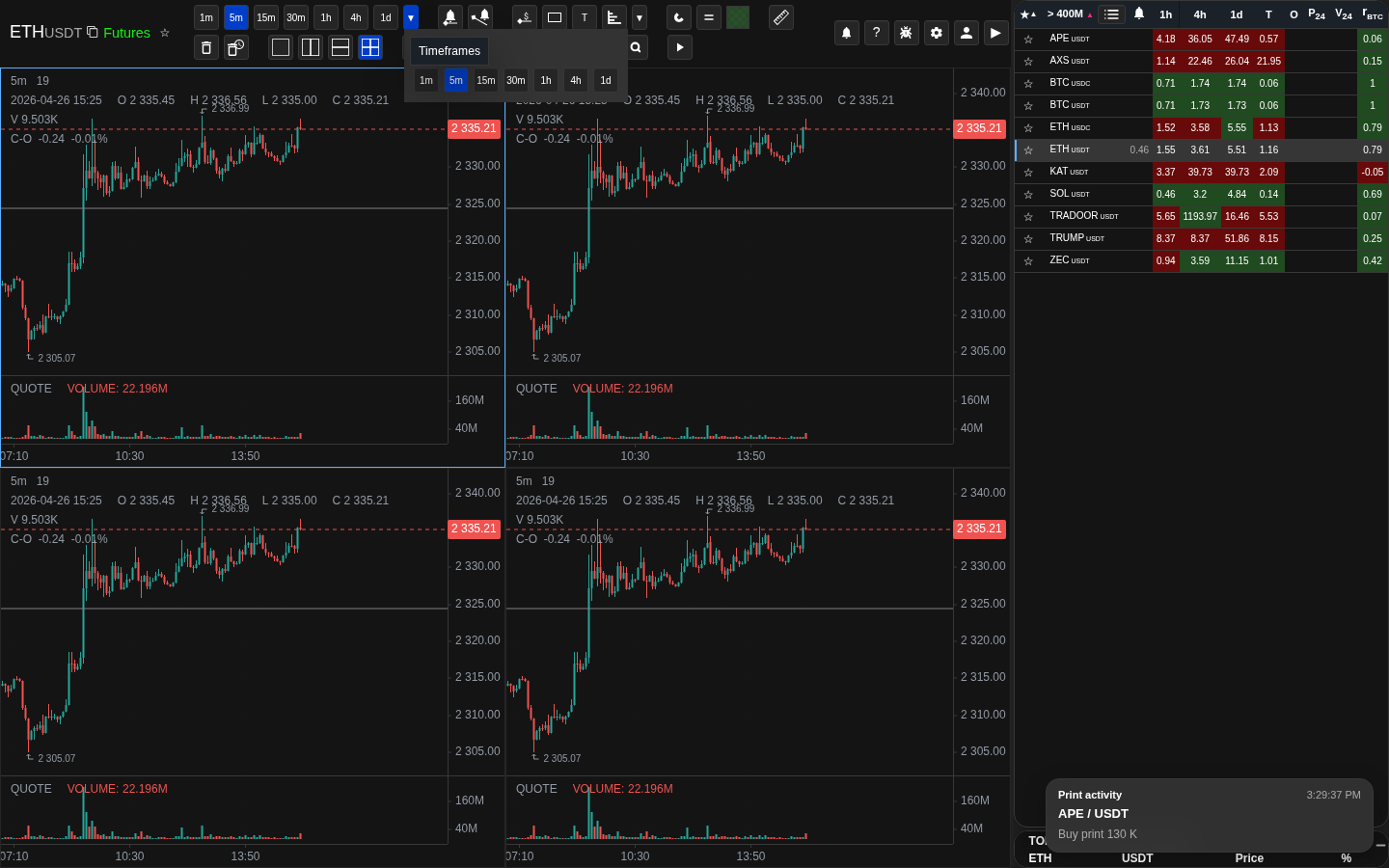
Bảng màu và các màu gần đây
Trên màn hình có thể thấy cách màu mặc định cho hình mới được thay đổi và cách dùng các màu gần đây.
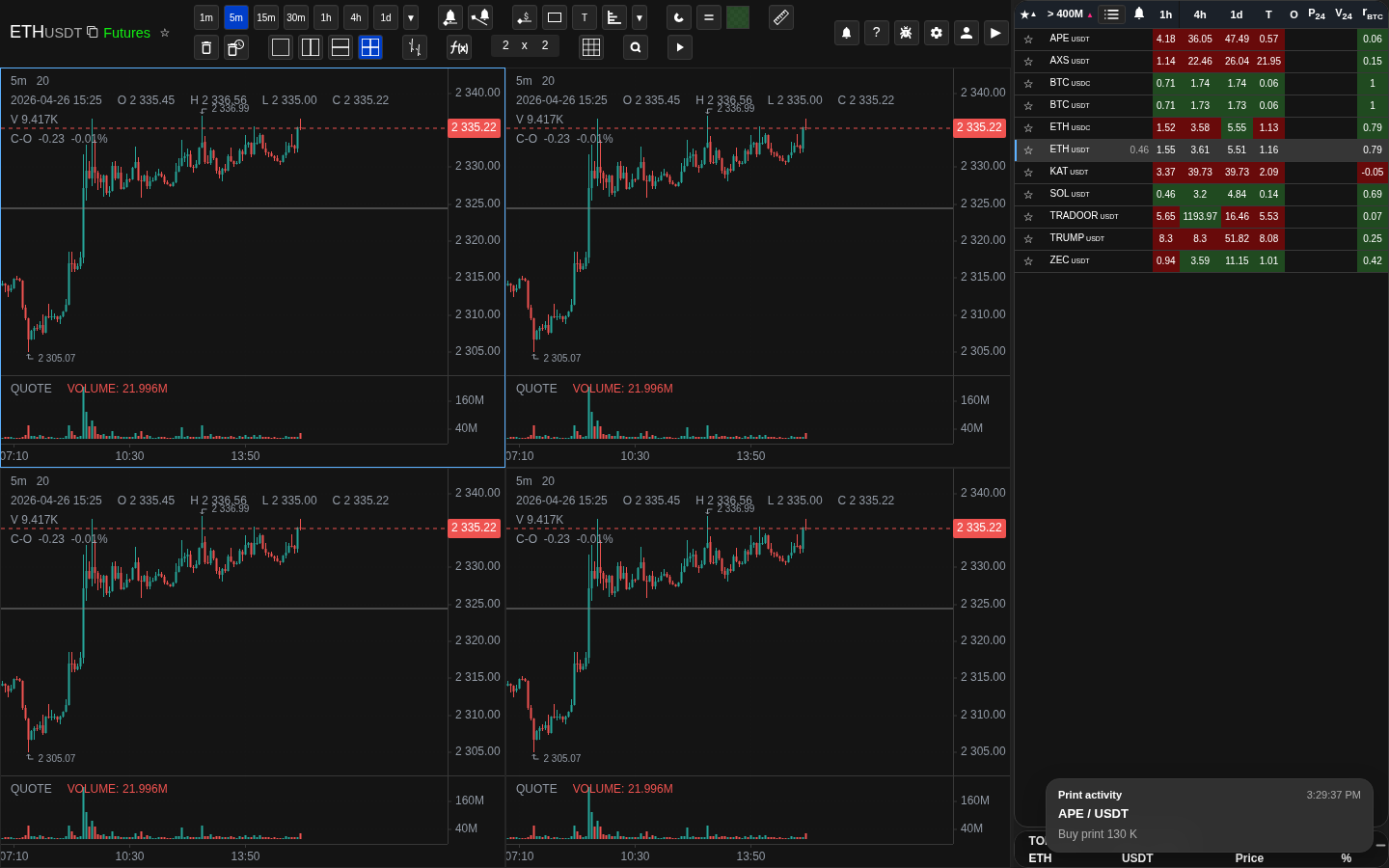
Hình được chọn, sẵn sàng để chỉnh sửa
Trên màn hình có thể thấy trạng thái được chọn với các điểm chỉnh kích thước hoặc dấu hiệu rõ ràng khác cho thấy hình có thể được di chuyển và đổi màu.
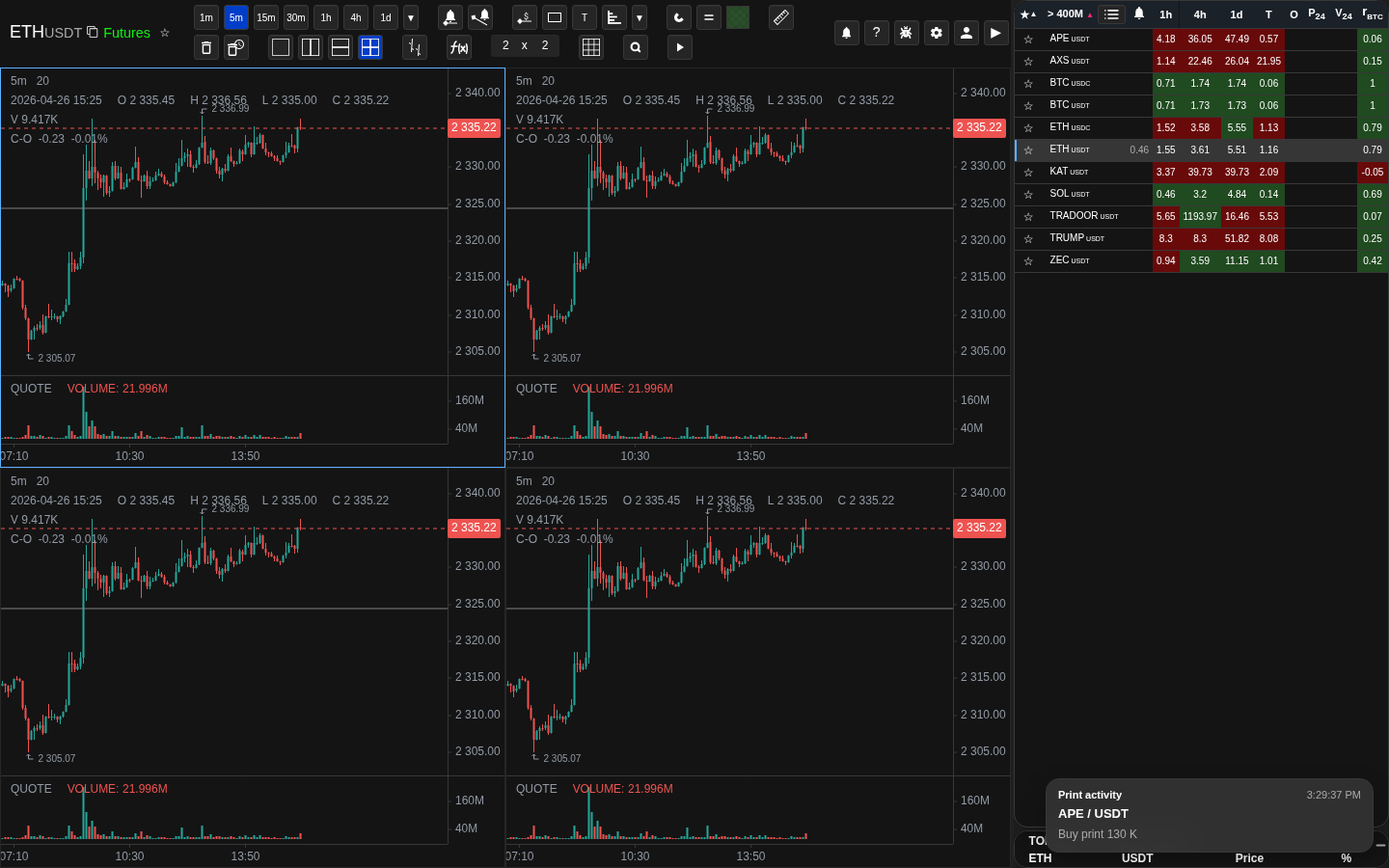
chú thích đã lưu sau khi mở lại coin
Trên màn hình có thể thấy rằng sau khi tải lại, hình vẽ vẫn còn trên biểu đồ và không cần tạo lại.
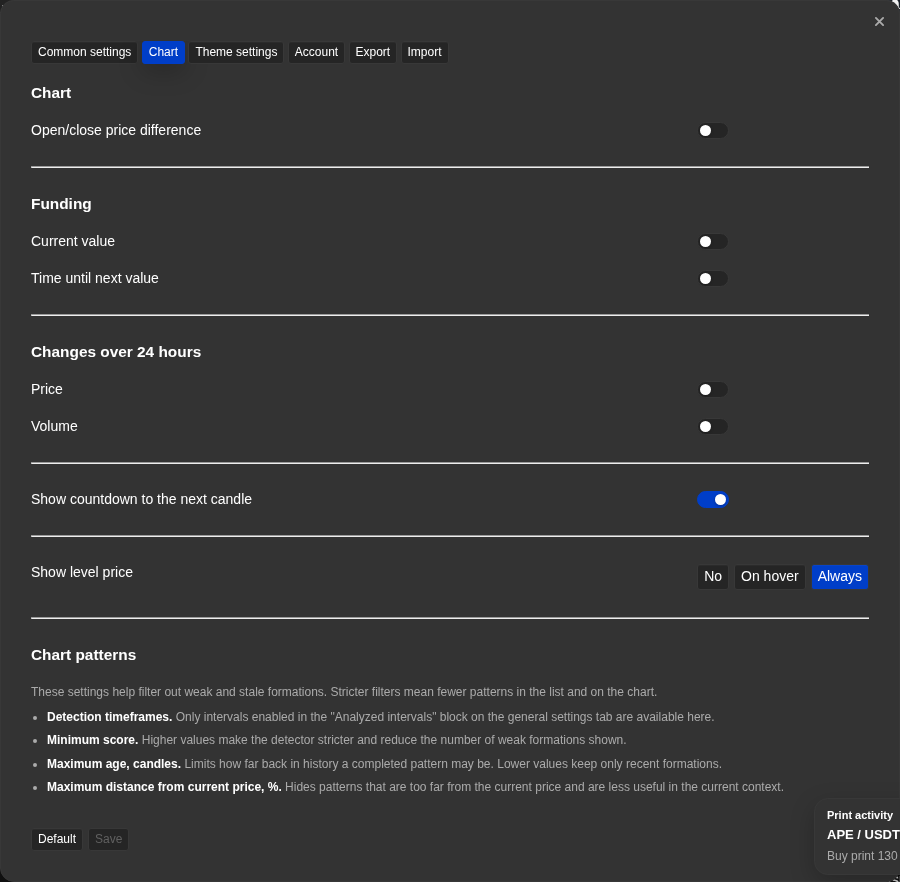
lớp phủ pattern đồ hoạ tự động
Trên màn hình có thể thấy pattern được tìm thấy trên biểu đồ và các cài đặt điều khiển điểm chất lượng, độ tuổi, khoảng cách, xác nhận và khung thời gian.
Ảnh chụp màn hình
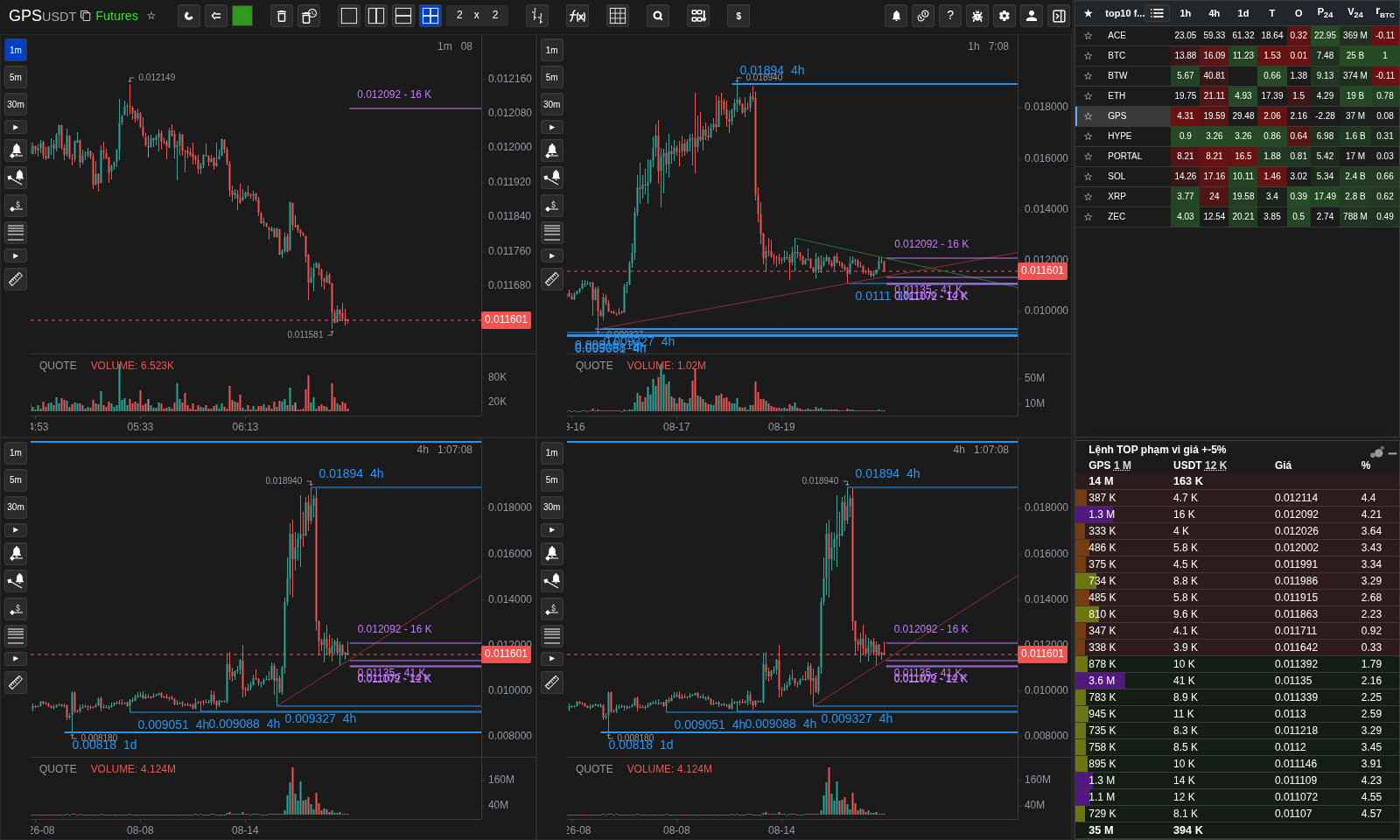
Thanh công cụ dọc cho từng biểu đồ
Khung thời gian, công cụ cảnh báo, bộ chọn hình và thước có thể nằm trên từng biểu đồ; điều khiển chung vẫn ở tiêu đề.
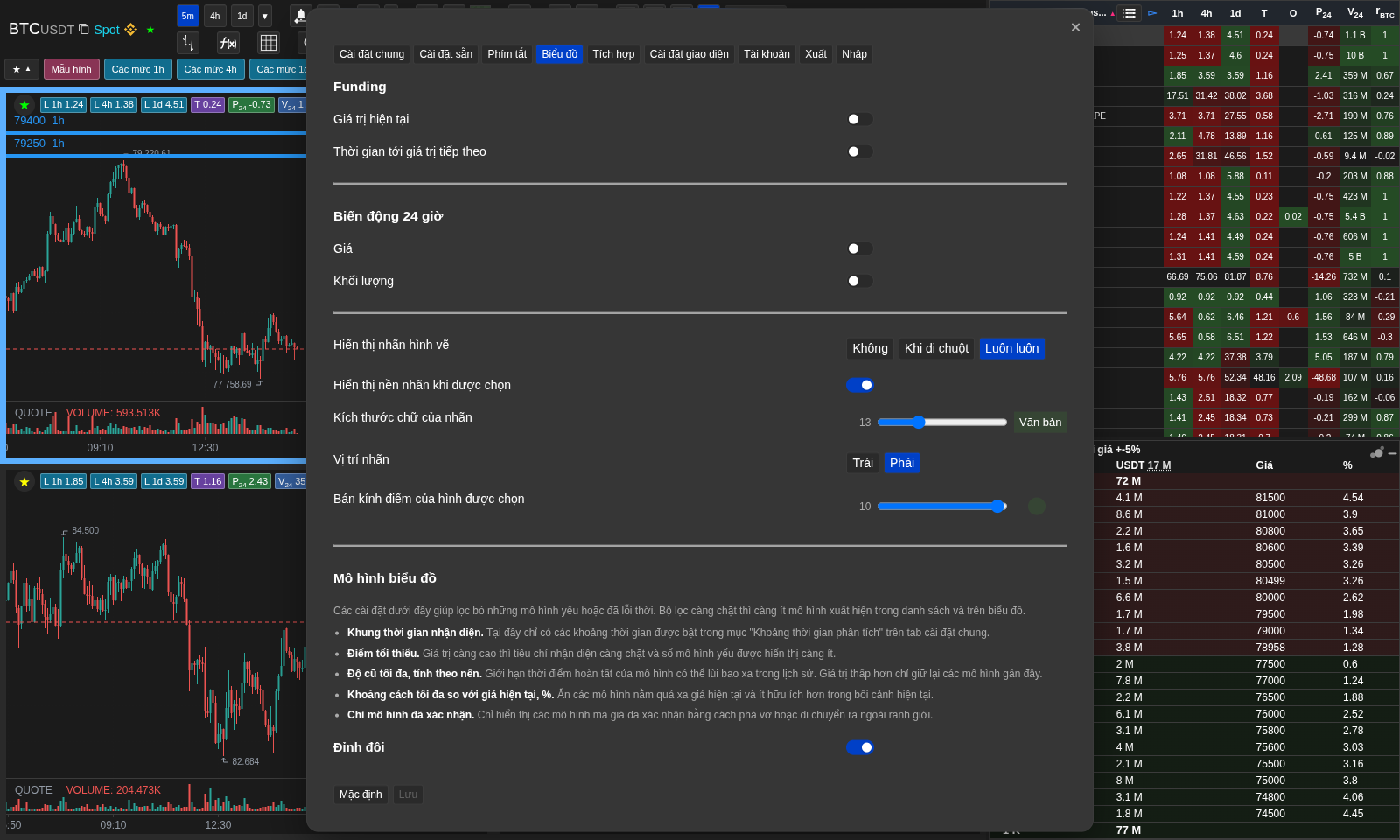
Cài đặt nhãn và điểm của hình
Chọn chế độ, nền, cỡ, vị trí nhãn và bán kính điểm trên máy tính.
Lưu ý thực tế
- Màu trong tiêu đề hoạt động như màu mặc định cho các hình mới. Nó không nên tự động thay đổi màu của các hình đã tồn tại.
- Mỗi hình đã lưu giữ màu sắc riêng của nó. Nếu một hình được tô lại, các yếu tố khác trên biểu đồ không nên thay đổi.
- Khi một hình được chọn, bảng màu có thể hiển thị chính màu của nó, để bạn biết rằng bạn đang chỉnh sửa một đối tượng cụ thể, không phải màu chung của công cụ.
- Một số hình có thể di chuyển tự do trên biểu đồ, trong khi một số khác bị giới hạn bởi vai trò và loại công cụ của chúng.
- Các hình được lưu theo tọa độ thời gian và giá ổn định, vì vậy bạn có thể phục hồi chúng ngay cả khi khoảng thời gian nến hiện tại trên màn hình đã khác.
- Các chỉ báo hoạt động độc lập cho mỗi đồng coin và mỗi khung thời gian. Việc bật chỉ báo cho một đồng coin không ảnh hưởng đến các đồng coin khác hoặc các khung thời gian khác.
- ZigZag sử dụng các tham số riêng và có thể trông khác nhau trên các khung thời gian khác nhau, vì các dao động tìm thấy phụ thuộc vào chuỗi nến đang phân tích.
- Các tham số trống của chỉ báo không được coi là số không. Hãy chỉ định giá trị cần thiết một cách rõ ràng.
- Việc xóa hình trên máy tính để bàn và trên màn hình cảm ứng hoạt động khác nhau. Trên máy tính để bàn. Nhấp chuột phải vào hình sẽ xóa ngay lập tức. Trên di động, chạm vào thùng rác khi hình được chọn chỉ xóa hình đó; nếu không có gì được chọn, thùng rác sẽ chuyển sang chế độ xóa nhiều hình màu đỏ.
- Chế độ nam châm được áp dụng khi đặt hoặc chỉnh sửa điểm. Các điểm đã được đặt không bị dịch chuyển chỉ vì thay đổi chế độ nam châm; việc gắn kết chỉ xảy ra trong quá trình đặt hoặc kéo thả đang hoạt động.
- Khi máy quay điện thoại tắt, điểm có đường trục trục không bị giới hạn bởi các trung tâm của nến: hình ảnh có thể được đặt giữa nến hoặc tiếp tục vào khu vực tương lai bên phải.
- Các điểm kiểm soát xuất hiện ở hình ảnh được phân biệt: trên máy tính để bàn cũng khi đặt, trên điện thoại di động sau khi chọn. Trong khi tạo hoặc di chuyển hình ảnh chính nó, chúng ẩn để không cản trở cử chỉ; khu vực chạm của chúng phù hợp với bán kính được chọn.
- Phương thức "Khi đặt" cho chữ ký trên điện thoại di động được gọi là "Khi chọn" vì không có dấu hiệu trên màn hình cảm ứng.
- Thiết lập Ctrl trong khi vẽ hoặc chỉnh sửa là tạm thời.
- Việc giữ Alt cho Segment và Ray cũng là tạm thời. Nó chỉ hạn chế điểm thứ hai cho đến khi Alt nhấn, và không thay đổi hình ảnh lưu lại sau khi bật phím.
- Dòng không tạo ra dấu hiệu liên tục. Nó cho thấy phép đo trong khi công cụ đang hoạt động, giữ kiểu dáng bên trong giới hạn đồ thị và biến mất khi chuyển sang một công cụ khác.
- Nếu có một vòng chạm được bật, nó giúp đặt và di chuyển các điểm của đường thẳng. Khi kéo các điểm của đường thẳng, chữ ký được ẩn để khu vực mở rộng được đọc tốt hơn.
- Các chữ ký Price line và các mức tự động vẫn ở bên trái nếu điểm khởi điểm đi xa hơn phạm vi hiển thị theo đường ngang. Nếu giá của mức chính là bên ngoài phạm vi dọc của biểu đồ, mức và chữ ký vẫn không được hiển thị.
- Tự độngchữ liệu đồ họa mô hình không phải là hình vẽ tay. Đây là các overlay tính toán được điều khiển qua Cài đặt → "Biểu đồ; chúng có thể xuất hiện và biến mất khi thay đổi ánh sáng hoặc thiết lập.
- C-O chỉ hiển thị trong dấu hiệu của nến nếu các thiết lập biểu đồ có sự khác biệt open/close.
- Nếu sau khi chuyển đổi sang đồng xu mới, biểu đồ trông trống không thể nhìn thấy, giá trị không có giá có thể là quy mô của trục giá được ghi lại bằng tay. Nhấp vào giá cả hai lần để lấy lại tự mở rộng.
- Không có nút Đặt lại, Vừa khít, Toàn cảnh hay Tập trung. Hãy kéo biểu đồ/thang, dùng bánh xe/chụm, zoom, Đặt lại zoom và nhấp đúp thang giá để tự co giãn.
- Thanh theo từng biểu đồ có thể nằm ngang, hiện dọc khi rê chuột hoặc luôn hiện dọc. Nó chứa khung thời gian, mức/tia cảnh báo, bộ chọn hình và thước; điều khiển chung ở tiêu đề.
- NATR có trong bảng chỉ báo. Fibonacci là các đoạn ngang giữa hai điểm neo, không kéo hết chiều rộng.
Khi nên dùng
- Dùng mục này khi bạn cần vẽ vùng, đường hoặc ghi chú và lưu chú thích đó cùng với coin.
- Mở mục này để hiểu vì sao một hình giữ màu riêng của nó, còn các hình mới lại dùng màu mặc định hiện tại.
- Mục này cũng giải thích việc di chuyển các hình đã lưu, mở lại biểu đồ và tiếp tục làm việc với chú thích đã tạo trước đó.
Khi không nên dựa vào
- Đây không phải mục chính về chỉ số của danh sách, bộ lọc của trình quét biến động 24h hoặc quy tắc thông báo.
- Nó cũng không phải mục chính về quyền truy cập tài khoản, giới hạn gói đăng ký hoặc các kênh gửi.
Các lỗi diễn giải thường gặp
- Đừng nhầm màu hiện tại của công cụ với màu đã lưu của hình đang tồn tại.
- Đừng kỳ vọng mọi trạng thái tạm thời của biểu đồ sẽ tồn tại sau khi tải lại. Thứ được lưu ổn định là chú thích bạn đã tạo và lưu cho coin.
- Đừng nghĩ tất cả loại hình đều phải di chuyển tự do như nhau theo cả hai trục. Một số công cụ bị giới hạn có chủ đích.
- Đừng bật nam châm nếu bạn muốn đặt điểm giữa các ngọn nến hoặc trong khu vực tương lai bên phải: dây đeo sẽ cố tình đưa nó trở lại ngọn nến gần nhất.
Thuật toán và công thức cần hiểu
- Tại sao kéo thang giá lại cố định tỷ lệ dọc và tại sao tỷ lệ cố định có thể che khuất nến khi chuyển sang đồng coin có giá khác biệt lớn?
- Tại sao hình vẽ mới được vẽ bằng màu mặc định hiện tại, trong khi hình đã lưu giữ màu của nó cho đến khi bạn thay đổi nó?
- Tại sao đánh dấu lại xuất hiện khi bạn mở lại đồng coin đó sau khi tải lại, thay vì biến mất cùng với phiên trước?
- Tại sao hình đã lưu có thể di chuyển được ngay cả sau khi mở lại trang, mặc dù khoảng thời gian nến trên biểu đồ đã thay đổi?
- Tại sao giữ Ctrl có thể tạm thời gắn điểm khi vẽ hoặc chỉnh sửa mà không thay đổi chế độ nam châm?
- Tại sao giữ Alt chỉ gắn Segment và Ray vào các góc với bước 15° khi đặt hoặc di chuyển điểm thứ hai?
- Tại sao các mẫu đồ họa tự động có thể thay đổi khi có nến mới xuất hiện hoặc khi thay đổi bộ lọc mẫu?
- Tại sao các tham số không hợp lệ của chỉ báo có thể che một đường hoặc toàn bộ chỉ báo tùy thuộc vào cách tính của nó?
- Tại sao ZigZag phụ thuộc vào hàng nến hiện tại và khung thời gian?
- Tại sao giỏ hàng di động trước tiên xóa hình đã chọn và chỉ kích hoạt chế độ xóa nhiều hình khi hình không được chọn?
- Tại sao các nhãn Price line và các mức tự động bị dồn về phía bên trái khi điểm gốc đã ra ngoài màn hình theo chiều ngang?
- Tại sao mà không có nam châm, một điểm có thể nằm giữa hai ngọn nến hoặc bên phải của ngọn nến cuối cùng, và với nam châm trở lại các định vị của ngọn nến
- Tại sao các điểm kiểm soát được nhìn thấy khi đặt hoặc chọn nhưng ẩn trong khi tạo và di chuyển hình ảnh