
Thông báo
Trong Watchlist.top có nhiều bề mặt thông báo. Trong khi ứng dụng mở, các sự kiện được đưa vào một băng thông và có thể hiển thị bánh quy, phát âm hoặc phát biểu và tạo ra thông báo bản địa cho hệ điều hành. Nếu nhiều tab mở, chỉ có một tab hoạt động thực hiện các hành động này, và lịch sử và thay đổi được đồng bộ hóa giữa các cửa sổ. Các thông báo giá máy chủ được gửi riêng vào Telegram hoặc email ngay cả khi ứng dụng đóng cửa.
Nội dung có trong mục
- Những gì các bản ghi nhận cho thấy: khi ứng dụng mở và các bản ghi nhớ được bật, chúng sẽ hiển thị các thông báo về mét, xung, in lớn, sự tăng trưởng về số lượng giao dịch, tình huống và các thông báo giá đã hoạt động.
- Cách tương tác với thông báo: di chuột sẽ dừng tự động biến mất, nút sao chép sẽ sao chép ticker, v. Nhấp ra ngoài các nút sao chép/đóng sẽ chọn đồng coin liên quan.
- Điều mà băng "Thông báo" khác với các bản toast là nó lưu trữ đến 200 sự kiện gần đây nhất tại địa phương cho người dùng hiện tại, hiển thị những sự kiện mới nhất ở trên cùng và cho phép lọc các loại, khởi động xung, loại bỏ đồng xu hoặc tắt quy tắc cho danh sách gốc.
- Ý nghĩa của việc giao hàng từ máy chủ: các thông báo giá được tạo trên biểu đồ được theo dõi bởi các máy chủ Watchlist.top và gửi qua kênh đã chọn (Telegram hoặc email) ngay cả khi ứng dụng đã đóng.
- Cách thức thức thông báo hệ thống/browser tùy chọn hoạt động: bật switch thông báo hệ thống trong Settings và cho phép trình duyệt. Nếu trước đây bạn đã từ chối, bạn cần phải xóa nó trong cài đặt trang web trong trình duyệt.
- Cách thiết lập giao hàng qua Telegram: tài khoản Telegram phải được liên kết với tài khoản người dùng (xem cài đặt tài khoản), và Telegram phải được chọn làm kênh giao hàng.
- Cách thiết lập giao hàng qua email: địa chỉ email phải được xác nhận. Sau khi xác nhận, chọn Email làm kênh giao hàng trong cài đặt tài khoản.
- Điều gì xảy ra khi kênh giao hàng được chỉ định nhưng điều kiện tiên quyết không được thực hiện: ứng dụng không thể sử dụng kênh mà không có điều kiện cần thiết (email đã xác nhận cho email, Telegram đã liên kết cho Telegram). Thông báo có thể tồn tại, nhưng việc giao hàng không thể thực hiện cho đến khi yêu cầu được hoàn thành.
- Cách cài đặt thông báo âm thanh hoạt động: trong cài đặt, bạn chọn âm thanh và độ lớn địa phương chung.
- Làm thế nào để loại bỏ các bản sao khi có nhiều tab: tất cả các cửa sổ đều nhận được sự kiện, nhưng vai trò của người dẫn đầu được chỉ định cho tab hoạt động, và chỉ có nó sẽ phát lại âm thanh, hiển thị bánh mì nướng và tạo ra thông báo cho hệ điều hành.
- Cách thức thức thức thức thức thức thức thức thức thức thức thức thức thức thức thức thức thức thức thức thức thức thức thức thức thức thức thức thức thức thức thức thức thức thức thức thức thức thức thức thức thức thức thức thức thức thức thức thức thức thức thức thức thức thức thức thức thức thức thức thức thức thức thức thức thức thức thức thức thức thức thức thức thức thức thức thức thức thức thức thức thức thức thức thức thức thức thức thức thức thức thức thức thức thức thức thức thức thức thức thức thức thức thức thức thức thức thức thức thức thức thức thức thức thức thức thức thức thức thức thức thức thức thức thức thức thức thức thức thức thức thức thức thức thức thức thức thức thức thức thức thức thức thức thức thức thức thức thức thức thức thức thức thức thức thức thức thức thức thức thức thức thức thức thức thức thức thức thức thức thức thức thức thức thức thức thức thức thức thức thức thức thức thức thức thức thức thức thức thức thức thức thức thức thức thức thức thức thức thức thức thức thức thức thức thức thức thức thức thức thức thức thức thức thức thức thức thức thức thức thức thức thức thức thức thức thức thức thức thức thức thức thức thức thức thức thức thức thức thức thức thức thức thức thức thức thức thức thức thức thức thức thức thức thức thức thức thức thức thức thức thức thức thức thức thức thức thức thức thức thức thức thức thức thức thức thức thức thức thức thức thức thức thức thức thức thức thức thức thức thức thức thức thức thức thức thức thức thức thức thức thức thức thức thức thức thức thức thức thức thức thức thức thức thức thức thức thức thức thức thức thức thức thức thức thức thức thức thức thức thức thức thức thức thức thức thức thức thức thức thức thức thức thức thức thức thức thức thức thức thức thức thức thức thức thức thức thức thức thức thức thức thức thức thức thức thức thức thức thức thức thức thức thức thức thức thức thức thức thức thức thức thức thức thức thức thức thức thức thức thức thức thức thức thức thức thức thức thức thức thức thức thức thức thức thức thức thức thức thức thức thức thức thức thức thức thức thức thức thức thức thức thức thức thức thức thức thức thức thức thức thức thức thức thức thức thức thức thức thức thức thức thức thức thức thức thức thức thức thức thức thức thức thức thức thức thức thức thức thức thức thức thức thức thức thức thức thức thức thức thức thức thức thức thức thức thức thức thức thức thức thức thức thức thức thức thức thức thức thức thức thức thức thức thức thức thức thức thức thức thức thức thức thức thức thức thức thức thức thức
- Tại sao các cảnh báo giọng nói không bằng với Telegram hoặc email: giọng nói được tạo trên thiết bị hiện tại trong khi ứng dụng đang mở. Nó không được gửi qua máy chủ và không hoạt động nếu tab trình duyệt hoặc ứng dụng di động bị đóng.
Màn hình và điều khiển chính
- Cài đặt tài khoản với lựa chọn kênh nhận: tùy chọn Telegram và Email cùng trạng thái xác thực hiện tại.
- Cài đặt tài khoản với phần liên kết Telegram: liên kết và chỉ báo trạng thái khảo sát.
- Cài đặt tài khoản với quy trình xác nhận email: trường email, huy hiệu trạng thái và nút gửi xác nhận.
- Cài đặt với lựa chọn âm thanh và điều chỉnh âm lượng cho âm thanh cảnh báo trong ứng dụng.
- Cài đặt với công tắc thông báo hệ thống, công tắc thông báo trong cửa sổ ứng dụng và trạng thái quyền truy cập của trình duyệt.
- Một băng đơn "Thông báo" với các bộ lọc kiểu, tình trạng giám sát và hành động trên các sự kiện.
- Thông báo về sự kiện → Dòng giao dịch với một lựa chọn âm thanh riêng biệt.
- Hộp thoại cấp quyền của trình duyệt (gốc), xuất hiện khi lần đầu tiên bật thông báo hệ thống.
- Cài đặt với Giọng nói được chọn làm âm thanh cảnh báo, bao gồm điều khiển giọng và tốc độ.
Quy trình từng bước
- Để bật thông báo hệ thống/trình duyệt, hãy mở Cài đặt và tìm công tắc thông báo hệ thống. Cho phép thông báo nếu trình duyệt yêu cầu.
- Để bật hoặc tắt thông báo trong cửa sổ ứng dụng, hãy mở Cài đặt và sử dụng công tắc "Thông báo trong cửa sổ ứng dụng". Điều này không thay đổi việc gửi thông báo qua Telegram hoặc email.
- Để thêm âm thanh địa phương cho các cảnh báo trong ứng dụng, hãy mở Cài đặt, tìm lựa chọn âm thanh, chọn âm thanh thông báo và điều chỉnh âm lượng.
- Để phát xung hoặc dòng giao dịch, hãy mở "Thông báo về sự kiện → Cài đặt → Phức hợp, chọn tab và âm thanh cần thiết.
- Để thiết lập việc gửi thông báo qua Telegram: trước tiên hãy đảm bảo rằng tài khoản Telegram đã được liên kết (Cài đặt → tab "Tài khoản" → phần liên kết Telegram). Sau đó chọn Telegram làm kênh gửi.
- Để thiết lập việc gửi thông báo qua email: trước tiên xác nhận địa chỉ email (Cài đặt → tab "Tài khoản" → gửi email xác nhận và mở liên kết). Sau đó chọn Email làm kênh gửi.
- Để chuyển đổi kênh gửi, hãy mở Cài đặt → tab "Tài khoản" (hoặc khu vực tài khoản ở đầu trang) và chọn Telegram hoặc Email trong lựa chọn kênh.
- Nếu việc gửi qua Telegram không hoạt động: Telegram đã được liên kết chưa? Telegram đã được chọn làm kênh chưa? Bot đã chạy trên Telegram (@WatchlistTopRuBot) chưa?
- Nếu việc gửi qua email không hoạt động: email đã được xác nhận chưa? Email đã được chọn làm kênh gửi chưa? Địa chỉ có đúng không?
- Nếu trong ứng dụng xuất hiện thông báo, hã. Nhấp vào nó trước khi nó biến mất để mở đồng coin liên quan trong danh sách hiện tại.
- Để giải quyết một số báo cáo đã hoạt động, hãy mở chuông và sử dụng bộ lọc băng "Thông báo".
- Nếu cần sao chép mã giao dịch từ thông báo hoặc dòng cảnh báo đã kích hoạt, hãy sử dụng nút sao chép. Nó sẽ không đóng thông báo và không chuyển đổi biểu đồ hiện tại.
- Để dùng cảnh báo bằng giọng nói thay cho âm thanh ngắn, chọn Giọng nói trong bộ chọn âm thanh, sau đó chọn giọng và tốc độ đọc. Dùng xem trước để kiểm tra âm thanh trên thiết bị hiện tại.
Ảnh chụp màn hình
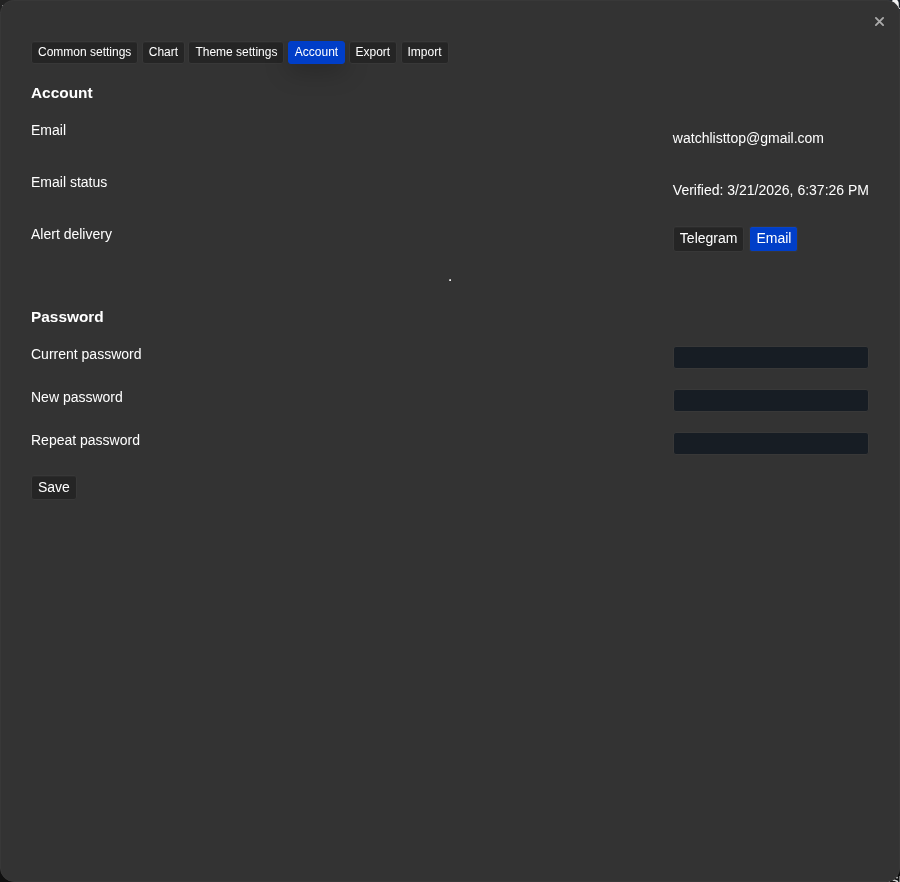
Chọn kênh nhận thông báo — đã chọn Telegram
Màn hình hiển thị lựa chọn kênh với Telegram được chọn và có chỉ báo trạng thái liên kết hiển thị.
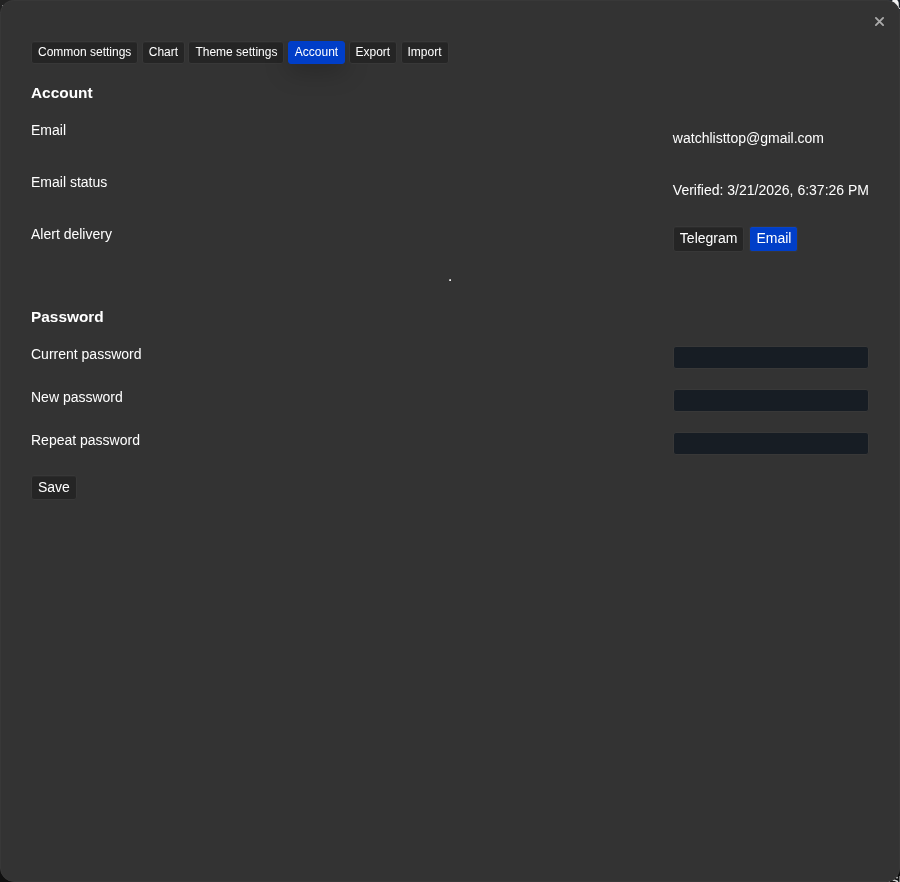
Chọn kênh nhận thông báo — đã chọn Email
Màn hình hiển thị lựa chọn kênh với Email được chọn và trạng thái xác minh hiển thị.
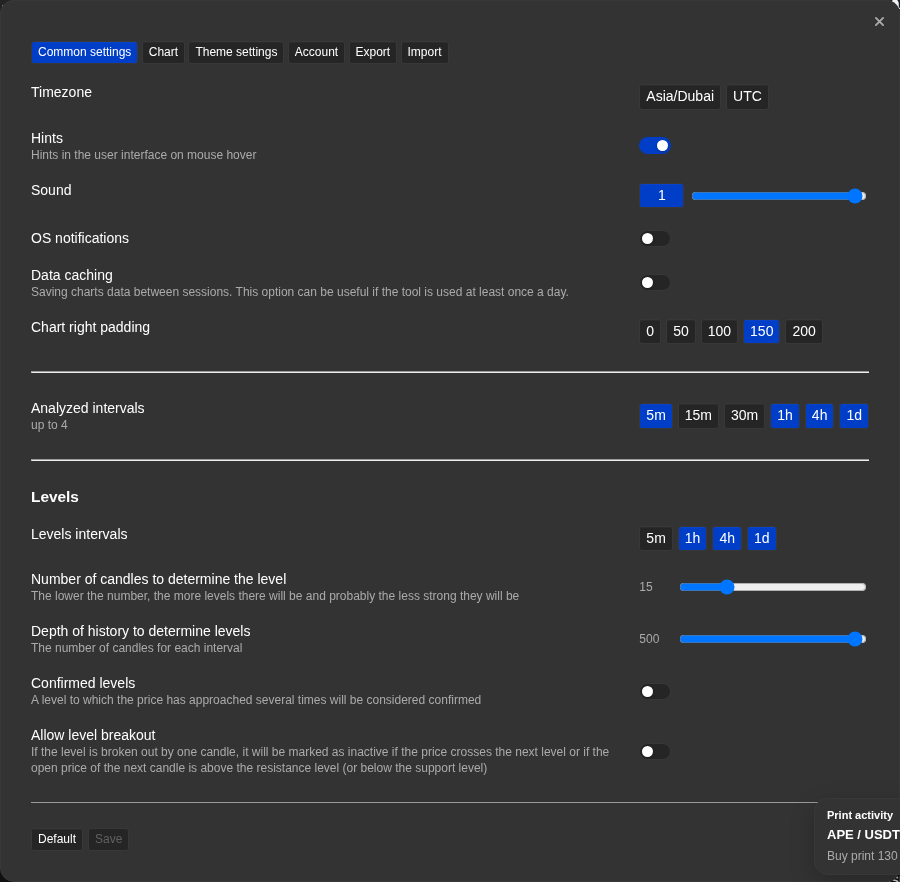
Cài đặt âm thanh cảnh báo cục bộ
Màn hình hiển thị danh sách thả xuống âm thanh và thanh chỉnh âm lượng trong hộp thoại cài đặt.
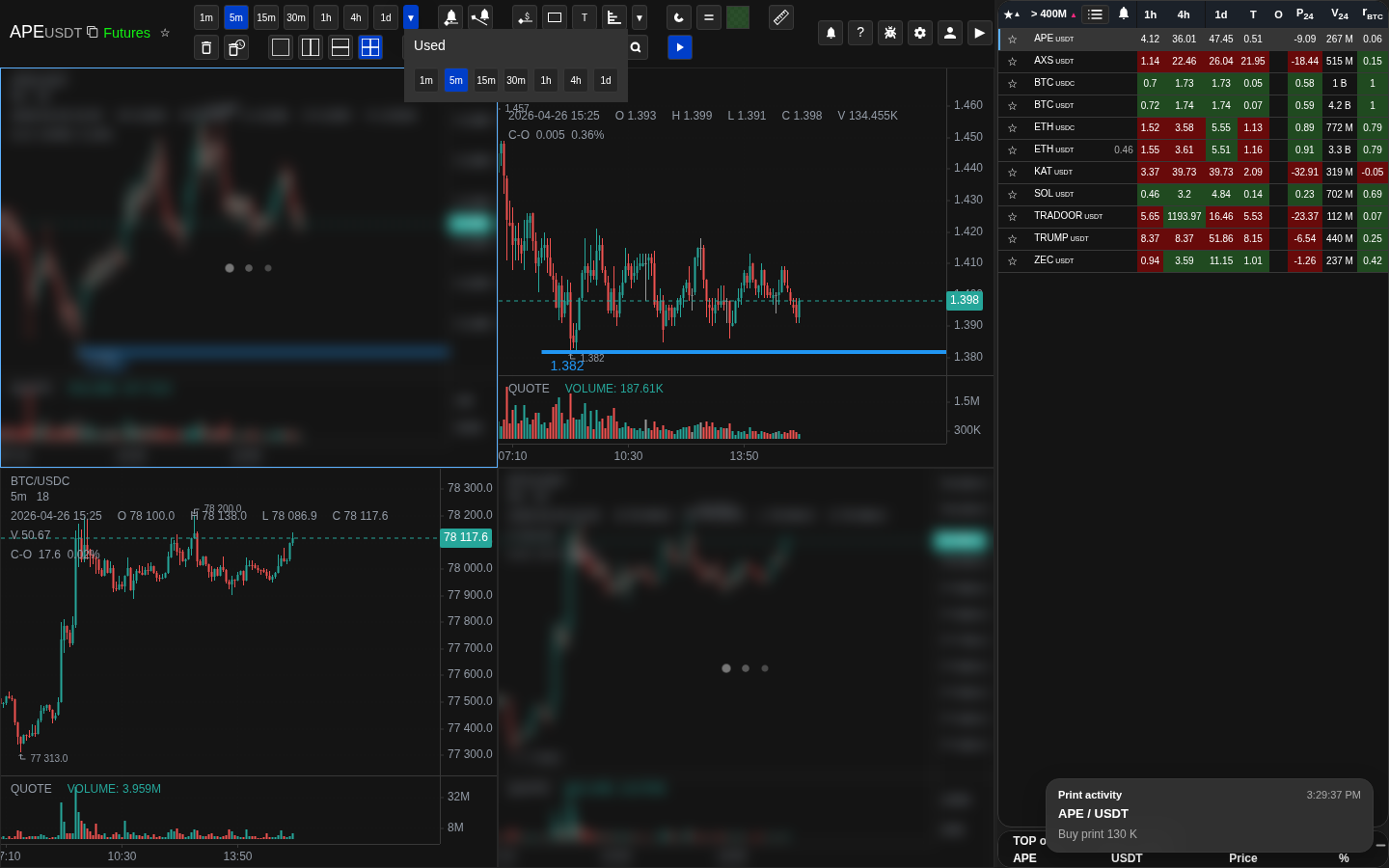
Thông báo bên trong cửa sổ ứng dụng (tôst) do dị ứng gây ra
Trên màn hình, có một món nướng ở góc dưới bên phải, xuất hiện khi kích hoạt thông báo.
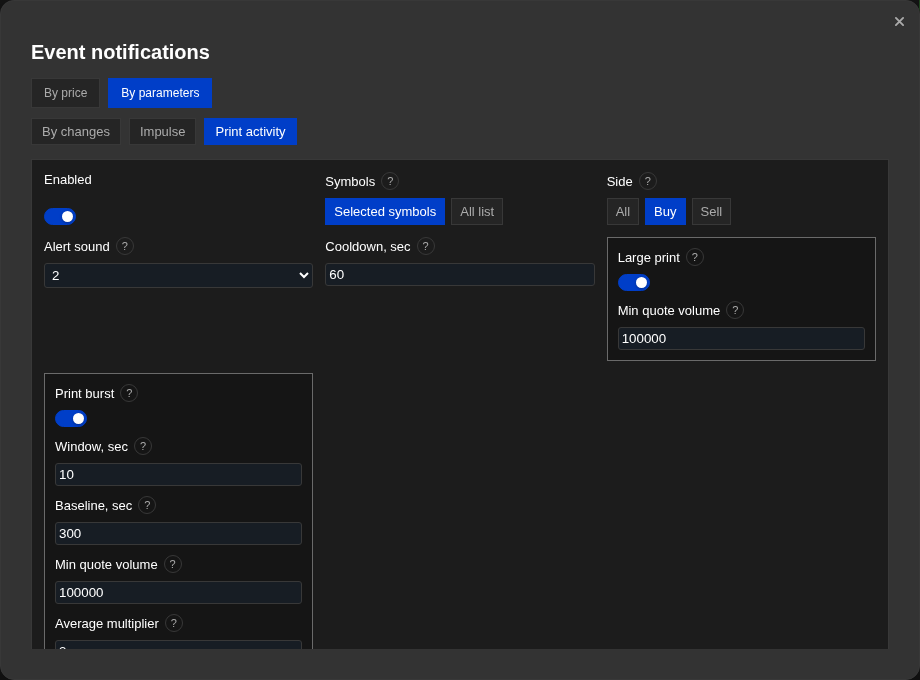
Chọn âm thanh để lưu lượng giao dịch
Trong tab "Dòng giao dịch" âm thanh được chọn được chơi lại để xem trước và được sử dụng bất kể âm thanh chung.
Lưu ý thực tế
- Các toast thông báo và âm thanh địa phương chỉ hoạt động khi tab trình duyệt mở và trang tải. Khi tab đóng, chúng không hoạt động và các toast có thể được ẩn bằng một nút chuyển đổi thông báo trong cửa sổ ứng dụng.
- Thông báo hệ thống/trình duyệt yêu cầu cả công tắc trong Cài đặt và quyền của trình duyệt. Nếu quyền bị từ chối khi yêu cầu, ứng dụng không thể yêu cầu lại; hãy thay đổi quyền thủ công trong cài đặt trang web của trình duyệt.
- Gửi thông báo qua Telegram vẫn hoạt động ngay cả khi ứng dụng đã đóng, vì thông báo giá được theo dõi trên máy chủ.
- Các kênh giao hàng ảnh hưởng đến các cảnh báo giá của máy chủ. Các cảnh báo về métrics, xung, dòng giao dịch và tình huống sử dụng bánh mì và âm thanh địa phương bất kể kênh Telegram/email.
- Trong nhiều cửa sổ, âm thanh, nướng nướng và thông báo của hệ điều hành chỉ hiển thị tab dẫn đầu hiện tại. Các tab khác sẽ cập nhật băng đồng bộ, vì vậy không có âm thanh thứ hai không có nghĩa là sự kiện bị mất.
- Nếu tab dẫn đầu bị tắt hoặc âm thanh của thiết bị ở mức không, âm thanh sẽ không bị mất ngay cả khi thông báo được bật.
- Các thông báo không tồn tại lâu và chỉ hiển thị những sự kiện mới nhất.
- Lần băng "Thông báo" là một cách dễ dàng hơn khi bạn cần phải xếp hàng giải quyết một số cảnh báo đã hoạt động. Nó được lưu trữ tại địa phương trong trình duyệt hiện tại, giới hạn trong 200 sự kiện và không thay thế cho việc phân phối máy chủ hoặc lưu trữ giữa các thiết bị.
- Một khoảng thời gian nghỉ ngơi để đọc và sao chép một bài báo gần đây không biến một món bánh quy thành một phần của lịch sử.
- Trong ứng dụng Android, các sự kiện báo động được hỗ trợ cũng có thể được gửi đến các thông báo hệ thống Android nếu được cấp phép cho các thông báo.
- Việc thay đổi kênh giao hàng sẽ có hiệu lực ngay lập tức.
- Giọng nói các báo cáo sử dụng động cơ thoại của trình duyệt hoặc thiết bị. Các giọng nói có sẵn phụ thuộc vào trình duyệt, hệ điều hành, các gói ngôn ngữ được cài đặt và Android WebView. Nếu không có giọng nói, hãy chọn âm thanh thông thường hoặc bật/đặt giọng nói trong hệ điều hành.
- Các trình duyệt có thể hạn chế tự động khởi động âm thanh và lời nói cho đến khi người dùng lần đầu tiên tương tác với trang. Nếu không có âm thanh ngay sau khi mở ứng dụng, hãy nhấp vào bên trong ứng dụng và kiểm tra âm thanh một lần nữa.
Khi nên dùng
- Khi bạn cần hiểu cách thức thức thức thức về việc làm việc của các bản ghi nhớ thông báo, các bản ghi nhớ hệ thống/browser, Telegram và email như một bề mặt riêng biệt của các bản ghi nhớ.
- Khi cảnh báo đã kích hoạt nhưng không nhận được thông báo và cần tìm ra vấn đề nằm ở đâu.
- Khi muốn kiểm tra xem trạng thái tài khoản và cài đặt kênh có cho phép nhận thông báo hay không.
Khi không nên dựa vào
- Nếu câu hỏi chỉ liên quan đến công thức chỉ số hoặc cách tương tác với biểu đồ — phần này được mô tả ở các mục khác.
- Nếu bạn vẫn chưa thiết lập cảnh báo nào — hãy xem mục cảnh báo trước.
Các lỗi diễn giải thường gặp
- Cho rằng kênh gửi đã sẵn sàng chỉ vì đã cấu hình, mà không kiểm tra email đã xác nhận chưa và Telegram đã liên kết chưa.
- Nhầm quyền cho phép thông báo của trình duyệt với cài đặt gửi phía máy chủ.
- Bạn sẽ chờ đợi email, Telegram, các thông báo toast và các thông báo hệ thống / trình duyệt bản địa bị hỏng và phục hồi vì cùng một lý do.
- Đếm không có âm thanh lặp lại trong tab thứ hai của lỗ cảnh báo biểu tượng chỉ được thực hiện bởi tab chủ đạo hoạt động.
Thuật toán và công thức cần hiểu
- Tại sao việc kiểm tra kênh gửi thông báo diễn ra vào thời điểm gửi thông báo, chứ không phải khi thiết lập?
- Tại sao việc từ chối quyền thông báo của trình duyệt ở cấp độ yêu cầu không thể bị ghi đè bởi ứng dụng?
- Tại sao các thông báo tùy chỉnh sử dụng các toast thông báo bất kể định vị kênh Telegram/email
- Tại sao các toast thông báo và thông báo bản địa của hệ điều hành có các chuyển động riêng lẻ
- Tại sao dòng "Thông báo" được sử dụng để phân tích các sự kiện đã xảy ra, trong khi tab "Cài đặt" vẫn là nơi thiết lập cảnh báo?
- Tại sao trong một số tab mở chỉ có một trong số đó chịu trách nhiệm về âm thanh, nướng và thông báo hệ điều hành, và việc xóa và khởi động đồng bộ trong tất cả các cửa sổ
- Tại sao việc sao chép, chọn và đóng bánh quy được chia để sao chép của một người đánh dấu không mở đồng xu
- Tại sao xung và dòng giao dịch có những điều chỉnh âm thanh riêng biệt: chúng có thể được điều chỉnh bất kể âm thanh địa phương của các cảnh báo chung, và âm thanh được chọn sẽ bị đánh mất ngay lập tức
- Tại sao các cảnh báo giọng nói phụ thuộc vào giọng nói của trình duyệt/cỗ máy và có thể hoạt động khác nhau trong trình duyệt desktop, trình duyệt di động, PWA và Android WebView