
Trợ giúp
Tài khoản sàn
Tài khoản sàn cho phép Watchlist.top hiển thị ngữ cảnh giao dịch riêng tư của bạn mà không có quyền giao dịch hay rút tiền. Kết nối chỉ hoạt động ở chế độ chỉ đọc: ứng dụng kiểm tra API key, tải vị thế, lệnh, giao dịch, số dư và có thể vẽ dấu đánh dấu giao dịch trên biểu đồ nếu bạn bật.
Nội dung có trong mục
- Có thể kết nối gì: API key chỉ đọc của Binance USD-M, Bybit và OKX. Với Binance, cần bật quyền đọc, tắt quyền rút tiền và cho phép đọc dữ liệu tài khoản USD-M hợp đồng tương lai.
- Vì sao key phải chỉ chỉ đọc: Watchlist.top chỉ dùng tài khoản sàn để đọc vị thế, lệnh, giao dịch, số dư và lịch sử giao dịch. Ứng dụng không đặt, sửa hay hủy lệnh trên sàn.
- Nhiều tài khoản hoạt động thế nào: một người dùng có thể kết nối nhiều tài khoản, kể cả nhiều tài khoản trên cùng một sàn. Mỗi kết nối đã lưu có trạng thái riêng, kiểm tra riêng, nút lịch sử, ngắt kết nối và xóa.
- Tab "Tổng quan" hiển thị gì: tổng số tài khoản, số đã kết nối, số vị thế đang mở, lệnh limit, lệnh đã đóng, giao dịch, số dư, vị thế đã đóng, lần kiểm tra cuối và lần đồng bộ cuối.
- Điều gì xảy ra khi bấm vào thẻ trong "Tổng quan": các thẻ vị thế, lệnh, giao dịch, số dư và vị thế đã đóng sẽ mở bảng dữ liệu từ các tài khoản đã đồng bộ.
- "Lần kiểm tra cuối" nghĩa là gì: thời điểm gần nhất kết nối API đã lưu được kiểm tra trên sàn về quyền truy cập và yêu cầu chỉ đọc.
- "Lần đồng bộ cuối" nghĩa là gì: thời điểm gần nhất dữ liệu tài khoản được đồng bộ từ sàn vào Watchlist.top.
- Cơ chế đồng bộ hiện tại: khi ứng dụng đang hoạt động và yêu cầu dữ liệu tài khoản, backend trả dữ liệu đã lưu và đồng thời cập nhật các tài khoản sàn đã kết nối ở nền, có tính đến giới hạn request của sàn.
- Tải thêm lịch sử hoạt động thế nào: nút "Lịch sử" sẽ chạy tải nền cho tài khoản đã chọn. Có các khoảng thời gian 1 ngày, 7 ngày và 30 ngày. Tải thêm lịch sử có ưu tiên thấp hơn so với request của người dùng.
- Tiến trình lịch sử hiển thị gì: khoảng thời gian, trạng thái, số giao dịch đã tải, lệnh đã đóng, vị thế đã đóng và thời gian cập nhật. Nếu đóng hộp thoại, ứng dụng vẫn có thể tiếp tục poll trạng thái ở nền.
- Cách bật hiển thị trên biểu đồ: trước tiên hãy chọn ít nhất một khung thời gian trong Tài khoản sàn -> Cài đặt, sau đó dùng nút $ trên thanh biểu đồ để bật/tắt nhanh dấu đánh dấu giao dịch.
- Bộ lọc khung thời gian nghĩa là gì: vị thế, lệnh và dấu đánh dấu lịch sử giao dịch chỉ hiển thị trên các khung thời gian biểu đồ đã chọn. Nếu không chọn khung thời gian nào, dữ liệu giao dịch trên biểu đồ sẽ bị tắt.
- Cách hiển thị lịch sử: "Hiển thị lịch sử dưới dạng" có thể đặt là "Vị thế" hoặc "Giao dịch". Bấm lại vào nút đang bật sẽ bỏ chọn, và lịch sử đã đóng sẽ không được vẽ.
- Vị thế đã đóng được vẽ thế nào: điểm vào và điểm ra được hiển thị bằng các tam giác nối với nhau bằng đường chấm. Với long, điểm vào là tam giác xanh hướng lên, điểm ra là tam giác đỏ hướng xuống; với short thì ngược lại. P/L và thay đổi giá được hiển thị trong tooltip của dấu đánh dấu, không hiển thị cố định phía trên dấu đánh dấu thoát lệnh.
- Giao dịch được vẽ thế nào: mỗi giao dịch khớp lệnh được hiển thị riêng. Lệnh mua là dấu đánh dấu B màu xanh, lệnh bán là dấu đánh dấu S màu đỏ. Tooltip hiển thị giá, khối lượng, P/L và thời gian nếu sàn trả về các trường này.
- Vị thế đang mở và lệnh limit được vẽ thế nào: vị thế đang mở được hiển thị bằng dấu đánh dấu điểm vào; lệnh limit được hiển thị bằng các đường giá trên biểu đồ nếu các công tắc tương ứng được bật.
Màn hình và điều khiển chính
- Hộp thoại "Tài khoản sàn" với các tab "Tổng quan", "Kết nối" và "Cài đặt".
- Tab "Kết nối" với các kết nối đã lưu, thông báo theo từng kết nối và form kết nối mới.
- Tab "Tổng quan" với các thẻ có thể bấm và bảng vị thế, lệnh, giao dịch, số dư hoặc vị thế đã đóng.
- Hộp thoại tải thêm lịch sử với lựa chọn khoảng thời gian và trạng thái tiến trình.
- Tab "Cài đặt" với các nút khung thời gian, chế độ hiển thị lịch sử, công tắc vị thế đang mở và công tắc lệnh limit.
- Thanh biểu đồ với nút $ và dấu đánh dấu giao dịch trên khung thời gian đã chọn.
- dấu đánh dấu vị thế đã đóng trên biểu đồ: tam giác điểm vào, tam giác điểm ra, đường chấm và tooltip.
Quy trình từng bước
- Mở nút "Tài khoản sàn" trên thanh đầu trang. Trên di động, mở nó từ menu thu gọn.
- Nếu chưa có kết nối nào, hộp thoại sẽ mở ở tab "Kết nối". Chọn sàn và bấm "Thêm".
- Điền các trường mà sàn đã chọn yêu cầu. Với Binance USD-M, hãy tạo key có bật quyền đọc, tắt quyền rút tiền và có thể đọc dữ liệu USD-M hợp đồng tương lai.
- Bấm "Kiểm tra" để check key trước khi lưu. Thông báo kiểm tra sẽ hiển thị cạnh form hoặc cạnh kết nối đã lưu cụ thể, nên bạn sẽ biết nó thuộc về kết nối nào.
- Sau khi kiểm tra, bấm "Kết nối". Secret key được lưu trên máy chủ dưới dạng mã hóa; trên UI chỉ hiển thị các gợi ý đã che.
- Dùng các nút "Kiểm tra", "Ngắt kết nối", "Xóa" hoặc "Lịch sử" trên dòng kết nối đã lưu. "Lịch sử" sẽ mở hộp thoại chọn khoảng thời gian: 1 ngày, 7 ngày hoặc 30 ngày.
- Mở tab "Tổng quan" và bấm vào thẻ dữ liệu: vị thế đang mở, lệnh limit, giao dịch, số dư, lệnh đã đóng hoặc vị thế đã đóng để xem bảng.
- Mở tab "Cài đặt", chọn khung thời gian để hiển thị dữ liệu giao dịch, chọn cách hiển thị lịch sử đã đóng là "Vị thế" hoặc "Giao dịch", và chỉ định có cần vẽ vị thế đang mở và lệnh limit hay không.
- Chuyển sang biểu đồ với một trong các khung thời gian đã chọn. Nút $ trên thanh biểu đồ cho phép bật/tắt nhanh dấu đánh dấu giao dịch mà không cần quay lại hộp thoại cài đặt.
- Di chuột lên dấu đánh dấu trên máy tính hoặc chạm vào nó trên di động để mở tooltip. Các giá trị chi tiết nằm trong tooltip; bản thân dấu đánh dấu vẫn giữ gọn.
Ảnh chụp màn hình
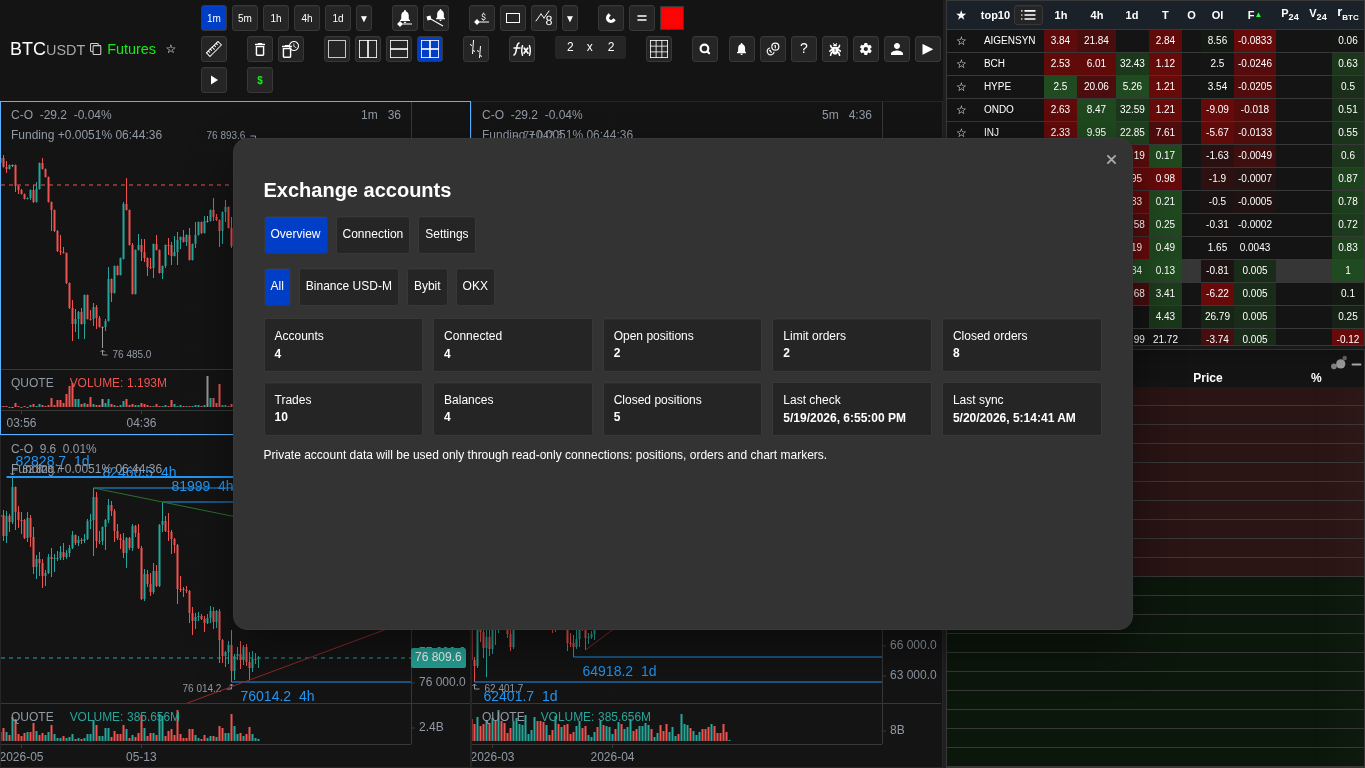
Tổng quan tài khoản sàn
Tóm tắt về các sàn đã kết nối, số lượng vị thế, lệnh, giao dịch, số dư và thời gian đồng bộ.
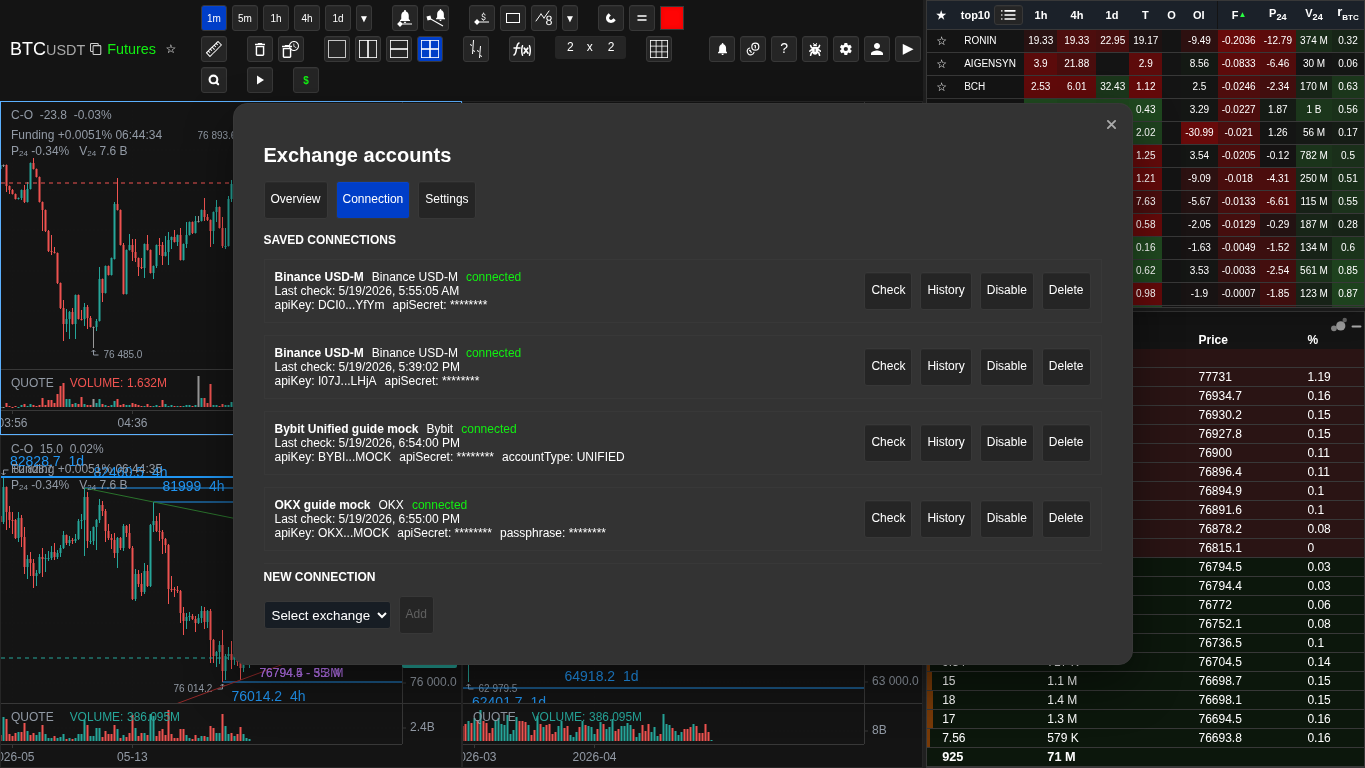
Kết nối đã lưu
Mỗi kết nối hiển thị sàn, trạng thái, key đã che và các thao tác riêng: kiểm tra, lịch sử, ngắt kết nối và xóa.
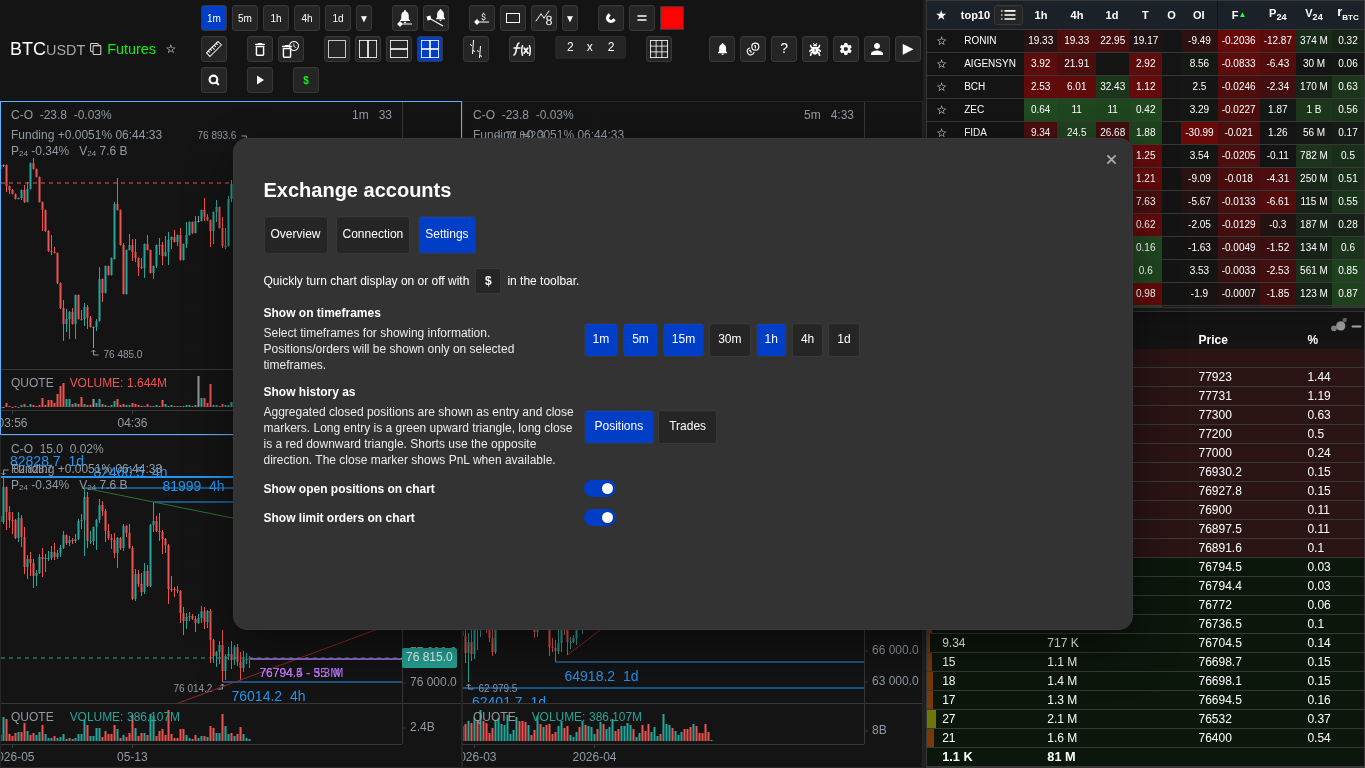
Cài đặt dấu đánh dấu trên biểu đồ
khung thời gian, chế độ hiển thị lịch sử, vị thế đang mở và lệnh limit được cài riêng, tách khỏi nút $ bật/tắt nhanh trên biểu đồ.
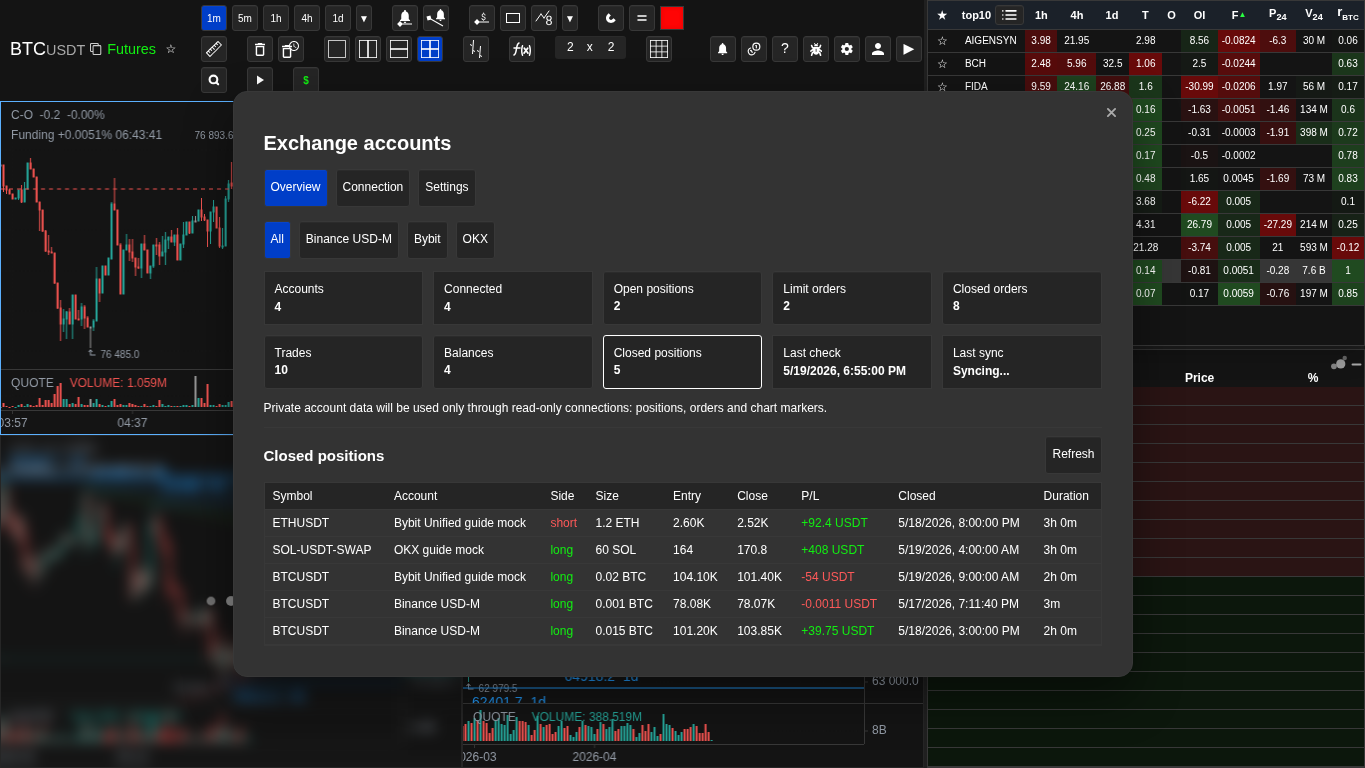
Bảng vị thế đã đóng
Các thẻ trong phần tổng quan sẽ mở các bảng dữ liệu tài khoản: vị thế, lệnh, giao dịch, số dư và lịch sử đã đóng.
Lưu ý thực tế
- API key của sàn là dữ liệu tài khoản riêng tư. Hãy tạo key riêng cho Watchlist.top và không bật quyền rút tiền.
- Ứng dụng chỉ yêu cầu quyền đọc, nhưng mỗi sàn có thể gọi quyền đọc theo cách khác nhau. Với Binance, hệ thống kiểm tra Reading, sau đó kiểm tra riêng xem dữ liệu tài khoản USD-M hợp đồng tương lai có thực sự đọc được hay không.
- Không thể kết nối API key trong chế độ demo. Bạn vẫn có thể mở hộp thoại, nhưng để thêm kết nối thì tài khoản phải ở trạng thái có hỗ trợ tính năng này.
- Tải thêm lịch sử được cố ý đặt ưu tiên thấp hơn so với kiểm tra tài khoản tương tác và cập nhật dữ liệu hiện tại, nên với các tài khoản có nhiều symbol và nhiều giao dịch, quá trình này có thể mất thời gian.
- Vị thế đã đóng được khôi phục từ các giao dịch khả dụng và lịch sử lệnh. Nếu sàn không trả đủ lịch sử cho khoảng thời gian đó, các vị thế cũ có thể không đầy đủ.
- Bản thân nút $ không tự chọn nội dung cần hiển thị. Nó chỉ bật hoặc tắt nhanh hiển thị trên biểu đồ sau khi bạn đã cấu hình khung thời gian và chế độ lịch sử.
- Nếu trong Tài khoản sàn -> Cài đặt không chọn khung thời gian nào, nút $ sẽ bị ẩn và dấu đánh dấu giao dịch trên biểu đồ sẽ bị tắt.
- Nếu không thấy dấu đánh dấu, hãy kiểm tra symbol, sàn, loại thị trường, khung thời gian đã chọn, trạng thái nút $, cũng như công tắc cần thiết đã được bật hay chưa.
- P/L được hiển thị cùng với tài sản lấy từ dữ liệu sàn, ví dụ USDT hoặc USDC. Khối lượng dùng tài sản cơ sở hoặc tài sản báo giá tùy theo từng dòng.
- Dấu giao dịch dùng màu và hướng, không có chữ B/S. L và S thuộc dấu vị thế. Biểu đồ chỉ vẽ tối đa 250 giao dịch gần nhất.
- PnL của vị thế đã đóng nằm trong tooltip, không có nhãn PnL cố định cạnh dấu đóng.
Khi nên dùng
- Dùng mục này khi cần kết nối API key của sàn một cách an toàn và hiểu Watchlist.top đang đọc những dữ liệu nào.
- Mở mục này nếu dấu đánh dấu lệnh không hiện trên biểu đồ và cần kiểm tra khung thời gian, nút $ hoặc chế độ hiển thị.
- Mục này hữu ích khi cần xem các bảng dữ liệu tài khoản hoặc tải thêm lịch sử giao dịch cũ hơn.
Khi không nên dựa vào
- Đừng dùng mục này cho các chỉ số thị trường công khai như OI, funding hoặc mất cân bằng sổ lệnh.
- Mục này không dành cho thanh toán, đăng ký gói hoặc xác nhận email, trừ khi vấn đề liên quan trực tiếp đến việc thêm API key của sàn.
Các lỗi diễn giải thường gặp
- Bật nút $ nhưng không chọn khung thời gian trong cài đặt tài khoản sàn.
- Cho rằng API key đã lưu cho phép ứng dụng giao dịch. Tính năng này chỉ đọc dữ liệu và phải dùng key không có quyền rút tiền.
- Kỳ vọng thấy các vị thế đã đóng cũ trước khi lịch sử được tải thêm cho tài khoản.
Thuật toán và công thức cần hiểu
- Cách kiểm tra chỉ đọc khác nhau giữa các sàn và vì sao với Binance cần kiểm tra thêm khả năng đọc dữ liệu tài khoản USD-M hợp đồng tương lai
- Cách đồng bộ nền chỉ cập nhật dữ liệu tài khoản khi ứng dụng đang hoạt động, thay vì poll tất cả tài khoản đã kết nối liên tục vô hạn
- Cách tải thêm lịch sử được đưa vào hàng đợi ưu tiên thấp để giảm ảnh hưởng tới giới hạn request của sàn
- Cách vị thế đã đóng có thể được khôi phục từ giao dịch và lịch sử lệnh nếu sàn không trả về thực thể vị thế đã đóng riêng
- Cách dấu đánh dấu trên biểu đồ được lọc theo sàn, thị trường hợp đồng tương lai, symbol, khung thời gian đã chọn và cài đặt hiển thị
- Vì sao nút $ trên thanh biểu đồ được tách khỏi cài đặt chi tiết: cài đặt quyết định có thể vẽ gì, còn nút chỉ bật hoặc tắt nhanh khả năng hiển thị