
Мобильная версия и Android-приложение
Мобильный интерфейс рассчитан на быстрый просмотр, алерты и работу с графиком на небольшом экране. Вместо нескольких десктопных панелей он переключает отдельные экраны: список, график, стакан, карта крупных заявок и «Все графики». В Android системная кнопка «Назад» следует этой истории экранов, а сенсорные жесты отдельно управляют временем, ценовой шкалой и прокруткой страницы.
Что разобрано в разделе
- Как устроена мобильная компоновка: основные экраны — «Уведомления», «Список», «График», «Стакан», карта крупных заявок и «Все графики». Кнопки в шапке переключают доступные экраны с учётом текущих настроек.
- Как работает навигация по мобильному списку: тап по строке открывает монету на графике, кнопка поиска помогает найти символ, а кнопка автосортировки поддерживает порядок списка по сохранённой сортировке.
- Как работает экран «Все графики»: в закреплённой панели выбираются TF, параметр, направление/абсолютный режим и ручное обновление. Количество графиков, подписи, видимые параметры и их цвета перенесены в диалог шестерёнки.
- Как показывается выбранный параметр «Все графики»: в выпадающем списке параметры разделены цветами, а бейджи на графиках используют тот же цвет для выбранной метрики, если это значение включено в шапке мини-графика.
- Как открыть обычный график из «Все графики»: тапните по заголовку. Обычный график откроется на том же таймфрейме, а возврат восстановит прежнюю позицию прокрутки.
- Как мобильная версия запоминает рабочую точку входа: если последним важным экраном был «Все графики», авторизованный пользователь может вернуться к нему при следующем открытии; если последним был «Список», приложение откроет список. График, стакан и другие детальные экраны не перезаписывают этот выбор.
- Как работают мобильные туры по интерфейсу: пользователям без входа может показываться отдельный тур для каждого мобильного экрана. Пункт "Тур по интерфейсу" в меню запускает тур текущего экрана, а для каждого экрана локально хранится свой флаг просмотра.
- Чем мобильный график отличается от десктопного: одновременно показывается один активный график, а управление собрано в компактные кнопки и меню.
- Как работает стакан на мобильном: он открывается отдельным экраном для выбранной монеты, чтобы списку и графику хватало места.
- Как работают настройки мобильной карты крупных заявок: кнопка настроек открывает выезжающую панель поверх карты с таймаутом, расстоянием, режимом порога и множителем/значением. Панель закрывается по × или тапу вне неё.
- Как открываются диалоги на мобильном: уведомления доступны через колокольчик в шапке, а менеджер списков, настройки, аккаунт, поддержка и справка — из компактного меню вместо широкой десктопной шапки. Для пользователей без входа первым пунктом мобильного меню также показываются "Тарифы". Меню закрывается при тапе вне него.
- Как работает мобильная лента уведомлений: тап по строке уведомления закрывает ленту и открывает эту монету на графике. Лента запоминает позицию скролла внутри текущей сессии, чтобы можно было вернуться к тому же месту списка.
- Чем сенсорное управление отличается от мыши: подсказки и элементы графика адаптированы под тап; выделенную фигуру можно удалить кнопкой корзины, а если фигура не выделена, эта же кнопка включает красный режим удаления нескольких фигур вместо правого клика.
- Как масштабировать мобильный график: pinch двумя пальцами изменяет временную шкалу; при включённом автомасштабе цена подстраивается под видимые свечи. Вертикальное протягивание по ценовой оси включает ручное сжатие или растяжение, двойной тап по оси возвращает автомасштаб.
- Как перемещаться после ручного масштабирования: свайп по основной области двигает график по горизонтали и вертикали. Дополнительные панели индикаторов остаются в автомасштабе и не наследуют ручную шкалу основного графика.
- Почему вертикальный свайп на мини-графике в «Все графики» прокручивает страницу, а не захватывается самим графиком.
- Как на мобильном работают маркеры биржевых аккаунтов: торговые маркеры используют те же read-only данные биржевых аккаунтов, что и десктоп. Тап по маркеру показывает тултип на короткое время; тап по самому тултипу закрывает его раньше.
- Как работает вход в Android-приложении: Telegram auth-link и email-вход открываются внутри сценария приложения, поэтому авторизация завершается без десктопной раскладки браузера.
- Как работают уведомления в Android-приложении: тосты уведомлений остаются доступными, а поддерживаемые события алертов могут также появляться как системные уведомления Android, если разрешение на уведомления выдано.
- Как работает единая лента Android: уровни, лучи, импульсы, крупные принты и оба вида всплесков используют те же фильтры, действия и возобновление мониторинга, что и веб-версия.
- Как работает системная кнопка или жест «Назад» в Android: сначала закрывается верхний диалог, затем открывается предыдущий экран приложения, после этого используется история WebView и только затем приложение закрывается.
- Какие актуальные функции перенесены в Android: панели и настройки «Все графики», строгий импорт настроек/списков, demo-предпочтения и оплата подписки брокерскими начислениями.
- Как на мобильном отображается открытый интерес: колонка OI и тултип используют те же настройки, что и на десктопе, но компактный список может показывать меньше колонок одновременно из-за ширины экрана.
- Как на мобильном отображается Funding: колонка F использует ту же настройку списка, что и на десктопе, и показывает текущий futures funding rate, если по символу есть данные funding.
- Как предлагается обновление Android: если версия Android с сервера новее установленной, диалог обновления ведёт напрямую на APK-файл на watchlist.top.
- Где скачать Android APK вручную: откройте пункт "Приложение" в меню веб-версии или описание продукта и используйте ссылку app_<version>.apk.
Ключевые экраны и элементы управления
- Мобильный экран списка с уведомлениями, поиском, кнопкой «Все графики», автосортировкой и компактным меню с иконками.
- Мобильный экран графика для одной выбранной монеты.
- Мобильный экран стакана, открытый для выбранной монеты.
- Мобильный экран «Все графики» с выбором TF, параметра, режима сортировки, обновлением и кнопкой настроек.
- Диалог настроек «Все графики» с количеством графиков, подписями, видимостью и цветами параметров.
- Мобильный экран карты крупных заявок, доступный когда включено отображение стакана.
- Панель настроек мобильной карты крупных заявок, открытая поверх карты.
- Оверлей мобильного тура по интерфейсу для экранов «Все графики», «Список» и карты крупных заявок.
- Компактное меню с пунктом "Тарифы" для пользователей без входа, менеджером списков, настройками, аккаунтом, справкой и поддержкой, плюс отдельная кнопка уведомлений в шапке.
- Запрос разрешения Android на уведомления и событие алерта в виде системного уведомления.
- Колонка OI в компактном мобильном списке с теми же настройками открытого интереса, что и на десктопе.
- Колонка Funding в компактном мобильном списке.
Пошаговый сценарий
- Откройте продукт на мобильном экране или в Android-приложении. Интерфейс запустится в компактной компоновке, а не в десктопном режиме с несколькими панелями.
- Используйте экран списка для выбора монеты. Тап по строке открывает её на экране графика.
- Используйте кнопку колокольчика в мобильной шапке, чтобы открыть сработавшие уведомления. Тап по строке уведомления переключает на график этой монеты.
- Используйте кнопку поиска в шапке мобильного списка, если список длинный и нужно быстро найти конкретный символ.
- Кнопка «Все графики» в шапке списка открывает мобильную ленту. В закреплённой панели выберите TF и параметр, а кнопкой с треугольником переключайте направление или абсолютный режим.
- Откройте шестерёнку «Все графики», чтобы выбрать количество графиков, включить подписи, скрыть или показать параметры, изменить их цвета либо сбросить цвета.
- Нажимайте кнопку обновления во «Все графики», когда нужно взять свежие значения метрики и пересобрать порядок. Во время скролла лента не пересортировывается сама.
- Тап по заголовку мини-графика открывает обычный график этой монеты. Возврат переносит в то же место экрана «Все графики».
- Если вы не авторизованы и появился тур по экрану, пройдите его или пропустите. Чтобы запустить его повторно вручную, откройте компактное меню и нажмите "Тур по интерфейсу" на текущем экране.
- Кнопками графика и стакана в шапке переключайтесь между графиком и стаканом выбранной монеты.
- Откройте компактное меню, чтобы перейти в менеджер списков, настройки, аккаунт, справку или поддержку. Тап вне меню закрывает его.
- Для рисования на сенсорном экране выберите инструмент в управлении графика и ставьте точки тапами по графику. Чтобы удалить одну фигуру, выделите её и нажмите корзину. Чтобы удалить несколько фигур, нажмите корзину без выделенной фигуры и затем тапайте нужные фигуры на графике.
- Чтобы изменить горизонтальный масштаб графика, используйте pinch двумя пальцами. Если нужен ручной вертикальный масштаб, проведите вверх или вниз по ценовой оси; двойной тап по оси снова включает автомасштаб.
- После перехода в ручной масштаб двигайте основную область свайпом по горизонтали и вертикали. На мини-графиках во «Все графики» вертикальный свайп прокручивает общую ленту.
- Если торговые маркеры включены через "Биржевые аккаунты", тапните по маркеру на мобильном графике, чтобы прочитать тултип. Кнопка $ в панели графика быстро скрывает или показывает маркеры, когда в настройках биржевых аккаунтов выбран хотя бы один таймфрейм.
- Если используете Android-приложение, разрешите системные уведомления, когда Android запросит разрешение, если хотите получать события алертов вне поверхности приложения.
- Используйте системную кнопку или жест «Назад» последовательно: сначала закроется открытый диалог, затем приложение вернётся по истории мобильных экранов. При пустой истории Back использует историю WebView или закрывает приложение.
- Если один аккаунт используется на десктопе и мобильном, десктопная компоновка остаётся десктопной. Мобильный режим использует свою компактную рабочую раскладку и не перезаписывает размер сохранённой десктопной сетки.
Скриншоты
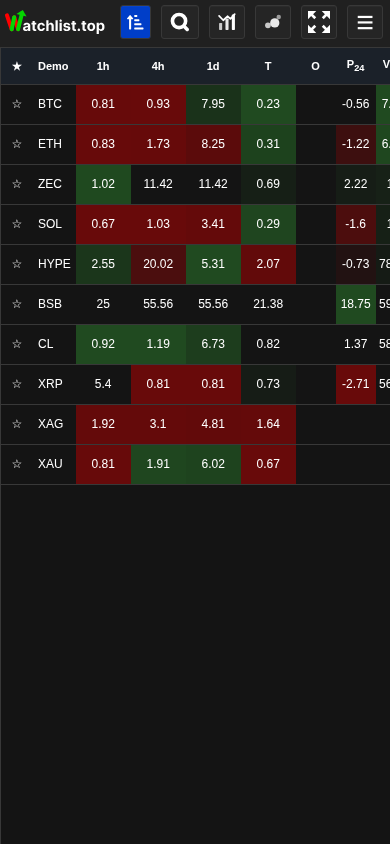
Мобильный экран списка
В компактной шапке списка находятся уведомления, автосортировка, поиск, «Все графики», карта заявок, полноэкранный режим и меню.
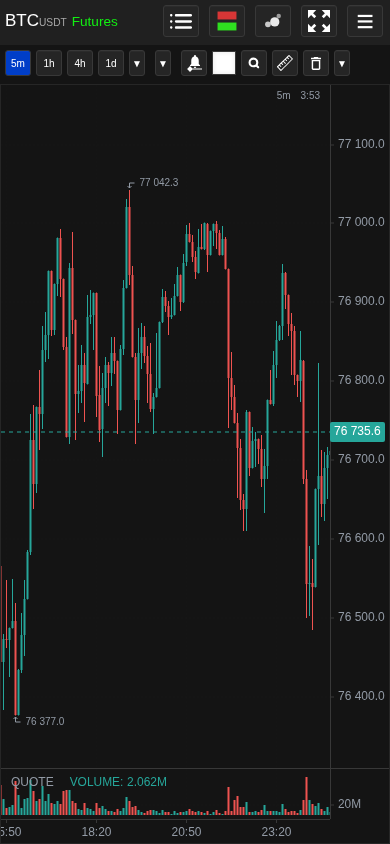
Мобильный экран графика
Выбранная монета открывается в режиме одного графика с компактными таймфреймами и инструментами.
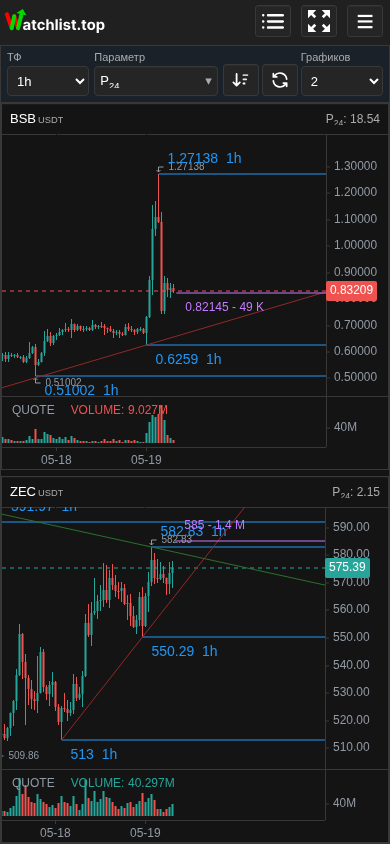
Мобильные «Все графики»
Закреплённая панель управляет TF, параметром, режимом сортировки и обновлением; вертикальный свайп прокручивает ленту.
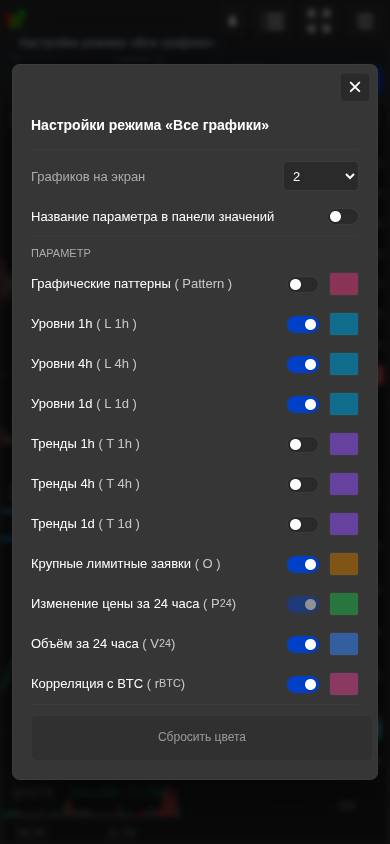
Настройки мобильных «Все графики»
В шестерёнке находятся количество графиков, подписи, видимость параметров, их цвета и сброс цветов.

Единая лента уведомлений на мобильном
Фильтры, статусы мониторинга, возобновление и действия над событиями доступны и в Android-приложении.
Практические замечания
- Мобильный интерфейс намеренно компактнее и последовательнее десктопного. Он удобен для проверки и управления активными инструментами; десктоп лучше подходит, когда нужно одновременно видеть несколько графиков и панелей.
- Размер десктопной сетки не перезаписывается при открытии того же аккаунта на мобильном. Мобильный режим использует собственную компактную раскладку.
- Экран «Все графики» сохраняет TF, метрику, режим сортировки, количество графиков, подписи, видимость и цвета параметров. В анонимном demo эти параметры хранятся локально в браузере; стартовый таймфрейм — 5m.
- Состояние мобильного вида хранит важную точку входа: «Список» или «Все графики». Открытие графика или стакана после этого не меняет предпочтение следующего старта.
- Мобильные туры привязаны к экрану. Просмотр тура «Все графики» не означает, что тур списка или карты крупных заявок тоже отмечен просмотренным.
- Кнопка $ для торговых маркеров показывается на мобильном экране графика только если в настройках биржевых аккаунтов выбран хотя бы один таймфрейм.
- Топ-графики используют снимок текущих значений метрики при открытии, смене параметра или направления и при нажатии обновления. Это сохраняет стабильный порядок во время скролла, даже если рыночные значения продолжают обновляться.
- Pinch на мобильном меняет только временную шкалу. При автомасштабе ценовой диапазон следует видимым свечам; ручное вертикальное масштабирование включается протягиванием по ценовой оси, а двойной тап по ней возвращает автомасштаб.
- Ручной вертикальный масштаб относится к основной свечной панели. Вспомогательные панели индикаторов остаются в автомасштабе.
- Мини-графики во «Все графики» передают вертикальный жест прокрутке страницы. Горизонтальная работа с временной шкалой остаётся внутри графика.
- Колонка ближайшего ордера недоступна как параметр режима «Все графики», потому что это сигнал расстояния до заявки, а не стабильная метрика ранжирования графиков.
- Кнопка карты крупных заявок скрывается на мобильном, если отображение стакана выключено в настройках.
- Часть десктопных горячих клавиш требует физической клавиатуры и не полезна на сенсорных устройствах. На мобильном используйте видимые кнопки и меню.
- Кнопка уведомлений вынесена в мобильную шапку, чтобы можно было разбирать сработавшие алерты без открытия главного меню.
- Android использует ту же единую ленту событий, фильтры и команды возобновления, что и веб-версия. Системное представление события при этом выполняется через Android и требует разрешения ОС.
- Нативный Back сначала закрывает верхний диалог, затем возвращает по ограниченной истории экранов приложения. Диалоги в эту историю не добавляются; когда история экранов пуста, используется история WebView, затем приложение закрывается.
- Android 0.1.41 включает текущие панели «Все графики», строгую проверку импорта настроек и списков, demo-предпочтения и брокерские начисления. Регистрация через Telegram начинается в demo без автоматического trial, а минимальный период подписки — 30 дней.
- Системные уведомления браузера и Android всё равно требуют разрешения браузера или операционной системы. Приложение не может обойти ранее запрещённое разрешение.
- Большие списки могут ощущаться тяжелее на мобильном. Для потока сделок и других live-функций лучше использовать выбранные монеты, а не весь список.
- OI на мобильном использует те же данные и настройки, что и на десктопе. Если ячейка OI пустая, функция может быть выключена, у символа может не быть futures OI, или для выбранного изменения ещё не накопилась история.
- Funding на мобильном использует те же данные и настройки, что и на десктопе. Если ячейка F пустая, функция может быть выключена, символ может быть только spot, или данные funding ещё загружаются.
- Установите PWA из предложения браузера, если оно доступно: в отдельном окне откроются тот же аккаунт и списки. «Настройка стратегии» доступна в главном мобильном меню.
- В актуальном интерфейсе режим называется «Все графики»: он показывает активный список в порядке текущей сортировки.
Когда использовать
- Когда вы открываете Watchlist.top с телефона, планшета или Android-приложения и интерфейс не совпадает с десктопными скриншотами.
- Когда нужно понять, куда в компактном интерфейсе перенесены список, график, стакан, алерты, настройки и аккаунт.
- Когда уведомления Android или touch-поведение требуют отдельного объяснения от десктопного браузера.
Когда не стоит на это опираться
- Если вопрос о формулах метрик, а не о мобильной компоновке.
- Если вы работаете только на десктопе и нужен режим рабочей области с несколькими графиками.
Типичные ошибки интерпретации
- Ожидать, что мобильный режим одновременно покажет полную десктопную сетку, стакан и список.
- Считать, что Android-уведомления будут появляться без разрешения ОС.
- Думать, что открытие аккаунта на мобильном меняет сохранённый размер десктопной сетки.
- Пытаться изменить высоту цены pinch-жестом — на мобильном pinch меняет время, а вертикальная шкала настраивается протягиванием по ценовой оси.
Алгоритмы и формулы, которые важно понимать
- Почему мобильный режим показывает один активный график вместо десктопной сетки
- Почему мобильные «Все графики» используют сохранённый снимок метрики и кнопку обновления вместо постоянной пересортировки во время скролла
- Почему при открытии монеты из «Все графики» обычный график использует выбранный там таймфрейм и восстанавливает позицию при возврате
- Почему мобильная версия запоминает «Список» или «Все графики» как экран следующего старта и игнорирует промежуточные детальные экраны для этого выбора
- Почему pinch меняет временную шкалу, а ручная шкала цены включается отдельным жестом на оси и сбрасывается двойным тапом
- Почему вертикальный свайп по мини-графику прокручивает ленту «Все графики»
- Почему мобильные туры хранятся отдельно для каждого экрана
- Почему ссылка обновления Android ведёт на версионированный APK-файл на watchlist.top
- Почему мобильная рабочая раскладка не перезаписывает сохранённую десктопную компоновку
- Почему системные уведомления Android всё равно зависят от разрешения ОС, даже если алерты настроены в приложении
- Почему нативный Back сначала закрывает диалог, затем возвращает по истории экранов приложения и только потом использует историю WebView или выход
- Почему мобильная кнопка уведомлений находится в шапке, а клик по строке уведомления сразу открывает график
- Почему на touch-устройствах удаление фигур выполняется через удаление выделенной фигуры и явный режим удаления нескольких фигур, а не через правый клик