
Chế độ ứng dụng và bố cục biểu đồ
Watchlist.top có các chế độ ứng dụng riêng biệt và một lớp phân bố biểu đồ riêng biệt trong các chế độ này. Nó giải thích khi bạn làm việc với danh sách, khi bạn mở mạng được lưu, khi bạn mở một đồng xu, và khi bạn chuyển đổi giữa "Các biểu đồ được chọn" và "Tất cả biểu đồ". Số lượng biểu đồ hiển thị, khe cắm hoạt động, liên kết, khả năng hiển thị danh sách và hành vi quét phụ thuộc vào bối cảnh hiện tại.
Nội dung có trong mục
- Sự khác nhau giữa chế độ danh sách, chế độ lưới đã lưu và chế độ một coin.
- Cách bố cục 1, 2 hoặc 4 biểu đồ hoạt động trong các chế độ này và ô nào được tính là hoạt động.
- Cách tính năng liên kết gộp các biểu đồ với nhau và cho phép đổi cùng lúc nhiều ô.
- Cách top-list chỉ hoạt động với danh sách, lấy số coin đúng bằng số ô đang hiển thị, và tạm dừng autosort khi bạn đang xem coin khác trong danh sách.
- Đâu là chế độ "Tất cả biểu đồ", làm thế nào nó khác với "Chương trình được chọn" và tại sao băng của nó được mô tả riêng biệt.
- Cách tạo lưới đã lưu: mở trình quản lý lưới, tạo lưới mới, gán ticker cho từng ô và lưu thành một thực thể có tên với bố cục riêng.
- Cách chế độ toàn màn hình hoạt động: danh sách coin bị ẩn, biểu đồ chiếm toàn bộ màn hình, còn ngữ cảnh chế độ vẫn được giữ lại và khôi phục khi thoát.
- Vì sao các ô khác nhau trong cùng một bố cục có thể hiển thị các khung thời gian khác nhau và việc này tương tác với liên kết ra sao khi chuyển ô được liên kết.
- Cách cùng một tài khoản hoạt động trên di động: chế độ di động dùng màn hình gọn hơn, gồm một biểu đồ và "Biểu đồ nổi bật", và không ghi đè kích thước lưới máy tính đã lưu.
- How to create a saved grid: open the grid manager, create a new grid, assign a ticker to each slot, and save it as a named entity with its own layout.
- How fullscreen mode works: the coin list hides and the chart fills the screen, while the mode context is preserved and restores when you exit.
- Why different chart slots in the same layout can show different timeframes, and how that interacts with relation when a linked slot switches.
- Như một tài khoản trên điện thoại di động, chế độ di động sử dụng màn hình nhỏ gọn, bao gồm một biểu đồ và "Tất cả biểu đồ", và không ghi lại kích thước của mạng máy tính để bàn được lưu lại.
Màn hình và điều khiển chính
- Trình quản lý danh sách, từ đó mở danh sách đã lưu — feed coin với sổ lệnh ở bên phải.
- Trình quản lý lưới, từ đó mở lưới đã lưu với các biểu đồ và coin riêng của nó.
- Các nút ở thanh đầu trang dùng để đổi số lượng biểu đồ hiển thị: một, hai hoặc bốn.
- Nút liên kết và ô hoạt động trong bố cục hiện tại.
- Nút top-list và chọn khoảng thời gian khi bạn đang làm việc ở chế độ danh sách.
- Đổi chuyển "Biểu đồ đã chọn" / "Tất cả biểu đồ, mở băng của tất cả các đồng xu trong danh sách hoạt động.
- Trình quản lý lưới với thao tác "Tạo" và danh sách các lưới đã lưu.
- Nút fullscreen ở thanh đầu trang biểu đồ và trạng thái toàn màn hình với danh sách bị ẩn.
- Fullscreen button in the chart header and the fullscreen state with the list hidden.
Quy trình từng bước
- Mở danh sách đã lưu khi cần làm việc với luồng coin, bộ lọc, mục yêu thích và autosort. Ở chế độ này, danh sách coin với sổ lệnh nằm bên phải, biểu đồ nằm bên trái.
- Mở lưới đã lưu khi cần một bộ biểu đồ cố định với các coin riêng của nó. Lưới là một thực thể được lưu riêng, không chỉ là một nút bố cục khác.
- Dùng chế độ một coin khi cần mở ticker trực tiếp, không theo logic danh sách và không dùng lưới đã lưu.
- Trong chế độ danh sách và lưới, hãy đổi số lượng biểu đồ hiển thị ở thanh đầu trang. Luôn có một ô là hoạt động.
- Kh. Nhấp vào coin trong danh sách, ô hoạt động sẽ được đổi trước tiên. Nếu liên kết đang bật, các biểu đồ khác cũng có thể đổi theo.
- Nếu top-list đang bật, các ô hiển thị sẽ được lấp bằng các coin top của danh sách hiện tại. Số lượng coin bằng đúng số lượng biểu đồ đang hiển thị.
- Hãy mở phần "Tất cả biểu đồ" nếu bạn cần hiểu chi tiết về băng, khung thời gian chung, bảng điều chỉnh, khoảng cách tự phân loại, cập nhật tay và điều hướng.
- Trên điện thoại di động, hãy sử dụng "Tất cả biểu đồ" khi bạn cần một dòng đồ họa thẳng đứng được sắp xếp theo các métrics danh sách bạn chọn. Đây là một hình ảnh nhỏ gọn của danh sách hiện tại, chứ không phải là một mạng lưới được lưu lại.
- Để tạo lưới đã lưu, mở trình quản lý lưới và nhấn "Tạo". Gán ticker cho từng ô, chọn bố cục rồi lưu. Lưới sẽ lưu ticker và bố cục riêng, độc lập với danh sách.
- Để chuyển giữa bố cục 2 biểu đồ ngang và dọc, dùng các nút tương ứng ở thanh đầu trang. Ngang — biểu đồ nằm cạnh nhau, dọc — một trên một dưới.
- Để vào chế độ toàn màn hình, nhấn nút fullscreen ở thanh đầu trang biểu đồ. Danh sách coin sẽ bị ẩn, biểu đồ sẽ chiếm toàn bộ màn hình. Cũng chính nút đó sẽ đưa bạn quay lại.
- To enter fullscreen, click the fullscreen button in the chart header. The coin list hides and charts fill the screen. Click the same button to exit and restore the list.
Phím tắt mặc định
Bố cục và điều hướng
Ảnh chụp màn hình
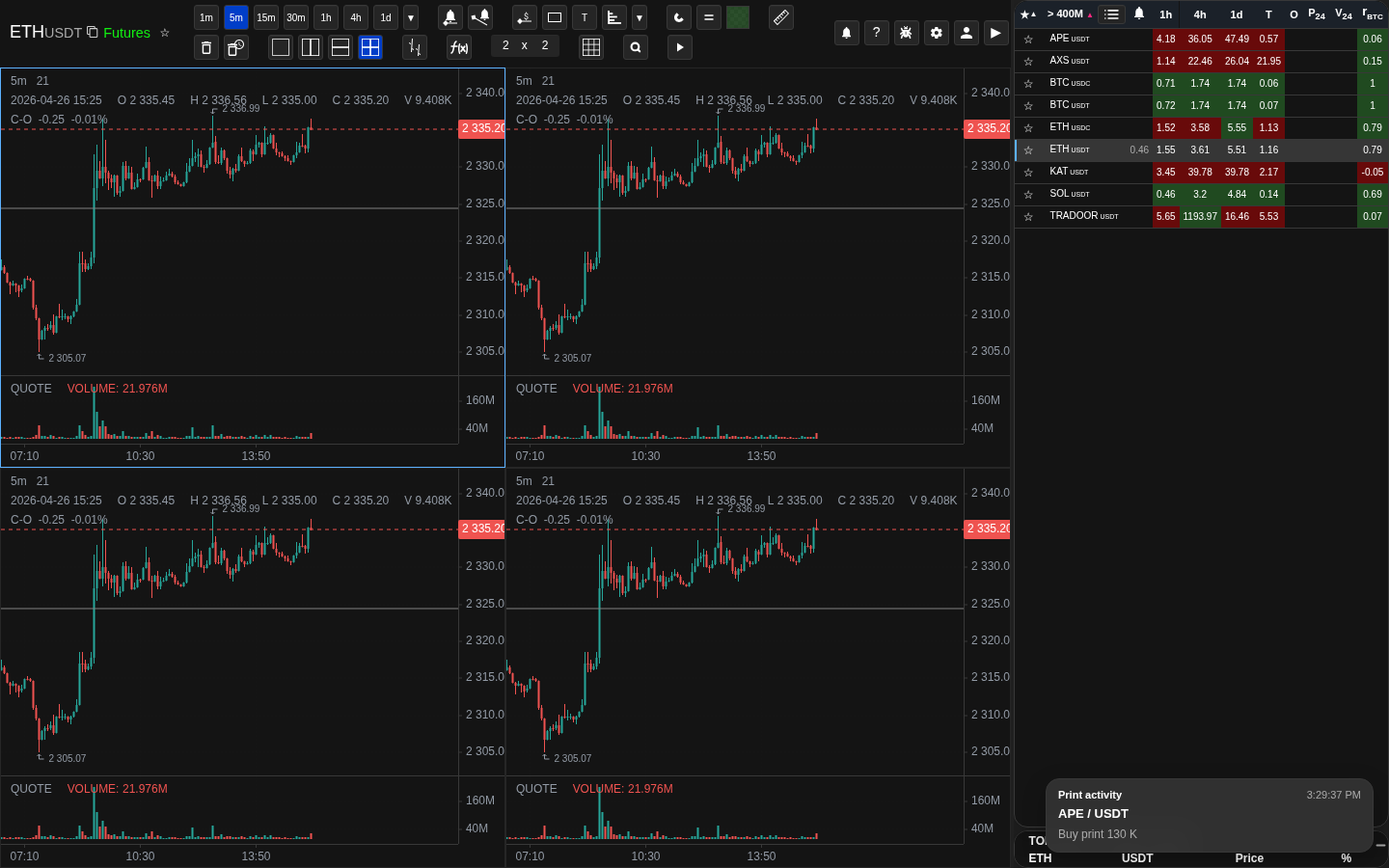
Chế độ danh sách với danh sách coin và biểu đồ
Màn hình hiển thị chế độ làm việc chính: biểu đồ bên trái, danh sách coin với sổ lệnh bên phải.
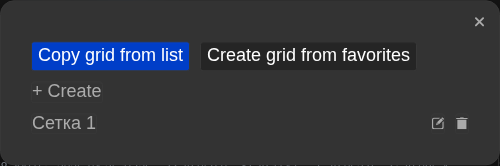
Trình quản lý lưới và lưới đã lưu
Màn hình cho thấy lưới được mở như một thực thể lưu riêng và chứa bộ biểu đồ riêng của nó.
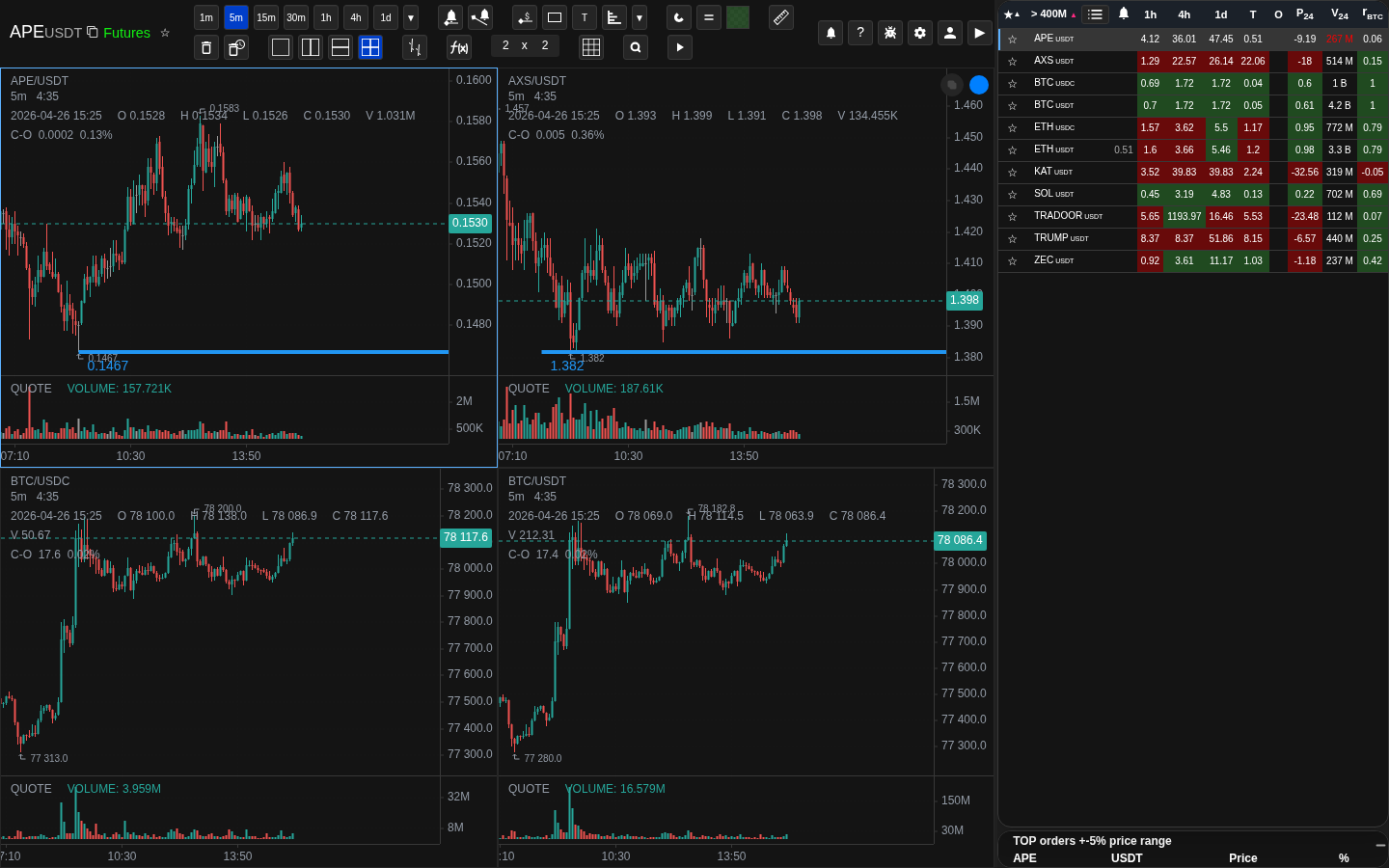
Chế độ một coin
Màn hình cho thấy trường hợp một coin được mở trực tiếp, không theo logic danh sách.
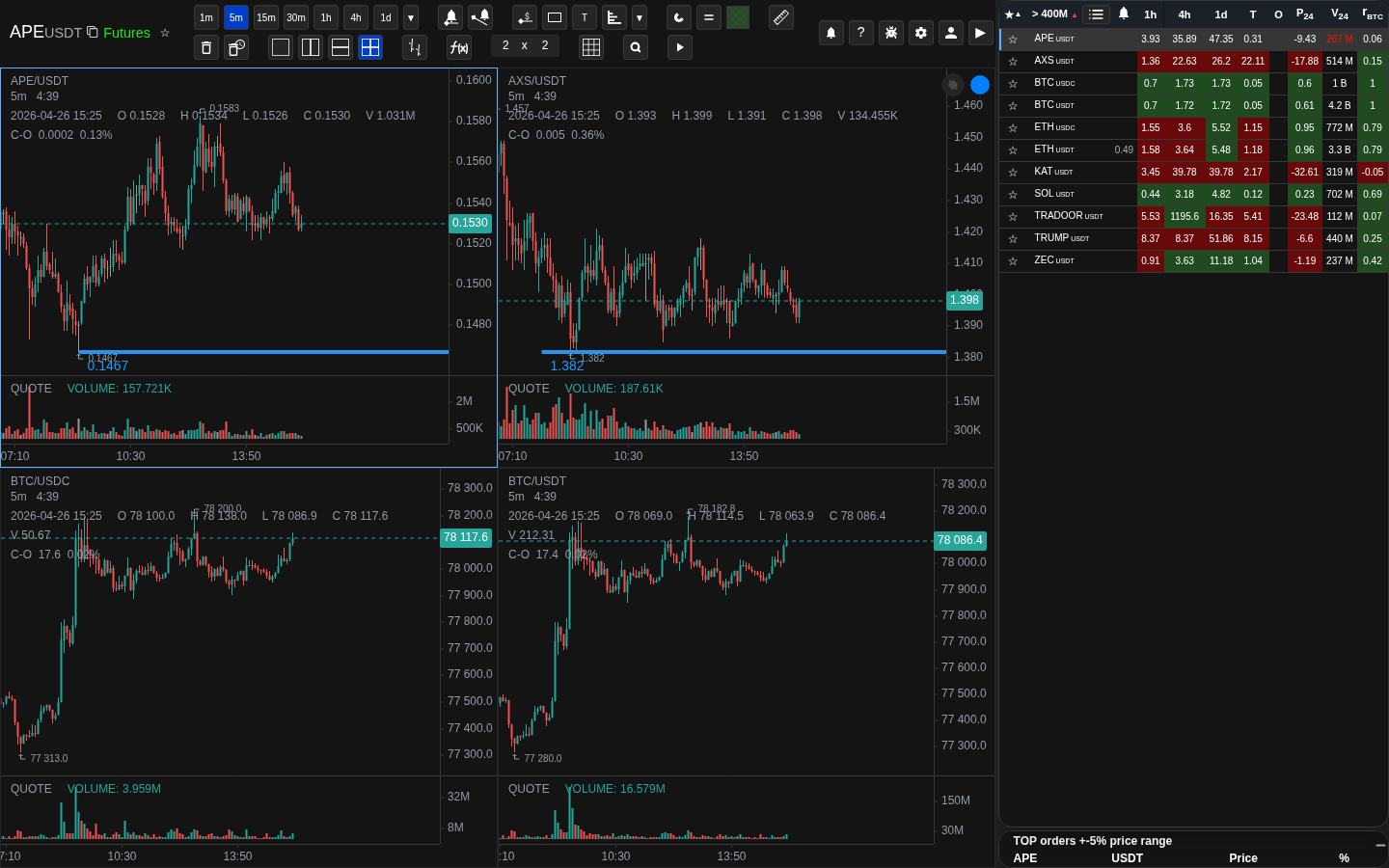
Bố cục, ô hoạt động và nút liên kết
Màn hình cho thấy các thành phần ở thanh đầu trang dùng để đổi số lượng biểu đồ, ô hoạt động và liên kết giữa các biểu đồ.
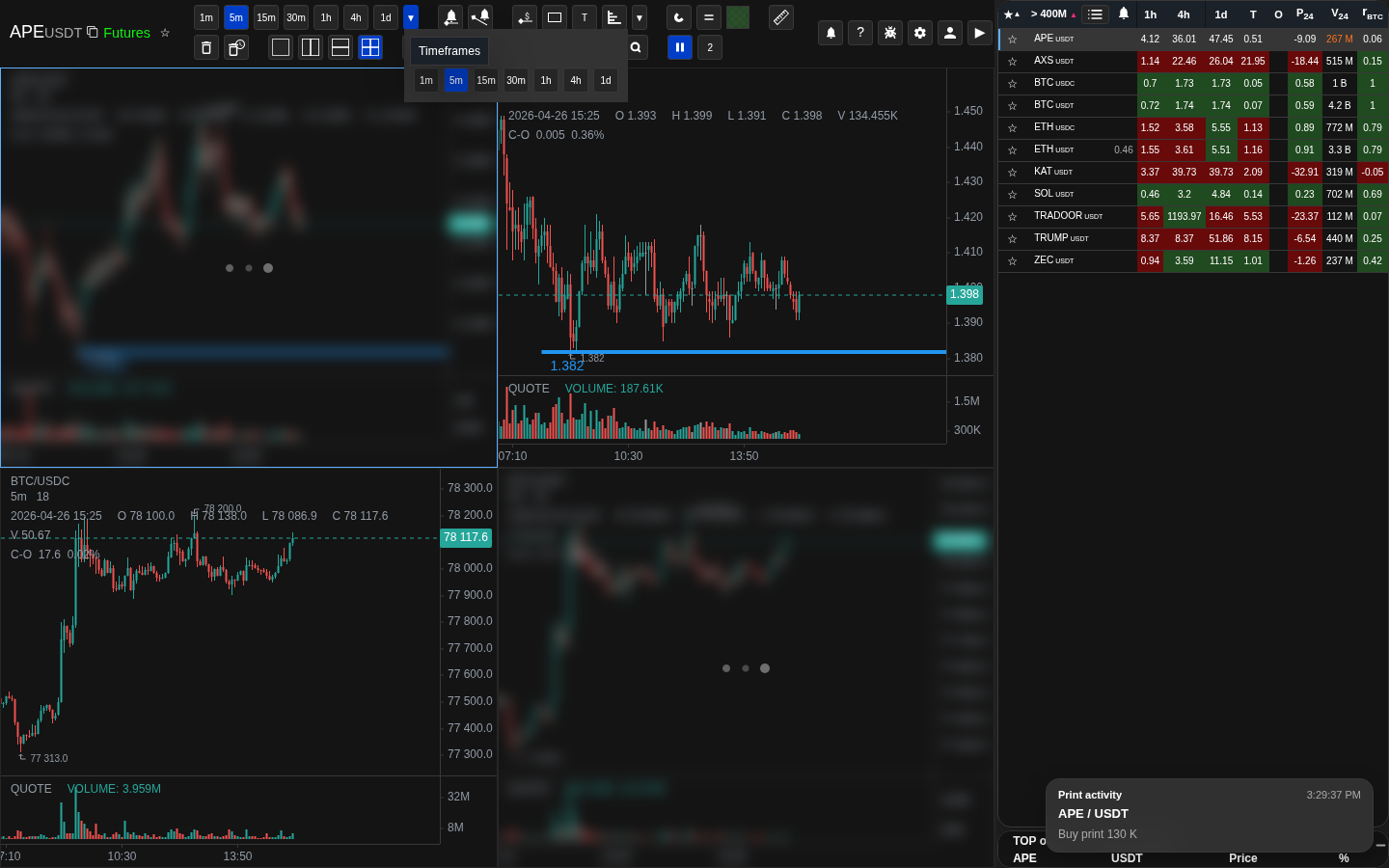
Top-list với chọn khoảng thời gian
Màn hình cho thấy cách bật top-list trong chế độ danh sách và nơi đổi khoảng thời gian của nó.
Lưu ý thực tế
- Chế độ danh sách, chế độ lưới và chế độ một coin là các trạng thái khác nhau của ứng dụng. Không nên nhầm chúng với việc chỉ chọn số lượng biểu đồ trên màn hình.
- Lưới đã lưu không tự động được tạo từ danh sách hiện tại. Nó lưu các biểu đồ và các coin đã chọn của riêng nó.
- Top-list thuộc về chế độ danh sách. Nó không thay thế lưới đã lưu và không biến thành một snapshot cố định của không gian làm việc.
- "Tất cả biểu đồ" chế độ hiển thị danh sách hiện tại theo thứ tự phân loại. Đây không phải là một mạng được lưu lại, và nó không ghi lại các sắp xếp mạng hoặc thiết lập liên kết của chế độ "Biểu đồ đã chọn".
- "Tất cả biểu đồ" lưu trữ khung thời gian chung của riêng mình, sắp xếp, khoảng cách tự phân loại, khả năng hiển thị các bảng và màu sắc riêng biệt với mạng thông thường.
- Khi khoảng cách được cài đặt trong "Hàn tay", thứ tự vẫn ổn định cho đến khi cập nhật, thay đổi métrics hoặc hướng.
- Phòng nhựa lướt là một phần phụ trợ của chế độ "Tất cả biểu đồ" chỉ có thể điều khiển bằng cài đặt "Bút phông trong chế độ Tất cả biểu đồ"
- Chế độ toàn màn hình sẽ ẩn danh sách coin. Trong fullscreen bạn không th. Nhấp coin trong danh sách. Hãy thoát fullscreen trước nếu cần tương tác lại với danh sách.
- Việc mở cùng một tài khoản trên di động không lưu hiển thị di động 1x1 thành bố cục máy tính. Khi quay lại máy tính, kích thước lưới máy tính sẽ được khôi phục.
- "Biểu đồ nổi bật" trên di động lưu các tham số thanh đầu trang riêng: khung thời gian, chỉ số, hướng và số lượng biểu đồ. Chế độ này không tạo và cũng không ghi đè lưới máy tính đã lưu.
- The two-chart layout has two separate variants: horizontal (side by side) and vertical (stacked). They are separate buttons in the header, not a sub-option of the same button.
- Fullscreen hides the coin list. While in fullscreen you cannot click coins from the list. Exit fullscreen first if you need to interact with the list again.
- Opening the same account on mobile does not save mobile 1x1 display as the desktop layout. Desktop grid size is restored when you return to desktop.
- Định hướng di động "Tất cả biểu đồ" lưu trữ TF, métrics, hướng, số lượng đồ thị, chữ ký, khả năng nhìn và màu sắc của các tham số. Nó không tạo và không ghi lại mạng máy tính để bàn được lưu trữ.
Khi nên dùng
- Dùng mục này nếu bạn cần hiểu hiện tại ứng dụng đang mở ở chế độ nào: danh sách, lưới hay single.
- Hữu ích khi cùng một coin lại hành xử khác nhau do ô đang hoạt động, các liên kết quan hệ hoặc chế độ top-list.
- Mục này đưa ra một giải thích thống nhất về việc lưới đã lưu khác gì so với chế độ danh sách thông thường, và layout biểu đồ hoạt động thế nào trong cả hai chế độ.
Khi không nên dựa vào
- Đây không phải mục chính cho công thức chỉ số, ngưỡng của trình quét biến động 24h hoặc quy tắc kích hoạt thông báo.
- Nó cũng không phù hợp cho các câu hỏi về quyền truy cập tài khoản, giới hạn gói đăng ký, trạng thái thanh toán hoặc kênh gửi thông báo.
Các lỗi diễn giải thường gặp
- Đừng coi lưới đã lưu và layout biểu đồ hiện tại là cùng một thực thể. lưới là một đối tượng được lưu riêng.
- Đừng coi top-list là trạng thái không gian làm việc được lưu cố định. Đây là chế độ hiển thị của danh sách hiện tại.
- Đừng nhầm việc tạm dừng autosort khi rê chuột vào danh sách với việc tắt autosort hoàn toàn và vĩnh viễn.
Thuật toán và công thức cần hiểu
- Vì sao chế độ danh sách, chế độ lưới đã lưu và chế độ một coin mở ra các ngữ cảnh làm việc khác nhau, ngay cả khi nhìn bề ngoài các biểu đồ có thể trông giống nhau
- Vì sao bố cục hiện tại quyết định có bao nhiêu biểu đồ hiển thị cùng lúc và có thể hiển thị bao nhiêu coin top trong chế độ top-list
- Vì sao tính năng liên kết có thể đổi cùng lúc nhiều biểu đồ, còn khi tắt liên kết thì chỉ ô hoạt động phản ứng
- Vì sao top-list chỉ hoạt động với danh sách hiện tại và vì sao việc tạm dừng autosort khi hover vào danh sách luôn chỉ là tạm thời
- Tại sao "Tất cả biểu đồ" lưu trữ phân bố riêng, khung thời gian chung, khoảng tự phân loại và vị trí của scrol khác với mạng thông thường
- Tại sao các giá trị có thể được cập nhật mà không cần thay đổi ngay lập tức và làm thế nào để cập nhật tự động của các thứ tự khác với khoảng thời gian tự động
- Tại sao chế độ di động "Tất cả biểu đồ" tách khỏi mạng máy tính để bàn được lưu lại và phục hồi vị trí sau khi xem biểu đồ thông thường