
Mobil sürüm ve Android uygulaması
Mobil arayüz, hızlı bir şekilde görüntüleme, alerti ve küçük ekran üzerinde grafik çalışması için tasarlanmıştır. Birkaç masaüstü panelenin yerine ayrı ekranları değiştirir: list, grafik, bardak, büyük başvuru haritası ve "Tüm grafikler". Android'de sistem düğmesi "Back" bu ekran tarihini takip eder ve sensör hareketleri zaman, fiyat şkalesi ve sayfanın yuvarlanmasını ayrı olarak yönetir.
Bu bölümde neler var
- Mobil yapılandırma nasıl düzenlenir: temel ekranlar "Bildirimler", "Liste", "Grafik", "Stankan", büyük başvuru haritası ve "Tüm grafikler". Şapka düğmeleri mevcut ayarları göz önünde bulundurarak mevcut ekranları değiştirir.
- Mobil liste navigasyonu nasıl çalışır: satıra dokunmak, madeni parayı grafikte açar, arama butonu sembol bulmaya yardımcı olur ve otomatik sıralama butonu, listeyi kaydedilen sıralamaya göre düzenler.
- Ekranın işlevi Tüm grafikler: Bağlanmış panelde TF, ayar, yön/mümkünlük ve el olarak güncellenme seçilir.
- Seçili metrik Tüm grafikler gösterildiği gibi: düşen listede parametre renklerle bölünmüştür ve grafiklerdeki bejeler seçilen metrik için aynı rengi kullanır.
- Normal grafikleri nasıl açılırsa, başlıkta tıklayın. Normal grafikler aynı zaman aralığında açılır ve geri dönüş, bir önceki yuvarlak pozisyonunu geri getirir.
- Mobil versiyon giriş iş noktasını nasıl hatırlıyor: eğer son önemli ekran "Tüm grafikler ise", yetkili kullanıcı bir sonraki açılışta ona geri dönebilir; eğer sonuncusu "Liste ise, uygulama bir listeyi açar. Grafik, bardak ve diğer detaylı ekranlar bu seçimi yeniden kaydetmez.
- Mobilde diyaloglar nasıl açılır: bildirimler, üstteki çan simgesi aracılığıyla erişilebilir ve liste yöneticisi, ayarlar, hesap, destek ve yardım, geniş masaüstü üst çubuğu yerine kompakt menüden erişilir. Giriş yapmamış kullanıcılar için mobil menünün ilk maddesi "Tarifler" olarak gösterilir. Menü, dışına dokunulduğunda kapanır.
- Mobil bildirim akışı nasıl çalışır: bildirim satırına dokunmak, akışı kapatır ve bu madeni parayı grafikte açar. Akış, mevcut oturum içindeki kaydırma konumunu hatırlar, böylece listeye aynı yerden dönebilirsiniz.
- Dokunmatik kontrol, fareden nasıl farklıdır: ipuçları ve grafik öğeleri dokunmaya göre uyarlanmıştır; seçili şekil çöp kutusu butonuyla silinebilir, eğer şekil seçili değilse, aynı buton birden fazla şekli silmek için kırmızı silme modunu açar.
- Mobilde borsa hesaplarının işaretçileri nasıl çalışır: ticaret işaretçileri, masaüstündeki borsa hesaplarının aynı salt okunur verilerini kullanır. İşaretçiye dokunmak, kısa bir süre için bir ipucu gösterir; ipucuna dokunmak, onu daha erken kapatır.
- Android uygulamasında giriş nasıl çalışır: Telegram auth-link ve e-posta girişi, uygulama senaryosu içinde açılır, bu nedenle kimlik doğrulama, masaüstü tarayıcı düzeni olmadan tamamlanır.
- Android uygulamasında bildirimler nasıl çalışır: uygulama içi tostlar erişilebilir kalır ve desteklenen uyarı olayları, bildirim izni verilmişse Android sistem bildirimleri olarak da görünebilir.
- Mobilde açık faiz nasıl görüntülenir: OI sütunu ve ipucu, masaüstündekiyle aynı ayarları kullanır, ancak kompakt liste ekran genişliği nedeniyle aynı anda daha az sütun gösterebilir.
- Mobil grafikleri nasıl ölçeklendirebilirsiniz: iki parmakla pinch zaman ölçeğini değiştirir; otomatik ölçek açıldığında fiyat görünür mumlara göre ayarlanır.
- El ölçeklendirme sonrası nasıl hareket edebilirsiniz: Ana bölge boyunca kaydırma grafikleri yatay ve dikey olarak hareket ettirir. Ek gösterge panelleri otomatik ölçekte kalır ve temel grafiklerin el ölçeklerini miras almıyor.
- Neden mini grafikte dikey bir kaydırma "Tüm grafikler" sayfayı kaydırır, grafikin kendisiyle değil.
- Birim hesapları markaları mobil cihazlarda nasıl çalışır: Ticaret markaları, birim hesaplarının aynı okuma-tek veriyi kullanır.
- Android uygulamasında giriş nasıl çalışır: Telegram auth-link ve email girişleri uygulama senaryoları içinde açılır, bu nedenle yetki verişimi bir tarayıcı dizüstü ayarlamadan tamamlanır.
- Android uygulamasında bildirimlerin işleyişi: bildirim tozu kullanılabilir kalır ve uyarı etkinlikleri, bildirim izni verildiğinde sistem bildirimleri Android olarak da görünebilir.
- Tek telin nasıl çalıştığını: seviyeler, ışınlar, impulslar, büyük baskılar ve her iki tür patlama da web versiyonu gibi aynı filtre, hareket ve izleme sürümlerini kullanıyor.
- Sistem düğmesi veya Android'da] "Back" isnesi nasıl çalışır: Önce üst diyalog kapanır, sonra öncesindeki uygulama ekranı açılır, ardından WebView tarihini kullanılır ve yalnızca sonra uygulama kapanır.
- Android'ye hangi önemli özellikler taşındı: panel ve ayarlar "Tüm grafikler", düzenleme/listlerin zorlayıcı ithal edilmesi, demo tercihleri ve abonelik ücretleri broker hesapları ile.
- Mobil telefonlarda açık ilgi gösterildiği gibi, OI sütunu ve tültip, masaüstünde olduğu gibi ayarları kullanıyor, ancak kompakt bir liste ekrandaki genişliği nedeniyle aynı anda daha az sütunu gösterebilir.
- Mobilde nasıl gösterildiği gibi Funding: F sütunu, listenin masaüstü ayarları ile aynı şekilde kullanır ve simgeye göre fonlama verileri varsa, mevcut gelecek fonlama oranını gösterir.
- Güncelleme önerisi Android: Eğer yeni kurulan bir sunucu tarafından Android sürümü kullanılırsa, güncelleme diyalogu watchlist.top'daki APK dosyasına doğru gider.
- Android APK'yi el ile indirebileceğiniz yer: Web versiyonunun menüsünden veya ürün açıklamasından "Uygulama"'u açın ve app_<version>.apk bağlantısını kullanın.
Temel ekranlar ve kontrol öğeleri
- Mobil listekiz, arama, bir otomatik sıralama ve simge ile birlikte küçük bir menü ile bir liste ekrani.
- Seçilen bir coin için mobil grafik ekranı.
- Seçilen coin için açık mobil emir defteri ekranı.
- TF, seçenek, sıralama rejimi, güncelleme ve ayar düğmesi ile birlikte bir mobil ekran.
- Yapılandırma diyalogunu, grafik sayısını, imzelerini, görünümünü ve renklerini kullanarak.
- Büyük başvuru kartı mobil ekranı, bardak görüntülenmesi etkinleştirildiğinde kullanılabilir.
- Büyük başvuruların mobil kartı ayarlama panelini, kartın üzerinde açılır.
- Ekranlara göre, mobil tur üstü, "Tüm grafikler", "Liste" ve büyük başvuru haritası.
- Girişsiz kullanıcılar için "Gücretler" noktası, list yöneticisi, ayarlar, hesap, referans ve destek ile birlikte, ayrıca şapka içindeki ayrı bildirim düğmesi ile kompakt bir menü.
- Uyarı için izin istemek ve alarm olayı sistemel uyarı şeklinde.
- OI sütunu, kompak bir mobil listede, aynı açık ilgi ayarları ile bir masaüstü.
- TEM0 sütunu, kompakt bir cep telefon listesinde.
Adım adım senaryo
- Mobil ekranda veya Android uygulamasında ürünü açın. Arayüz, birden fazla panel içeren masaüstü modunda değil, kompakt bir düzenle başlayacak.
- Coin seçmek için liste ekranını kullanın. Satıra dokunmak, onu grafik ekranında açar.
- Mobil başlıktaki çan simgesine dokunarak tetiklenen bildirimleri açın. Bildirim satırına dokunmak, bu coin'in grafiğine geçiş yapar.
- Uzun bir liste varsa ve belirli bir sembolü hızlıca bulmanız gerekiyorsa, mobil liste başlığındaki arama butonunu kullanın.
- Listesi şapkasındaki "Tüm grafikler" düğmesi mobil bantı açar. Bağlanmış panelde TF ve ayarları seçin ve üçgen düğmesi ile yön veya mutlak modayı değiştirin.
- Grafiklerin sayısını seçmek, imzaları etkinleştirmek, ayarları gizlemek veya göstermek, renkleri değiştirmek veya renkleri silmek için "Tüm grafikler" altı numarasını açın.
- Metriklerin yeni değerlerini alıp sıralamayı yeniden başlatmak için, Tüm grafikler'da yenileme düğmesine basın.
- Mini grafik başlığındaki bir tuş, bu para için sıradan bir grafik açar. Geri dönüşü ekrandaki aynı yere taşır.
- Eğer yetkisiz değilseniz ve bir gezginlik ekrandaki bir gezginlik varsa, onu geçin veya atlatın.
- Şapkadaki grafik ve bardak düğmelerini kullanarak, seçtiğiniz para şapkası ile grafik arasında geçin.
- Listeler, ayarlar, hesaplar, referanslar veya destek yöneticisine geçmek için kompakt menüyü açın.
- Senaryo ekranında resim yapmak için grafik yönetimindeki bir araç seçin ve grafikte noktaları nokta olarak yerleştirin. Bir figürü çıkarmak için onu ayırın ve bir sepet tıklayın.
- Grafiğin yatay boyutunu değiştirmek için iki parmağınızla bir pinç kullanın. Eğer manuel dikey boyut istiyorsanız, fiyat asının üzerinde yukarı veya aşağı doğru doğru yürüyün; iki kez asın üzerinde dokunarak otomobil ölçekini tekrar açın.
- El ölçekine geçtikten sonra, temel alanı dikey ve uzaktan kaydırın.
- Eğer birim hesapları üzerinden işaretlenmiş ise, bu tipleri okumak için mobil grafikteki işareti tıklayın. $ düğmesi, birim hesaplarının ayarlarında en az bir zaman aralığı seçildiğinde işareti hızla gizler veya gösterir.
- Eğer bir Android uygulamasını kullanıyorsanız, eğer bir uygulama dışındaki alert olaylarını almak istiyorsanız, Android izin istediğinde sistem bildirimlerini etkinleştirin.
- Sistem düğmesini veya "Back" işaretini kullanın: Önce açık iletişim kapanır, sonra da uygulama mobil ekran tarihine döner.
- Bir hesap, bir masaüstü ve bir mobil cihazda kullanılırsa masaüstü modumu masaüstü modumu olarak kalır.
Ekran görüntüleri
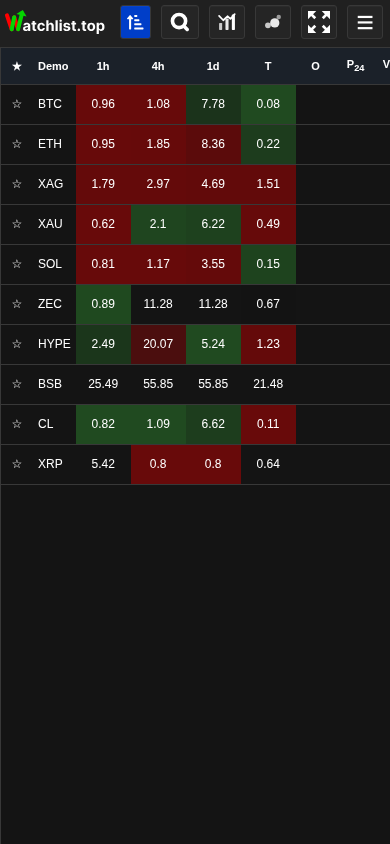
Mobil liste ekranı
Listenin kompakt şapkasında bildirimler, otomatik sıralama, arama, "Tüm grafikler", başvuru haritası, tam ekran rejim ve menü bulunur.
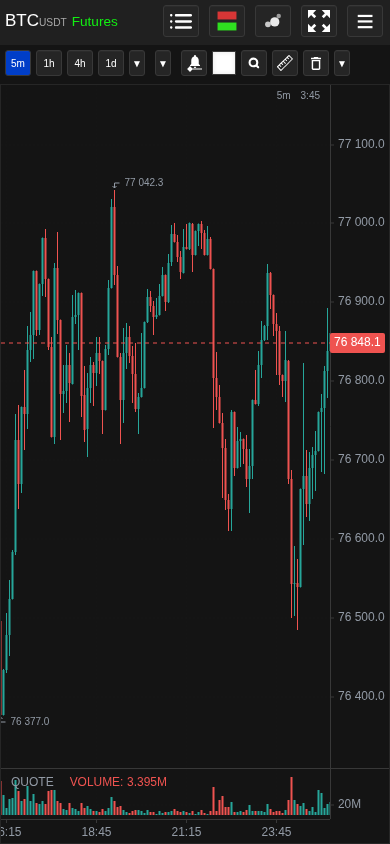
Mobil grafik ekranı
Seçilen coin, kompakt zaman dilimleri ve araçlarla tek grafik modunda açılıyor.
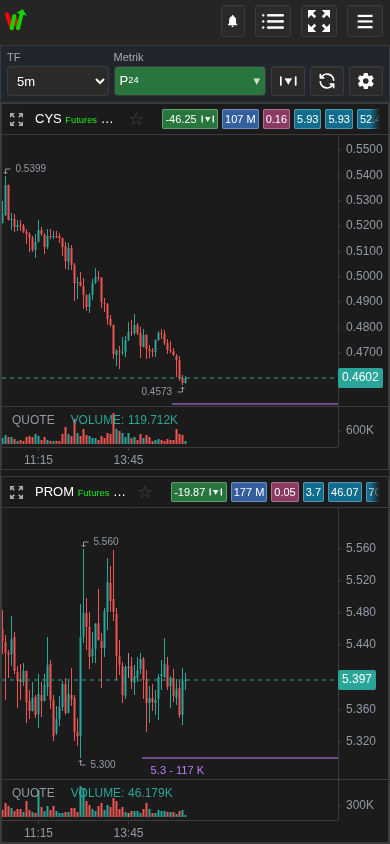
Mobil Tüm grafikler
Sabit başlık timeframe, metrik, sıralama modu ve yenilemeyi yönetir; dikey hareket akışı kaydırır.
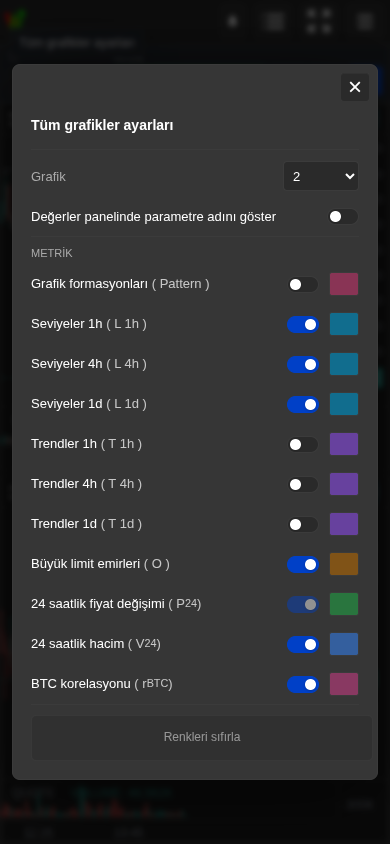
Mobil Tüm grafikler ayarları
Grafik sayısı, etiketler, görünür parametreler, renkler ve sıfırlama.
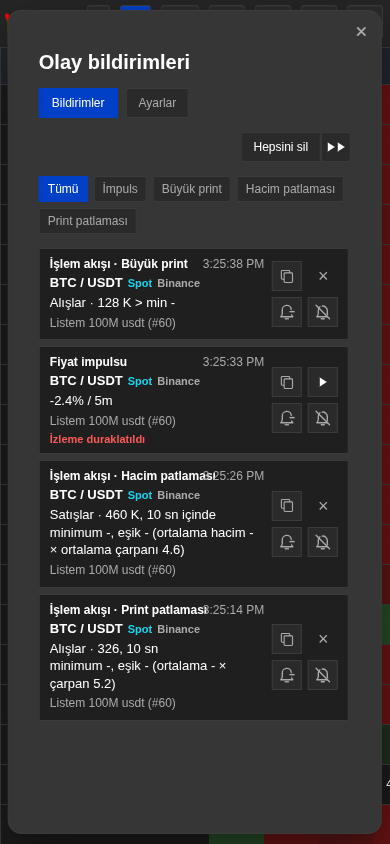
Mobil birleşik bildirim akışı
Filtreler, izleme durumu, sürdürme ve olay işlemleri Android’de de bulunur.
Pratik notlar
- Mobil arayüz, masaüstü versiyonuna göre kasıtlı olarak daha kompakt ve tutarlıdır. Aktif araçları kontrol etmek ve yönetmek için uygundur; masaüstü, birden fazla grafik ve paneli aynı anda görmek gerektiğinde daha iyidir.
- Masaüstü ızgarasının boyutu, aynı hesabı mobilde açtığınızda yeniden yazılmaz. Mobil mod, kendi kompakt düzenini kullanır.
- "Tüm grafikler" ekranı TF, metrik, sıralama rejimi, grafik sayısı, imza, görünürlük ve renk parametrelerini saklar. Anonim demo'da bu parametreler tarayıcıda yerel olarak saklanır; başlangıç zamanfremi 5m.
- Mobil görünümün durumu önemli bir giriş noktasını saklar: "Liste" veya "Tüm grafikler". Bundan sonra bir grafik veya bardak açmak, bir sonraki başlangıç tercihini değiştirmez.
- Mobil turlar ekrana bağlıdır. "Tüm grafikler" turları izlemek, büyük başvuru listesi turları veya haritalarının da izlenmiş olduğu anlamına gelmez.
- En yakın emir sütunu, bu bir talebe olan mesafe sinyali olduğu için en iyi grafikler parametresi olarak mevcut değildir, bu nedenle grafiklerin sıralama metrikleri için stabil bir metrik değildir.
- Büyük emir haritası butonu, eğer borsa defteri görüntüleme ayarları kapalıysa mobilde gizlenir.
- Mobil telefonun pinç'i sadece zaman ölçeğini değiştirir. Avtomobil ölçeğinde fiyat aralığı görünür mumlar tarafından takip edilir; el dikey ölçeklendirme fiyat ekşi boyunca uzatma ile etkinleştirilir ve iki kez değerek avtomobil ölçeğini geri gönderir.
- El dikey ölçekleri, temel mum panelleri ile ilgilidir.
- Mini grafikler "Tüm grafikler"'da bir sayfa kaydırma hareketini gönderir.
- En yakın sipariş sütunu, "Tüm grafikler modumu olarak kullanılamıyor çünkü bu bir grafik sıralama metrikası değil, bir istek mesafesinin sinyalidir.
- Büyük başvuru kartı düğmesi, ayarlarda bardak görüntülenmesi kapatıldığında cep telefonunda gizlenir.
- Masaüstü sıcak tuşlarının bir kısmı fiziksel bir tuşla kullanılabilir ve sensör cihazlarında kullanılamaz.
- Uyarı düğmesi, başlık menüsünü açmadan çalışan alarmları çözmek için cep telefonu şapkasına yerleştirilmiştir.
- Web versiyonu gibi Android da aynı olay kaydını, filtreleri ve tekrarlama komutlarını kullanır.
- Doğal Back önce üst diyalogunu kapatır, sonra da uygulama ekranlarının sınırlı geçmişini geri verir. Diyaloglar bu tarihe eklenmez; ekranların tarihi boş olduğunda, tarih WebView kullanılır, ardından uygulama kapanır.
- Android 0.1.41'de mevcut "Tüm grafikler panelleri, ayarların ve listelerin, demo tercihlerin ve broker hesaplarının ithal edilmesini zorlu bir şekilde kontrol ediliyor. Telegram üzerinden kayıt, otomatik deneme olmadan demo'da başlar ve en az abonelik süresi 30 gün.
- Browser ve Android sistem bildirimleri hala bir tarayıcı veya işletim sistemi izinini gerektirir. Uygulama daha önce yasaklanmış izinleri atlayamaz.
- Büyük listeler, mobil cihazlarda daha zor olabilir. Ticaret akışı ve diğer canlı özellikler için tüm listeden ziyade seçtiğiniz paraları kullanmak daha iyi.
- OI'nin mobil cihazında olduğu gibi aynı verileri ve ayarları kullanıyor. OI hücresi boşsa, fonksiyon kapatılabilir, simgelerin gelecekteki OI'leri olmayabilir veya seçilen değişiklik için henüz tarih biriktirilmemiş olabilir.
- Funding mobilde aynı verileri ve ayarları kullanıyor. F hücresi boşsa, işlev kapatılabilir, simge sadece spot olabilir veya fon verileri yükleniyor.
- Tarayıcı sunduğunda PWA'yı kurun; aynı hesap ve listeler bağımsız pencerede açılır. Strateji kurulumu mobil ana menüdedir.
- Güncel çoklu grafik görünümünün adı Tüm grafiklerdir ve aktif listenin mevcut sırasını izler.
Ne zaman kullanılır
- Watchlist.top'u telefonda, tablette veya Android uygulamasında açtığınızda ve arayüz masaüstü ekran görüntüleriyle uyuşmadığında.
- Kompakt arayüzde listenin, grafiğin, emir defteri'un, uyarıların, ayarların ve hesabın nereye taşındığını anlamanız gerektiğinde.
- Android bildirimleri veya touch davranışı masaüstü tarayıcıdan ayrı açıklama gerektirdiğinde.
Ne zaman buna güvenmemeli
- Soru mobil yerleşimle değil, metrik formülleriyle ilgiliyse.
- Sadece masaüstünde çalışıyorsanız ve çoklu grafik çalışma alanı moduna ihtiyacınız varsa.
Yaygın yorumlama hataları
- Mobil modun aynı anda tam masaüstü grid'i, emir defteri'u ve listeyi göstereceğini beklemek.
- Android bildirimlerinin OS izni olmadan geleceğini sanmak.
- Hesabı mobilde açmanın kaydedilmiş masaüstü grid boyutunu değiştirdiğini düşünmek.
- Mobil pinç'te fiyat yüksekliğini değiştirmeye çalışmak zaman değiştirir, dikey ölçek ise fiyat eksesi boyunca uzanarak ayarlanır.
Anlaşılması önemli algoritmalar ve formüller
- Neden mobil mod bir aktif grafik gösteriyor, masaüstü ızgarası yerine?
- Neden mobil "Tüm grafikler"ler kaydedilen metrik fotoğrafını ve sürümleme sırasında sürekli yeniden sıralama yerine güncelleme düğmesini kullanıyor?
- Neden bir "Tüm grafikler"den bir para açtığınızda, normal grafik, orada seçilen zaman aralığını kullanır ve geri döndüğünde pozisyonunu geri alır
- Neden mobil versiyon, "Liste" veya "Tüm grafikler"'u bir sonraki başlangıç ekranı olarak hatırlıyor ve bu seçeneğin için ara detaylı ekranları görmezden geliyor?
- Neden pinch zaman ölçeğini değiştirirken manuel fiyat ölçeği, bir tek hareketle birer sinekle açılır ve çift bir yumrukla atılır?
- Mini grafikler boyunca dikey kaymak neden kasayı çeviriyor?
- Neden mobil gezileri her ekran için ayrı olarak kaydedilir?
- Neden yenileme bağlantısı Android bir watchlist.top'daki yenileme APK dosyasına yol açıyor?
- Mobil çalışma düzenlemesi neden kaydedilen masaüstü yazımını kaydetmiyor
- Sistem uyarıları neden hala uygulama içinde uyarılar ayarlanmış olsa bile, sistem yönetim sisteminin izinlerine bağlıdır?
- Neden Doğal Geri önce diyalogunu kapatır, sonra uygulama ekran tarihini geri gönderir ve sadece sonra tarihini veya çıkışını kullanır?
- Neden mobil bildirim düğmesi şapka içinde ve bildirim satırına tıklayarak grafik açılır?
- Neden touch cihazlarında resim kaldırma sağ tıklamayla değil, belirli bir resim ve açık bir dizi resim kaldırma modunda yapılır?