
Bắt đầu nhanh
Cách ngắn nhất để bắt đầu hoạt động trong Watchlist.top là mở demo ẩn danh trong "Tất cả biểu đồ" hoặc đăng nhập vào tài khoản của bạn nếu cần lưu cấu hình giữa thiết bị và phiên. Nếu có đăng ký hoạt động, hãy tạo danh sách đầu tiên qua Tấm đổi trong 24h và chuyển đến màn hình làm việc.
Nội dung có trong mục
- Bắt đầu từ đâu và sau khi nhấn "Đăng nhập" thì sẽ mở ra gì.
- Làm thế nào để thử sản phẩm mà không cần nhập: đóng hoặc bỏ qua giao tiếp nhập để mở chế độ demo ẩn danh với danh sách tương lai 10 đầu tiên tạm thời Binance đến USDT trong chế độ "Tất cả biểu đồ".
- Sự khác biệt giữa Telegram và Email, chế độ demo và truy cập đầy đủ.
- Cách mở trình quản lý danh sách, nhấn "Tạo" và đi hết quy trình tạo danh sách đầu tiên qua Screener biến động 24h.
- Cách Screener biến động 24h khởi động ở chế độ cơ bản: bộ lọc nhanh chọn coin theo tài sản niêm yết, sàn và nhóm thị trường; chế độ nâng cao mở bảng đầy đủ để chọn thủ công.
- Nên xem những bộ đếm và công tắc nào trước khi lưu danh sách đầu tiên.
- Màn hình làm việc trông như thế nào sau khi mở danh sách: biểu đồ bên trái, danh sách coin kèm sổ lệnh bên phải.
- Điều gì thay đổi trên di động hoặc trong Android: vẫn dùng cùng tài khoản và danh sách, nhưng giao diện gọn sẽ chuyển giữa "Danh sách", "biểu đồ" và "sổ lệnh" thay vì hiển thị tất cả cùng lúc.
- Như demo được thiết lập "Tất cả biểu đồ: phân loại theo P₂₄ theo giảm, tự động cập nhật mỗi 10 giây và mạng lên đến 3×3 trong cửa sổ; khung thời gian demo được chọn được lưu trữ trong trình duyệt hiện tại.
- Điều gì mà chế độ demo cho phép bạn làm và điều gì mà bạn chặn để biết khi nào bạn cần đăng ký.
- Điều gì thay đổi nếu bạn giữ cho danh sách với tùy chọn "Về ngay" bị tắt?
Màn hình và điều khiển chính
- Một demo ẩn danh không có lối vào với danh sách tương lai 10 đầu tiên tạm thời trong chế độ "Tất cả biểu đồ".
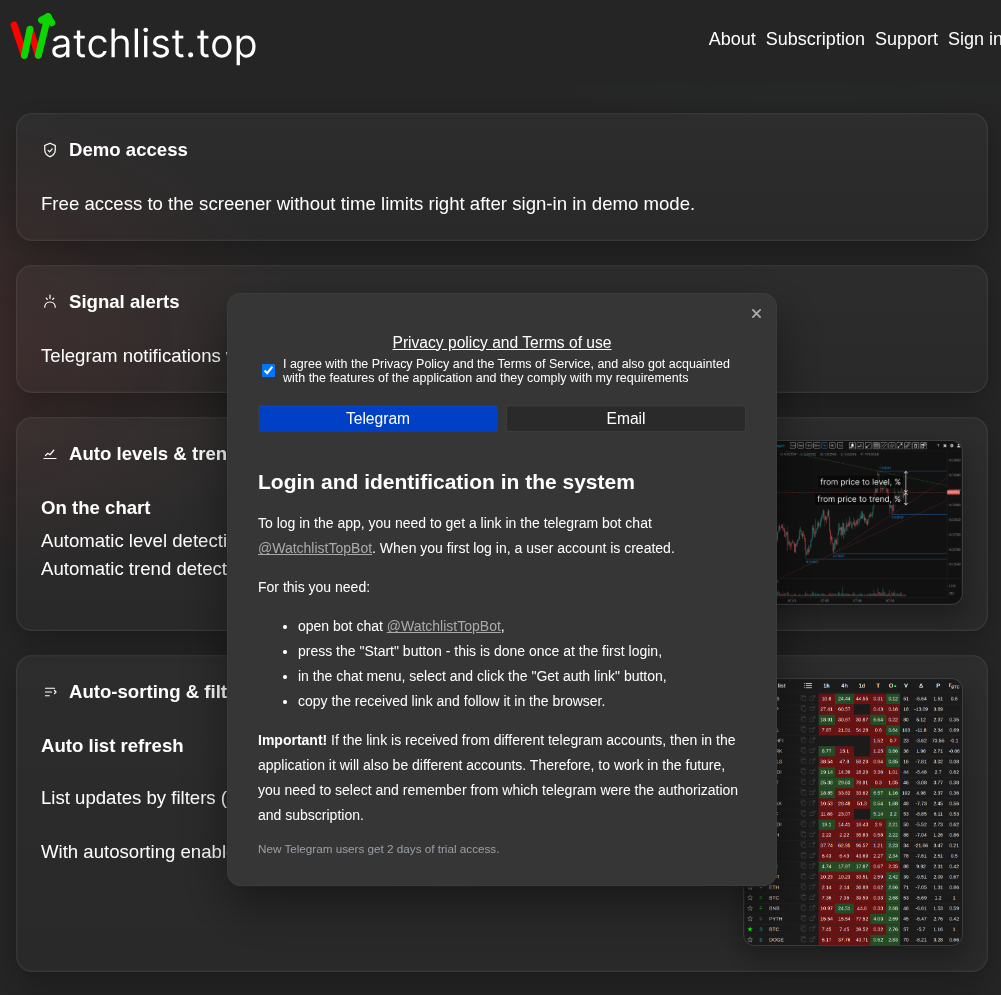
- Cửa sổ đăng nhập mở từ anonymous demo, với các tab "Telegram" / "Email".
- Trình quản lý danh sách với danh sách đã lưu và hành động "Tạo".
- Cửa sổ Screener biến động 24h ở chế độ cơ bản với bộ lọc nhanh theo tài sản niêm yết, sàn và nhóm thị trường.
- Cửa sổ Screener biến động 24h ở chế độ nâng cao với bảng coin đầy đủ, bộ lọc cột, ô chọn thủ công và cài đặt tự động cập nhật.
- Khu vực lưu phía dưới trong Screener biến động 24h: "Tổng", "Đã lọc", "Tổng đã bật", "Tên danh sách", "Bật ngay", "Lưu".
Quy trình từng bước
- Mở trang chủ và nhấn "Đăng nhập".
- Nếu muốn xem giao diện trước mà không cần đăng nhập, hãy đóng hoặc bỏ qua hộp thoại đăng nhập. Demo ẩn danh sẽ mở với cài đặt cục bộ của trình duyệt và danh sách thị trường tạm thời.
- Nếu ô chọn xác nhận vẫn còn hiển thị, hãy xác nhận nó. Khi chưa chọn, các tab xác thực sẽ không mở.
- Chọn "Telegram" hoặc "Email" trong cửa sổ đăng nhập.
- Để Telegram: mở @WatchlistTopRuBot, nhấn "Start", lấy liên kết nhập và mở nó trong trình duyệt.
- Với Email: nhập email và mật khẩu. Người dùng hiện tại sẽ vào ngay, còn người dùng mới sẽ nhận liên kết xác nhận qua email và bắt đầu ở chế độ demo.
- Sau khi đăng nhập, mở trình quản lý danh sách và nhấn "Tạo". Nếu tài khoản vẫn ở chế độ demo, ứng dụng sẽ hiện cảnh báo: tạo danh sách làm việc mới cần quyền truy cập đang hoạt động.
- Trong Screener biến động 24h, dùng bộ lọc nhanh cơ bản để chọn coin theo tài sản niêm yết, sàn và nhóm thị trường. Nếu cần kiểm soát thủ công chính xác, hãy bật chế độ nâng cao, lọc bảng và chọn từng coin riêng. Sau đó điền "Tên danh sách".
- Trước khi lưu, kiểm tra các bộ đếm phía dưới: "Tổng", "Đã lọc" và "Tổng đã bật". Nếu muốn mở danh sách mới ngay, hãy giữ "Bật ngay" ở trạng thái bật.
- Nhấn "Lưu". Nếu "Bật ngay" đang bật, danh sách mới sẽ lập tức thành danh sách hiện tại và màn hình làm việc sẽ chuyển sang nó.
- Nếu "Bật ngay" đã bị tắt, danh sách vẫn được tạo nhưng màn hình không chuyển. Mở trình quản lý danh sách và chọn danh sách mới thủ công.
- Màn hình làm việc: biểu đồ bên trái, danh sách coin kèm sổ lệnh bên phải. Nhấp vào coin sẽ mở nó trong ô biểu đồ đang hoạt động.
- Màn hình làm việc: đồ họa bên trái, danh sách đồng xu với ly bên phải. Nhấp vào đồng xu mở nó trong khe đồ họa hoạt động.
- Trên điện thoại di động hoặc trong ứng dụng Android, nhấn vào đồng xu trong danh sách để mở nó trên biểu đồ, sau đó sử dụng các nút trong nắp để chuyển đổi giữa danh sách, biểu đồ, ly, bản đồ ứng dụng lớn và chế độ "Tất cả biểu đồ", khi các màn hình này có sẵn.
Ảnh chụp màn hình
Demo ẩn danh không cần đăng nhập
Trước khi tạo tài khoản, ứng dụng hiển thị thời gian đầu 10 tương lai trong chế độ "Tất cả biểu đồ; cài đặt demo được lưu trữ địa phương trong trình duyệt.
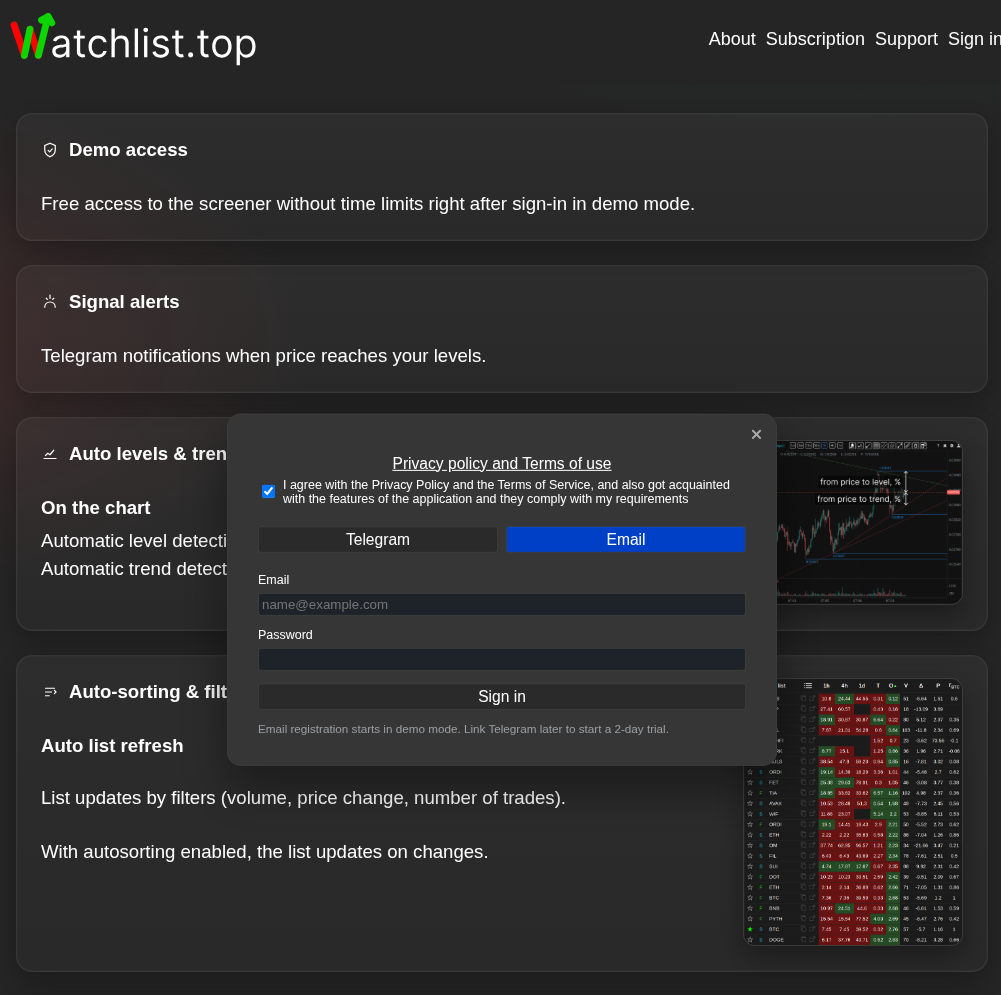
Cửa sổ đăng nhập từ chế độ demo
Sử dụng Telegram hoặc Email khi cần đồng bộ hóa máy chủ, lưu trữ danh sách hoặc tính năng đăng ký.
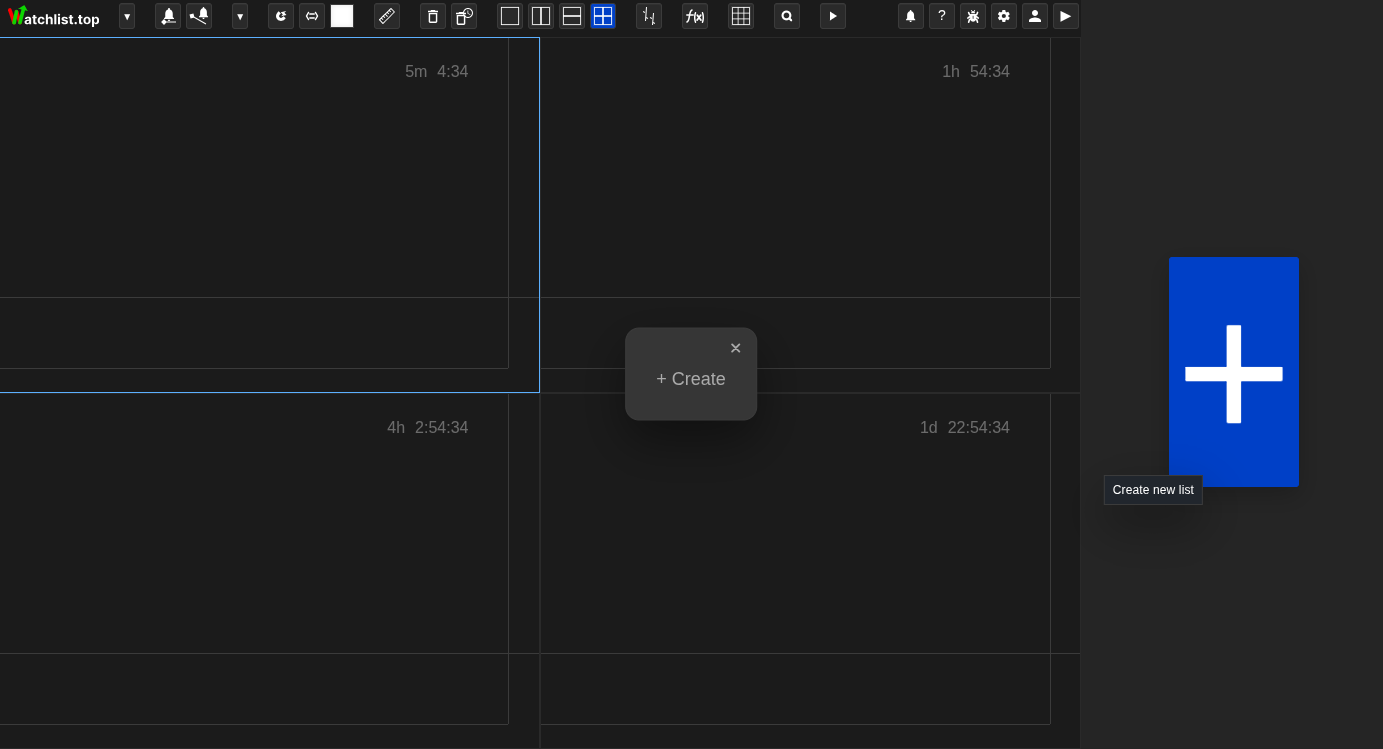
Trình quản lý danh sách với nút "Tạo"
Đây là nơi bắt đầu tạo danh sách làm việc đầu tiên.
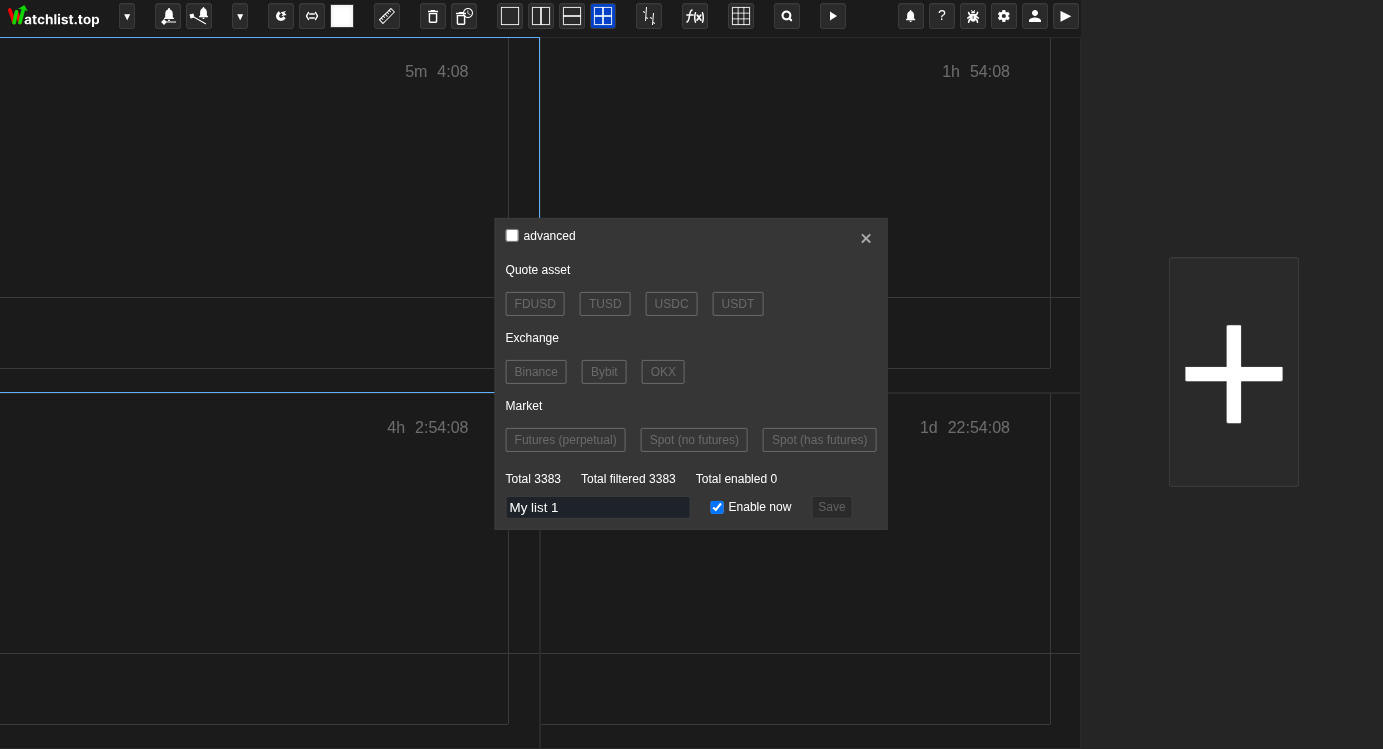
Screener biến động 24h ở chế độ cơ bản
Màn hình này hiển thị các bộ lọc nhanh để chọn một tập coin rộng trước khi lưu danh sách.
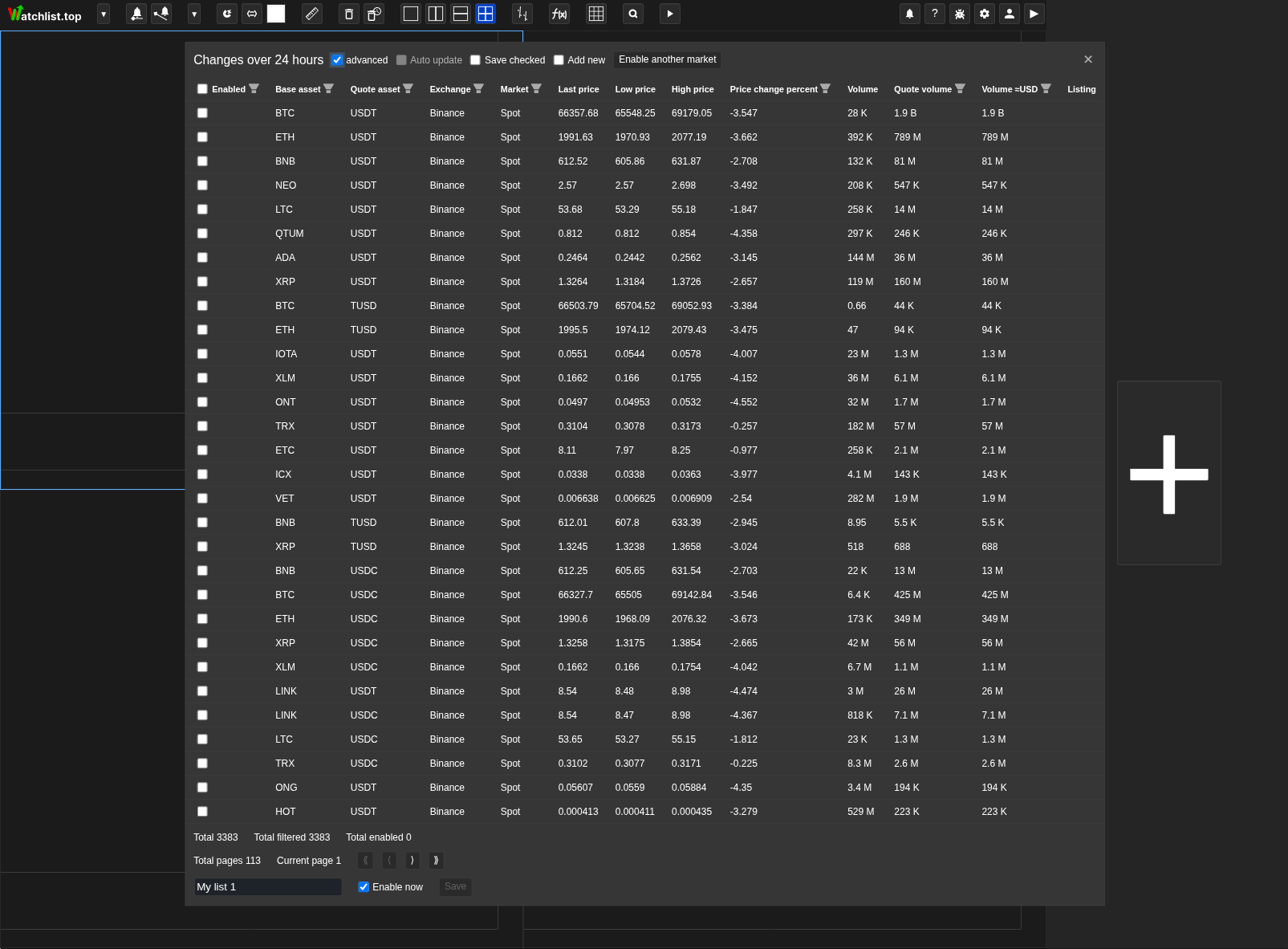
Screener biến động 24h ở chế độ nâng cao
Chế độ nâng cao mở thêm bộ lọc mở rộng và cài đặt cập nhật để lọc chính xác hơn.
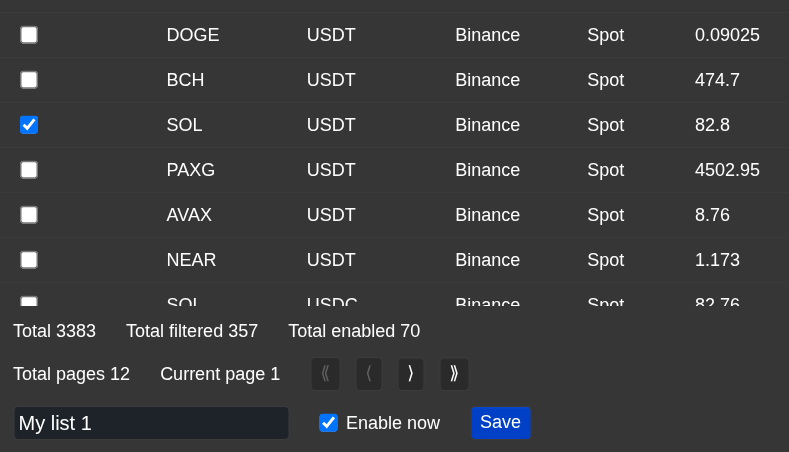
Khu vực lưu trong trình sàng lọc biến động 24h
Khối này hiển thị "Tổng", "Đã lọc", "Tổng đã bật", "Tên danh sách", "Bật ngay" và "Lưu".
Lưu ý thực tế
- Khi ô chọn xác nhận chưa được chọn, các tab xác thực sẽ bị ẩn.
- Demos ẩn danh chỉ lưu trữ cài đặt trong trình duyệt hiện tại. Hãy đăng nhập khi bạn cần đồng bộ hóa máy chủ, lưu trữ danh sách hoặc tính năng đăng ký.
- Đăng nhập Telegram được gắn cứng với một tài khoản Telegram. Nếu mở liên kết từ Telegram khác, trong ứng dụng đó sẽ là một tài khoản khác.
- Đăng ký bằng Email bắt đầu ở chế độ demo. Demo cho phép mở sản phẩm và khám phá giao diện, nhưng bị chặn tạo danh sách làm việc. Hãy xác nhận liên kết trong email để hoàn tất định danh email; để truy cập danh sách làm việc, hãy bắt đầu thời gian dùng thử qua Telegram hoặc mua gói đăng ký.
- Đăng ký qua Telegram và Email bắt đầu trong chế độ demo. Khi đăng ký email, hãy mở liên kết từ thư để xác nhận địa chỉ.
- Trong máy tính để bàn, demo ẩn danh được mở trong chế độ "Tất cả biểu đồ" với P₂₄ theo cách giảm và cập nhật mỗi 10 giây.
- Danh sách đầu tiên được tạo bằng nút "Tạo" trong quản lý danh sách, sau đó được điều chỉnh trong Screener thay đổi trong 24 giờ.
- Khu vực lưu trữ dưới đây là nơi bạn gọi danh sách, quyết định mở nó ngay lập tức, và lưu nó.
- Nếu danh sách được lưu lại với nút "Tập tắt ngay" sẽ xuất hiện trong quản lý, nhưng màn hình vẫn giữ nguyên.
- Bạn có thể mở cùng một tài khoản trên máy tính để bàn và trên điện thoại di động.
- Trên máy tính, chạy lại hướng dẫn từ Trợ giúp (?) → Tham quan giao diện. Cùng menu này mở Thiết lập chiến lược và Có gì mới.
- Khi trình duyệt đề nghị cài đặt, PWA mở Watchlist.top trong cửa sổ độc lập; cài đặt là tùy chọn và bản web vẫn dùng được.
Khi nên dùng
- Dùng mục này nếu bạn cần đường ngắn nhất từ trang chủ đến màn hình làm việc đầu tiên.
- Phù hợp khi bạn cần hiểu vì sao có lúc đăng nhập xong ngay, còn lúc khác lại cần Telegram hoặc liên kết từ email.
- Tiện khi bạn muốn xem toàn bộ quy trình đầu tiên ở một nơi: đăng nhập, tạo danh sách và chuyển sang màn hình làm việc.
- Giúp bạn nhanh chóng tìm ra nơi tạo danh sách thực đầu tiên và vì sao việc này được làm qua trình quét biến động 24h.
Khi không nên dựa vào
- Nếu bạn đã làm việc trong sản phẩm và đang tìm câu trả lời về một chỉ số, cảnh báo hoặc cài đặt cụ thể, hãy mở mục chi tiết tương ứng.
- Nó cũng không phải là phần chính cho các vấn đề về thanh toán, kết nối Telegram hoặc các vấn đề tài khoản đã tồn tại.
- Nếu bạn cần phân tích chi tiết vị trí biểu đồ, liên kết giữa các biểu đồ, sổ lệnh hoặc công thức tính, tốt hơn nên mở mục tương ứng.
Các lỗi diễn giải thường gặp
- Không nên coi chế độ demo và đăng ký trả tiền là cùng một điều kiện.
- Đừng kỳ vọng đăng nhập bằng email sẽ hoàn tất trước khi mở liên kết xác nhận trong thư.
- Không cần tìm một form trống riêng để tạo danh sách mới: danh sách đầu tiên được tạo qua trình quét biến động 24h.
- Đừng nghĩ rằng mọi trạng thái bộ lọc đang hiển thị đều được tự động lưu. danh sách chỉ được lưu sau khi bật coin và nhấn "Lưu".
Thuật toán và công thức cần hiểu
- Vì sao chỉ được coi là hoàn tất xác thực khi màn hình làm việc mở ra và ứng dụng nhận trạng thái tài khoản của bạn
- Tại sao các tài khoản Telegram và email mới bắt đầu hoạt động trong demo
- Vì sao demo ẩn danh dùng cài đặt cục bộ và danh sách top hợp đồng tương lai tạm thời trước khi tài khoản người dùng xuất hiện
- Vì sao danh sách mới được tạo từ các coin đã bật trong Screener biến động 24h, và vì sao trước khi lưu cần nhìn vào "Tổng đã bật"
- Why the new list is created from the coins enabled in the 24h changes screener and why "Total enabled" is the count to trust before saving