
Ayuda
Todos los gráficos
"Todos los gráficos" muestra la lista actual como una cinta de gráficos que se puede rodar en el orden de la clasificación seleccionada. En el escritorio sobre la cinta hay un panel de clasificación, un tiempoframe general, un intervalo de reubicación y ajustes de firmas, valores y colores. La versión móvil utiliza un panel compacto separado.
Qué se cubre en la sección
- En qué se diferencian los Todos los gráficos del régimen de Gráficos seleccionados", de la red guardada y el régimen de una moneda.
- Cómo cambiar "Gráficos seleccionados" y "Todos los gráficos" en el panel de control superior.
- Como el panel de clasificación se construye a partir de las métricas de la lista actual y como los clics repetidos cambian la dirección, el modo absoluto o la clasificación de grupo.
- How to choose the shared timeframe with the header button and hotkeys.
- Como actualización automática, la opción "Manual" y el botón de actualización controlan la reubicación de los gráficos.
- Cómo el panel de valores muestra las métricas en cada gráfico y cómo en la cuadrícula de seis ocultar el panel de clasificación, firmas o parámetros individuales, cambiar su color y desechar las re-definiciones.
- ¿Por qué cambiar la clasificación manualmente se transfiere al primer gráfico y la reubicación automática mantiene la moneda elegida y la posición de visualización?
- ¿Por qué el desplazamiento, el presión, el dibujo y el trabajo con los elementos de la gráfica muestran temporalmente el estado de Pausa y bloquean la reubicación?
- Cómo moverse por un guión, un bloque flotante de hoja y las teclas Home, End, Page Up y Page Down.
- Como el gráfico seleccionado se utiliza al volver al modo "Gráficos seleccionados".
- Como el panel móvil controla el TF, la métrica, el modo de clasificación, la actualización manual, el número de gráficos, las firmas, la visibilidad y los colores de los parámetros.
- Cómo funciona la demostración anónima: P₂₄ en baja velocidad, actualización cada 10 segundos, red de 3×3 en el escritorio y tiempo de inicio de 5m en el móvil.
Pantallas clave y controles
- El interruptor en la parte superior del panel de control en la versión para PC: las pistas "Todos los gráficos" y "Gráficos seleccionados" explican la acción actual.
- Panel de clasificación sobre los gráficos: botones de las métricas incluidas, dirección activa, régimen absoluto y orden de clasificación de grupo.
- Botón de tiempo común: aplica un mismo tiempo a todos los gráficos de este modo.
- Selección de intervalo de actualización: Indica si el orden de los gráficos se actualizará automáticamente o solo manualmente.
- Botón de actualización manual: aparece en el intervalo "Manual" y aplica la clasificación actual a los gráficos.
- Seis de modo: panel de clasificación, panel de valores, nombres de parámetros, visibilidad de cada parámetro, selección de color y "Despedir colores".
- Panel de valores en cada gráfico: chips compactos de métricas disponibles de la moneda corriente.
- El estado de "Pausa" en lugar de intervalo mientras el usuario gira la cinta, pinta o interactúa con el gráfico.
- Un bloque flotante de hoja: botones al principio, a la página hacia atrás, a la página hacia adelante y al final, más un indicador de progreso del desplazamiento.
- Capilla de gráfico: ticker, mercado/fábrica de intercambio si es necesario, las fichas de métricas incluidas, botón de modo monedero, botón terminal y el elegido.
- Panel móvil: TF, parámetro, botón de dirección/modo absoluto, actualización y sextería con un número de gráficos y parámetros.
Guía paso a paso
- Abra el modo de escritorio "Gráficos seleccionados". "Todos los gráficos" siempre se construyen a partir de la lista actual: después de cambiar la lista la cinta se reestructurará de sus monedas.
- Pulsa Todos los gráficos en la cabecera. El área de gráficos se convierte en una secuencia desplazable y el botón queda activo. El panel de monedas conserva su visibilidad; ocúltalo o muéstralo por separado con el botón de lista o Ctrl + X.
- En el panel de clasificación, haga clic en la métrica que necesita. Los parámetros de la lista están disponibles: alertas, patrones, Score, números redondos, niveles, tendencias, solicitudes grandes, OI, Funding, P24, V24, NATR, VR, PΔ, Pavg, rBTC, cantidad y número relativo de transacciones.
- El clic repetido en la métrica activa pasa por su ciclo de clasificación sostenido de "Ajustes → Principal → Tipos y orden de clasificación". El triángulo muestra la dirección y el signo adicional el régimen absoluto.
- Choose the shared timeframe. The timeframe button near the refresh-period control shows the current shared timeframe. Selecting another value applies it to charts in this mode and saves it as the default for the next open.
- Use Shift + Arrow Left or Shift + Arrow Right to switch the shared timeframe from the keyboard. This is useful when you want to compare the same sorted list on a lower or higher timeframe without opening the dropdown.
- Seleccione un intervalo de 2, 5, 10, 30 o 60 segundos para que se vuelva a cambiar automáticamente. En el modo "Manual" los valores continúan actualizándose, pero el orden permanece fijo hasta que pulse el botón de actualización.
- Abra la cuadrícula. Encienda o desactiva separadamente el panel de clasificación y el panel de valores; para el panel de valores, configure las firmas, la visibilidad de cada métrica y el color. "Descargar colores" devuelve los colores actuales del tema y la métrica.
- Cuando cambia manualmente la métrica o la dirección de la cinta, se pasa al primer gráfico clasificado.
- Durante el rodaje, retención del indicador, dibujo o elemento de control abierto, el intervalo se sustituye por "Pausa".
- Se desplaza por los gráficos con la rueda del ratón, con los teclados Home, End, Page Up y Page Down. Home pasa al primer gráfico, End al último, Page Up/Page Down se desplaza a una página visible.
- Si hay un bloque flotante de hoja en marcha, use sus botones para hacer lo mismo. Por el área de arrastrada, el bloque puede ser movido, y la rueda del ratón sobre el bloque rodea la cinta gráfica independientemente de dónde se encuentre el bloque.
- Haga clic en la gráfica para que sea elegido. Esta moneda será devuelta a su modo normal cuando desactiva "Todos los gráficos".
- Para saber más sobre una moneda, usa el botón de modo monero en el capó de gráficos, que abre el mismo marcador en la ventana mínima de una moneda con el tamaño indicado en las configuraciones.
- Si la integración con la terminal está configurada, utilice el botón de la terminal en el captón de la tabla para enviar un marcador de bolsa a Tiger.Trade, MetaScalp o Vataga según sus configuraciones de integración.
- Use el botón de la moneda seleccionada en el captón de gráfico para añadir la moneda al grupo de la moneda seleccionada. Si la moneda ya está en el botón seleccionado, este botón se mantiene visible incluso sin que se indique el gráfico.
- Enlace "Gráficos seleccionados" cuando necesites continuar con la lista, el vaso, las alertas o la red guardada. La moneda seleccionada se abrirá en la ranura activa; las conexiones activadas se encenderán las ranuras vinculadas.
- En el móvil, abre "Todos los gráficos" desde el sombrero. Seleccione TF y el parámetro, con el botón triangular, cambia la dirección o el modo absoluto, y con el botón de actualización, recompone manualmente el orden. El número de gráficos, firmas, parámetros visibles y colores están en la sexta.
- El tap en el título del gráfico móvil abre la pantalla de la moneda normal. Cuando se devuelve la aplicación restaura la posición anterior de la cinta; el svype vertical en el gráfico se transmite a la rotación de la página.
Atajos de teclado predeterminados
All charts
Teclas
Acción
Ctrl+Z
Switch between ordinary mode and All charts.
Shift+←/Shift+→
Switch the shared timeframe for charts in this mode.
Home/End
Move to the first or last chart in the sorted feed.
Page Up/Page Down
Move one visible page up or down through the chart feed.
Capturas de pantalla
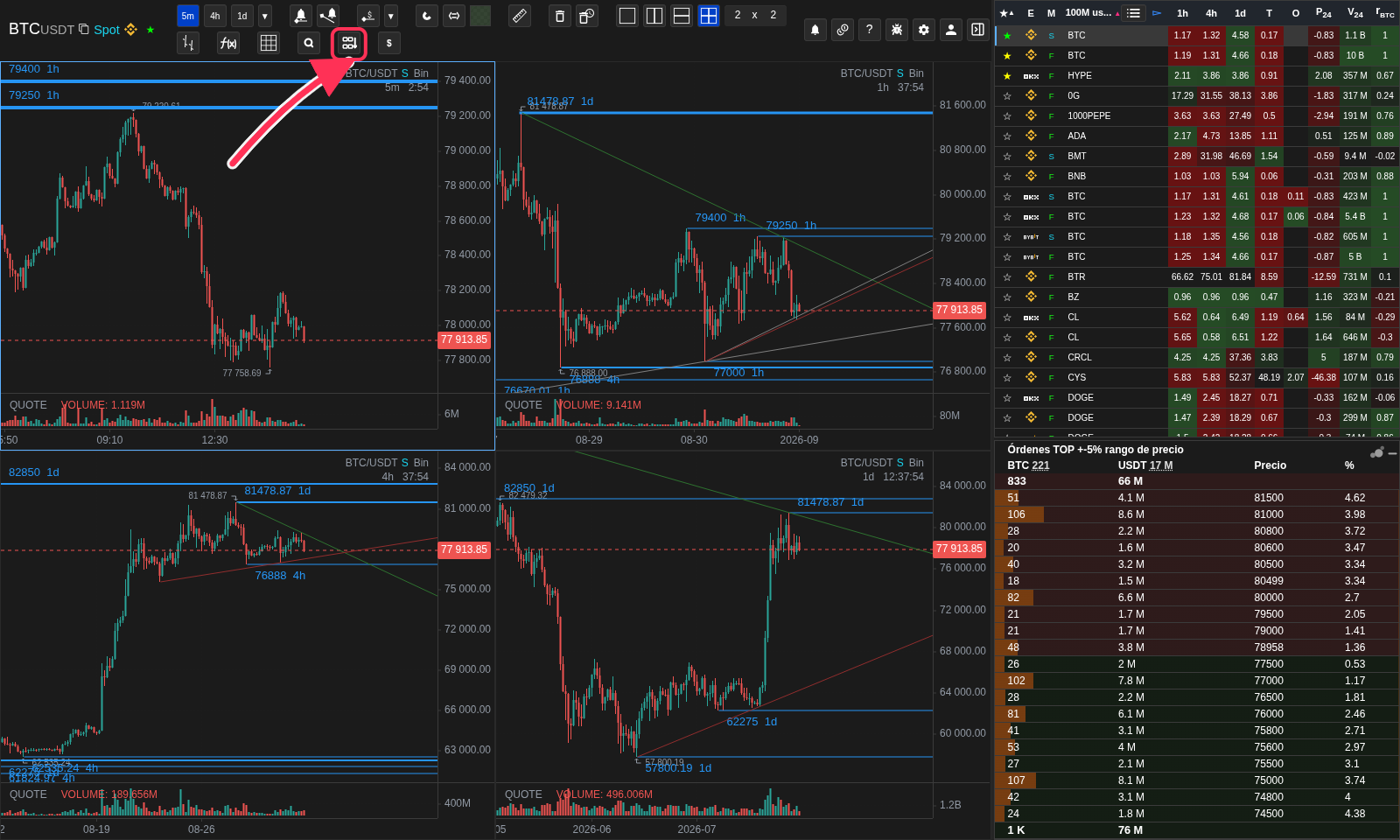
Dónde activar Todos los gráficos
La flecha señala el selector; Ctrl + Z realiza la misma acción.
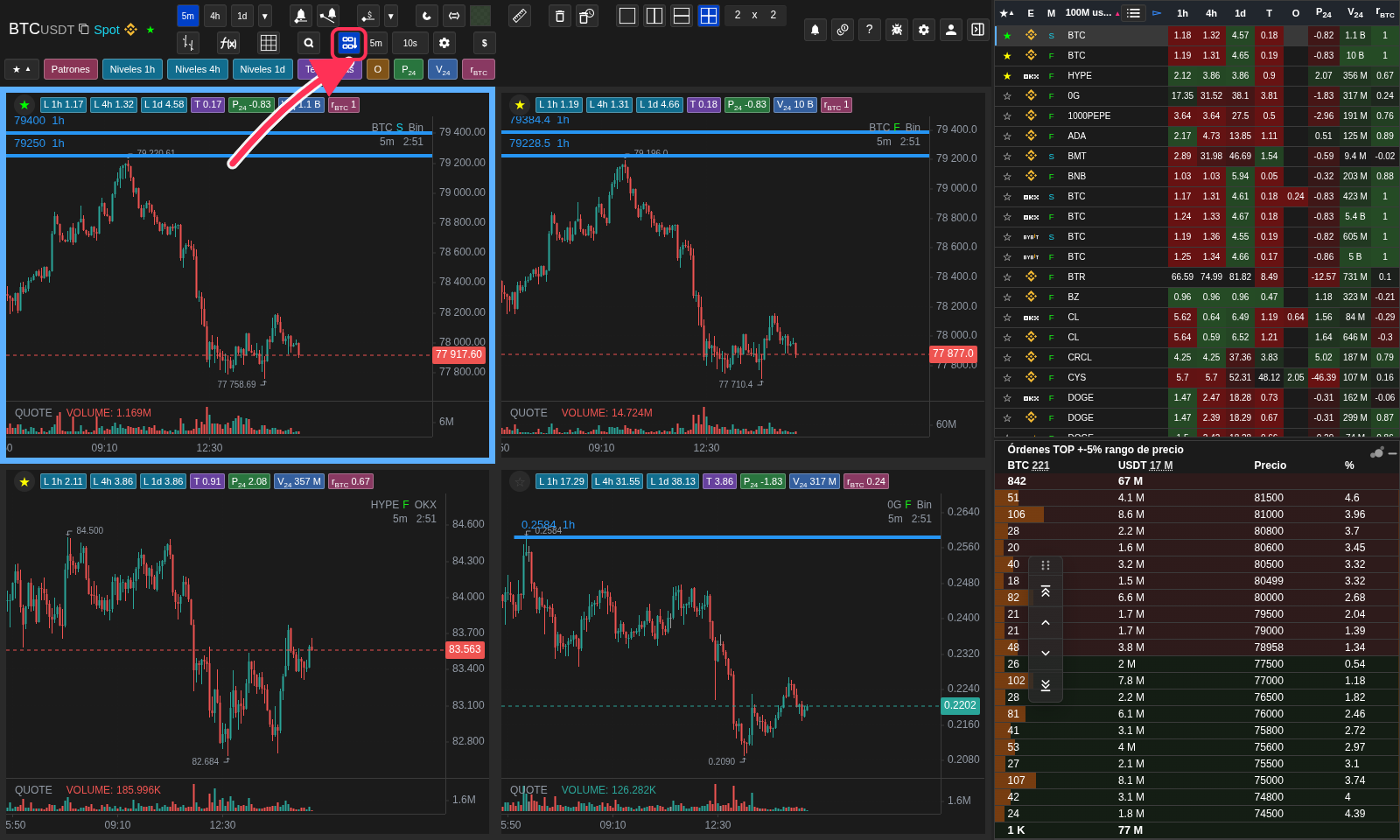
Todos los gráficos con paneles de orden y valores
La lista sigue visible y las métricas aparecen arriba y dentro de cada gráfico.
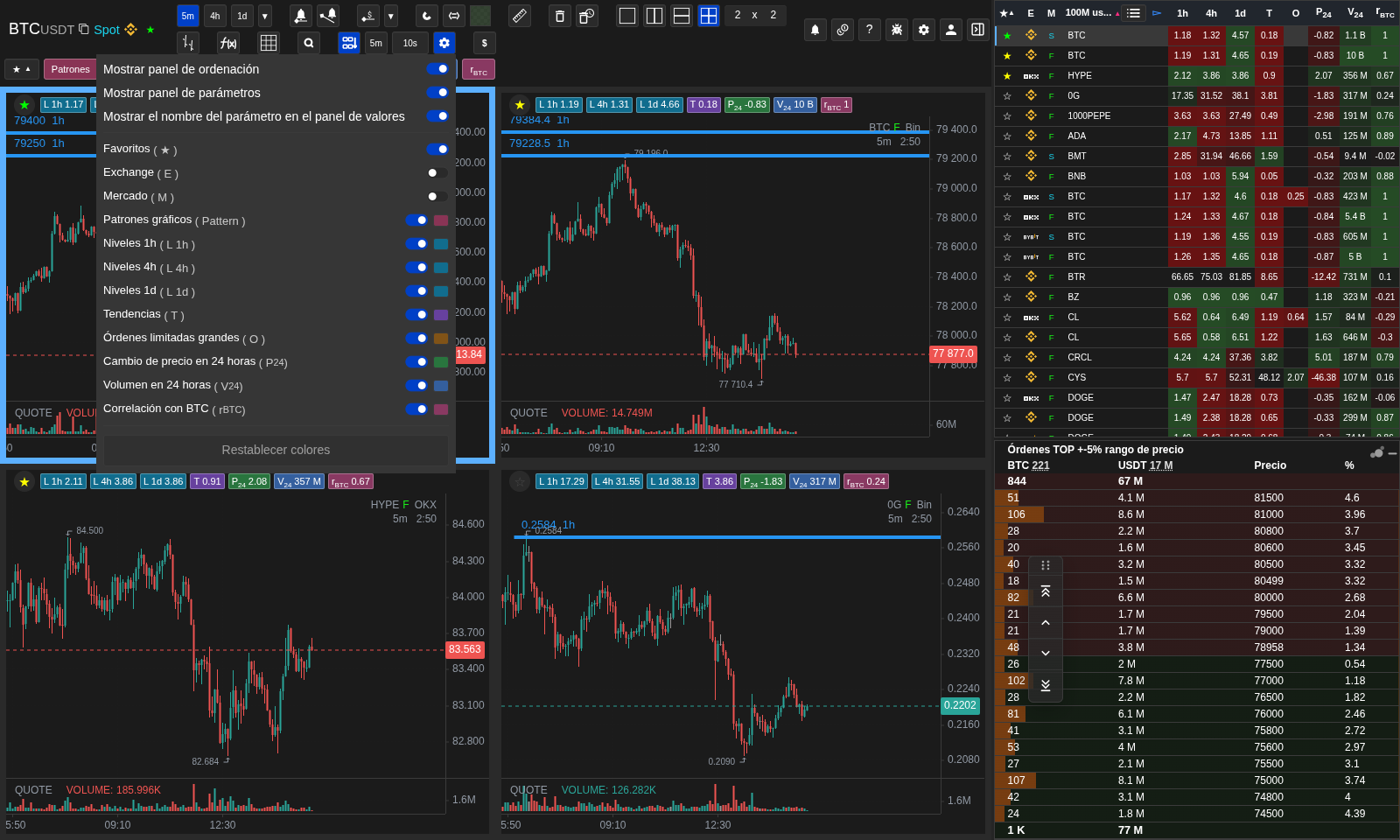
Ajustes de paneles y colores
El engranaje controla paneles, etiquetas, visibilidad, colores y restablecimiento.
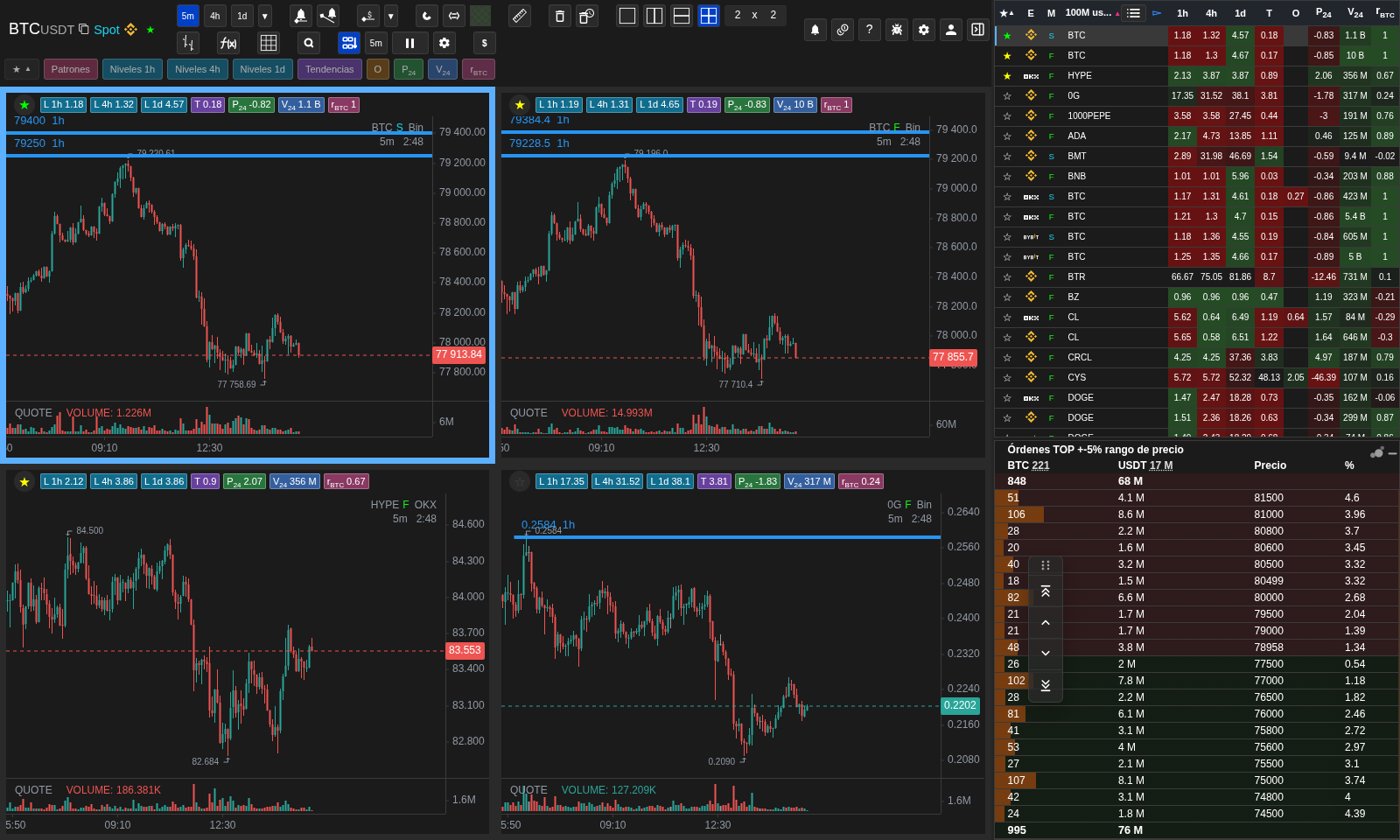
Ordenación automática en pausa
Durante la interacción el intervalo cambia a Pausa y después se reanuda.
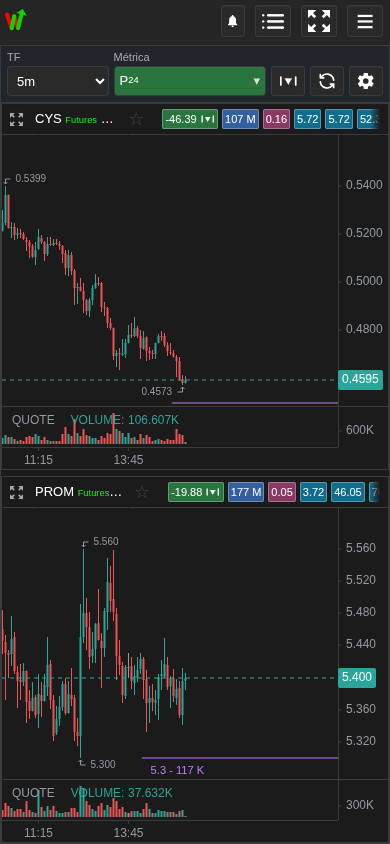
Todos los gráficos en móvil
La cabecera contiene timeframe, métrica, modo, actualización y ajustes.
Notas prácticas
- All charts is not a saved grid. It does not overwrite the tickers, relation links, or overlay state of your ordinary saved grid.
- The current list is the source of truth. Adding, removing, or switching lists changes which coins can appear in the chart feed.
- Los paneles solo ofrecen las métricas de la lista disponibles y incluidas. Si la métrica está apagada en la configuración o no está disponible para la moneda, su botón o valor puede no estar presente.
- Los paneles Ajustes se guardan separados de los ajustes generales: la visibilidad de los paneles, las firmas, la lista de parámetros y los colores redeterminados no deben perderse al guardar otra sección de Configuraciones.
- Los gráficos visibles y vecinos cargados mantienen las velas, la precisión y la posición de la escala cuando se reubican si el ticker y el tiempoframe coinciden. Es una imagen temporal para reubicarse de forma fluida, no una caché permanente de toda la lista.
- La clasificación manual se transfiere intencionalmente al primer lugar de la nueva clasificación. AutoLa reubicación matemática guarda la moneda elegida y la fijación del punto de vista actual para que la vista no salte sin necesidad.
- El desplazamiento, el trabajo como indicador, navegador, dibujo o controles emergentes suspende temporalmente la reubicación.
- Si se elige un intervalo automático, el orden puede cambiar a medida que se actualizan los valores. Para obtener un detalle manual, utilice el modo "Manual" y aplique la clasificación fresca con el botón de actualización.
- El tiempoframe general se refiere a este régimen y se guarda separado de la red de gráficos ordinaria, para que todos los candidatos visibles puedan compararse rápidamente en una misma escala de velas.
- No es necesario un bloque flotante de hoja de hoja. Se puede activar o desactivar en Ajustes → Principal → Mostrar los botones de hoja de hoja de gráficos.
- En las listas muy grandes, los gráficos pueden aparecer gradualmente, y es normal que el modo de clasificación de las listas de prioridad a la zona visible y a las líneas vecinas, y la lista misma sigue siendo la fuente de clasificación.
- Una posición alta en la cinta gráfica no es una señal comercial. Solo significa que la moneda está en la altura de la lista seleccionada y que debe comprobarse manualmente en la carta.
- En el móvil, los métricos pueden actualizarse sin cambiar de lugar automáticamente.
- En el modo demo anónimo se activa por defecto: P₂₄ a la baja, reinstalación automática una vez cada 10 segundos y composición hasta 3×3 dentro de la ventana de escritorio.
Cuándo usarlo
- Úsalo cuando la lista ya haya ordenado las monedas y quieras revisar sus gráficos sin abrir cada ticker por separado.
- Es útil para comparar muchos candidatos con el mismo marco temporal y criterio de ordenación.
- Utilice el modo "Manual" cuando quiera mantener el orden de los gráficos durante la visualización.
Cuándo no conviene basarse en esto
- No uses la posición del gráfico como señal de entrada: el modo solo visualiza la ordenación de la lista.
- No esperes que guarde los tickers en la cuadrícula normal: es una vista temporal de la lista actual.
- Desactiva la actualización automática si no quieres que los gráficos cambien de lugar durante una revisión detallada.
Errores típicos de interpretación
- Confundir este modo con una cuadrícula guardada. La cuadrícula es fija; este modo se reconstruye desde la lista actual.
- Dejar una actualización automática durante el análisis manual y creer que la aplicación perdió el gráfico cuando el ranking cambió.
- Cambiar la lista o la métrica y esperar que el orden anterior siga siendo relevante.
- Considerar el indicador "Pausa" como un error de datos significa que la reapertura se detiene temporalmente durante el tiempo de interacción.
Algoritmos y fórmulas que conviene entender
- Why the chart feed follows the current list sorting rather than a separate saved grid order.
- ¿Por qué el modo "Manual" mantiene el orden de los gráficos estable mientras los valores de la lista continúan actualizándose?
- ¿Por qué la selección manual comienza la búsqueda desde el primer lugar y la selección automática guarda la moneda y la posición seleccionadas?
- Como una imagen temporal de la grafía cargada se traslada las velas y el estado del vistaport a un nuevo lugar sin recargar.
- ¿Por qué la interacción del usuario interrumpe temporalmente el cambio de grafico?
- ¿Por qué se utiliza una moneda de la grabación seleccionada y se usan las comunicaciones cuando se vuelven a la normalidad?
- ¿Por qué el tiempo común se guarda por separado de los tiempos de la red normal?
- ¿Por qué los valores móviles se actualizan por separado de la reorganización manual?
- ¿Por qué la cinta de gráficos clasificados es conveniente para la confirmación visual, pero no reemplaza la verificación manual de la idea comercial?