
Все графики
«Все графики» показывает текущий список как прокручиваемую ленту графиков в порядке выбранной сортировки. На десктопе над лентой доступны панель сортировки, общий таймфрейм, интервал перестановки и настройки подписей, значений и цветов. Мобильная версия использует отдельную компактную панель. Загруженные графики сохраняют свечи и вид при перестановке, а взаимодействие с графиком временно ставит сортировку на паузу.
Что разобрано в разделе
- Чем «Все графики» отличаются от режима «Выбранные графики», сохранённой сетки и режима одной монеты.
- Как переключать «Выбранные графики» и «Все графики» в верхней панели управления.
- Как панель сортировки строится из включённых метрик текущего списка и как повторные клики меняют направление, абсолютный режим или групповую сортировку.
- Как выбрать общий таймфрейм кнопкой в шапке и горячими клавишами.
- Как автоматическое обновление, вариант «Ручная» и кнопка обновления управляют перестановкой графиков.
- Как панель значений показывает метрики на каждом графике и как в шестерёнке скрыть панель сортировки, подписи или отдельные параметры, изменить их цвета и сбросить переопределения.
- Почему ручная смена сортировки переводит к первому графику, а автоматическая перестановка сохраняет выбранную монету и позицию просмотра.
- Почему прокрутка, нажатие, рисование и работа с элементами графика временно показывают статус «Пауза» и блокируют перестановку.
- Как перемещаться скроллом, плавающим блоком листания и клавишами Home, End, Page Up и Page Down.
- Как выбранный график используется при возврате в режим «Выбранные графики».
- Как мобильная панель управляет TF, метрикой, режимом сортировки, ручным обновлением, количеством графиков, подписями, видимостью и цветами параметров.
- Как работает анонимный demo: P₂₄ по убыванию, обновление раз в 10 секунд, сетка до 3×3 на десктопе и стартовый таймфрейм 5m на мобильном.
Ключевые экраны и элементы управления
- Переключатель в верхней панели управления в версии для пк: подсказки «Все графики» и «Выбранные графики» объясняют текущее действие.
- Панель сортировки над графиками: кнопки включённых метрик, активное направление, абсолютный режим и порядок групповых сортировок.
- Кнопка общего таймфрейма: применяет один таймфрейм ко всем графикам этого режима.
- Выбор интервала обновления: задаёт, будет ли порядок графиков обновляться автоматически или только вручную.
- Кнопка ручного обновления: появляется при интервале «Ручная» и применяет текущую сортировку к графикам.
- Шестерёнка режима: панель сортировки, панель значений, названия параметров, видимость каждого параметра, выбор цвета и «Сбросить цвета».
- Панель значений на каждом графике: компактные чипы доступных метрик текущей монеты.
- Статус «Пауза» вместо интервала, пока пользователь прокручивает ленту, рисует или взаимодействует с графиком.
- Плавающий блок листания: кнопки в начало, на страницу назад, на страницу вперёд и в конец, плюс индикатор прогресса скролла.
- Шапка графика: тикер, рынок/биржа при необходимости, бейджи включённых метрик, кнопка режима одной монеты, кнопка терминала и избранное.
- Мобильная панель: TF, параметр, кнопка направления/абсолютного режима, обновление и шестерёнка с количеством графиков и параметрами.
Пошаговый сценарий
- Откройте десктопный режим «Выбранные графики». «Все графики» всегда строятся из текущего списка: после переключения списка лента будет перестроена из его монет.
- Нажмите кнопку «Все графики» в шапке. Область графиков станет прокручиваемой лентой, а кнопка — активной. Панель списка сохранит текущее состояние; скрывайте или показывайте её отдельно кнопкой списка либо сочетанием Ctrl + X.
- На панели сортировки нажмите нужную метрику. Доступны включённые параметры списка: алерты, паттерны, Score, круглые числа, уровни, тренды, крупные заявки, OI, Funding, P24, V24, NATR, VR, PΔ, Pavg, rBTC, количество и относительное количество сделок.
- Повторный клик по активной метрике проходит её поддерживаемый цикл сортировок из «Настройки → Основные → Типы и порядок сортировок». Треугольник показывает направление, а дополнительный признак — абсолютный режим. Групповые метрики могут работать одновременно и показывают порядок приоритета.
- Выберите общий таймфрейм. Кнопка таймфрейма рядом с периодом обновления показывает текущий общий таймфрейм. Выбор другого значения применяет его к графикам этого режима и сохраняет как значение для следующего открытия.
- Используйте Shift + стрелка влево или Shift + стрелка вправо, чтобы переключать общий таймфрейм с клавиатуры. Это удобно, когда нужно сравнить тот же отсортированный список на младшем или старшем таймфрейме без открытия выпадающего меню.
- Выберите интервал 2, 5, 10, 30 или 60 секунд для автоматической перестановки. В режиме «Ручная» значения продолжают обновляться, но порядок остаётся фиксированным до нажатия кнопки обновления.
- Откройте шестерёнку. Отдельно включите или выключите панель сортировки и панель значений; для панели значений настройте подписи, видимость каждой метрики и цвет. «Сбросить цвета» возвращает текущие цвета темы и метрик.
- При ручной смене метрики или направления лента переходит к первому ранжированному графику. При автоматическом обновлении приложение старается сохранить выбранную монету и текущую позицию просмотра.
- Во время прокрутки, удержания указателя, рисования или открытого элемента управления интервал заменяется на «Пауза». Дождитесь завершения взаимодействия — автоматическая сортировка продолжится без отдельной команды.
- Перемещайтесь по графикам колесом мыши, клавишами Home, End, Page Up и Page Down. Home переходит к первому графику, End — к последнему, Page Up/Page Down листают на одну видимую страницу.
- Если включён плавающий блок листания, используйте его кнопки для тех же действий. За область перетаскивания блок можно переместить, а колесо мыши над блоком прокручивает ленту графиков независимо от того, где блок расположен.
- Кликните по графику, чтобы сделать его выбранным. Именно эта монета будет перенесена обратно в обычный режим, когда вы выключите «Все графики».
- Чтобы подробнее разобрать одну монету, используйте кнопку режима одной монеты в шапке графика. Она открывает тот же тикер в минимальном окне одной монеты с размером, заданным в настройках.
- Если настроена интеграция с терминалом, используйте кнопку терминала в шапке графика, чтобы отправить биржевой тикер в Tiger.Trade, MetaScalp или Vataga согласно вашим настройкам интеграции.
- Используйте кнопку избранного в шапке графика, чтобы добавить монету в группу избранного. Если монета уже есть в избранном, эта кнопка остаётся видимой даже без наведения на график.
- Переключитесь на «Выбранные графики», когда нужно продолжить работу со списком, стаканом, алертами или сохранённой сеткой. Выбранная монета откроется в активном слоте; включённые связи переключат связанные слоты.
- На мобильном откройте «Все графики» из шапки. Выберите TF и параметр, кнопкой с треугольником переключайте направление или абсолютный режим, а кнопкой обновления вручную пересобирайте порядок. Число графиков, подписи, видимые параметры и цвета находятся в шестерёнке.
- Тап по заголовку мобильного графика открывает обычный экран монеты. При возврате приложение восстанавливает прежнюю позицию ленты; вертикальный свайп на графике передаётся прокрутке страницы.
Горячие клавиши по умолчанию
Все графики
Скриншоты
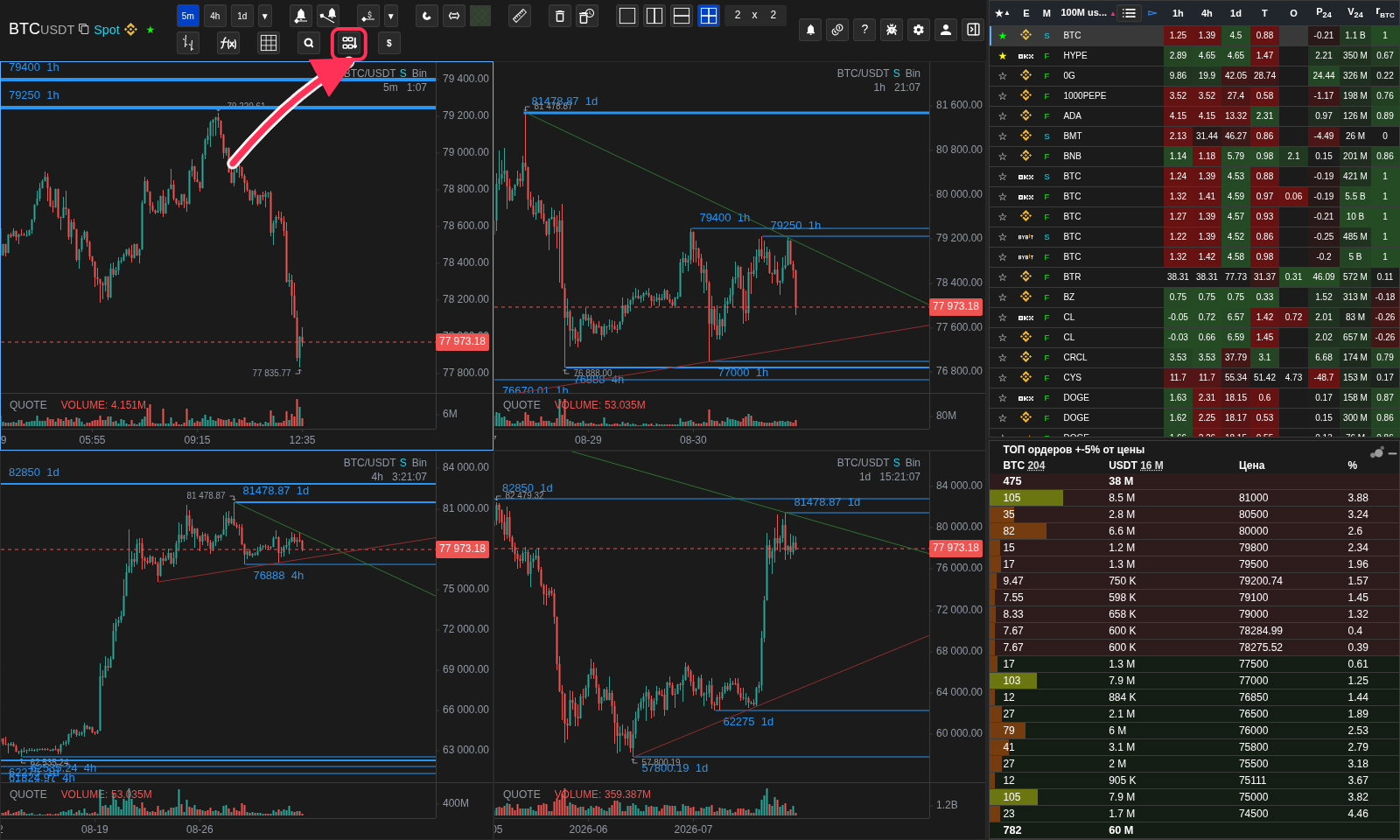
Где включить «Все графики»
Стрелка указывает на переключатель режима в десктопной шапке. То же действие выполняет Ctrl + Z.
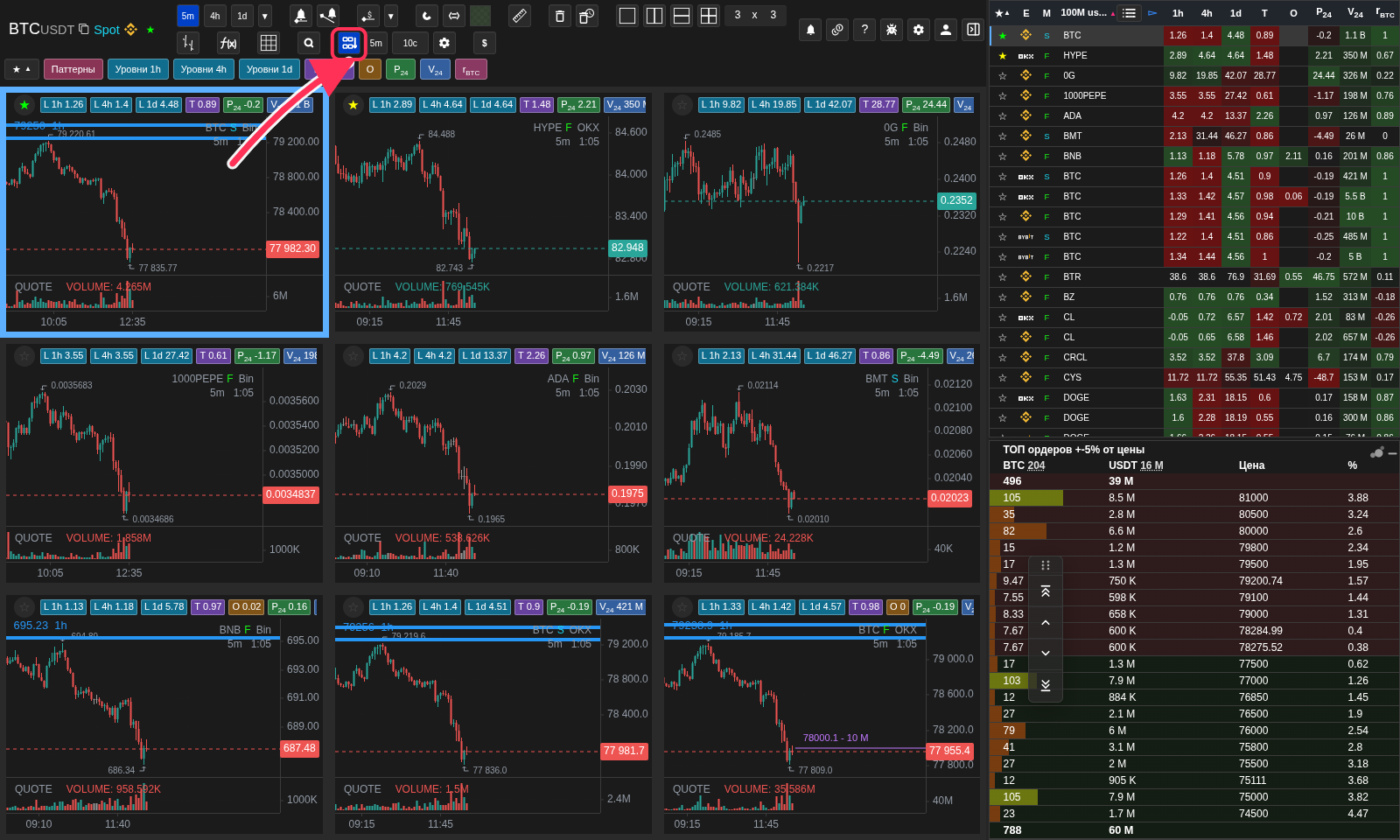
«Все графики» с панелями сортировки и значений
Панель списка остаётся видимой, а над графиками появляются доступные метрики; значения выбранных параметров показаны в каждом графике.
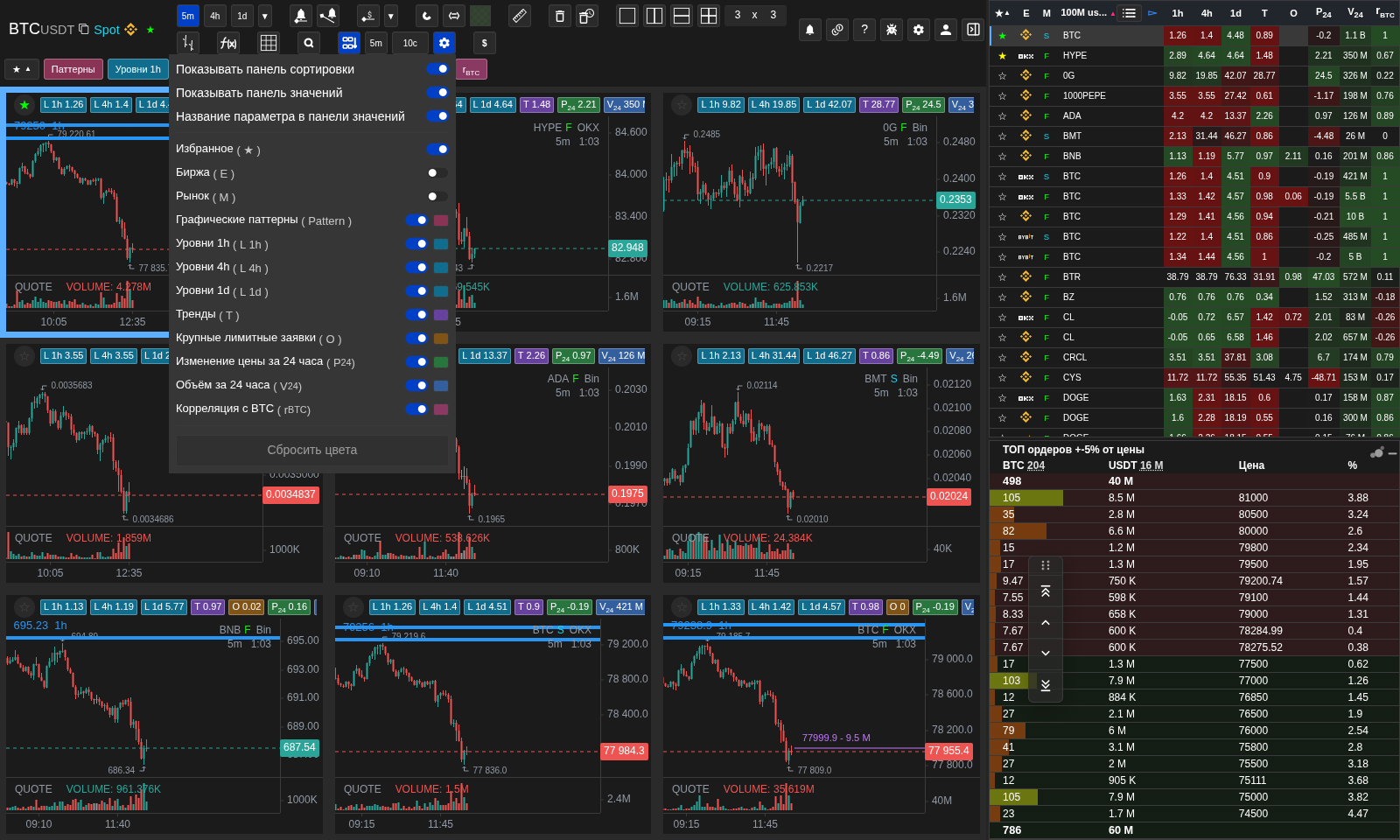
Настройки панелей и цветов
Шестерёнка управляет панелью сортировки, панелью значений, подписями, видимостью параметров и их цветами.
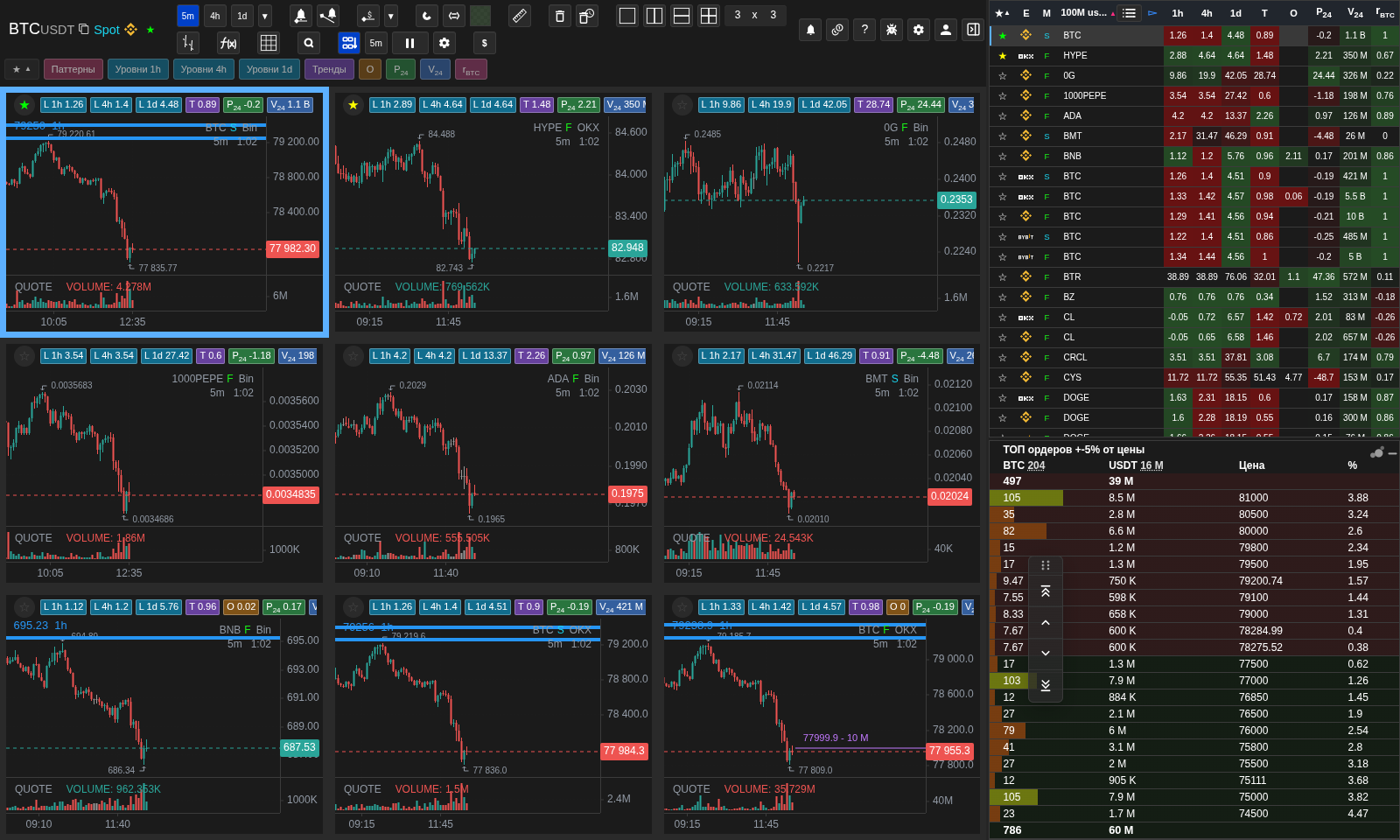
Автоматическая сортировка на паузе
Во время взаимодействия интервал заменяется индикатором «Пауза», после чего сортировка продолжается автоматически.
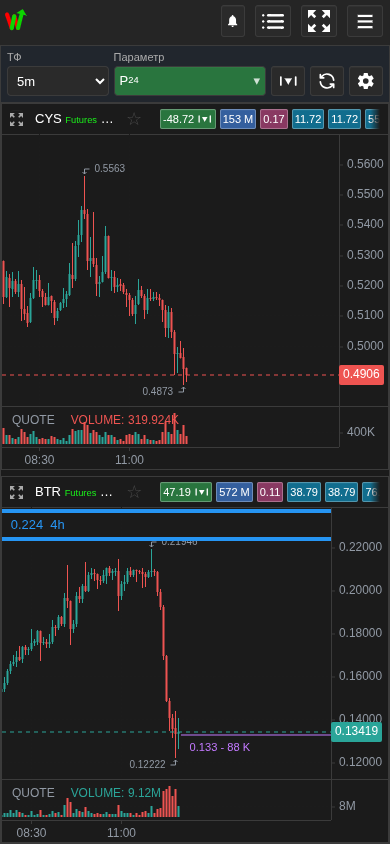
Мобильные «Все графики»
В шапке находятся TF, параметр, режим сортировки, обновление и шестерёнка; количество графиков и параметры открываются в настройках.
Практические замечания
- «Все графики» — это не сохранённая сетка. Режим не перезаписывает тикеры, связи или состояние наложений вашей обычной сохранённой сетки.
- Источник данных — текущий список. Добавление, удаление или переключение списка меняет набор монет, которые могут попасть в ленту графиков.
- Панели предлагают только доступные и включённые метрики списка. Если метрика выключена в настройках или недоступна для монеты, её кнопка или значение могут отсутствовать.
- Настройки панелей сохраняются отдельно от общих настроек: видимость панелей, подписи, список параметров и переопределённые цвета не должны теряться при сохранении другого раздела Настроек.
- Загруженные видимые и соседние графики сохраняют свечи, точность и положение шкалы при перестановке, если совпадают тикер и таймфрейм. Это временный снимок для плавной перестановки, а не постоянный кэш всего списка.
- Ручная сортировка намеренно переводит к первому месту нового рейтинга. Автоматическая перестановка сохраняет выбранную монету и привязку текущего viewport, чтобы просмотр не перескакивал без необходимости.
- Прокрутка, работа указателем, навигатором, рисованием или всплывающими контролами временно приостанавливает перестановку. Надпись «Пауза» относится только к сортировке, а не к загрузке рыночных данных.
- Если выбран автоматический интервал, порядок может меняться по мере обновления значений. Для подробного ручного разбора используйте режим «Ручная» и применяйте свежую сортировку кнопкой обновления.
- Общий таймфрейм относится именно к этому режиму и сохраняется отдельно от обычной сетки графиков. Он нужен, чтобы все видимые кандидаты можно было быстро сравнить в одном масштабе свечей.
- Плавающий блок листания необязателен. Его можно включить или выключить в Настройки → Основные → Показывать кнопки листания графиков.
- На очень больших списках данные графиков могут появляться постепенно. Это нормально: режим отдаёт приоритет видимой области и соседним строкам, а сам список остаётся источником сортировки.
- Высокая позиция в ленте графиков не является торговым сигналом. Она означает только, что монета находится высоко по выбранному параметру списка и её нужно вручную проверить на графике.
- На мобильном значения метрик могут обновляться без автоматической перестановки. Новый порядок применяется после смены метрики/режима, изменения структуры или нажатия кнопки обновления.
- В анонимном demo режим включён по умолчанию: P₂₄ по убыванию, автоматическая перестановка раз в 10 секунд и компоновка до 3×3 в пределах десктопного окна. Demo-таймфрейм сохраняется локально; на мобильном начальное значение — 5m.
Когда использовать
- Используйте этот режим, когда список уже ранжировал монеты и нужно проверить графики один за другим без ручного клика по каждому тикеру.
- Он полезен для сравнения множества кандидатов в одном таймфрейме и по одной логике сортировки.
- Используйте режим «Ручная», когда хотите сохранить порядок графиков на время просмотра.
Когда не стоит на это опираться
- Не используйте позицию графика в ленте как самостоятельный сигнал входа. Режим только визуализирует сортировку списка.
- Не ожидайте, что этот режим сохранит тикеры в обычную сетку. Это временное представление текущего списка.
- Не используйте автоматическое обновление, если внимательно разбираете часть большого списка и не хотите, чтобы графики менялись местами.
Типичные ошибки интерпретации
- Путать «Все графики» с сохранённой сеткой. Сетка — фиксированное рабочее пространство, а этот режим строится из текущего списка.
- Оставлять автоматическое обновление во время ручного разбора и считать, что приложение потеряло график, когда рейтинг изменился.
- Менять список или параметр сортировки и ожидать, что старый порядок графиков останется актуальным.
- Считать индикатор «Пауза» ошибкой данных — он означает временную остановку перестановки на время взаимодействия.
Алгоритмы и формулы, которые важно понимать
- Почему лента графиков следует текущей сортировке списка, а не отдельному сохранённому порядку сетки.
- Почему режим «Ручная» сохраняет порядок графиков стабильным, пока значения списка продолжают обновляться.
- Почему ручная сортировка начинает просмотр с первого места, а автоматическая сохраняет выбранную монету и позицию.
- Как временный снимок загруженного графика переносит свечи и состояние viewport на новое место без повторной загрузки.
- Почему взаимодействие пользователя временно приостанавливает перестановку графиков.
- Почему при возврате в обычный режим используется монета выбранного графика и применяются связи, если они включены.
- Почему общий таймфрейм хранится отдельно от таймфреймов обычной сетки.
- Почему мобильные значения обновляются отдельно от ручной перестановки порядка.
- Почему лента сортированных графиков удобна для визуального подтверждения, но не заменяет ручную проверку торговой идеи.