
Configuración
Configuración reúne Principal, Presets, Atajos (escritorio), Gráfico, Integraciones (escritorio), Tema, Cuenta, Exportar e Importar. Principal empieza con navegación fija por Aplicación, Interfaz, Datos y orden y Scoring.
Qué se cubre en la sección
- Lo que contiene la tabla "Principal: el cinturón horario y el retroceso de la gráfica; el comportamiento de la lista sobre los gráficos; mostrar el diálogo de notificaciones en los modos de red y una moneda; el tamaño de la ventana de navegador de una moneda; los botones de hoja en el modo "Todos los gráficos"; la selección del sonido, la variante "Voz", la velocidad de voz y el regulador de volumen; el switch de notificaciones en el sistema operativo; el switch de notificaciones en la aplicación; la selección de los tafremas disponibles (qué botones se muestran en el gráfico TF); los tipos y orden de clasificación; los perfiles de escorrentía; el tiempo y la profundidad de cálculo para NATR, PΔ, Pavg, el volumen [M7], el volumen de la pantalla; y el nivel de la pantalla de los cambios en el tamaño de la pantalla; la definición de los parámetros de la pantalla, el tamaño de la pantalla, el tamaño de los parámetros de la pantalla, el tamaño de los parámetros de la pantalla, el tamaño de la pantalla, el tamaño de los parámetros de la pantalla, el tamaño de la pantalla, el tamaño de la pantalla, el tamaño de los parámetros de la pantalla, el tamaño de la pantalla, etc.
- Qué contiene la pestaña "Presets": conjuntos de configuraciones listos para escenarios del guía, como scalping de impulso, ruptura de nivel, reacción desde un nivel o densidad, sobrecalentamiento por OI/Funding y búsqueda de patrones gráficos. Al aplicar, el preset sobrescribe los parámetros incluidos en este preset y desactiva opciones innecesarias para que la configuración final se ajuste al escenario.
- Qué contiene la pestaña "Gráfico": interruptores de información en el gráfico — marco de tiempo, cuenta regresiva hasta la nueva vela, fecha y hora de la vela, precios OHLC, diferencia de apertura/cierre, valor de funding, cuenta regresiva de funding, P24, V24 y modo de precio de nivel (controla la visualización de etiquetas de precio en los niveles: nunca, al pasar el mouse o siempre). El valor de volumen V se refiere al bloque OHLC y se oculta junto con OHLC.
- Qué contiene el bloque de patrones gráficos: activación/desactivación de la búsqueda de patrones, selección de marcos de tiempo para escaneo, campo "Calificación mínima", edad máxima del patrón, distancia máxima desde el precio actual y modo de visualización solo de patrones confirmados. La calificación mínima es el umbral de calidad del patrón encontrado.
- Recomendaciones de estilos de trading para patrones gráficos: usa rangos como punto de partida, luego ajusta o afina según el nivel de ruido permitido.
- Lo que contiene la tabla "Gráfico: los interruptores de información en el gráfico tiempoframe, retroalimentación hasta la nueva vela, fecha y hora de la vela, precios OHLC, diferencia de apertura/closure, valor de funding, retroalimentación funding, P24 y V24; el modo de firmas de las figuras "No" / "Cuando se indique" en el escritorio o "Cuando se selecciona" en el móvil / "Siempre"; el fondo, tamaño y posición de la firma; en el escritorio radio de la figura asignada. Valor el volumen V se refiere al bloque OHLC y se oculta junto con OHLC.
- Intradía — operaciones dentro de un solo día de trading: setups que pueden ejecutarse en unas pocas horas, pero puede haber espera de confirmación cerca de un nivel o después de una ruptura. Marcos de tiempo: 15m y 1h, 4h se usa como contexto superior. Calificación mínima 75-85, antigüedad máxima 6-12 velas, distancia máxima 3-5%, solo confirmados — activado.
- Swing — operaciones de varios días o más: más importante es la estructura mayor, niveles de marcos de tiempo superiores y figuras confirmadas, mientras que el ruido menor es menos significativo. Marcos de tiempo: 4h y 1d. Calificación mínima 70-85, antigüedad máxima 12-30 velas, distancia máxima 5-10%, solo confirmados — activado.
- Búsqueda de ideas en formación — modo de observación de figuras potenciales: el patrón puede no estar confirmado aún, romperse o convertirse en otro escenario. Marcos de tiempo: 1h, 4h, 1d. Calificación mínima 60-75, antigüedad máxima 20-60 velas, distancia máxima 10-20%, solo confirmados — desactivado.
- Modo estricto / mínimo ruido — filtro para el escáner: solo se muestran los patrones más limpios, frescos y cercanos al precio, habrá menos señales, pero la calidad de selección será mayor. Marcos de tiempo: 1h, 4h, 1d. Calificación mínima 85-95, antigüedad máxima 5-12 velas, distancia máxima 2-6%, solo confirmados — activado.
- Entrenamiento y análisis de historia — modo de estudio de ejemplos: conveniente para comparar buenas y malas figuras, ver patrones antiguos y entender qué configuraciones dan más o menos señales. Marcos de tiempo: cualquier necesario. Calificación mínima 50-70, antigüedad máxima 60-120 velas, distancia máxima 20-50%, solo confirmados — se puede desactivar.
- Qué contiene la pestaña "Tema": paletas de colores para cada elemento visual de la aplicación — fondo del gráfico, texto, bordes, elementos activos e inactivos, estados de botones, cuadrícula del gráfico, colores de velas (arriba, abajo, sin cambio), colores de niveles, tendencias, marcadores de notificación, figuras inactivas y bloque de colores "Lista". En el bloque "Lista" también hay un interruptor "Gradiente", que controla la saturación del fondo de las celdas de la lista.
- Qué contiene la pestaña "Integraciones" en el escritorio: abrir el símbolo seleccionado en un terminal externo. Tiger.Trade utiliza un servidor de señales local y un grupo de vinculación; MetaScalp utiliza una API local y un número de vinculación opcional. Vataga se muestra como una opción futura desactivada.
- Qué contiene la pestaña "Cuenta": gestión de la dirección de email (guardar, confirmar), cambio de contraseña (requiere la contraseña actual), selección del canal de entrega de notificaciones (Telegram o Email), estado del período de prueba y suscripción.
- Qué contiene la pestaña "Exportar": casillas de verificación de grupos y campos individuales para descargar solo las partes necesarias de las configuraciones — generales, configuraciones de gráficos o tema.
- Qué contiene la pestaña "Importar": carga del archivo de exportación Watchlist.top, vista previa de grupos y campos disponibles y casillas de verificación para seleccionar qué aplicar.
- Lo que contiene la tabla "Cuenta es: manejar el correo electrónico (salvar, confirmar), cambiar la contraseña (requiere una contraseña actual), elegir el canal de entrega de notificaciones (Telegram o Email), el período de suscripción vinculado a UID Tiger/Vataga y su balance acumulado, gastado y disponible.
- Cómo funciona el tipo de gran volumen en las configuraciones del libro de órdenes: "Auto" define el umbral a partir de los propios datos del libro de órdenes; "Arbitrario" permite establecer un umbral fijo globalmente (las redefiniciones individuales desde el panel del libro de órdenes tienen prioridad).
- Lo que contiene la tabla "Importar: descarga del archivo de exportación de configuraciones Watchlist.top, una verificación estricta de los formatos, versiones, campos, tipos, listas y rangos, previsión de los grupos disponibles y cajas de selección. El archivo incorrecto se rechaza hasta la grabación; solo se aplican los grupos de nivel superior seleccionados, los demás ajustes actuales se guardan.
- How settings are saved: all settings are stored in your account on Watchlist.top servers. Opening the product in a different browser or on another device loads the same settings automatically.
- En el libro de órdenes, Auto calcula el umbral y Valor permite fijarlo globalmente.
- How confirmed levels parameters affect what levels appear in the list and on charts: the count and allowed difference control how strictly a price area must be revisited before being counted as a level.
Pantallas clave y controles
- Configuración con Principal, Presets, Atajos, Gráfico, Integraciones, Tema, Cuenta, Exportar e Importar.
- Pestaña "Principales" con la sección del libro de órdenes desplegada: selector de tipo de volumen y parámetros relacionados.
- Pestaña "Principales" con el interruptor "Agregar ordenación por módulo" activado.
- Pestaña "Presets" con tarjetas de escenarios, valores de configuraciones aplicadas y enlaces al guía.
- La pestaña "Principal" con la configuración del tamaño de la ventana de una moneda y los botones de hoja en el modo "Todos los gráficos".
- Pestaña "Principales" con la configuración de la columna Funding.
- Pestaña "Principales" con la sección de niveles: cantidad, diferencia permitida y interruptor de ruptura.
- Pestaña "Gráfico" con interruptores de visualización: marco de tiempo, cuenta regresiva de la vela, fecha y hora de la vela, precios OHLC, diferencia de apertura/cierre, valor de funding, cuenta regresiva de funding, P24, V24, selección de modo de precio de nivel y patrones gráficos.
- Pestaña "Integraciones" en el escritorio con selección del grupo de vinculación de Tiger.Trade y configuración de vinculación de MetaScalp.
- La tabla "Gráfico" con información sobre las velas, el régimen de firmas de las figuras, el fondo, el tamaño y la posición del texto, el radio de los puntos de control y la configuración de los patrones gráficos.
- Pestaña "Cuenta" con estado del email, formulario de cambio de contraseña, selección de canal de entrega, estado del período de prueba y suscripción.
- Tema con presets, colores manuales y Gradiente de lista.
- La pestaña "Cuenta" con el estado de correo electrónico, la forma de cambio de contraseña, el canal de entrega, el período de suscripción y los balances UID Tiger/Vataga.
Guía paso a paso
- Abre Configuraciones desde la navegación principal. El diálogo se abre en la última pestaña activa.
- En la pestaña "Principales", ajusta el margen del gráfico si los elementos del gráfico están cortados o demasiado pegados al borde.
- En la pestaña "Principal", configure si la lista puede aparecer sobre los gráficos, si se abre el diálogo de notificaciones en los modos de red y una moneda, el tamaño de la ventana de una moneda y el visualización de botones flotantes de hoja en el modo "Todos los gráficos".
- En la pestaña "Principales", ajusta la ventana de operaciones si usas TA o TR en la lista. Para operaciones, están disponibles ventanas de 1m, 5m, 15m y 1h, son independientes de los botones de marco de tiempo del gráfico.
- En la pestaña "Principales", ajusta el interés abierto si usas la columna OI. Activa la columna, selecciona mostrar el valor actual o el cambio porcentual, establece el período de comparación y elige si "Valor" o "Cambio" usa la moneda base o la moneda de cotización.
- En la pestaña "Principales", activa la columna Funding si quieres ver en la lista la tasa de funding actual de futuros en la columna F.
- En la pestaña "Principales", ajusta el tipo de gran volumen del libro de órdenes. "Auto" — umbral dinámico; "Arbitrario" — número fijo.
- En la pestaña "Principales", activa "Agregar ordenación por módulo" si necesitas modos adicionales para columnas con valores negativos: orden descendente por módulo y orden ascendente por módulo.
- En la pestaña "Presets", selecciona un escenario de trading, revisa la lista de configuraciones que se aplicarán, si es necesario abre la página relacionada del guía y aplica el preset. Después de aplicar, verifica los valores en los formularios y guarda las configuraciones en la cuenta.
- En Principal, elige Auto para un umbral dinámico del libro o Valor para un número fijo.
- En la pestaña "Gráfico", ajusta los patrones si quieres ver formaciones gráficas automáticas. Activa la búsqueda, selecciona marcos de tiempo, luego establece el valor del campo "Calificación mínima", edad máxima, distancia máxima y modo solo de patrones confirmados.
- En el escritorio, usa la pestaña "Integraciones" si quieres que el botón en el tooltip de la lista abra el ticker de la bolsa en Tiger.Trade o MetaScalp. Para Tiger.Trade, selecciona el grupo de vinculación; para MetaScalp, si es necesario, especifica el número de vinculación.
- En la pestaña "Gráfico", incluye los parámetros de visualización necesarios: tiempoframe, retroalimentación de la vela, fecha y hora de la vela, precios OHLC, diferencia de apertura/closure, valor y retroalimentación de funding, P24 y V24. Para las figuras, seleccione el modo de firma "No", "Cuando se indique"/ "Cuando se seleccione" o "Siempre", luego configure el fondo, el tamaño y la posición del texto; en el escritorio, aumente el radio de los puntos de control si es necesario.
- En la pestaña "Tema", usa el interruptor "Lista" → "Gradiente" para activar o desactivar la iluminación de las celdas de la lista según la saturación para colores por encima/debajo del precio y diferencia positiva/negativa.
- En la pestaña "Cuenta", ingresa o cambia el email, cambia la contraseña y elige dónde recibir notificaciones — en Telegram o por email.
- En Tema, aplica un preset completo o edita colores individuales.
- En la pestaña "Importar", selecciona el archivo de exportación de configuraciones, revisa los grupos y campos encontrados, marca lo que necesitas importar y aplica la importación.
- En la tabla "Cuenta" ingrese o cambie el correo electrónico, cambie la contraseña, elija la entrega a Telegram o a correo electrónico, compruebe el período de suscripción y los balances de los UID Tiger/Vataga.
- On the Export tab, select the groups or individual fields you want to save and download the settings file.
- En la pestaña "Importar" seleccione el archivo de configuración de exportación que haya creado la aplicación. Si la verificación ha sido realizada, marque los grupos necesarios y aplique la importación. Si el formato es incorrecto, no se graba nada; las configuraciones que no se hayan seleccionado y no estén relacionadas con estos grupos se mantendrán.
- Close Settings. Changes to metric timeframes and thresholds will be reflected in the list columns on the next data update cycle.
Capturas de pantalla
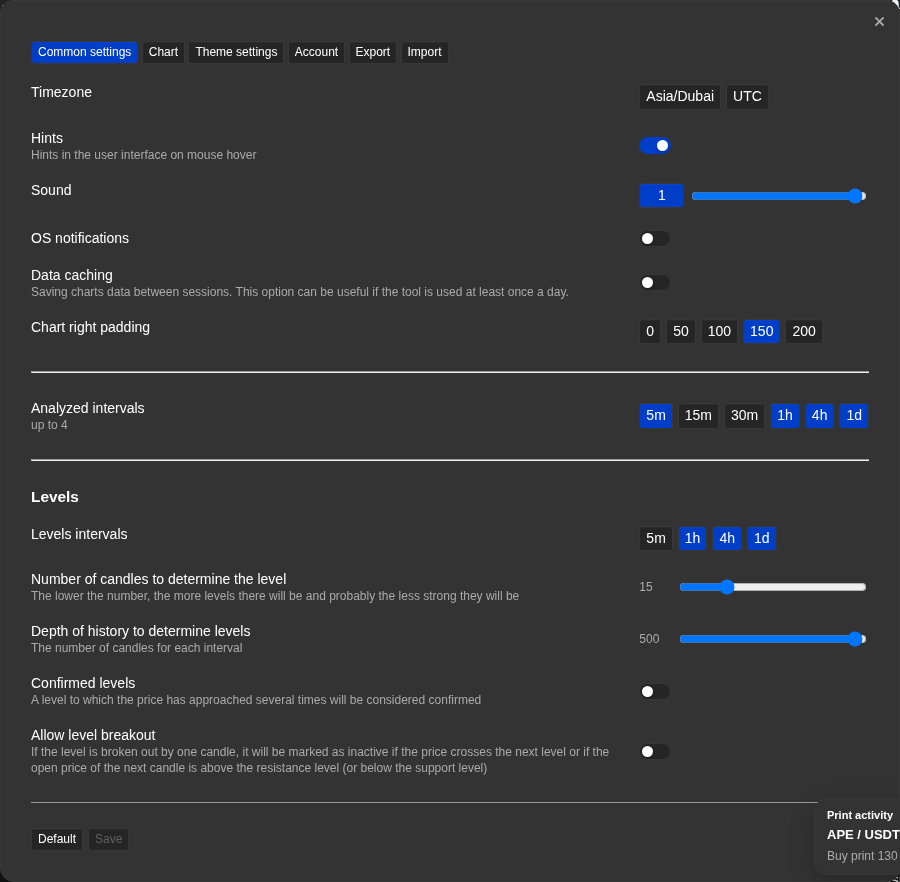
Diálogo de Configuraciones con pestañas principales
En la pantalla se ve la fila de pestañas: "Principales", "Presets", "Gráfico", "Integraciones" en el escritorio, "Tema", "Cuenta", "Exportar" e "Importar".
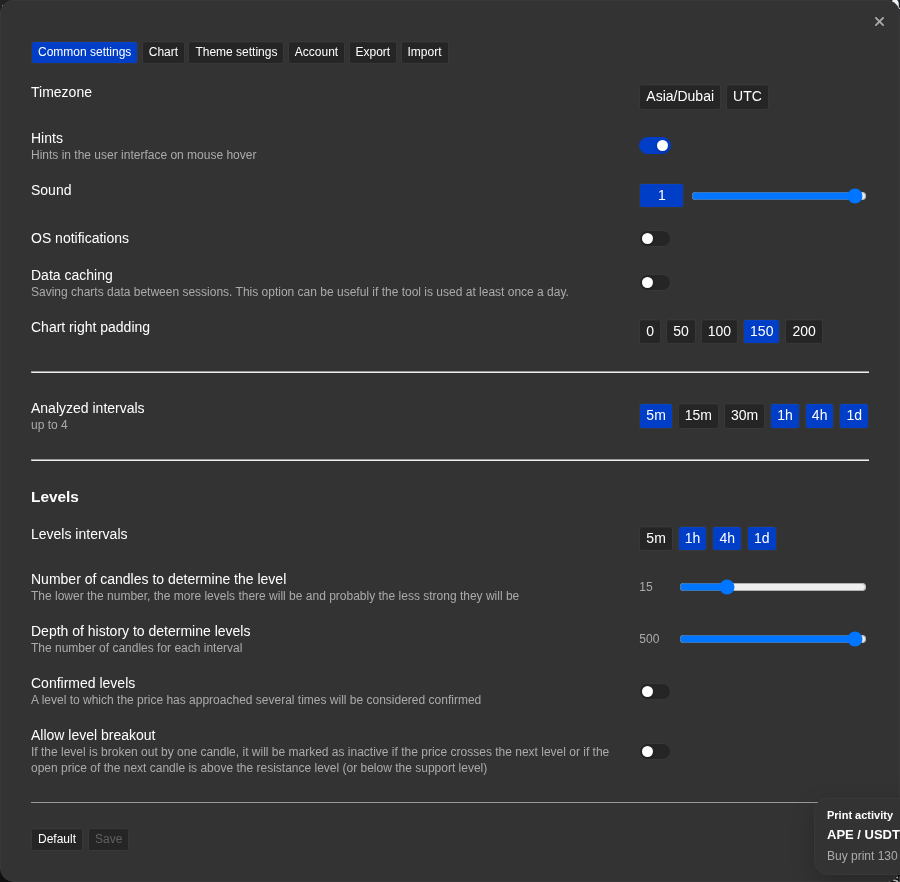
Pestaña "Principales" — parámetros del libro de órdenes y NATR
En la pantalla se ven los parámetros que más se cambian: tipo de gran volumen y cantidad de velas NATR.
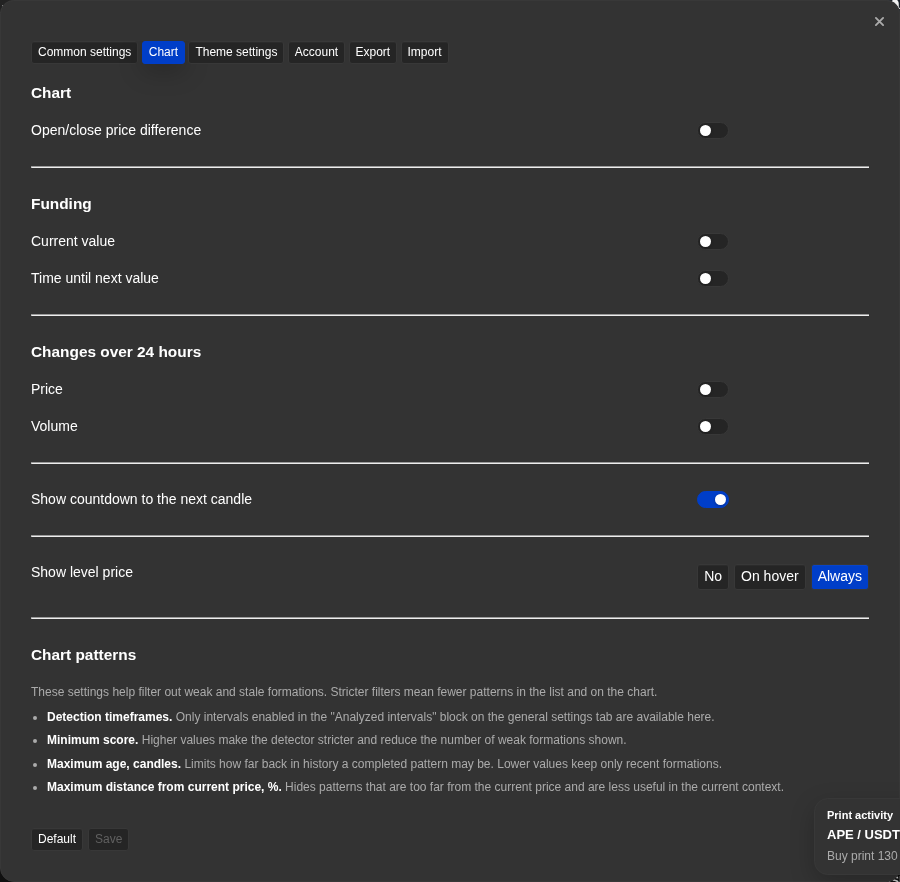
Pestaña "Gráfico" — visualización y patrones
En la pantalla se ven los interruptores de información en el gráfico, modo de precio de nivel y bloque de configuraciones de patrones gráficos.
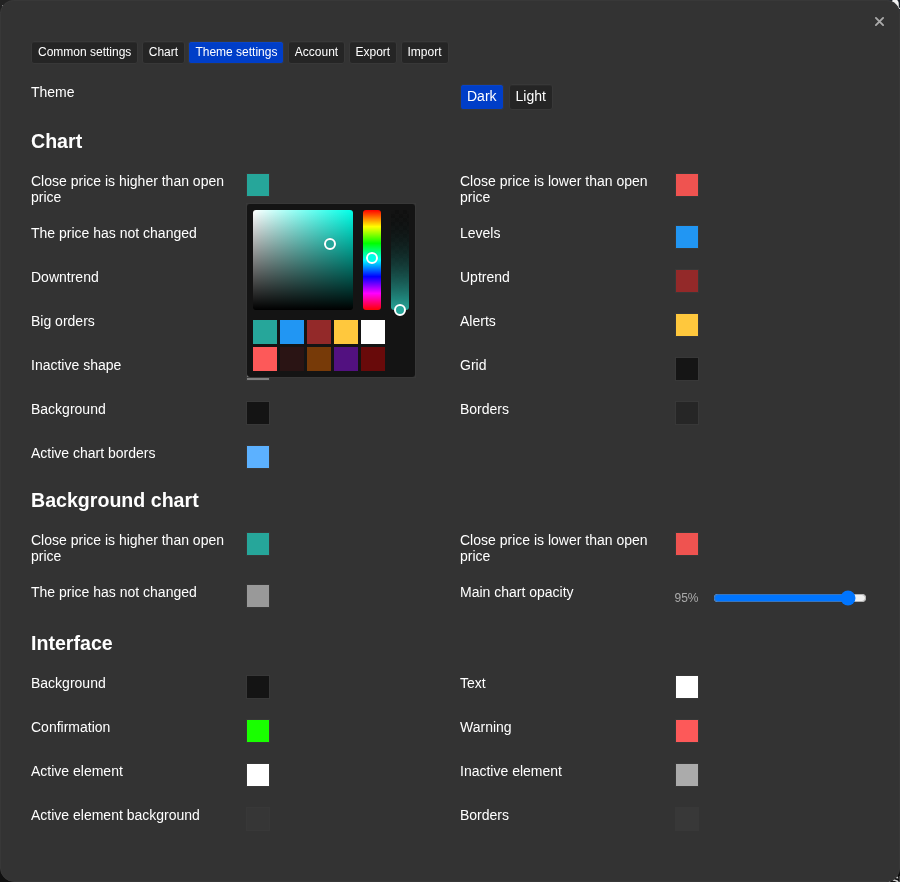
Pestaña "Tema" — colores de la lista y interruptor de gradiente
En la pantalla se ve el bloque de colores "Lista", el interruptor "Gradiente" y la paleta abierta en un elemento.
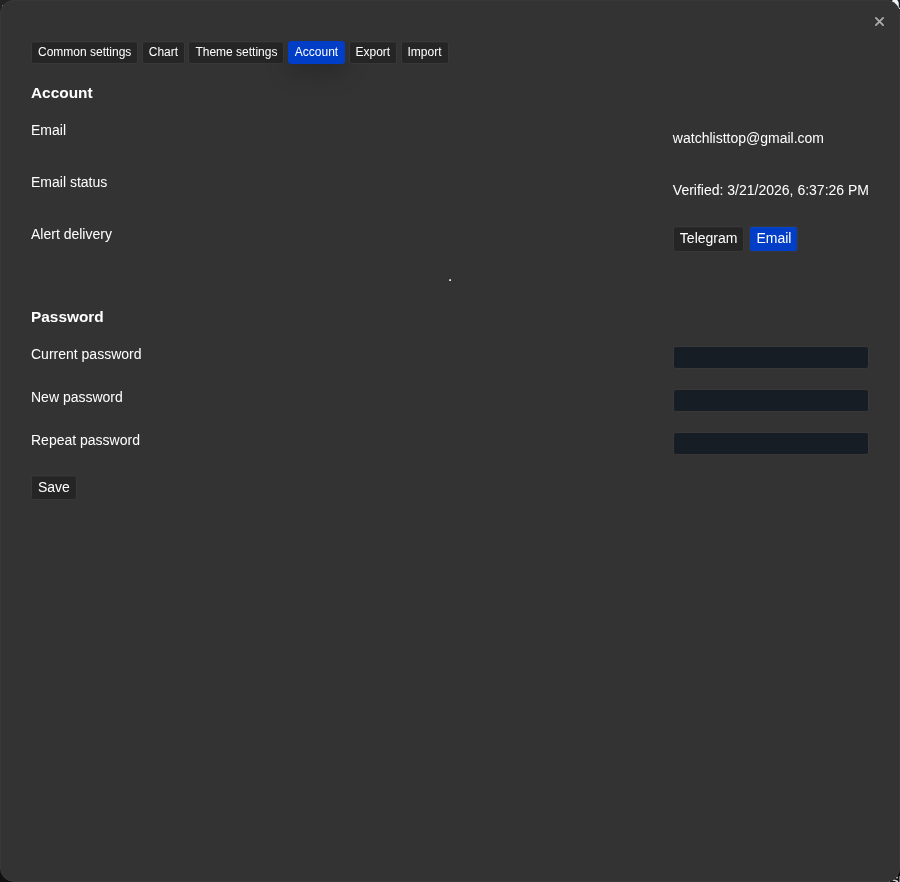
Apósito de Cuenta" suscripción y créditos de corredores
En la pantalla se pueden ver el canal de entrega, el período de suscripción y los balances de los UID Tiger/Vataga.
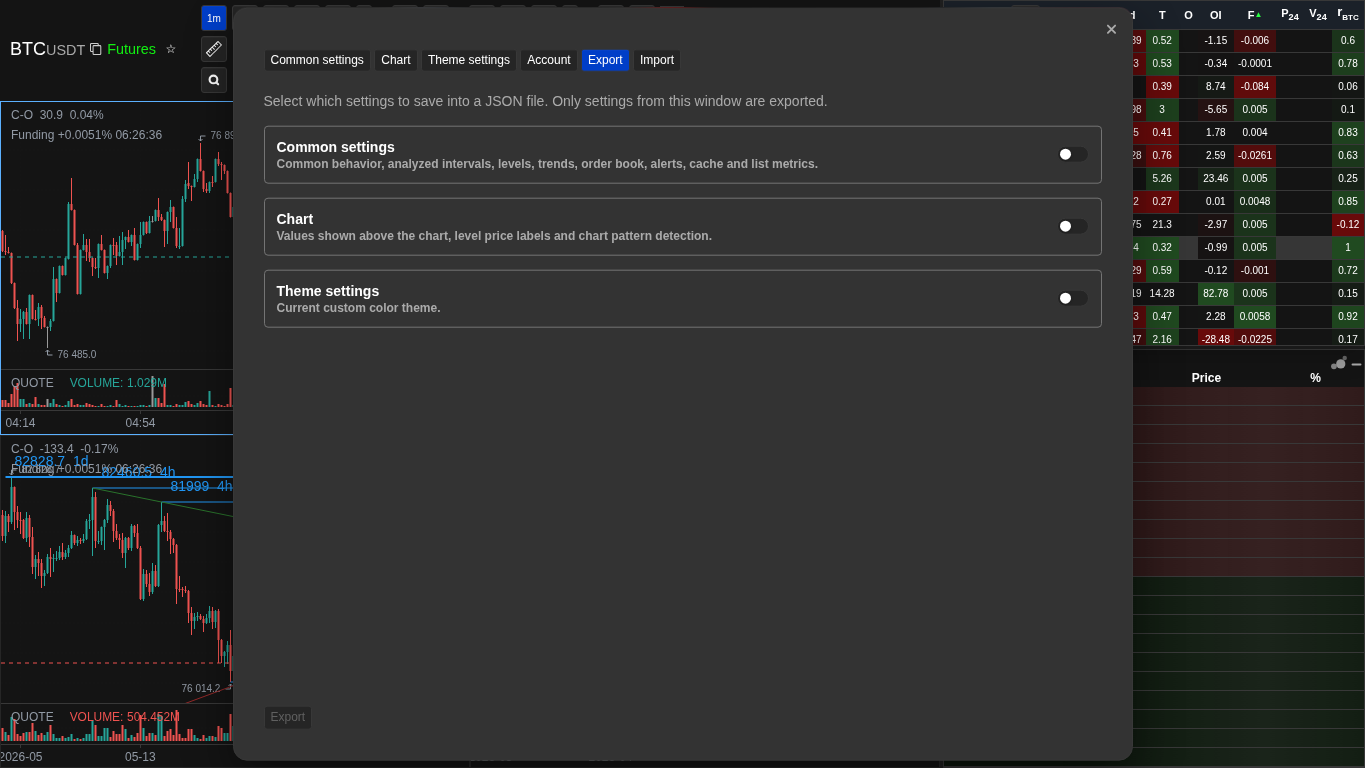
Pestañas "Exportar" e "Importar"
En la pantalla se ve la selección de grupos para exportar y vista previa de importación con campos seleccionables.
Capturas de pantalla
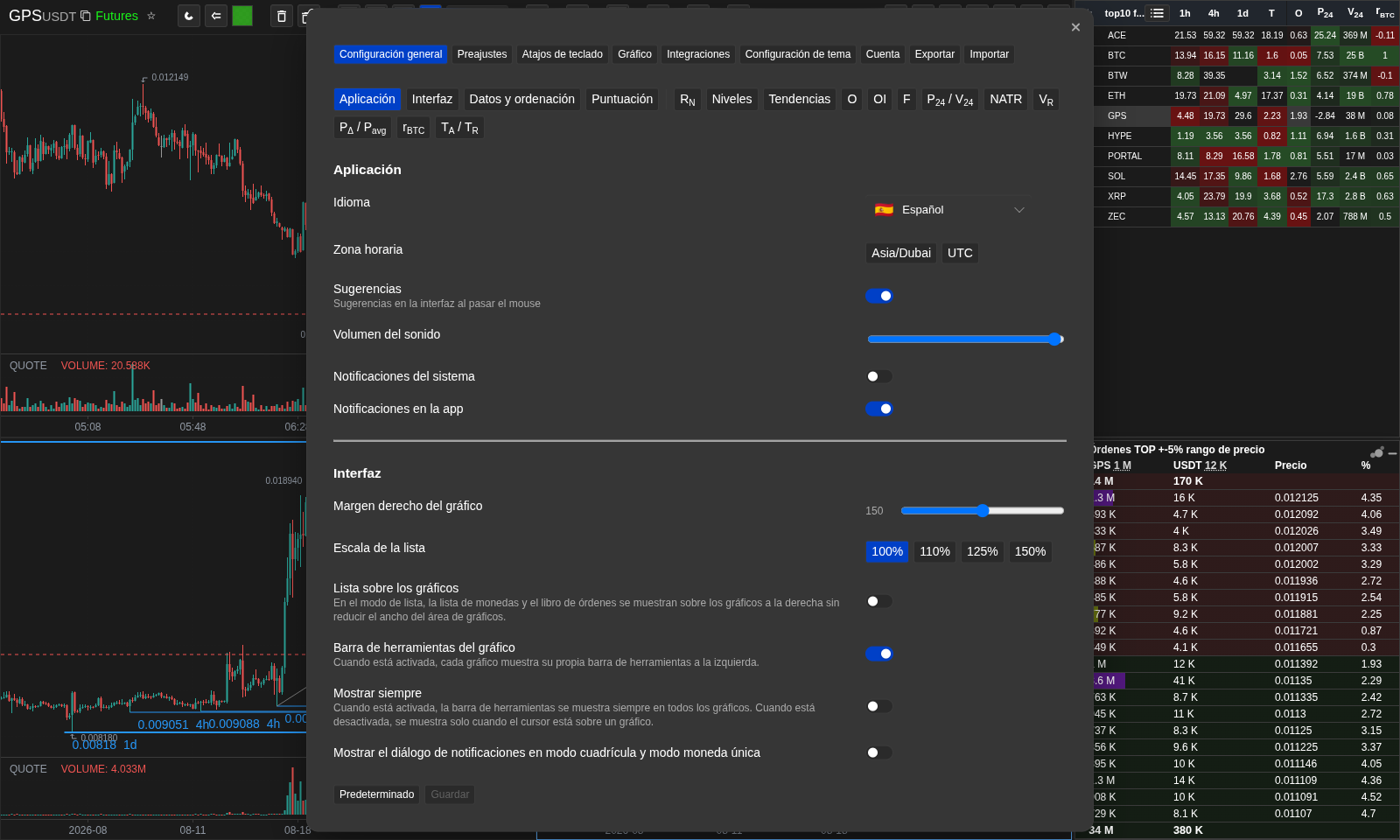
Navegación actual de ajustes generales
Los botones fijos abren Aplicación, Interfaz, Datos y orden, Scoring y los bloques de métricas.
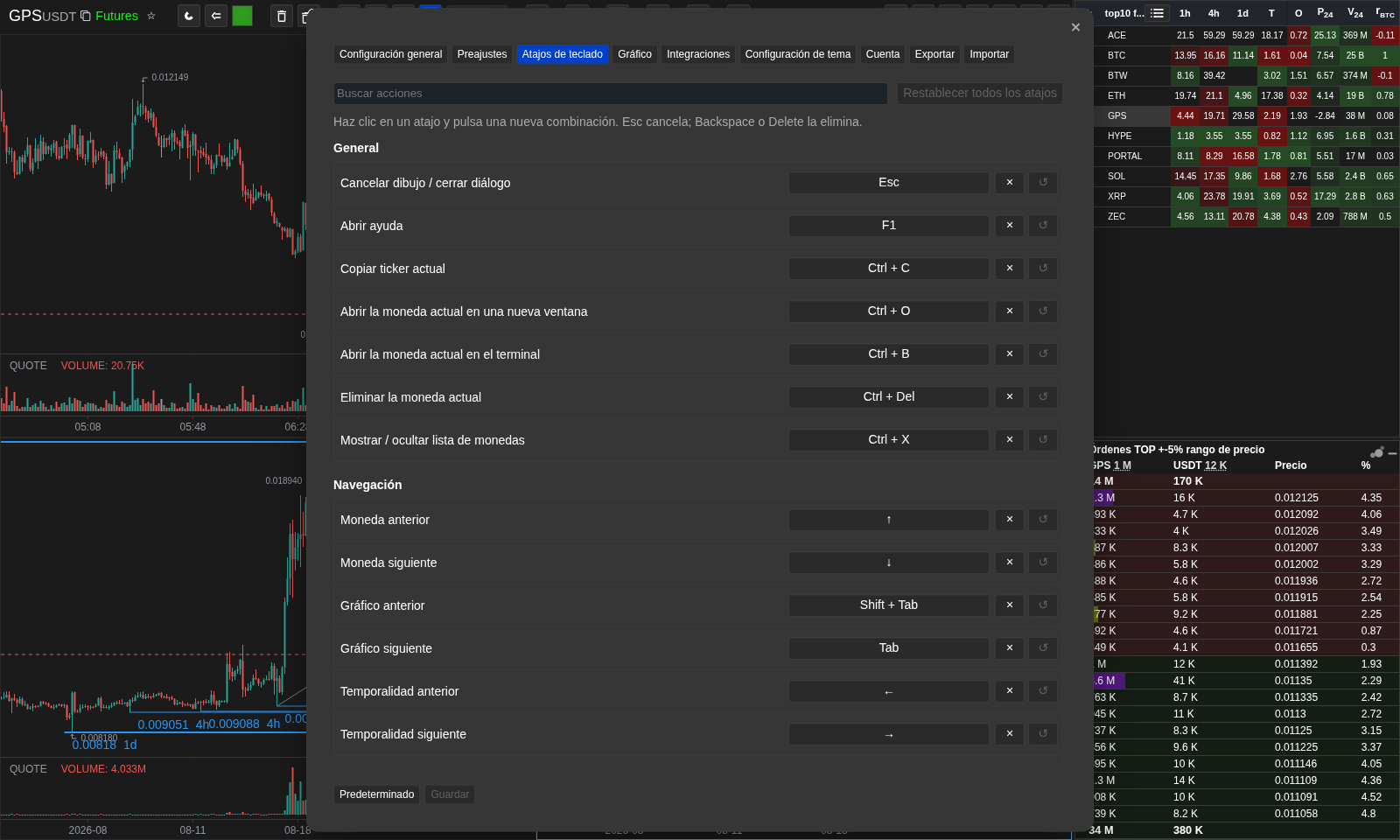
Atajos configurables
Busca acciones, captura una combinación, revisa conflictos, bórrala o restablécela.
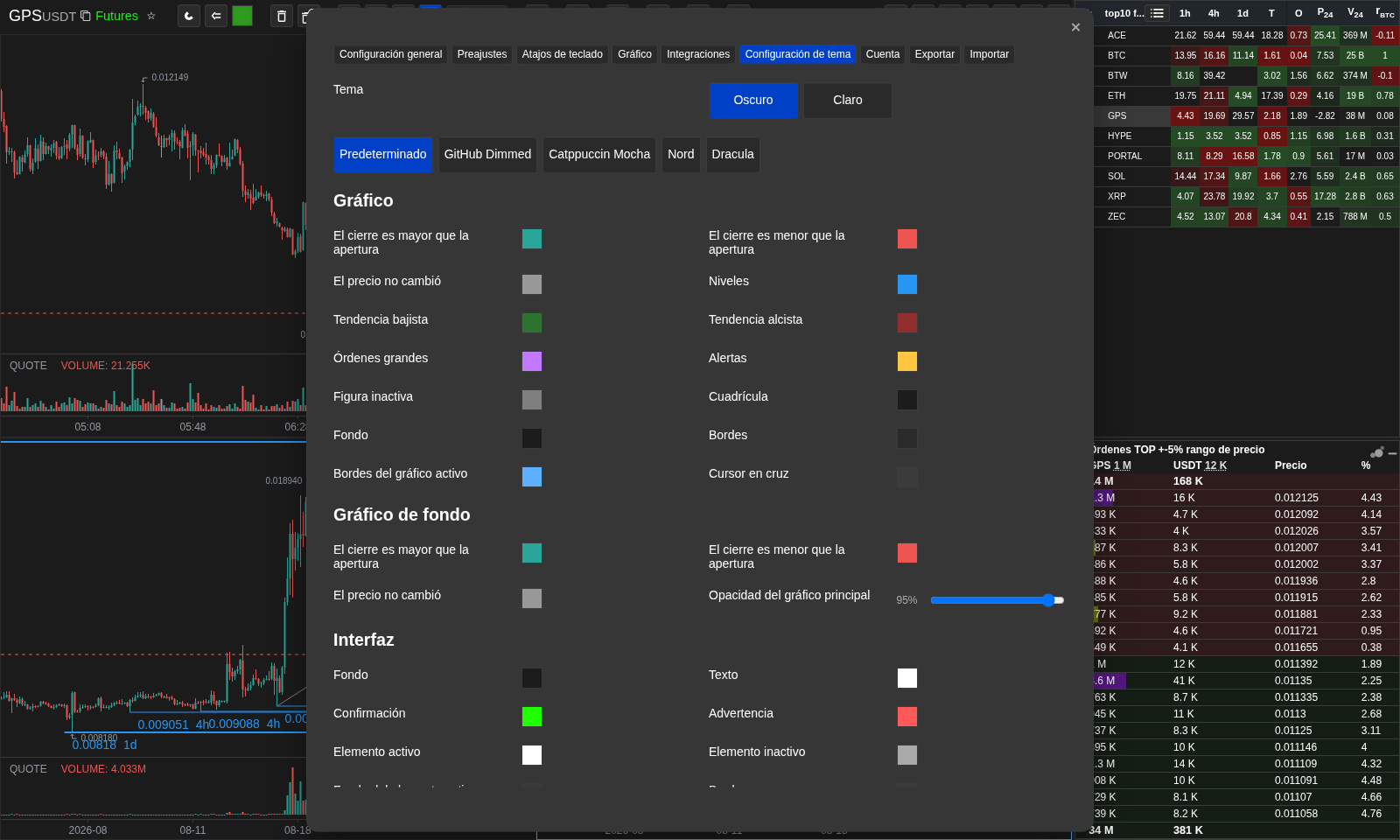
Temas predefinidos
Aplica una paleta completa y después ajusta colores individuales si es necesario.
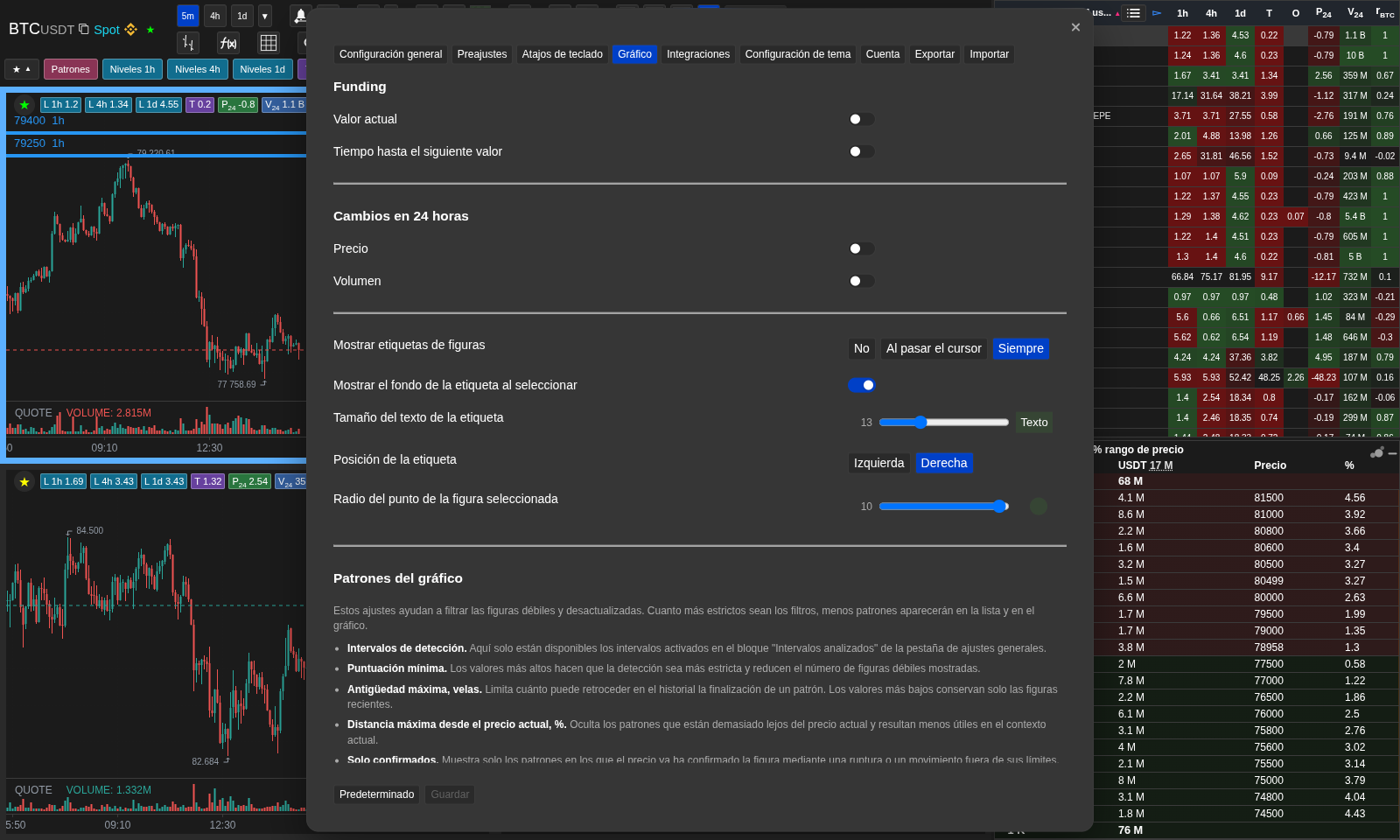
Etiquetas y puntos de las figuras
Gráfico controla modo, fondo, tamaño, posición y radio del punto en escritorio.
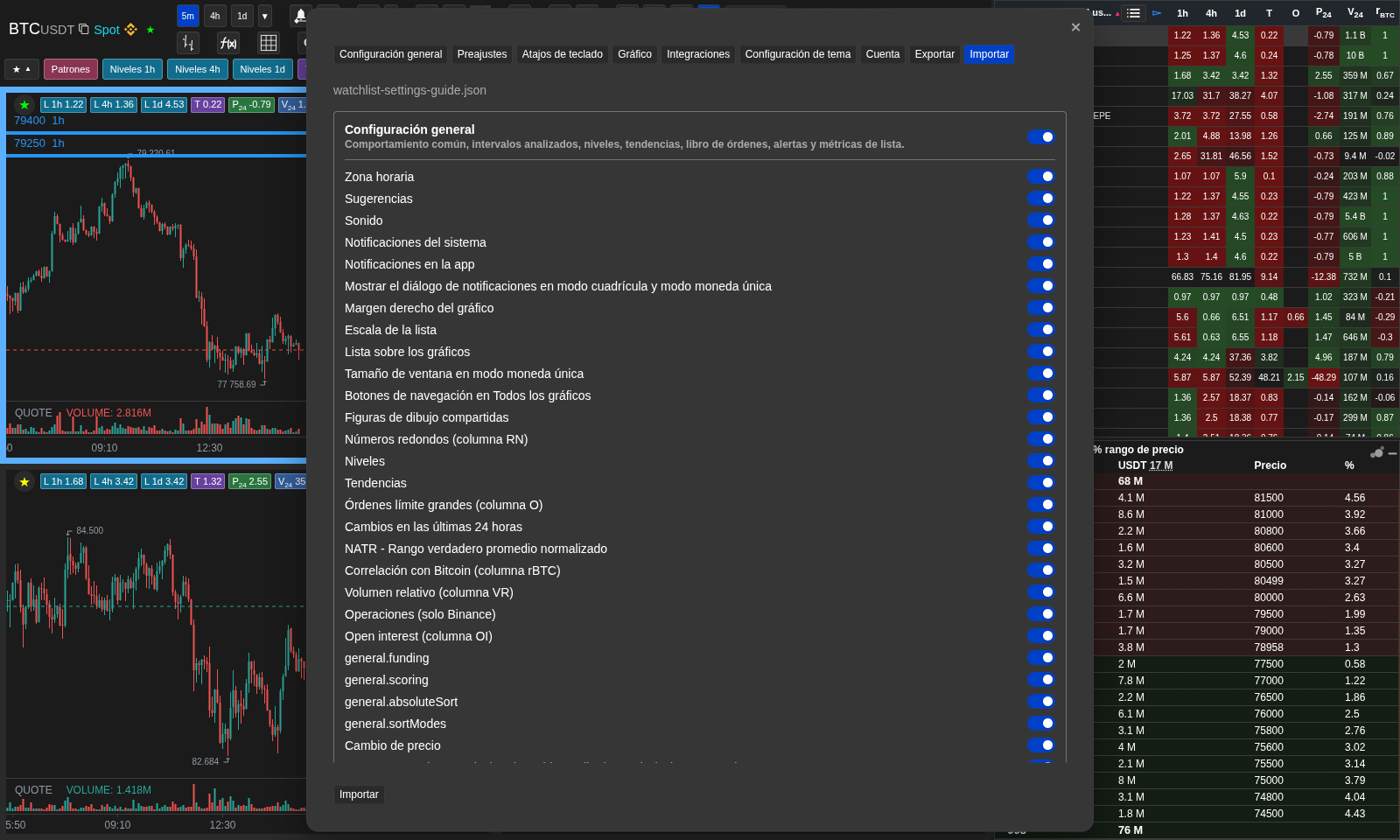
Importación selectiva segura
Primero se valida el archivo y solo se aplican los grupos elegidos.
Notas prácticas
- Para los usuarios autorizados, las configuraciones se almacenan en el servidor en la cuenta y están disponibles en cualquier dispositivo o navegador donde se haya iniciado sesión. En el demo anónimo, las configuraciones permanecen locales para el navegador actual.
- Los cambios en el tema se aplican instantáneamente y no requieren un guardado separado. Si cierras el diálogo sin confirmar, los cambios en el tema aún se guardarán, ya que la modificación ocurrió en tiempo real.
- El interruptor de notificaciones en el SO controla las notificaciones nativas del navegador o Android. El interruptor de notificaciones en la ventana de la aplicación controla los toast dentro de la aplicación; está activado por defecto y no está relacionado con la entrega en Telegram/email.
- Los presets son configuraciones rápidas de escenario, no un motor de trading separado. Al aplicar, el preset cambia los parámetros enumerados y desactiva opciones innecesarias para que la pantalla se ajuste al escenario. En estados de demo, la aplicación muestra una advertencia estándar de acceso en lugar de aplicar el preset.
- Los marcos de tiempo y ventanas de métricas (NATR, PΔ, Pavg, volumen relativo, rBTC, operaciones, niveles, tendencias) se configuran en la pestaña "Principales", no en la pestaña "Gráfico".
- La configuración de operaciones es una ventana deslizante para TA y TR, no uno de los botones de marco de tiempo del gráfico. Valores disponibles: 1m, 5m, 15m y 1h.
- Las configuraciones de interés abierto solo afectan la columna OI. El período de comparación controla la iluminación de la celda y el modo "Cambio"; no cambia los marcos de tiempo del gráfico y otras métricas de la lista.
- En el modo OI "Valor", el interruptor de moneda base cambia solo la unidad de visualización del tamaño actual de las posiciones. En el modo "Cambio", el interruptor de moneda base cambia la base del cálculo del porcentaje: OI base o OI en cotización.
- Si se selecciona el modo "Cambio" para OI y no hay un punto de comparación anterior, la celda OI puede estar vacía, aunque el valor actual aparecerá en el tooltip después de cargar los datos.
- El interruptor de la columna Funding solo afecta la columna F en la lista. El valor de funding y la cuenta regresiva de funding en el gráfico se activan mediante interruptores separados en la pestaña "Gráfico".
- El interruptor "Gradiente" en el bloque "Lista" afecta a las columnas que utilizan los colores configurados de la lista. Para niveles, tendencias y distancia al orden, el color más saturado recibe el valor más cercano al precio actual. Para OI en modo "Valor" en la moneda de cotización, el tamaño visible más grande recibe el fondo verde más saturado; OI en la moneda base no se colorea con gradiente.
- La información en el gráfico y los patrones gráficos se configuran en la pestaña "Gráfico". Las ventanas de cálculo de métricas de la lista permanecen en la pestaña "Principales".
- La pestaña "Integraciones" está orientada a escritorio. El terminal debe estar ejecutándose localmente, y el servidor local o API debe estar habilitado. La aplicación transmite el ticker de la bolsa tal como se presenta en la bolsa, por ejemplo, para futuros OKX se utiliza el formato de símbolo de la bolsa.
- La pestaña "Gráfico" solo controla lo que se dibuja en el bloque de información del gráfico. Si los precios OHLC están ocultos, el valor de volumen V se oculta junto con ellos, ya que se refiere a la misma fila de datos de la vela.
- El interruptor "Agregar ordenación por módulo" solo cambia el orden de las filas de la lista. El número mostrado en la celda permanece igual.
- Los archivos de exportación de configuraciones utilizan el formato de configuraciones Watchlist.top y contienen solo los grupos y campos seleccionados. No contienen datos de cuenta, contraseña, suscripción o notificaciones de precios del servidor.
- Las firmas de las figuras en la tabla "Gráfico" tienen tres modos. En el escritorio el modo medio significa mostrar cuando se introduce, en el móvil cuando se selecciona la figura. El fondo, el tamaño y la posición del texto se guardan por separado; el radio de los puntos de control está disponible en el escritorio.
- El bloque de tipos y orden de clasificación cambia sólo el orden de las líneas de la lista. El número que se muestra en la célula permanece igual.
- La configuración del tamaño de la ventana de una moneda controla la ventana del navegador que se abre con la acción de la moneda única.
- Los archivos de exportación de configuraciones utilizan el formato de configuración Watchlist.top y contienen solo los grupos y campos seleccionados. No contienen datos de cuenta, contraseña, suscripciones o notificaciones de precios del servidor.
- Importar sólo acepta la correcta exportación de configuraciones Watchlist.top: se comprueba la estructura, la versión, las claves permitidas, los tipos, las enumeradas y los intervalos. En cualquier error, el archivo se desvía a la grabación, por lo que no quedan las configuraciones parcialmente aplicadas.
- Cuando se importa de forma selectiva, la aplicación envía y aplica solo los grupos de nivel superior marcados. Ajustes fuera de la selección no se sustituyen por valores ausentes del archivo y mantienen el estado actual.
- Importar/exportación de configuraciones no está disponible en modo demo y durante el inicio de sesión.
- La configuración global de gran volumen de vaso se aplica a todas las monedas, a menos que se establezca una redefinición individual del panel del vaso para una moneda en particular.
- Los parámetros de los niveles confirmados son configuraciones avanzadas. Los valores por defecto son adecuados para la mayoría de los escenarios; solo es necesario cambiarlos si se entiende cómo afectan a la definición de los niveles.
- La tabla "Cuenta" en Configuraciones es idéntica a la gestión de la cuenta desde el captón principal de la página. Los cambios realizados en cualquier lugar son los mismos.
- La selección de sonido controla la reproducción local de las alertas dentro de la aplicación. Si se selecciona "Voz", el motor de voz del navegador o dispositivo lee el texto de la alerta en lugar de un sonido corto. Voz, la velocidad y el volumen son sólo para la reproducción local y no cambian la entrega en Telegram/email.
- La aplicación de perfil es una sola vez que se exhiben las configuraciones, no una copia congelada de todos los valores de las métricas. Si después de la aplicación se cambia la configuración de la métrica participante, el perfil leerá el nuevo valor en los siguientes cálculos Score.
- El perfil de usuario del escorrido guarda una lista de componentes, peso, tiempos de los componentes elegidos y ajustes de distancia que se refieren solo al escorrido.
- La pestaña principal comienza con navegación fija por Aplicación, Interfaz, Datos y orden y Scoring. Interfaz incluye la barra vertical por gráfico y Mostrar siempre.
- En escritorio, Atajos permite buscar, capturar, borrar, detectar conflictos y restablecer una acción o todas; los tooltips usan la combinación actual.
- Temas: oscuro/claro predeterminado, GitHub Dimmed, Catppuccin Mocha, Nord, Dracula y Solarized Light. El umbral fijo del libro se llama Valor.
- Importar configuraciones estrictas y atómicas: un archivo no válido no cambia la cuenta y un archivo válido solo transmite grupos seleccionados.
Cuándo usarlo
- Usa esta sección para cambiar los parámetros de cálculo de métricas — marcos de tiempo, cantidad de velas, umbrales para NATR, PΔ, Pavg, volumen relativo, rBTC, tendencias y niveles.
- Utilice esta sección para configurar los perfiles de escorrido y los botones auxiliares de la regla "Todos los gráficos".
- Usa esta sección para configurar integraciones de terminales de escritorio y abrir el símbolo seleccionado de la lista en Tiger.Trade o MetaScalp.
- Usa esta sección para cambiar el tema visual o cualquier color de la interfaz.
- Usa esta sección para configurar notificaciones sonoras, notificaciones en el SO, notificaciones en la ventana de la aplicación, margen del gráfico o zona horaria.
- Configure sound alerts, OS notifications, in-app notifications, chart padding, and timezone here.
Cuándo no conviene basarse en esto
- Si necesitas gestionar listas o monedas, esa es la sección "Listas", no ajustes.
- Si el problema es la entrega de notificaciones o el acceso a la cuenta, revisa las secciones "Notificaciones" o "Cuenta".
Errores típicos de interpretación
- Confundir la autorización de notificaciones en el SO con las configuraciones de cuenta normales — la autorización del navegador para notificaciones es gestionada por el navegador y no es parte de las configuraciones de cuenta.
- Cambiar el color de dibujo predeterminado y esperar que las figuras ya guardadas también se recalquen — las figuras existentes mantienen su color, el nuevo color se aplica solo a las siguientes.
Algoritmos y fórmulas que conviene entender
- Cómo se sincronizan las configuraciones entre dispositivos: las configuraciones se almacenan en el servidor y se cargan automáticamente en cualquier dispositivo después de iniciar sesión.
- Cómo los parámetros de niveles confirmados (cantidad, diferencia permitida) afectan la estricta definición de niveles.
- Cómo interactúan el umbral global de gran volumen y la redefinición individual para una moneda específica, si ambos están establecidos.
- Cómo los interruptores de información en el gráfico determinan qué valores se dibujan sobre las velas.
- Cómo los presets sobrescriben solo los parámetros de escenario y desactivan opciones innecesarias para que la configuración aplicada permanezca legible.
- Cómo "Agregar ordenación por módulo" amplía el ciclo de clics para columnas que pueden tener valores negativos.
- Cómo las configuraciones de interés abierto determinan si la celda OI muestra el tamaño actual de las posiciones o el cambio porcentual durante el período seleccionado.
- Cómo el interruptor de moneda base para OI cambia el significado entre el modo "Valor" y el modo "Cambio".
- Cómo Funding en la lista y Funding en el gráfico se gestionan con diferentes configuraciones.
- Cómo el interruptor "Gradiente" cambia la saturación del fondo de las celdas para columnas de distancia al precio, columnas de diferencia y OI en la moneda de cotización.
- Cómo los filtros de patrones gráficos utilizan la calidad de calificación, edad, distancia, marco de tiempo y estado de confirmación.
- Cómo las integraciones de terminales eligen el protocolo local: Tiger.Trade a través del servidor de señales y grupo de vinculación, MetaScalp a través de API local y vinculación opcional.
- Cómo los archivos de transferencia de configuraciones incluyen solo los grupos y campos seleccionados.
- Como botones de hoja de modo "Todos los gráficos" se muestran y posicionan por separado del régimen "Gráficos seleccionados"
- How settings transfer files include only selected groups and fields
- Cómo una verificación estricta rechaza el archivo hasta que se registre y cómo una importación selectiva guarda los ajustes no marcados