
Listas y espacios de trabajo
En esta sección se muestra cómo crear y cambiar listas, marcar monedas como favoritas y entender qué se guarda exactamente junto con cada lista para que el espacio de trabajo se abra después con el aspecto habitual.
Qué se cubre en la sección
- ¿Cuál es la diferencia entre la lista de monedas guardadas, favoritos y el resultado temporal de filtrado?
- Cómo al cambiar a otra lista se recuperan sus monedas, favoritos, notificaciones del navegador y espacio de trabajo guardado.
- Qué se puede hacer en el gestor de listas: crear, seleccionar, editar, abrir en una nueva ventana, eliminar, exportar e importar listas.
- Cómo funciona la exportación de listas: selecciona una o varias listas guardadas, añade datos relacionados si es necesario —favoritos, notificaciones del navegador, imágenes y redefiniciones de volúmenes— y descarga el archivo de listas Watchlist.top.
- Cómo funciona la importación de listas: seleccione el archivo de exportación de listas Watchlist.top creado por la aplicación. Antes de la vista previa, la aplicación verifica estrictamente el formato, la versión, los campos, los tipos, los límites y los datos relacionados; luego se pueden marcar las listas y grupos necesarios.
- Cómo ordenar la lista de monedas haciendo clic en los encabezados de las columnas y cómo la opción de ordenar por módulo añade estados adicionales para columnas con valores negativos.
- Cómo funciona la selección de una moneda en la lista de escritorio: hacer clic en la fila o celda sin acción adicional selecciona la moneda y copia su ticker de intercambio al portapapeles. Cambiar con las teclas ↑/↓ también copia el ticker de intercambio de la nueva moneda seleccionada.
- Cómo un botón en el tooltip de la lista de escritorio puede abrir el ticker de intercambio seleccionado en un terminal externo, si en Configuración está habilitada la integración con Tiger.Trade o MetaScalp.
- Cómo la barra de búsqueda reduce las filas visibles sin cambiar la composición de la lista guardada.
- Cómo funciona el renombrado de la lista: la acción "Editar" abre el Screener de cambios de 24 horas, donde se puede actualizar tanto la composición de monedas como el nombre.
- Cómo funciona el guardado al editar: cambiar el nombre, opciones, filtros o símbolos seleccionados activa el botón "Guardar"; volver a la versión guardada desactiva el botón nuevamente.
- Cuándo es conveniente "Abrir en una nueva ventana": trabajar con un segundo monitor, comparar dos listas en paralelo o tener un contexto gráfico separado sin cambiar.
Pantallas clave y controles
- Header de la lista con el nombre de la lista actual y el botón para abrir el gestor de listas.
- Marcador de favorito en la fila de la moneda y la paleta de colores que se abre al hacer clic en la estrella.
- Ventana del gestor de listas con las pestañas de gestión, exportación e importación.
- Acciones del gestor de listas: seleccionar, abrir en una ventana nueva, editar y eliminar lista.
- Pestaña de exportación con selección de listas y grupos de datos vinculados.
- Pestaña de importación con vista previa del archivo, casillas de listas y grupos de datos vinculados.
- Screener de cambios en 24 h cuando está abierto para crear o editar una lista.
- Encabezados de columnas en la lista de monedas sobre los que se puede hacer clic para ordenar.
- Barra de búsqueda que filtra las filas visibles sin cambiar la composición de la lista.
Guía paso a paso
- Abre el gestor de listas desde la parte superior para ver todas las listas guardadas.
- Haz clic en el nombre de la lista para cambiar. Las monedas, favoritos, notificaciones del navegador, filtros y espacio de trabajo se restaurarán desde esta lista.
- Para crear una lista, presiona "Crear" en el gestor. Se abrirá el Screener de cambios de 24 horas — selecciona monedas, asigna un nombre y guarda.
- Para renombrar o cambiar la composición, presiona "Editar" junto a la lista. El Screener se abrirá con la composición actual — actualiza el nombre o la selección y guarda.
- Al editar la lista, aplica los cambios a través del botón "Guardar". Cerrar el screener sin guardar deja el estado guardado anterior de la lista.
- Para marcar una moneda como favorita, haz clic en la estrella junto a ella. Se abrirá una paleta de colores para asignar la etiqueta.
- Para ordenar por métrica, haz clic en el encabezado de la columna. En modo normal, un clic adicional cambia la dirección. Si en Configuración → "General" está habilitada la opción "Agregar ordenación por módulo" y la columna puede contener valores negativos, los clics van en círculo: de mayor a menor, de menor a mayor por módulo.
- Para seleccionar una moneda en el escritorio, haz clic en su fila o en cualquier celda sin acción adicional. El gráfico y el libro de órdenes cambiarán a esta moneda, y el ticker de intercambio se copiará al portapapeles. La misma copia ocurre al navegar por la lista con las teclas ↑/↓.
- Para reducir las filas visibles sin cambiar la composición, utiliza la barra de búsqueda.
- Para abrir la lista en una ventana separada — para un segundo monitor o trabajo paralelo — selecciona "Abrir en una nueva ventana" en el gestor.
- Para exportar listas, abre la pestaña "Exportar" en el gestor de listas, selecciona las listas, marca los grupos de datos relacionados necesarios y descarga el archivo.
- Para importar listas, abre la pestaña "Importar" y seleccione el archivo de exportación de listas creado por la aplicación. Después de verificar con éxito, marque las listas y los grupos de datos relacionados y aplique la importación. Si el archivo no es válido, la importación se detendrá hasta que se registren.
- Para eliminar, presiona la acción correspondiente en el gestor. La lista junto con los favoritos, notificaciones y espacio de trabajo será eliminada.
Capturas de pantalla
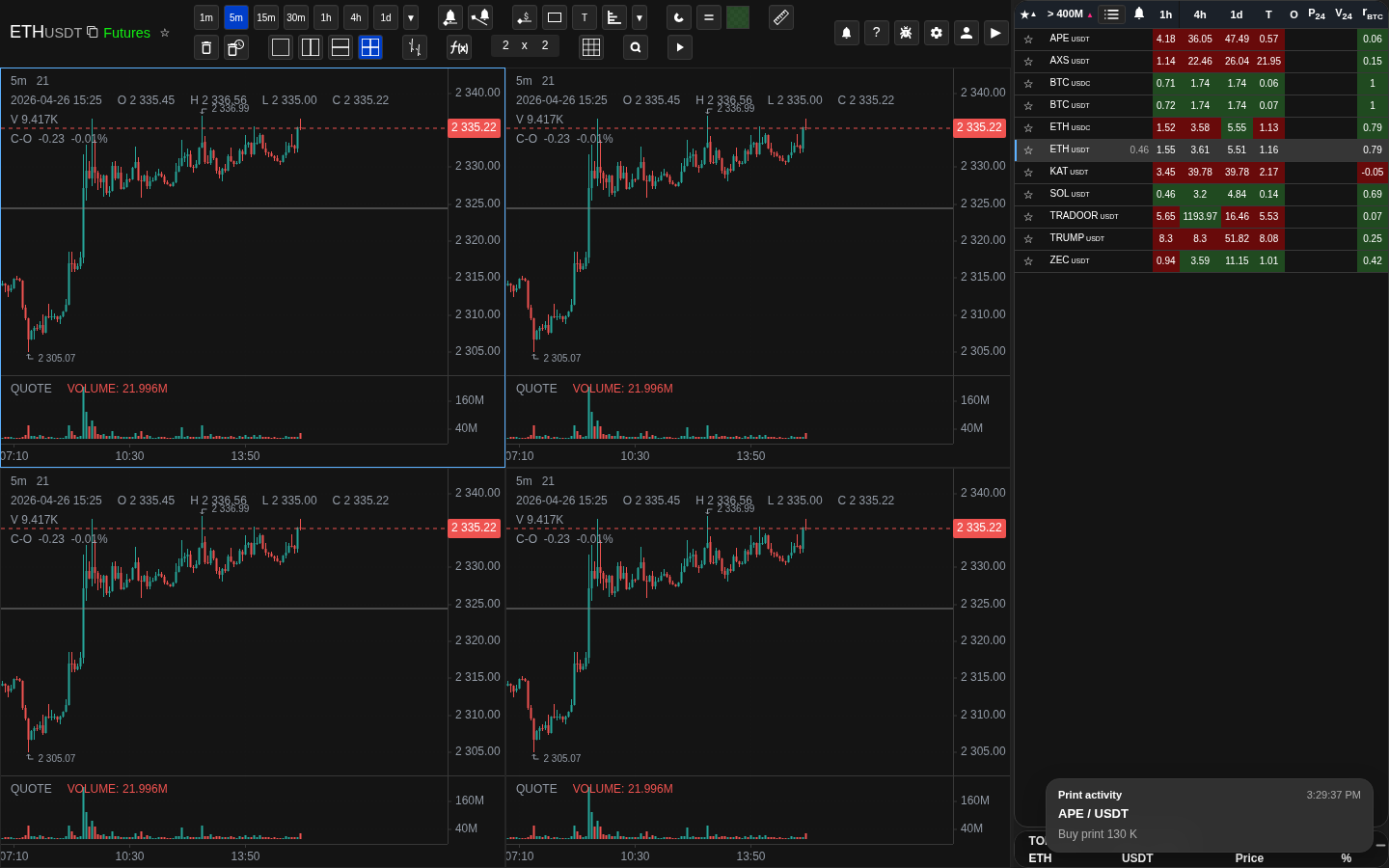
Header de la lista con el nombre de la lista actual
En la pantalla se ve la lista activa y el botón para abrir el gestor de listas.
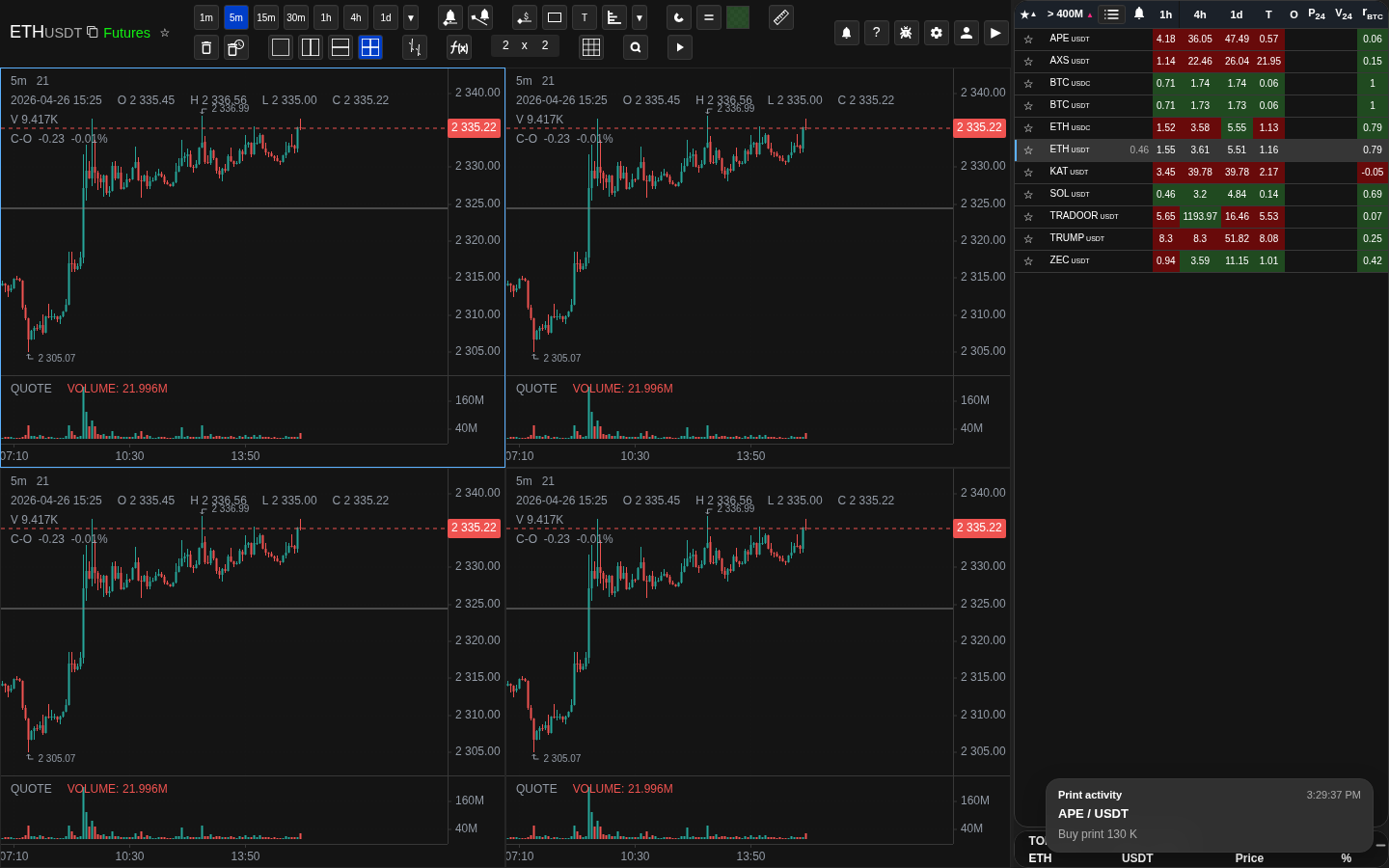
Marcador de favorito y paleta de colores
En la pantalla se ve cómo una moneda puede marcarse como favorita y asignársele un color.
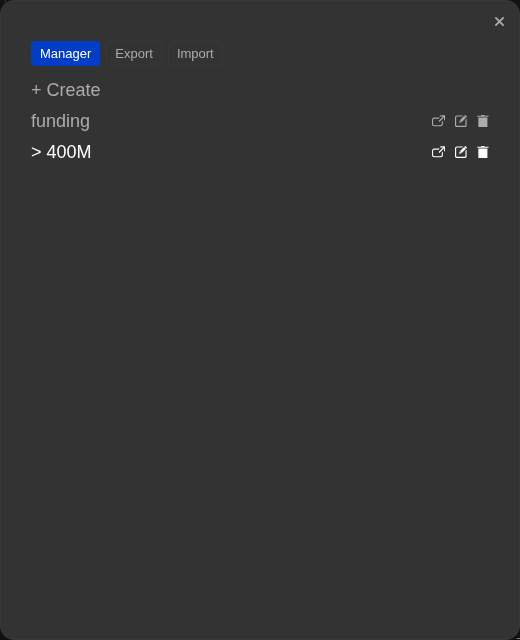
Ventana del gestor de listas
En la pantalla se ve la pestaña de gestión con acciones para seleccionar, abrir en una ventana nueva, editar y eliminar una lista guardada.
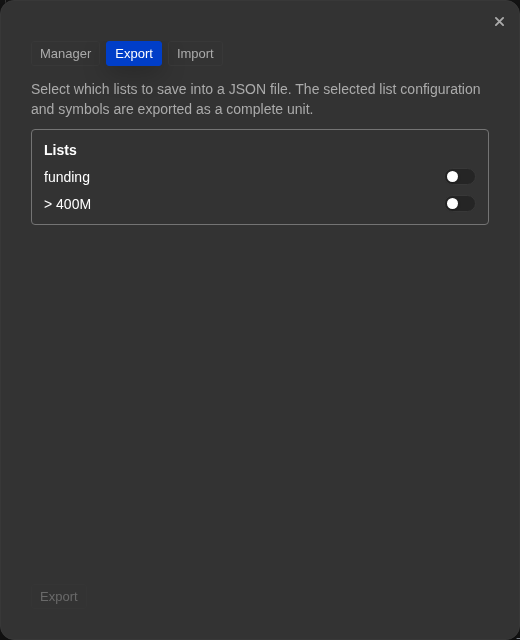
Pestaña de exportación de listas
En la pantalla se ven las listas seleccionadas y los grupos de datos vinculados: favoritos, notificaciones del navegador, dibujos y sobrescrituras de volumen.
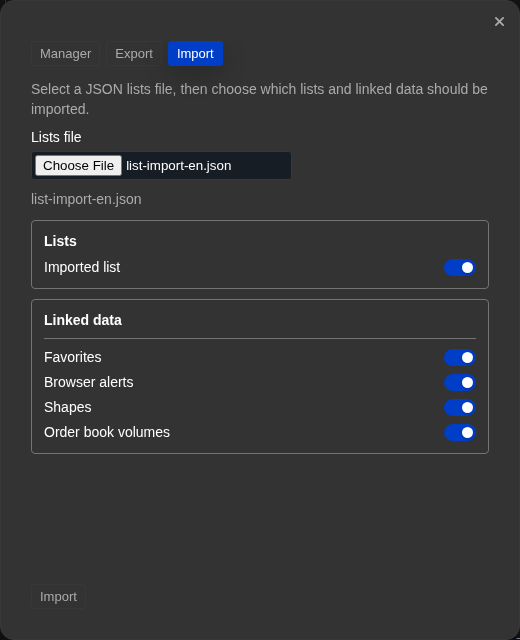
Pestaña de importación de listas
Una vez que se compruebe el archivo, se pueden ver listas y grupos de datos relacionados que se pueden seleccionar antes de aplicar la importación.
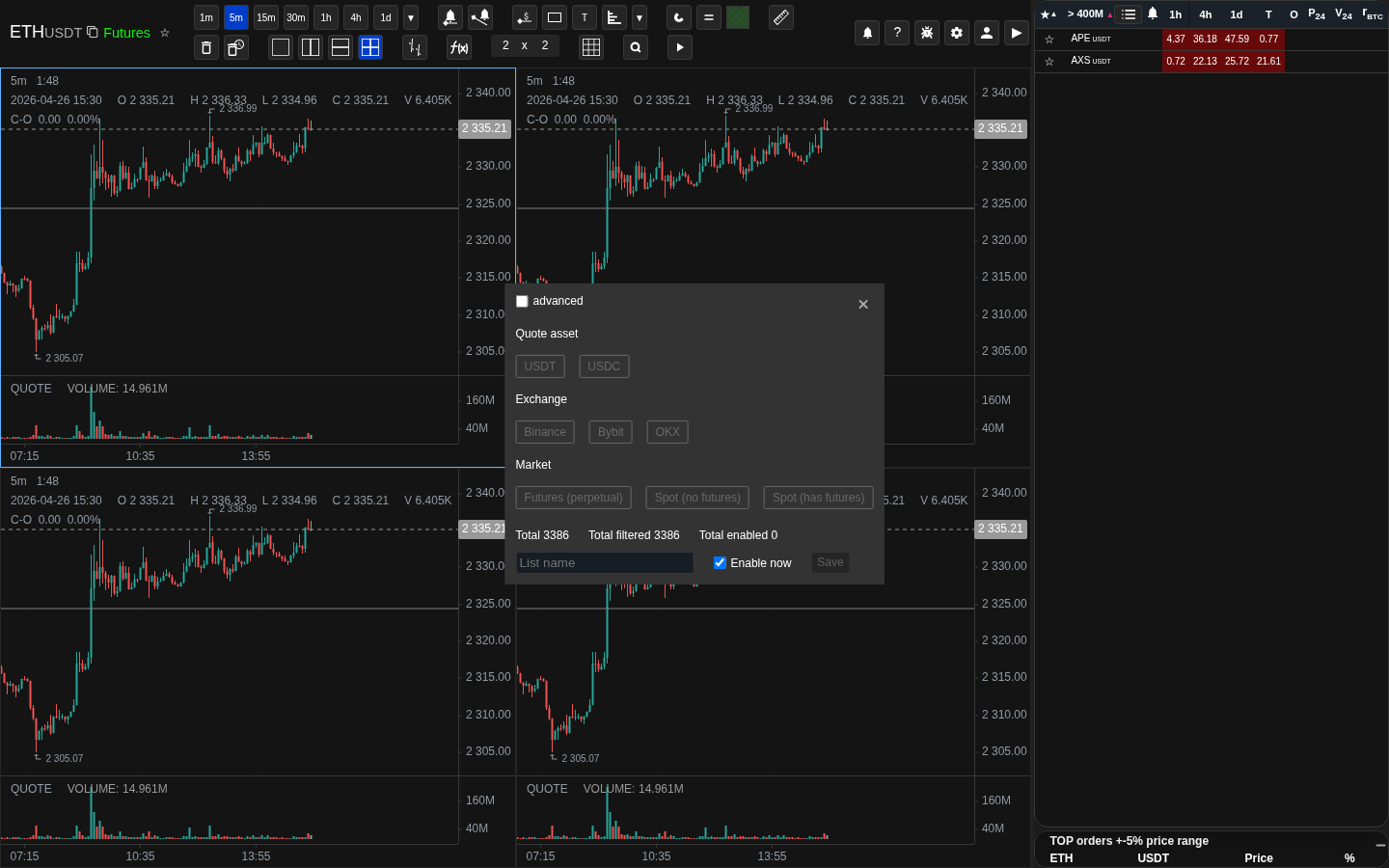
Edición de lista mediante el Screener de cambios en 24 h
En la pantalla se ve que la creación y edición de una lista se hacen a través del screener y no mediante un formulario vacío aparte.
Capturas de pantalla
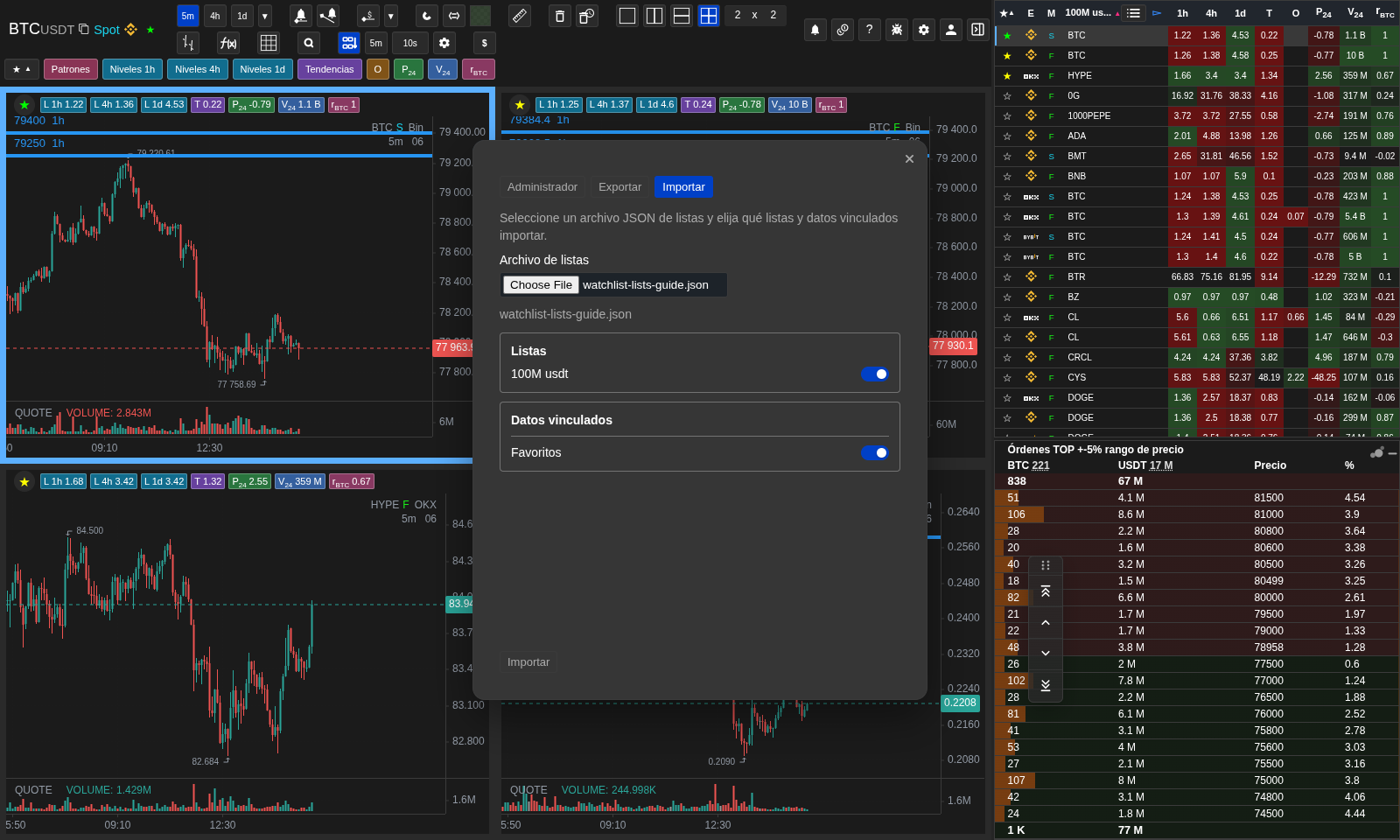
Importación de listas validada
Tras la validación estricta, elige listas y datos vinculados antes de aplicar.
Notas prácticas
- Una lista no es solo un conjunto de monedas. Junto con ella se guardan los favoritos, notificaciones del navegador, filtros y espacio de trabajo.
- Las acciones "Crear" y "Editar" en el gestor de listas abren el Screener de cambios de 24 horas. No hay un formulario vacío separado para una nueva lista.
- Las modificaciones de la lista no se guardan automáticamente durante el cambio de filtros u opciones. La lista guardada solo cambia después de presionar "Guardar".
- Los colores de los favoritos son etiquetas útiles dentro de la lista. Ayudan a agrupar visualmente las monedas, pero no reemplazan la lista misma.
- Abrir la lista en una nueva ventana crea una segunda pestaña del navegador que apunta a la misma lista guardada. Es conveniente para un segundo monitor o un contexto de trabajo paralelo.
- Ordenar por el encabezado de la columna cambia el orden de visualización. La columna seleccionada y la dirección se guardan junto con la lista y se restauran al cambiar. Si la ordenación por módulo está habilitada, el modo actual de ordenación también se muestra en el tooltip del encabezado de la columna.
- La copia utiliza el ticker de intercambio, no la representación simplificada del par. Esto es importante para los símbolos cuyo formato de intercambio difiere del par visible base/quote, como algunos futuros de OKX.
- El botón para abrir el terminal externo en el tooltip de la lista de escritorio depende de Configuración → "Integraciones". Si el terminal no está en ejecución o la API local no está habilitada, la aplicación muestra una advertencia de integración en lugar de cambiar el gráfico del terminal.
- La barra de búsqueda reduce las filas visibles, pero no elimina monedas de la lista. El texto de búsqueda no se guarda y se restablece al cambiar a otra lista.
- Los archivos de exportación de listas utilizan el formato de listas Watchlist.top e incluyen datos relacionados solo si seleccionaste explícitamente esos grupos. Los datos de la cuenta, contraseña, suscripción y configuraciones globales no se incluyen en el archivo.
- Importar revisa estrictamente los campos permitidos, los tipos, las listas, los intervalos, los marcos de tiempo, los temas y las comunicaciones seleccionados, las notificaciones, los dibujos y las redescribes de volúmenes.
- El archivo no válido se desvía hasta que se registre. Las listas y los datos relacionados no se aplican parcialmente, por lo que no hay necesidad de buscar la mitad de las cosas importadas manualmente después de un error.
- Importar de las listas no está disponible en modo demo y durante el acceso de prueba.
Cuándo usarlo
- Usa esta sección si necesitas entender cómo se relacionan las listas, favoritos y el espacio de trabajo guardado.
- Es útil cuando necesitas crear, cambiar, renombrar o eliminar una lista y entender qué pasará después.
- Te ayuda a ver en un solo lugar qué pertenece a la lista y qué sigue siendo común para toda la cuenta.
Cuándo no conviene basarse en esto
- Si la duda se refiere solo a un gráfico, un indicador o una herramienta de dibujo, abre la sección sobre gráfico y herramientas de dibujo.
- Tampoco es la sección principal para alertas de precio del servidor o canales de entrega de notificaciones.
Errores típicos de interpretación
- No asumas que favoritos, listas y ajustes guardados son la misma entidad.
- No esperes que cualquier cambio dentro de una lista se vuelva global para todas las listas y pantallas.
- No confundas la moneda seleccionada actualmente con el estado guardado de toda la lista.
- No edite JSON manualmente y no lo cargue en la tabla de importación de configuración: los formatos de transferencia son diferentes y se verifican estrictamente.
Algoritmos y fórmulas que conviene entender
- Por qué cada lista guardada se abre con sus monedas, favoritos, notificaciones del navegador y espacio de trabajo, y no hereda el estado de la lista anterior.
- Por qué el resultado temporal de filtrado no cambia la composición guardada de la lista hasta que guardes los cambios explícitamente.
- Por qué abrir la misma lista en otra pestaña del navegador aún muestra la misma lista guardada, y no una copia independiente.
- Por qué la exportación de listas separa la lista misma de los datos adicionales relacionados: favoritos, notificaciones, imágenes y redefiniciones de volúmenes.
- Por qué importar un archivo de listas permite seleccionar las listas necesarias y los grupos de datos relacionados, en lugar de aplicar todo sin selección.
- ¿Por qué se realiza una verificación estricta de todo el archivo antes de registrarlo y evita que se importe un estado parcial?
- ¿Por qué la clasificación por módulo es útil para las métricas negativas: eleva el movimiento más fuerte sin importar el signo
- ¿Por qué la elección de una línea puede copiar un marcador de bolsa y al mismo tiempo mantener el comportamiento habitual de la elección de la moneda
- ¿Por qué la integración con el terminal utiliza el formato de la bolsa del ticker en lugar de un símbolo visible reducido?