
Cambios, volumen, tendencias, niveles
La lista de monedas no es solo una tabla ordenada. Cada columna es una señal viva, calculada a partir de datos de mercado y actualizada de forma continua. En esta sección se explica qué muestra cada columna, qué ajuste de marco temporal o ventana la define y cómo leer los valores como señales de ranking, no como triggers de entrada independientes.
Qué se cubre en la sección
- Qué muestra P24: el cambio del precio en las últimas 24 horas en porcentaje, calculado desde el precio de hace 24 horas hasta el precio actual.
- Qué muestra V24: el volumen total de trading de las últimas 24 horas en el activo cotizado.
- Qué muestra PΔ: el cambio de precio de la última vela en el marco temporal configurado, calculado desde la apertura de esa vela hasta su cierre o precio actual.
- Qué muestran las columnas de niveles (por defecto h1, h4, d): la distancia porcentual desde el precio actual hasta el nivel confirmado más cercano de soporte o resistencia en cada marco temporal configurado.
- Qué muestra Pavg: el cambio absoluto medio del precio por vela en la cantidad de velas especificada en el marco temporal seleccionado; refleja la volatilidad típica del instrumento.
- Qué muestra VR: la relación entre el volumen del período actual y el volumen medio durante el período especificado en el marco temporal seleccionado; valores por encima de 1 significan un volumen elevado respecto a lo normal.
- Qué muestra NATR: el rango verdadero medio normalizado en porcentaje del precio actual, calculado sobre una cantidad determinada de velas en el marco temporal seleccionado (por defecto 14 velas).
- Qué muestra rBTC: la correlación del precio de la moneda con Bitcoin en el marco temporal seleccionado; valores cercanos a 1 significan que la moneda se mueve en sincronía con BTC.
- Qué muestra F: el funding rate actual de los futuros en porcentaje. En la celda de la lista, el valor se muestra sin signo más y sin el signo de porcentaje; en el tooltip aparece "Funding rate, %" y el tiempo hasta el próximo funding, si está disponible.
- Qué muestra OI: el open interest de futuros, es decir, el tamaño total de las posiciones de futuros abiertas del instrumento. Por sí solo, OI no muestra la dirección long/short, pero su subida o bajada ayuda a entender si se está añadiendo nuevo riesgo al mercado o si se están cerrando posiciones.
- Cómo puede mostrarse la celda OI: como el tamaño actual de las posiciones o como el cambio porcentual entre el valor actual y el valor de hace 1h, 12h o 24h. El período de comparación seleccionado también controla el resaltado verde/rojo de la celda en el modo "Cambio".
- Cómo funciona la divisa del valor de OI: en el modo "Valor", el selector "Mostrar valor en la moneda base" determina si se muestra el tamaño en el activo base, por ejemplo BTC o SOL, o en la moneda cotizada, por ejemplo USDT o USDC. En el modo "Cambio", el selector "Calcular el cambio por moneda base" determina si el porcentaje se calcula sobre el OI base o sobre el OI en cotización.
- Por qué el cambio de OI puede diferir en la moneda base y en la cotizada: el cambio en base mide cómo cambió la cantidad de contratos abiertos o de unidades base, mientras que el cambio en cotización además tiene en cuenta el movimiento del precio, porque el OI en cotización se calcula como OI × mark price, si el exchange no proporciona un valor listo en cotización.
- Ejemplo de OI: hace 12 horas el OI era 1 000 SOL con un mark price de 100 USDT, así que el OI en cotización era 100 000 USDT. Ahora el OI es 1 100 SOL con un mark price de 80 USDT, así que el OI en cotización es 88 000 USDT. Cambio en moneda base: +10%, y cambio en cotización: −12%, porque el tamaño de las posiciones creció, pero el mark price cayó.
- Qué muestra el tooltip de OI: el bloque "Tamaño de posiciones" con valores en la moneda base y en la cotizada, así como los cambios porcentuales de 1h, 12h y 24h, si los puntos de comparación correspondientes están disponibles.
- Cómo funciona el ordenado por OI: si la columna OI muestra "Valor", se ordena por el tamaño actual de las posiciones; si muestra "Cambio", se ordena por el cambio porcentual del período seleccionado. Los valores vacíos de "Cambio" se ordenan como ausentes.
- Qué muestra TA: la cantidad absoluta de trades en la ventana móvil seleccionada. Hay ventanas de 1m, 5m, 15m y 1h. Por ahora la columna solo está disponible para datos de Binance.
- Qué muestra TR: la diferencia porcentual entre la cantidad de trades en la ventana móvil seleccionada y la cantidad media de trades durante el número especificado de ventanas anteriores. Por ahora la columna solo está disponible para datos de Binance.
- Qué muestran las columnas de niveles, tendencias y distancia hasta órdenes en la lista y cómo se relacionan con los overlays correspondientes en el gráfico.
- Por qué los valores en Watchlist.top pueden diferir de las cifras en la UI del exchange: la ventana de agregación, el marco temporal y la profundidad de cálculo son configurables y pueden no coincidir con lo que el exchange muestra por defecto.
Pantallas clave y controles
- Lista de monedas con varias columnas de métricas visibles: P24, V24, NATR, PΔ, Pavg, VR, columnas de distancia a niveles, rBTC, OI, F, TA y TR.
- Encabezado de columna con flechas de ordenado y control de visibilidad de columnas individuales.
- Tooltip de la celda OI con el tamaño actual de las posiciones en la moneda base y cotizada y cambios de 1h, 12h y 24h.
- Tooltip de la celda Funding con el funding rate en porcentaje y el tiempo hasta el próximo funding.
- Gráfico con overlay de niveles que muestra el soporte/resistencia más cercano correspondiente a la distancia porcentual en la columna de nivel.
- Configuración → pestaña "General" con campos de marco temporal y profundidad para PΔ, Pavg, VR, rBTC, tendencias y una ventana separada para trades.
- Configuración → pestaña "General" con el marco temporal de NATR y la cantidad de velas.
Guía paso a paso
- Para ordenar la lista por una métrica, haz clic en el encabezado de la columna correspondiente. Un segundo clic cambia la dirección. Si en Configuración → "General" está activado el ordenado por valor absoluto y la métrica puede ser negativa, los siguientes clics alternan entre ordenado normal y ordenado por valor absoluto. La columna, la dirección y el modo de ordenado se guardan junto con la lista.
- Para activar o desactivar una columna, abre el control de visibilidad de columnas en la cabecera de la lista. No todas las columnas se muestran por defecto.
- Para usar Funding, abre Configuración → "General" y activa la columna Funding. Usa la columna F para comparar el sesgo actual del funding en instrumentos de futuros.
- Para usar open interest, abre Configuración → "General", activa la columna OI, elige la vista "Valor" o "Cambio", define el período de comparación y elige si calcular/mostrar el valor en la moneda base o en la moneda cotizada.
- Para configurar el marco temporal de PΔ, Pavg, VR, rBTC o las tendencias, abre Configuración y ve a la pestaña "General". Los trades usan un ajuste separado de ventana móvil, independiente de los botones de marco temporal del gráfico y de los intervalos generales analizados.
- Para configurar el marco temporal y la cantidad de velas de NATR, abre Configuración y ve a la pestaña "General". Por defecto son 14 velas.
- Para entender por qué un valor en las columnas de distancia a niveles es alto o bajo, abre el gráfico de la moneda. La línea de nivel más cercana visible en el gráfico corresponde a la distancia porcentual mostrada en la lista.
- Para ver dónde están colocadas las órdenes grandes respecto al precio actual, revisa la columna de distancia hasta órdenes o abre el panel del libro de órdenes para esta moneda.
- Usa VR como señal de ranking: ordena por VR de mayor a menor para encontrar monedas con actividad inusualmente alta respecto a su propia media.
Capturas de pantalla
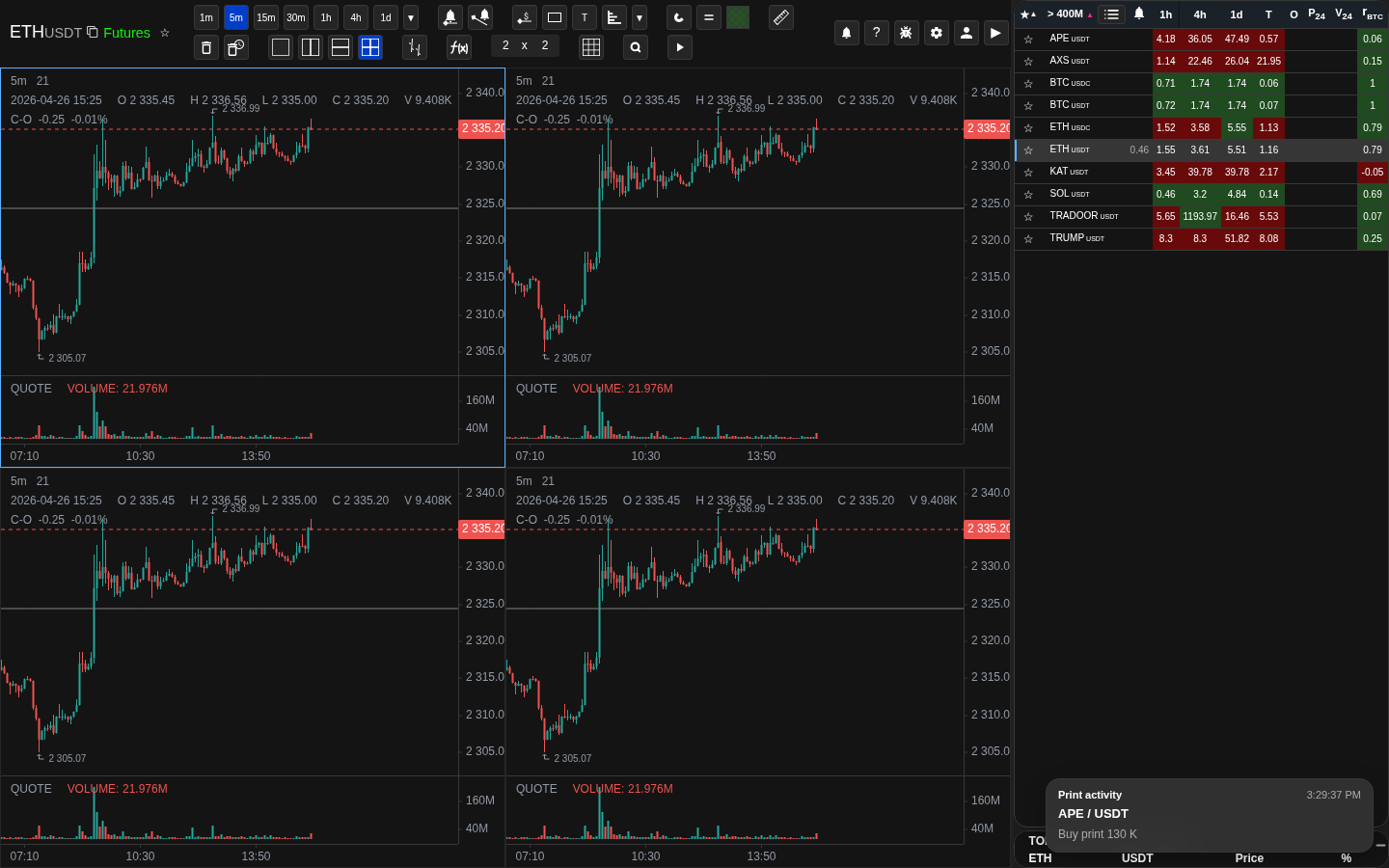
Lista de monedas ordenadas por VR de mayor a menor
En la pantalla se ve cómo el ordenado por VR lleva arriba las monedas con volumen relativo inusualmente alto.
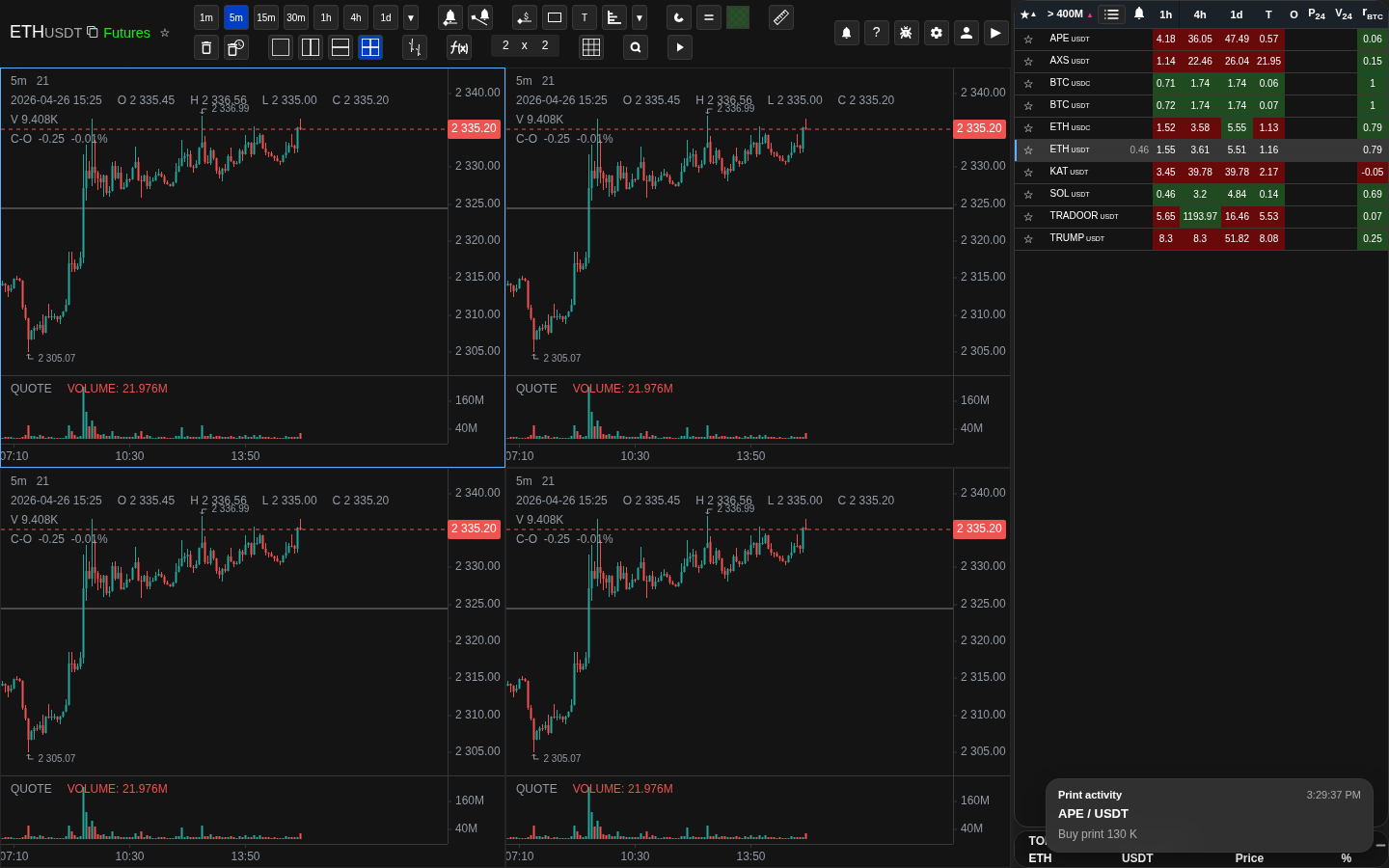
Columna de distancia al nivel y nivel correspondiente en el gráfico
En la pantalla se ve la misma moneda en la lista y en el gráfico para ilustrar qué mide realmente la distancia al nivel.
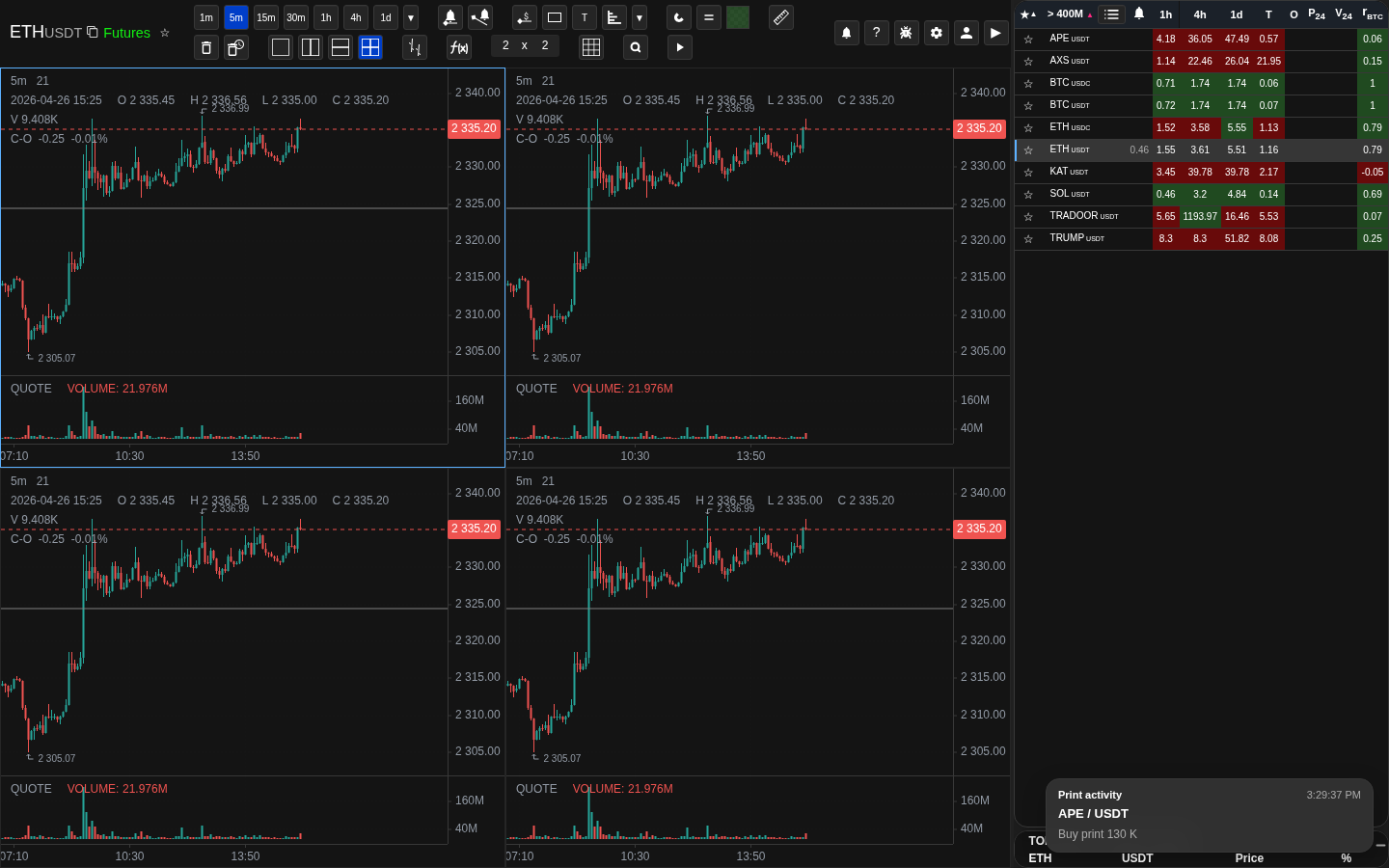
Columnas NATR y Pavg una al lado de la otra
En la pantalla se ve cómo dos indicadores de volatilidad, NATR y Pavg, se muestran uno al lado del otro en la lista para compararlos rápido.
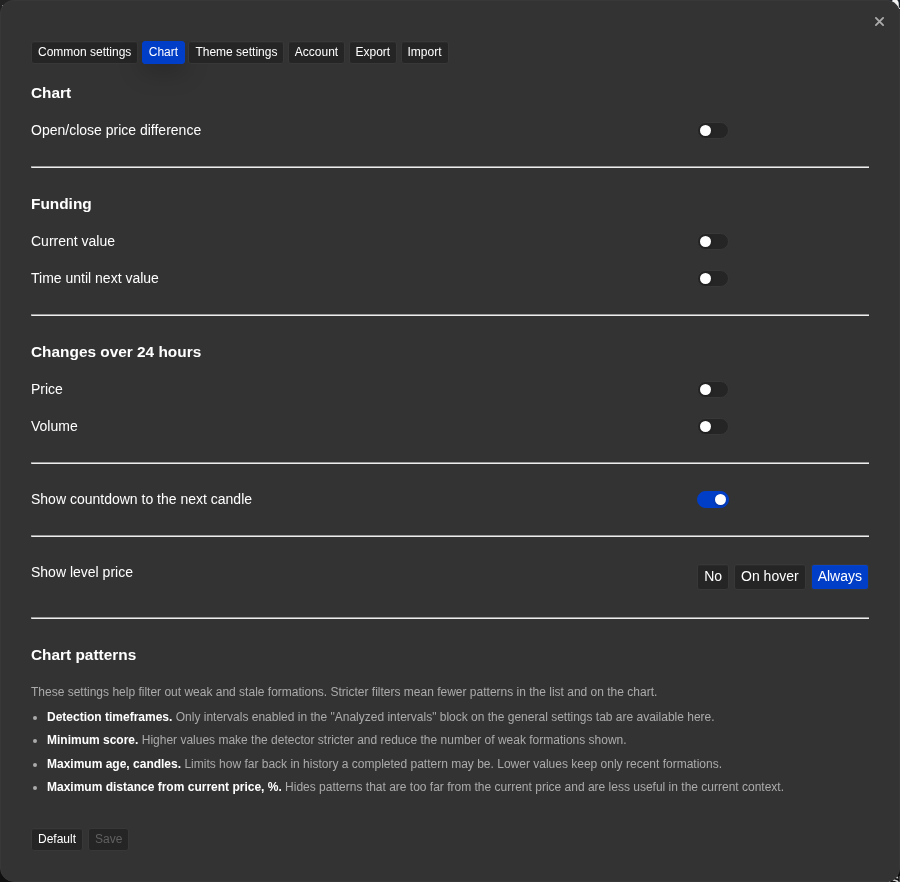
Ventanas de métricas en la pestaña "General"
La pestaña "General" controla las ventanas y la profundidad de cálculo de las métricas, incluida una ventana móvil separada para trades.
Notas prácticas
- Todas las columnas de métricas muestran valores calculados a partir de datos de mercado que Watchlist.top ya ha procesado. La actualidad de cada valor depende de la frecuencia de actualización de esa métrica.
- Ordenar por una métrica es una operación de ranking, no un filtrado. Las monedas fuera del rango ordenado siguen permaneciendo en la lista.
- El ordenado por valor absoluto solo está disponible para columnas donde el valor puede ser negativo. Es útil cuando importa el tamaño del movimiento, no si el valor está por encima o por debajo de cero.
- P24 y V24 usan una ventana móvil de 24 horas, no un día calendario fijo, por lo que los valores cambian de forma continua.
- PΔ usa la última vela del marco temporal configurado. Mientras la vela está abierta, el valor puede cambiar hasta que cierre.
- VR por encima de 1 significa que el volumen actual supera la media especificada. Un valor de 2.0 es el doble de la media, pero la línea base depende del ajuste de profundidad de cálculo.
- NATR se expresa como porcentaje del precio actual, por lo que puede compararse entre monedas con niveles de precio muy distintos sin normalización manual.
- Un rBTC cercano a 1 o -1 es informativo; un valor cercano a 0 significa que la moneda se mueve de forma independiente de BTC en el período medido.
- TA y TR son métricas de cantidad de trades, no de volumen en cotización. Cuentan el número de trades, no cuánto de la moneda cotizada se negoció.
- Funding es una métrica solo para futuros. Los instrumentos spot no tienen funding de contratos perpetuos, por lo que la celda F puede estar vacía para símbolos que existen solo en spot.
- Funding se muestra como una tasa porcentual. Un valor positivo significa que los long pagan a los short en el momento del funding; un valor negativo significa que los short pagan a los long. Es un contexto útil del sesgo de mercado, pero no una señal de entrada independiente.
- OI es una métrica solo para futuros. Los instrumentos spot no tienen open interest de futuros, por lo que la celda OI puede estar vacía para símbolos que existen solo en spot.
- El cambio de OI compara el valor actual con un valor guardado del período pasado seleccionado. Si ese punto pasado aún no existe, el modo "Cambio" deja la celda vacía.
- El cambio de OI en moneda base y el cambio de OI en moneda cotizada responden a preguntas distintas. El cambio base muestra si el tamaño de las posiciones abiertas subió o bajó en unidades base; el cambio en cotización muestra si el valor nominal de esas posiciones subió o bajó teniendo en cuenta el movimiento del precio.
- Mientras se carga OI, en el tooltip puede mostrarse "Esperando datos...". Si no hay datos OI adecuados para el instrumento, en el tooltip puede mostrarse "Sin datos".
- Cuando OI se muestra como "Valor" en la moneda cotizada, la lista usa una escala de intensidad verde de un solo color para el fondo de la celda. Cuando OI se muestra como "Valor" en la moneda base, no se aplica gradiente a la celda OI.
- Un OI más alto significa un mayor tamaño de posiciones abiertas, pero no la dirección long o short. La dirección debe evaluarse junto con el movimiento del precio, volumen, funding, libro de órdenes y trades.
- Para TA y TR, la opción 1h es una suma móvil de las últimas 60 velas de 1 minuto, no la vela horaria abierta actual del exchange.
- TA y TR ahora dependen de los datos de Binance sobre cantidad de trades. En otros exchanges, estas columnas pueden estar vacías hasta que haya datos equivalentes.
- Las columnas de niveles muestran la distancia hasta el nivel más cercano en sus marcos temporales configurados. Si no hay nivel para la moneda y el marco temporal, la celda puede estar vacía.
Cuándo usarlo
- Cuando ves un valor en una columna de la lista o en un overlay del gráfico y quieres entender qué significa.
- Cuando necesitas aclarar la fórmula, los valores umbral y la interpretación práctica en un solo lugar.
- Cuando comparas un valor entre mercados y necesitas asegurarte de que el contexto coincide.
Cuándo no conviene basarse en esto
- Si el problema está relacionado con el acceso a la cuenta, el estado del email o la entrega de notificaciones.
- Si solo necesitas encontrar dónde está un control: la sección de referencia es más rápida.
Errores típicos de interpretación
- Confiar en una métrica sin comprobar la ventana temporal y la frecuencia de actualización.
- Comparar valores entre mercados sin asegurarte de que los parámetros y el contexto coinciden.
- Esperar que coincida con los datos del exchange si la lógica de agregación es distinta.
Algoritmos y fórmulas que conviene entender
- Cómo se calculan P24 y V24 a partir de una ventana móvil de 24 horas, y no de un límite fijo de calendario
- Cómo PΔ mide el cambio porcentual de la última vela desde la apertura hasta el cierre o precio actual
- Cómo NATR normaliza ATR como porcentaje del precio actual para que la volatilidad sea comparable entre distintos niveles de precio
- Cómo Pavg promedia los cambios absolutos de las velas desde apertura hasta cierre durante la cantidad de velas configurada
- Cómo VR divide el volumen del período actual por el volumen medio móvil y obtiene un coeficiente de actividad sin dimensión
- Cómo el modo de visualización de OI determina si el ordenado y el valor de la celda usan el tamaño actual de las posiciones o el cambio porcentual del período seleccionado
- Cómo el cambio de OI en moneda base puede diferir del cambio de OI en cotización si el mark price cambió durante el período de comparación
- Cómo TA y TR usan ventanas móviles de cantidad de trades y comparan la ventana actual con la media configurada
- Cómo las columnas de niveles miden la distancia porcentual desde el precio actual hasta el nivel más cercano en cada marco temporal configurado
- Cómo rBTC compara los cambios de precio de la moneda con los cambios de precio de BTC durante la ventana de tiempo seleccionada
- Cómo el ordenado por valor absoluto rankea métricas con valores negativos por magnitud del movimiento sin cambiar el valor mostrado