
Referencia
Esta es una referencia rápida de los controles que aparecen en distintas partes del producto. Ayuda cuando sabes lo que buscas, pero no recuerdas dónde está o qué hace exactamente. Cada entrada indica la ubicación, qué cambia el control y las condiciones que afectan su disponibilidad.
Qué se cubre en la sección
- Elementos del encabezado de la lista: nombre de la lista actual (clic abre el gestor de listas), flechas de ordenación en los encabezados de las columnas (clic en el encabezado; la ordenación opcional por módulo añade modos adicionales para columnas negativas), barra de búsqueda (reduce las filas visibles sin cambiar la composición de la lista), estrella de favoritos (clic para marcar la moneda y elegir el color), selección de fila/celda (selecciona la moneda y copia el ticker de la bolsa en el escritorio) y gestión de la visibilidad de las columnas, incluyendo columnas opcionales de OI y F.
- Elementos del gerente de listas: la tab de control (intercender, crear, cambiar, abrir en una nueva ventana, eliminar), la tab de exportación (escoller listas y datos relacionados adicionales), la tab de importación (verificar rigurosamente el archivo de exportación Watchlist.top, luego la selección de listas y grupos relacionados).
- Controles del gráfico: velas/barras, marcos temporales, indicadores, cuadrícula, zoom y Restablecer zoom, Todos los gráficos y pantalla completa.
- Los instrumentos de dibujo: nivel de señal/rayo, nivel de precio, rayo, nivel de Fibonacci, líneas paralelas, canal de precio, recortes, rectángulo, 3/5/8 de ondas, nota, perfil de volumen, línea, eliminación de figuras, iman, régimen de duplicación y color. Sin iman, los puntos se colocan entre las velas y la derecha de la última; el régimen de firmas, el fondo, el tamaño, la posición y el radio de los puntos de control se establecen en Ajustes → "Gráfico".
- Elementos del panel de la orden: filas de bid/ask con volumen en el activo base y cotizado, filas opcionales de desequilibrio dentro del 5%, columna de distancia porcentual, valores de umbral en base/cotización en el encabezado (clic en el valor del umbral introduce una redefinición individual para la moneda, × restablece), todo el panel muestra solo órdenes dentro del ±5% del precio actual.
- Elementos de la ventana de notificaciones: una cinta local única de hasta 200 eventos con filtros por tipo y la etiqueta "Ajustes. En las configuraciones hay "Precio" (alertas de servidor activas/inactivas) y "Complejas" con "Impulso" y "Reacto de transacciones": impresión grande, aumento de volumen y aumento de impresión.
- Pestañas: Principal, Presets, Atajos, Gráfico, Integraciones, Tema, Cuenta, Exportar e Importar. Integraciones admite Tiger.Trade, MetaScalp y Vataga.
- El móvil cambia el capó "Notificaciones", "Lista", "Gráfico", "Stacan", el mapa de las solicitudes grandes y "Todos los gráficos". En "Todos los gráficos" hay un tiempoframe, métrica, dirección, actualización manual y sextería con el número de gráficos, firmas, visibilidad y colores de los parámetros.
- Android Back: primero cierra la conversación superior, luego devuelve el historial de las pantallas móviles, luego el historial de WebView y sólo después termina la aplicación.
- Elementos de los diálogos de escritorio: los diálogos con la clave guardada se pueden mover y cambiar de tamaño por los bordes o los ángulos; el tamaño y la posición se guardan localmente para este navegador.
- Descargar la aplicación: el punto "Aplicación" en el menú de aterrizaje y el diálogo de descripción del producto dan una versión de la referencia Android APK app_<version>.apk a watchlist.top.
Pantallas clave y controles
- Encabezado de la lista con flechas de ordenación, barra de búsqueda y estrella de favoritos en funcionamiento.
- Controles actuales del gráfico: tipo, marcos temporales, dibujo, indicadores, cuadrícula, zoom, Todos los gráficos y pantalla completa.
- Barra de herramientas de dibujo con todos los botones de figuras y botón de imán.
- Gráfico con valores adicionales de información y superposición automática de patrones.
- Panel de órdenes con lados de bid y ask, columna de distancia y estado de edición de volumen.
- Una ventana de notificaciones con una cinta única filtrada y las configuraciones "Precio" / "Complejas".
- Gestor de listas con pestañas de gestión, exportación e importación.
- Configuración con Principal, Presets, Atajos, Gráfico, Integraciones, Tema, Cuenta, Exportar e Importar.
Guía paso a paso
- Encuentra el control que necesitas en la lista de arriba y lee su descripción para entender dónde está y qué cambia al usarlo.
- Para una explicación más profunda de cualquier control, ve a la sección temática correspondiente (Listas y espacios de trabajo, Gráfico y herramientas de dibujo, Configuración, etc.).
Atajos de teclado predeterminados
Navegación por la lista y búsqueda
Marco de tiempo y escala del gráfico
Distribución y acciones con la moneda
Dibujo, alertas y ayuda
Capturas de pantalla
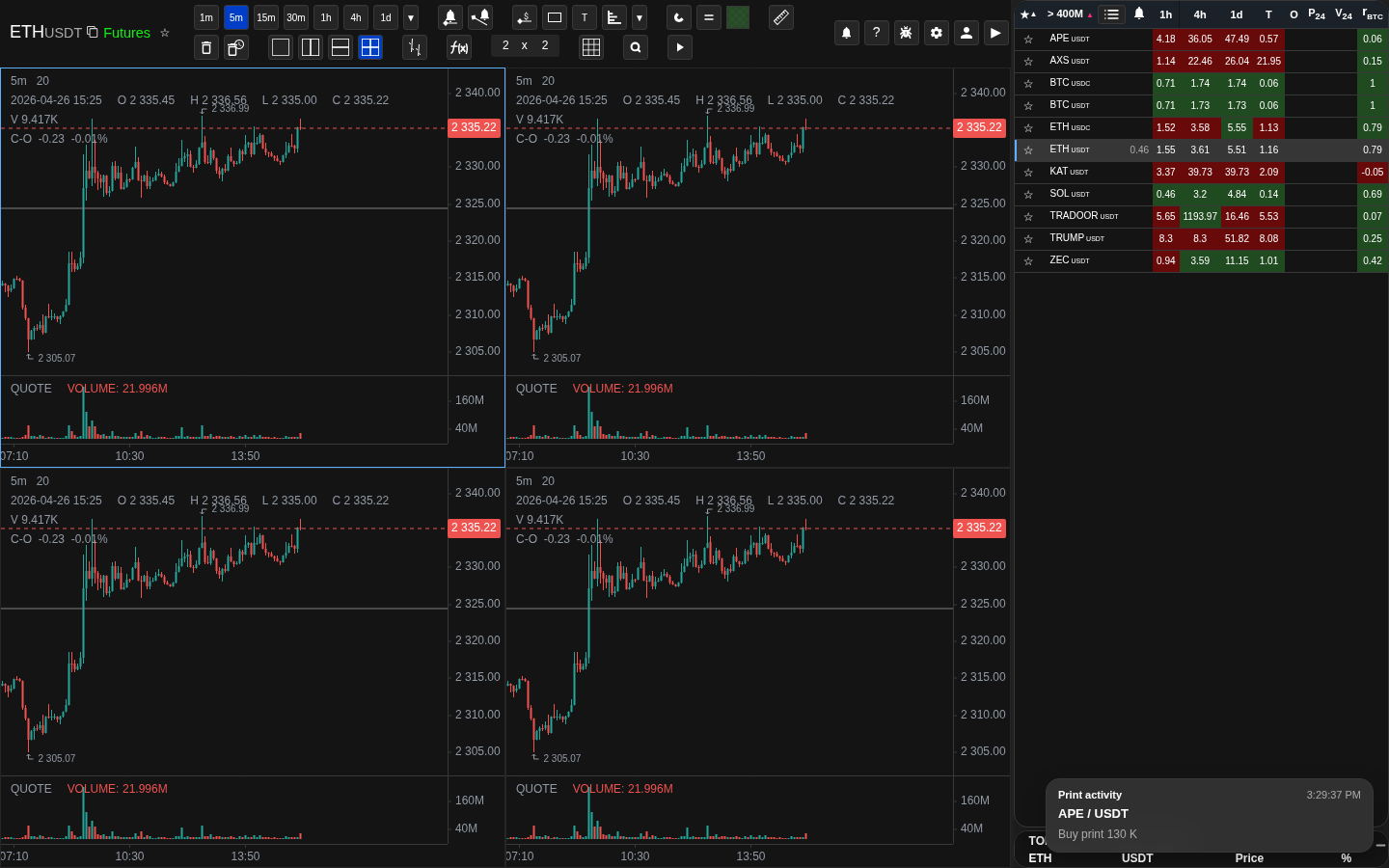
Encabezado de la lista con elementos de control firmados
En la pantalla anotada se han firmado los elementos del encabezado de la lista: nombre de la lista, flechas de ordenación, barra de búsqueda y estrella de favoritos.
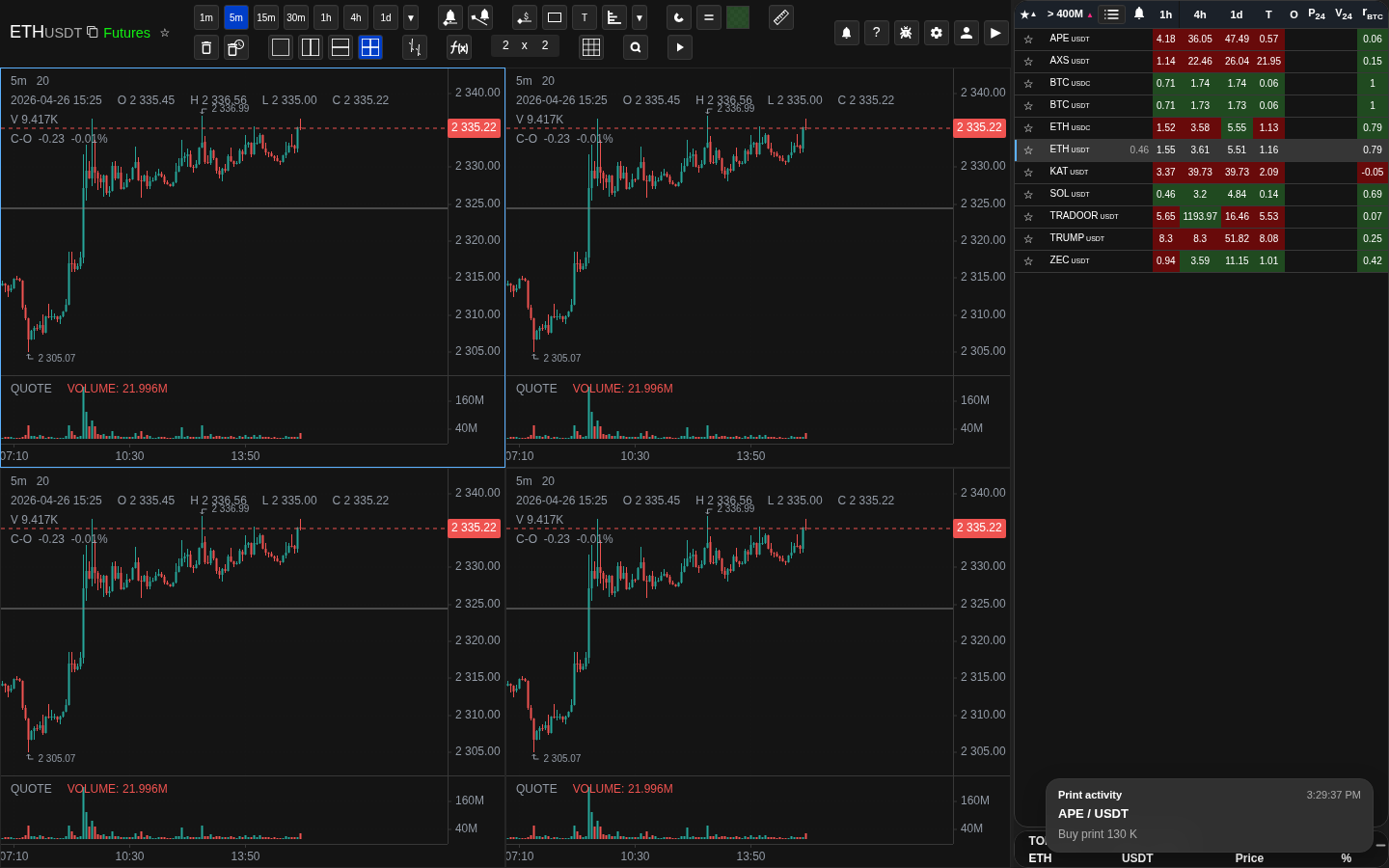
Encabezado del gráfico con botones firmados
En la pantalla anotada se han firmado los botones de tipo de gráfico, marcos de tiempo, "Restablecer", "Ajustar", "Panorama", "Enfoque" y modo de pantalla completa.
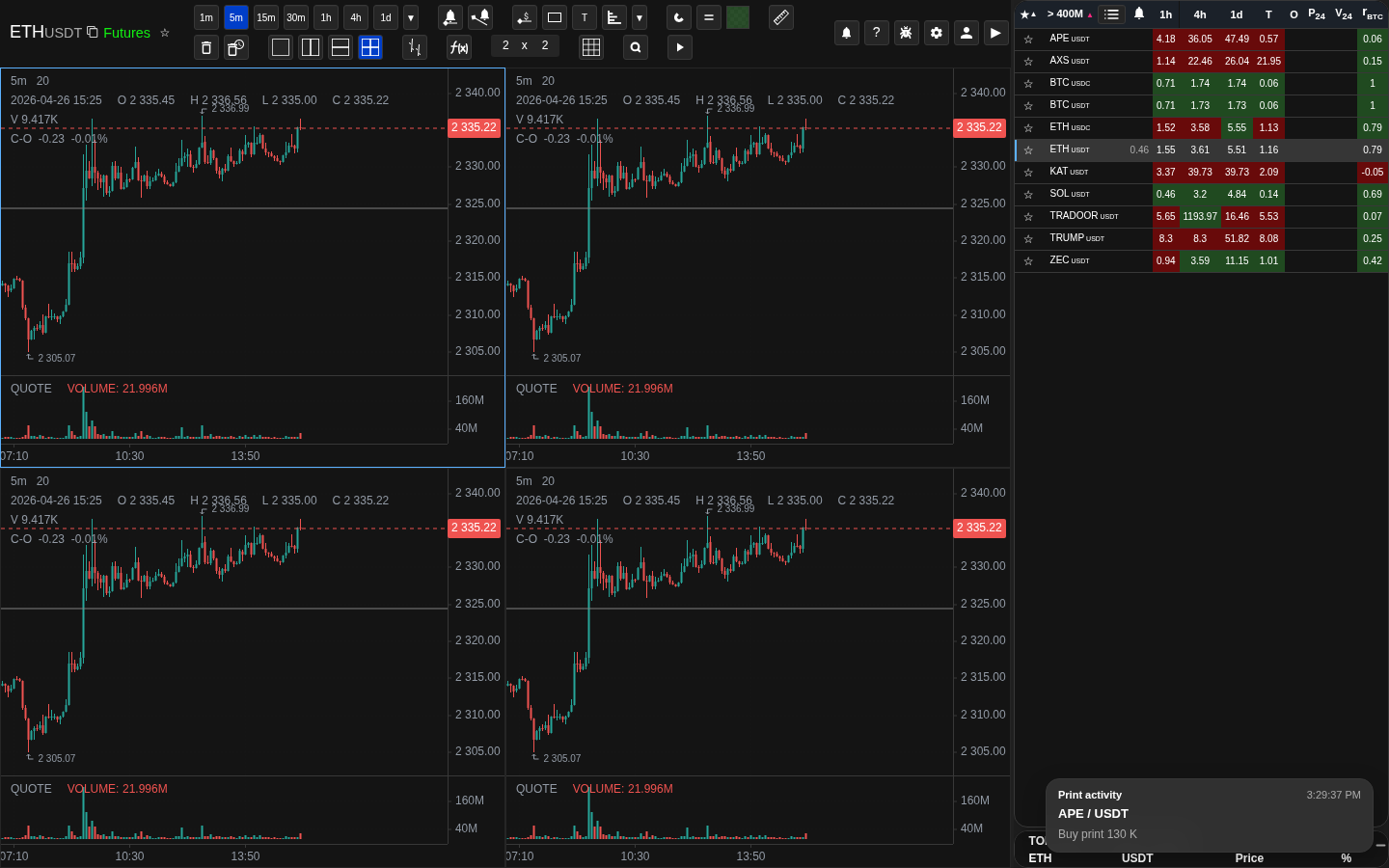
Barra de herramientas de dibujo con nombres de herramientas
En la pantalla anotada se han firmado los botones de herramientas de dibujo y estados del imán.
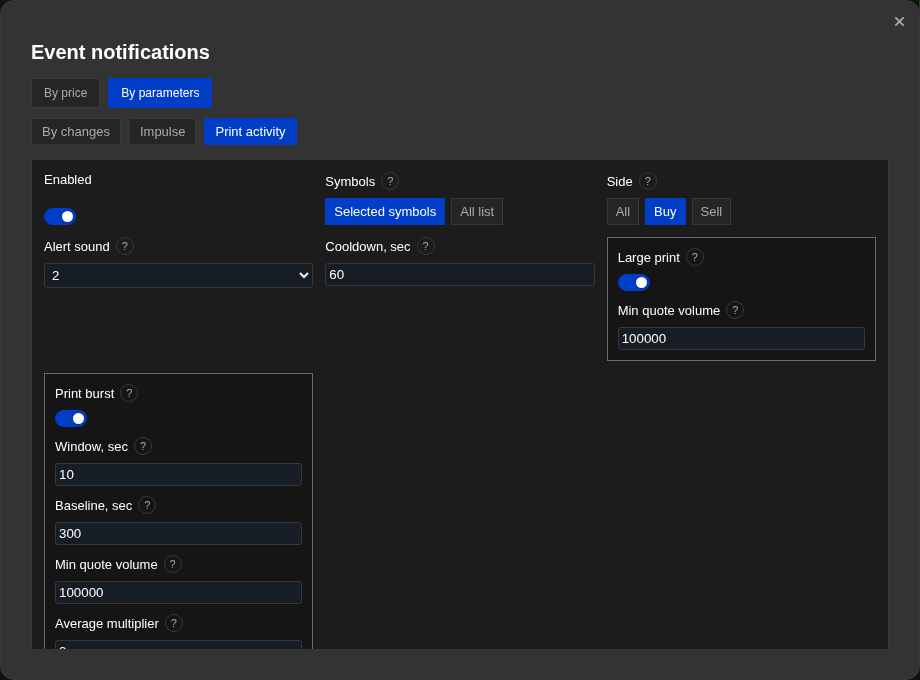
Ventana de notificaciones con dos pestañas visibles
En la pantalla se ve una cinta única con filtros y configuraciones "Precio" / "Complejas", incluyendo "Flujo de operaciones".
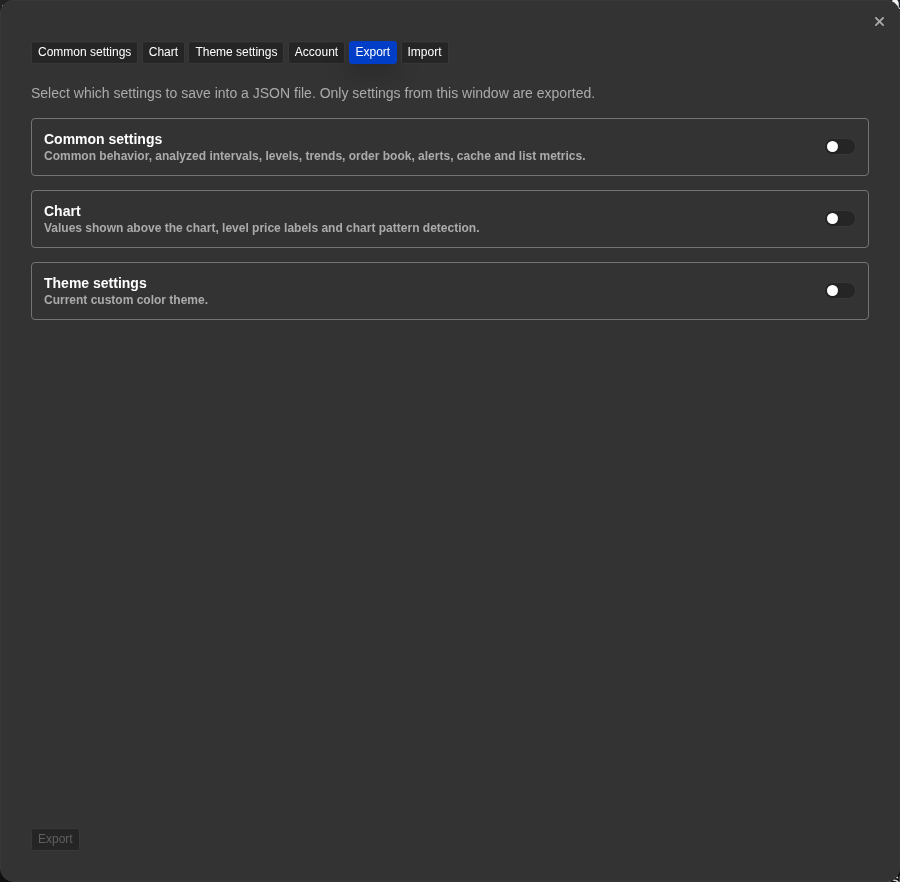
Pestañas de transferencia en Configuraciones y gestor de listas
En la pantalla se ve dónde están las importaciones/exportaciones de configuraciones y listas y qué grupos se pueden seleccionar.
Tabla de atajos de teclado
En la pantalla se ve la lista completa de atajos de teclado en una tabla compacta: combinación de teclas — a la izquierda, acción — a la derecha, grupos separados por navegación, gráfico, dibujo y alertas.
Notas prácticas
- El manual cubre la ubicación de los elementos de control y breves descripciones. Los escenarios de trabajo, instrucciones paso a paso y detalles de fórmulas se describen en secciones temáticas.
- Algunos elementos de control solo son visibles en ciertos modos: la selección del intervalo de la lista superior solo se muestra en modo lista; el gestor de cuadrículas está disponible solo cuando la cuadrícula está abierta.
- Si la ordenación por módulo está activada, los encabezados de las columnas negativas soportadas pasan por cuatro estados: descendente, descendente por módulo, ascendente, ascendente por módulo. El estado actual se muestra en el tooltip de la columna.
- En el escritorio, seleccionar una moneda de la lista con clic o teclas ↑/↓ también copia el ticker de la bolsa al portapapeles.
- La escala de precios es interactiva: arrastrar verticalmente fija la escala manualmente. Un doble clic en la escala de precios devuelve el autoescalado. Una escala fija puede hacer que las velas se salgan del área visible al cambiar a una moneda con un precio muy diferente.
- Los elementos de importación/exportación dependen del estado de la cuenta. La importación/exportación de configuraciones y la importación de listas no están disponibles en modo demo y durante el acceso de prueba.
- Los elementos de actividad de prints dependen de la lista actual, ya que la configuración y las monedas seleccionadas se guardan por separado para cada lista.
- Ajustes "El flujo de transacciones" depende de la lista actual, porque las reglas, excepciones y monedas seleccionadas se guardan por separado para cada lista.
- Una cinta única es necesaria para calcular los eventos de precios, impulso y flujo que funcionan. Almacena localmente hasta 200 registros por usuario, se sincroniza entre las pestañas, pero no es un archivo de servidor entre dispositivos.
- La columna F es opcional y se gestiona desde Configuración → "Generales". Muestra la tasa de funding de futuros actual; en el tooltip, la tasa se indica como porcentaje y se muestra el tiempo hasta el próximo funding, si está disponible.
- La columna OI es opcional y se gestiona desde Configuración → "Generales". Puede mostrar el valor actual o el cambio en 1h, 12h o 24h. En modo "Valor", base/cotización cambia la unidad de visualización. En modo "Cambio", base/cotización cambia la base de cálculo del porcentaje.
- El interruptor "Gradiente" se encuentra en Configuración → "Tema" → "Lista". Controla la saturación del fondo de las celdas de la lista para métricas que utilizan colores por encima/debajo del precio o diferencia positiva/negativa.
- En móvil, muchos elementos del encabezado de escritorio se han trasladado a un menú compacto. Esto es esperado y no significa que la función esté ausente.
- En móvil, "Gráficos principales" toma una instantánea de los valores de la métrica al abrir, cambiar la métrica o dirección y al presionar actualizar. Esto evita que el orden cambie inesperadamente durante el desplazamiento.
- En el móvil "Todos los gráficos" toma una foto de los valores de la métrica cuando se abre, cambia la métrica o dirección y cuando se pulsa la actualización.
- Los elementos de control que dependen del estado de la cuenta (canal de entrega, botones de período de prueba) cambian de apariencia dependiendo de si el email está verificado o si Telegram está vinculado.
- El nuevo registro a través de Telegram o correo electrónico incluye una demostración de acceso con una función limitada.
- Importar revisa los ajustes y listas de forma estricta hasta que se graba. Los datos no válidos se rechazan por completo; la importación de ajustes solo aplica los grupos de nivel superior seleccionados y guarda los demás valores actuales.
- En el pinch móvil cambia la escala horizontal del tiempo. El panel de precios principal se amplía automáticamente por defecto por las velas visibles; la escala vertical de drag incluye la escala manual, el doble tope devuelve automático.
- Otras columnas importantes son Score, números redondos R_N, patrones detectados y PnL opcional de cuentas de exchange. NATR existe como métrica de lista e indicador del gráfico.
- Todos los gráficos muestra todas las monedas de la lista activa en el orden actual; la URL puede conservar el slug histórico sorted-charts.
- Otros valores predeterminados: Esc cancelar/cerrar, Ctrl+B terminal, Ctrl+Z Todos los gráficos, Home/End primero/último, Page Up/Page Down páginas y Shift para la regla temporal. También se pueden asignar acciones de dibujo sin tecla inicial.
- El intervalo de auto-clasificación de "Manual" no cambia los gráficos por sí mismo; las variantes 2/5/10/30/60 segundos muestran temporalmente "Pausa" durante el rodaje, gestos, dibujo y paneles abiertos.
Cuándo usarlo
- Cuando ya sabes qué función necesitas y quieres encontrar rápido la pestaña, el botón o el cuadro de diálogo correctos.
- Cuando necesitas una búsqueda rápida sin leer la descripción completa del flujo de trabajo.
Cuándo no conviene basarse en esto
- Si necesitas formación, explicación de fórmulas o diagnóstico con varios pasos dependientes.
- Si la pregunta requiere una explicación detallada y no solo indicar la ubicación.
Errores típicos de interpretación
- Usar la referencia en lugar de una guía completa paso a paso cuando lo que hace falta es un enfoque secuencial.
- Asumir que la ubicación de un elemento explica automáticamente qué hace y cuándo está disponible.
- Olvidar que algunos controles no están disponibles según el modo, el mercado o el estado de la cuenta.
Algoritmos y fórmulas que conviene entender
- Por qué algunos elementos de control son contextuales y aparecen solo en ciertos modos de la aplicación
- Por qué el estado de la cuenta bloquea algunos elementos de control (opciones de canal de entrega, botones de período de prueba)
- Por qué los elementos de transferencia de datos pueden estar desactivados en modo demo o durante el acceso de prueba
- ¿Por qué las configuraciones de "Flujo de transacciones" se refieren a la lista actual guardada
- Por qué Funding en la lista y Funding en el gráfico se configuran por separado
- Por qué el modo de visualización de OI cambia la celda de la lista y el valor de ordenación, pero no cambia los datos originales del interés abierto de futuros
- Por qué el interruptor "Gradiente" afecta la saturación del fondo de las celdas, pero no cambia los valores numéricos en la lista
- Por qué la ordenación por módulo solo cambia el orden de las filas, pero no el valor mostrado de la métrica
- Por qué la navegación por la lista puede copiar el ticker de la bolsa sin cambiar el escenario normal de selección de moneda
- Por qué la geometría de los diálogos se guarda localmente en el navegador, y no como configuraciones de trading de la cuenta
- ¿Por qué el modo móvil "Todos los gráficos" utiliza una actualización de orden obvia y mantiene la posición al pasar a una grabación normal
- ¿Por qué se realiza una verificación de importación completa antes de registrarse y se guardan las configuraciones no seleccionadas?
- ¿Por qué Android Back primero cierra el diálogo y pasa la historia de las pantallas y no termina la aplicación de inmediato?
- ¿Por qué las referencias a la aplicación Android llevan a los archivos APK versionados
- ¿Por qué el modo móvil utiliza la navegación compacta en lugar de mostrar todos los elementos del escritorio al mismo tiempo