
도움말
모든 차트
"모든 차트"는 현재 목록을 선택된 분류 순서로 회전하는 그래픽 테잎으로 표시합니다. 테잎 위에 서트레이션 패널, 일반적인 타임프레임, 서명을 변경 및 설정 간격, 값 및 색상을 사용할 수 있습니다. 모바일 버전은 별도의 컴팩트 패널을 사용합니다. 로드된 그래픽은 다시 설정할 때 촛불과 모양을 유지하며, 그래프와의 상호 작용은 일시적으로 서트레이션을 중단시킵니다.
이 섹션에서 다루는 내용
- 모든 차트는 선택한 차트 정태와, 저장된 네트워크와 동전 정태의 차이점이 무엇이다.
- 어떻게 하면 상위 제어판에서 "선택한 차트"와 "모든 차트"를 전환할 수 있습니다.
- 분류 패널은 현재 목록의 메트릭을 포함하고 반복 클릭이 방향, 절대적 또는 그룹 분류를 변경하는 방식입니다.
- How to choose the shared timeframe with the header button and hotkeys.
- 자동 업데이트처럼, "Handbook"와 업데이트 버튼은 그래프의 변경을 제어합니다.
- 각 그래프의 매트릭을 표시하는 값판과 6개에서 분류판이나 서명 또는 개별 매개 변수를 숨기고 색을 변경하고 재설정들을 제거하는 방법을 보여줍니다.
- 왜 수동으로 분류를 변경하면 첫 번째 그래프로 이동하고 자동으로 변경하면 선택한 동전과 관람 위치를 유지합니다.
- 왜 스크롤, 클릭, 그림, 그리고 그래픽 요소를 일시적으로 "파우즈" 상태를 표시하고, 재편을 차단하는 걸까요?
- 스크롤, 플래잉 블럭, 그리고 Home, End, Page Up, Page Down 키를 이동하는 방법
- 선택된 그래프가 "선택한 차트 로 돌아가는 데 사용되는 방식
- 모바일 패널이 TF를 제어하는 방식, 메트릭, 분류 방식, 수동 업데이트, 그래프 수, 서명, 시야 및 색상.
- 익명의 데모가 어떻게 작동하는지: P₂₄ 하락, 10초마다 업데이트, 데스크톱에서 3×3 네트워크, 모바일에서 5m의 시작 시간표.
핵심 화면 및 컨트롤
- PC 버전의 상위 제어판 스위치: 모든 차트" 및 "선택한 차트"는 현행 동작을 설명합니다.
- 그래프 위에 분류 패널: 입력된 메트릭 버튼, 활동적인 방향, 절대적인 정류 및 그룹 분류 순서.
- 일반적인 타임프레임 버튼은 이 방식의 모든 그래프에 하나의 타임프레임을 적용합니다.
- 업데이트 간격을 선택: 그래프 순서가 자동으로 업데이트 될 것인지 아니면 수동으로 업데이트 될 것인지 여부를 지정합니다.
- 수동 업데이트 버튼: "수동" 간격에서 나타나서 현재 분류를 적용합니다.
- 6가지 모드: 분류 패널, 값 패널, 매개 변수 이름, 각 매개 변수의 가시성, 색상 선택, 색상을 삭제
- 각 그래프의 값 패널: 현금 메트릭의 사용 가능한 칩
- 사용자가 테이프를 거나 그림을 그리거나 그래프와 상호작용하는 동안의 간헐 대신 "파우즈" 상태를 사용합니다.
- 플래잉 블럭: 시작, 뒷 페이지, 앞 페이지, 그리고 끝 페이지, 그리고 스크롤 진행 지표.
- 그래픽 탭: 티커, 시장/거래소, 필요한 경우, 메트릭 배지, 하나의 동전 체류 버튼, 터미널 버튼 및 선택된 버튼
- 모바일 패널: TF, 매개 변수, 방향/정부 버튼, 업데이트 및 그래프와 매개 변수 수 있는 6개 변수
단계별 시나리오
- 데스크톱 모드를 열기 "선택한 차트". "모든 차트"는 항상 현재 목록에서 만들어집니다. 목록이 전환되면, 테이프는 그 동전에서 다시 구성됩니다.
- 헤더에서 모든 차트를 누릅니다. 차트 영역이 스크롤형 피드로 바뀌고 버튼이 활성화됩니다. 코인 목록 패널의 표시 상태는 그대로 유지되며 목록 버튼이나 Ctrl + X로 별도로 숨기거나 표시합니다.
- 분류 패널에서 필요한 메트릭을 클릭하세요. 목록의 포함된 매개 변수는: 알레르트, 패턴, Score, 둥글 수, 레벨, 트렌드, 큰 요청, OI, Funding, P24, V24, NATR, VR, PΔ, Pavg, rBTC, 거래의 수와 상대적인 수.
- 활성 메트릭을 반복해서 클릭하면, 그 중에서도 지원되는 분류 순서로 "설정 → 기본 → 분류 종류와 순서로 이동한다. 삼각형은 방향을 표시하고, 추가적인 표기인 은 절대적인 정도를 표시한다. 그룹 메트릭은 동시에 작동하고 우선 순위를 표시한다.
- Choose the shared timeframe. The timeframe button near the refresh-period control shows the current shared timeframe. Selecting another value applies it to charts in this mode and saves it as the default for the next open.
- Use Shift + Arrow Left or Shift + Arrow Right to switch the shared timeframe from the keyboard. This is useful when you want to compare the same sorted list on a lower or higher timeframe without opening the dropdown.
- 2, 5, 10, 30 또는 60초의 간격을 선택하여 자동으로 재장합니다. "손잡이" 모드에서는 계속 업데이트되지만 업데이트 버튼을 누르는 동안 순서가 고정됩니다.
- 6을 열고, 분류판과 값판을 분리해서 활성화하거나 차단하고, 값판에 서명, 각 매트릭의 표시와 색을 설정합니다. 색을 삭제하면 주제가 있는 색과 매트릭의 색을 반환합니다.
- 메트릭이나 방향이 수동으로 변경되면, 테이프는 순위 1위 그래프로 이동합니다. 자동 업데이트를 하면, 앱은 선택한 동전과 현재 관람 위치를 저장하려고 노력합니다.
- 스롤, 지표, 그림 또는 개방된 제어 요소를 유지하는 동안 간격은 "파우즈"로 변경됩니다. 상호 작용이 완료되는 때까지 기다립니다.
- 마우스 바퀴를 통해 이동하고, 키가 Home, End, Page Up, Page Down로 이동합니다. Home는 첫 번째 그래프로 이동하고, End는 마지막으로 이동하고, Page Up/Page Down는 하나의 가시적인 페이지로 이동합니다.
- 만약 떠 있는 탭이 작동한다면, 그 버튼을 사용하여 같은 동작을 수행하세요. 탭을 끌면 블록을 이동시킬 수 있고, 블록 위에 있는 마우스 바퀴는 블록이 어디에 있든 그래픽 테이프를 회전합니다.
- 그래프를 클릭하면 선택됩니다. 이 동전은 "모든 차트을 꺼내면 다시 정규로 이동됩니다.
- 하나의 동전을 더 자세히 분해하려면 그래픽 탭의 한 동전 모드 버튼을 사용해서, 그 동전을 설정에 명시된 크기의 최소 동전 창에서 열 수 있습니다.
- 터미널 통합이 설정되어 있다면, 네 통합 설정에 따라 Tiger.Trade, MetaScalp 또는 Vataga에 거래소 타이커를 보낼 수 있는 그래프 탭의 터미널 버튼을 사용하십시오.
- 그래프 탭에서 선택한 버튼을 사용하여 동전을 선택된 그룹에 추가합니다. 이미 선택된 동전에서 동전을 추가하면 그 버튼은 그래프에 표시하지 않아도 보이게 됩니다.
- 목록, 잔, 알레르트 또는 저장된 네트워크로 계속 작업을 할 때 "선택한 차트"로 전환합니다. 선택한 동전은 활성 슬롯에서 열립니다. 연결된 연결은 연결된 슬롯을 전환합니다.
- 모바일에서 모자를 통해 "모든 차트"를 열고 TF와 설정을 선택하고 삼각형 버튼을 사용하여 방향 또는 절대적인 모드를 전환하고 업데이트 버튼을 사용하여 순서를 수동으로 재편합니다. 그래프, 서명, 보이는 설정 및 색상의 숫자는 6개에서 있습니다.
- 모바일 그래프의 헤드라인을 탭하면 일반적인 동전 화면을 열 수 있습니다. 다시 하면 응용 프로그램은 이전 판의 위치를 복구합니다. 그래프의 수직 스라이프는 페이지를 스크롤하는 데 전달됩니다.
기본 단축키
All charts
키
동작
Ctrl+Z
Switch between ordinary mode and All charts.
Shift+←/Shift+→
Switch the shared timeframe for charts in this mode.
Home/End
Move to the first or last chart in the sorted feed.
Page Up/Page Down
Move one visible page up or down through the chart feed.
스크린샷
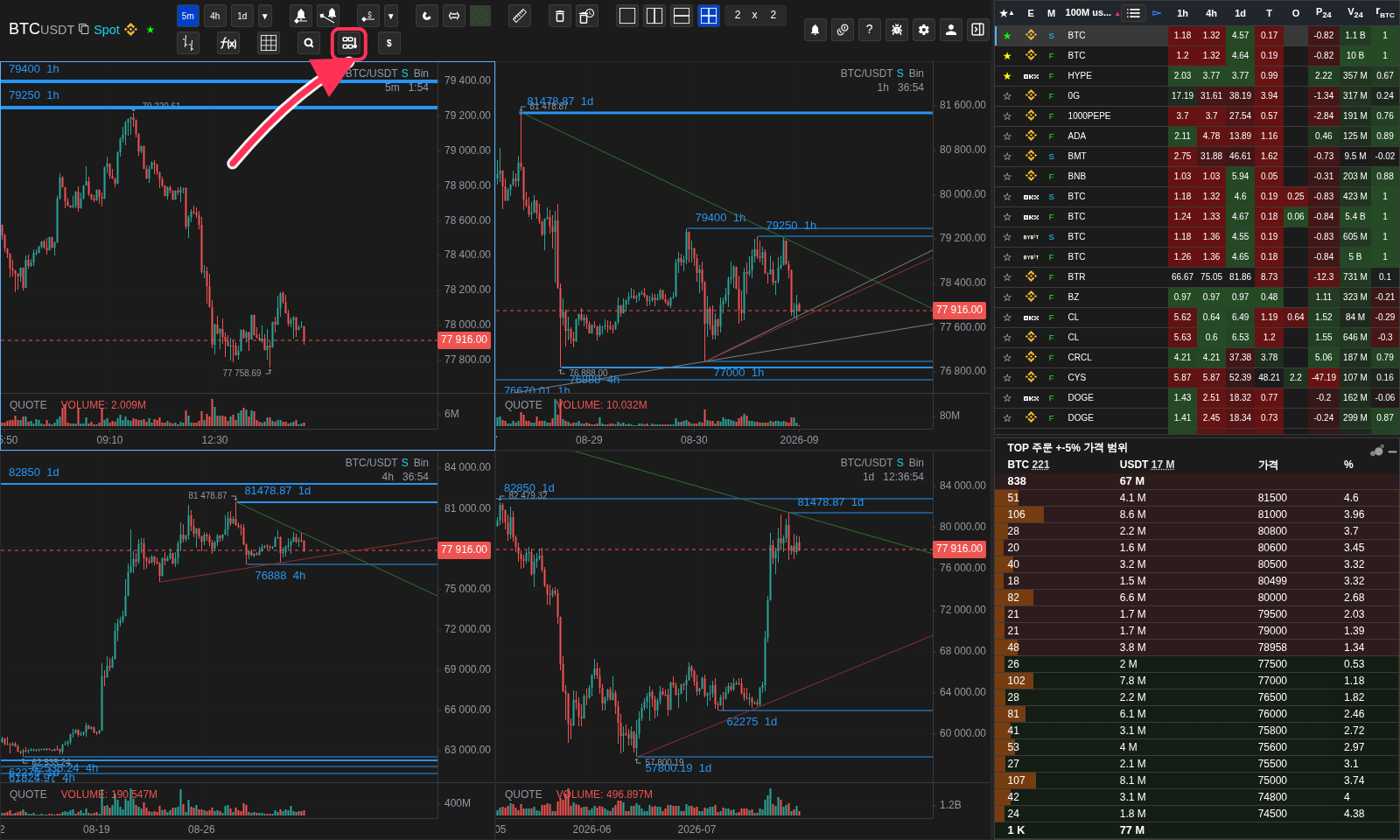
모든 차트 켜기
화살표가 데스크톱 모드 스위치를 가리키며 Ctrl + Z도 같은 동작을 합니다.
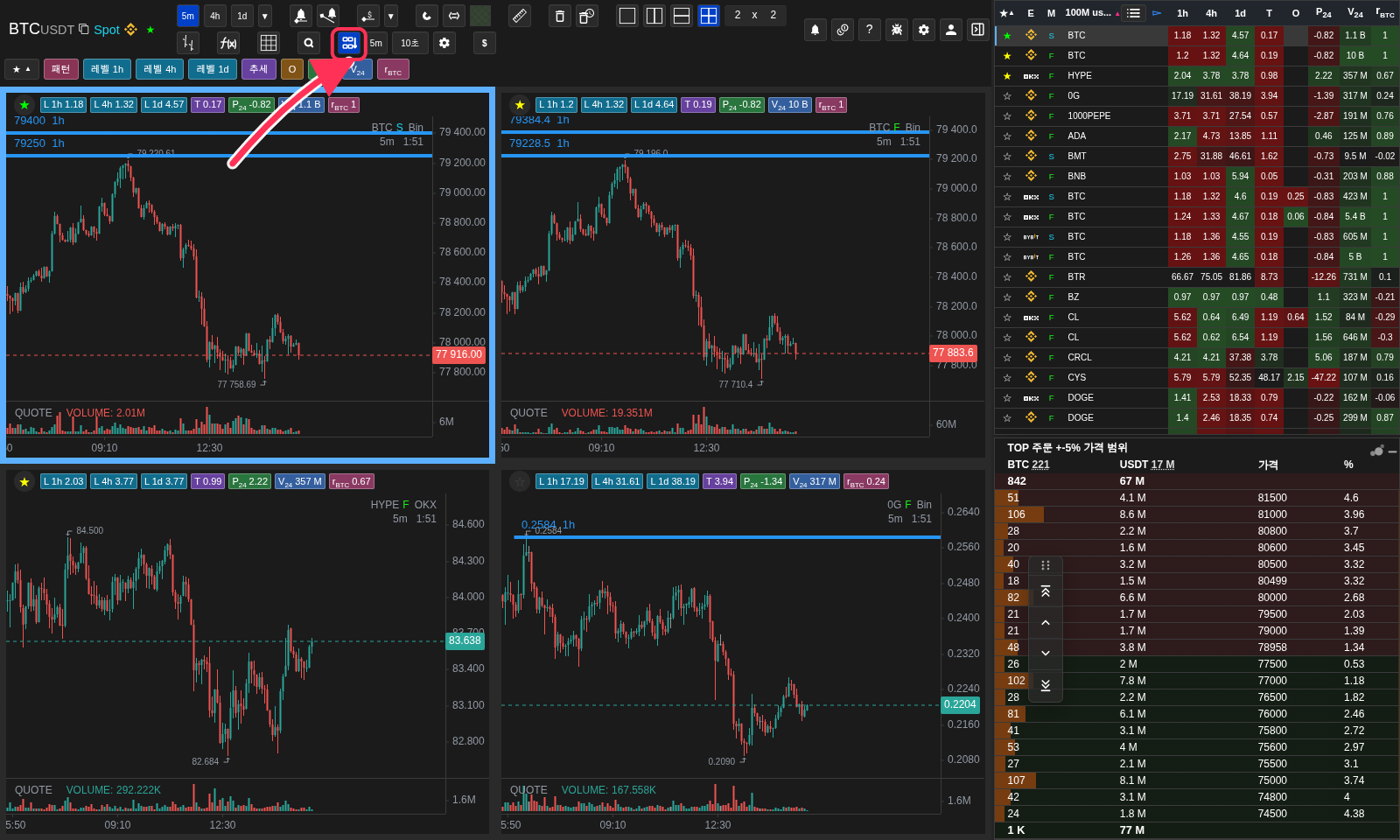
정렬 및 값 패널이 있는 모든 차트
코인 목록은 유지되고 활성 지표가 차트 위와 내부에 표시됩니다.
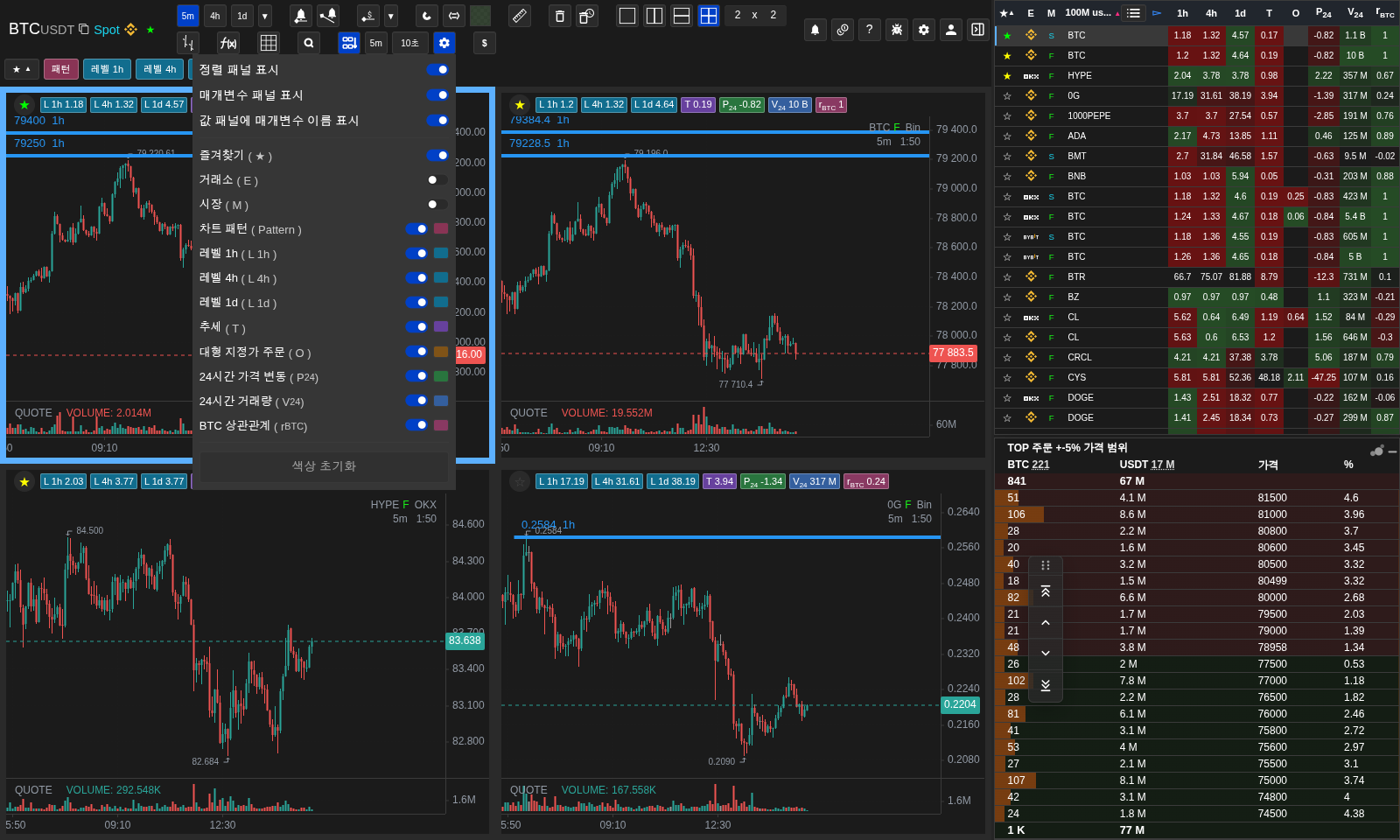
패널 및 색상 설정
톱니바퀴에서 패널, 레이블, 표시 지표, 색상과 초기화를 제어합니다.
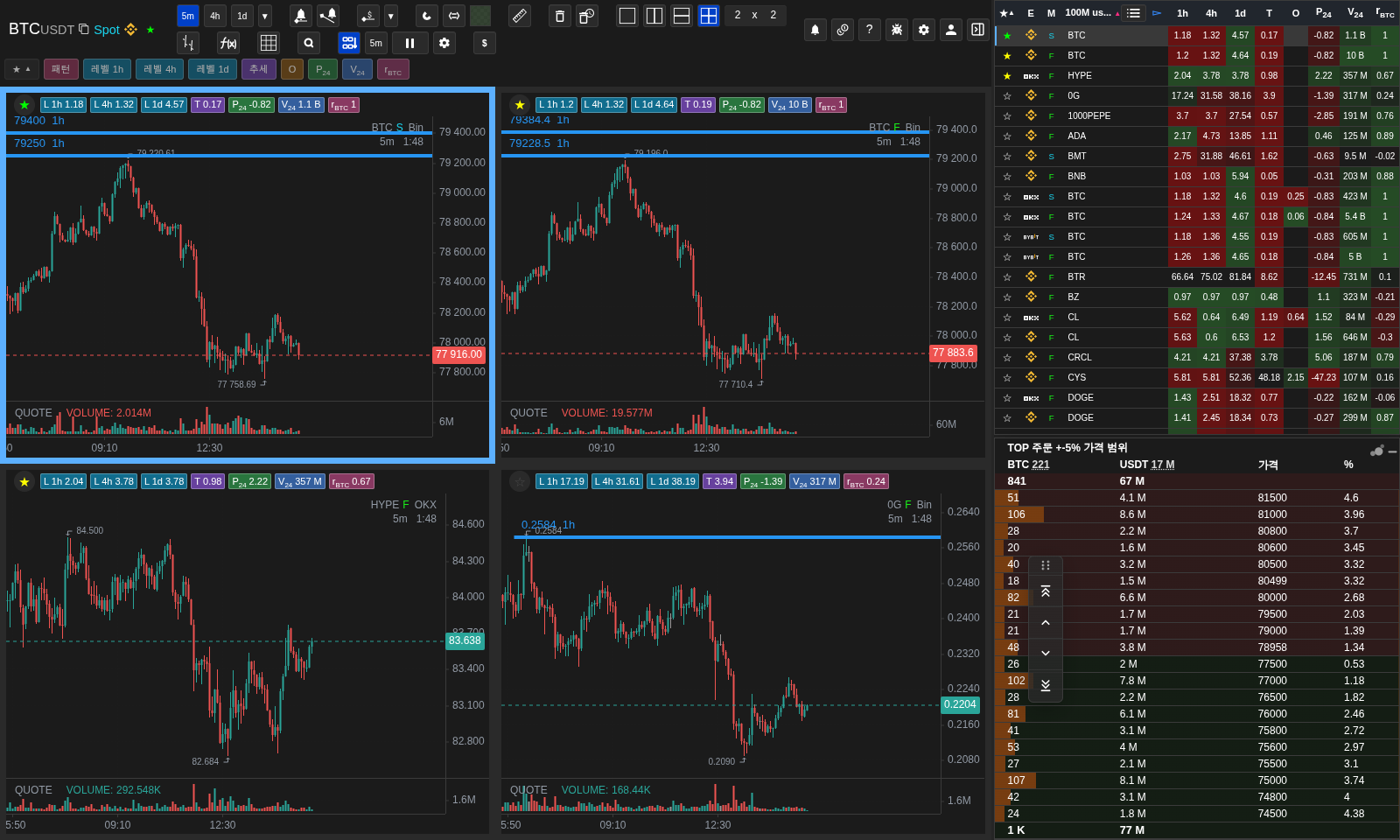
자동 정렬 일시 중지
조작 중에는 간격 대신 일시 중지가 표시되고 이후 정렬이 재개됩니다.
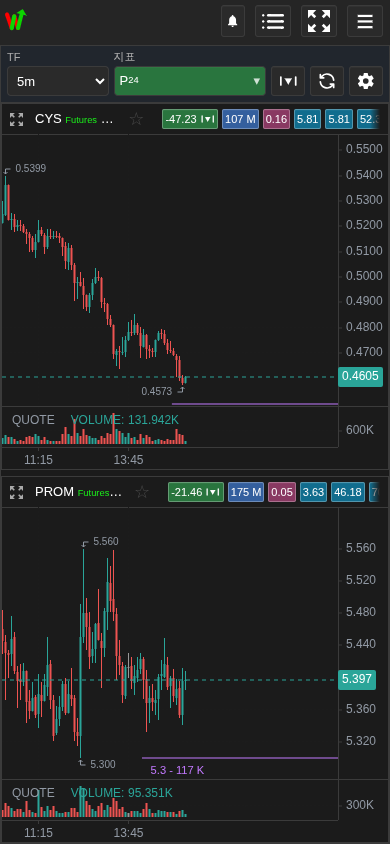
모바일 모든 차트
헤더에 시간 간격, 지표, 정렬 모드, 새로고침과 설정이 있습니다.
실전 메모
- All charts is not a saved grid. It does not overwrite the tickers, relation links, or overlay state of your ordinary saved grid.
- The current list is the source of truth. Adding, removing, or switching lists changes which coins can appear in the chart feed.
- 패널은 목록의 사용 가능한 메트릭을 제공합니다. 메트릭이 설정에서 꺼져 있거나 동전용이 불가능하다면, 그 버튼이나 값이 없을 수 있습니다.
- 설정 패널은 일반적인 설정에서 분리되어 유지됩니다. 패널의 보이며, 서명, 설정 목록 및 색상의 변경은 다른 설정 섹션을 저장할 때 손실되지 않습니다.
- 로드된 가시적인 그래프와 인접적인 그래프는 타이커와 타임프레임이 일치하면 촛불과 정확성, 그리고 스케일의 위치를 유지합니다. 이 사진은 순조롭게 재편하기 위한 시간적 사진입니다. 전체 목록의 상속 캐시가 아닙니다.
- 수동 분류는 의도적으로 새로운 순위 1위를 옮깁니다. 자동 매틱 리스플레이는 선택한 동전과 현재 뷰포트의 연결을 유지합니다. 따라서 조회수가 불필요하게 건너뛰지 않습니다.
- 스롤링, 지표, 탐색기, 그림 또는 출력 컨트롤의 작업은 일시적으로 전환을 중단합니다. "파우즈"는 시장 데이터 로딩에 관한 것이 아니라 분류에만 해당됩니다.
- 자동 간격을 선택하면 값이 업데이트되는 대로 순서가 변경될 수 있습니다. 자세한 수동 계산을 위해 "수동" 모드를 사용하여 업데이트 버튼으로 신선한 분류를 적용하십시오.
- 일반적인 타임프레임은 이러한 방식에 해당하며 일반적인 그래프 네트워크에서 분리되어 유지됩니다. 모든 눈에 보이는 후보자를 한 촛불 규모로 빠르게 비교할 수 있도록 필요합니다.
- 플래잉 페이팅 블록은 필수적이지 않습니다. 설정 → 기본 → 그래프 페이팅 버튼을 표시하는 데는 활성화 또는 차단이 가능합니다.
- 아주 큰 목록에서 그래픽 데이터는 점진적으로 나타나게 됩니다. 이것은 정상입니다. 비지니스는 보이는 영역과 주변 행에 우선순위를 부여하고 목록 자체는 분류의 원천이 됩니다.
- 그래프 테잎에 높은 위치가 트레이딩 신호가 아니라, 코인이 높은 곳에 위치해있다는 것을 의미하며, 그 기계를 직접 확인해야 합니다.
- 모바일 값에서는 메트릭을 자동으로 변경하지 않고 업데이트할 수 있습니다. 새로운 방법은 메트릭/모드 변경, 구조 변경 또는 업데이트 버튼을 누르면 적용됩니다.
- 익명 디모 모드는 기본적으로 P₂₄를 줄이고, 10초에 한 번 자동으로 다시 설정하고, 데스크톱 창 내에서 3×3까지 컴포넌트를 합니다.
사용할 때
- 목록이 코인을 이미 정렬했고 각 티커를 일일이 클릭하지 않고 차트를 연속으로 확인할 때 사용하세요.
- 같은 시간대와 정렬 기준으로 여러 후보를 비교할 때 유용합니다.
- 관람시간에 일정으로 유지하려면 수동 모드를 사용하세요.
이 기준에 의존하지 말아야 할 때
- 차트의 위치만으로 진입 신호를 판단하지 마세요. 이 모드는 목록 정렬을 시각화할 뿐입니다.
- 티커가 일반 차트 배치에 저장된다고 기대하지 마세요. 현재 목록의 임시 보기입니다.
- 큰 목록의 일부를 자세히 검토하며 차트 위치를 유지하려면 자동 새로고침을 사용하지 마세요.
대표적인 해석 실수
- 정렬 목록 차트와 저장된 차트 배치를 혼동하는 것. 저장 배치는 고정되지만 이 모드는 현재 목록에서 다시 구성됩니다.
- 자동 업데이트를 수동으로 해독하는 동안 남겨두고, 순위가 변경되면 앱이 그래프를 잃었다고 생각하십시오.
- 목록이나 정렬 지표를 바꾼 뒤에도 이전 차트 순서가 유효하다고 기대하는 것.
- "파우즈" 지표를 데이터 오류로 간주하면 그것은 상호 작용 시간에 일시적으로 정지되는 것을 의미합니다.
이해해야 할 알고리즘과 공식
- Why the chart feed follows the current list sorting rather than a separate saved grid order.
- 왜 수동형이 그래프 순서를 안정적으로 유지하는데 목록의 값이 계속 업데이트되는 동안요?
- 왜 수동 배열이 다시 시작되는지? 자동으로 선택한 동전과 위치를 저장하는 것이지요.
- 로드된 그래프의 일시적인 사진으로 촛불과 viewport 상태를 다시 로드하지 않고 새로운 위치로 옮깁니다.
- 왜 사용자 상호작용이 일시적으로 그래프를 변경하는 것을 중단하는 걸까요?
- 왜 정규로 돌아가서 선택된 그래프 동전을 사용하고 연결을 사용할 수 있는 걸까요?
- 일반적인 시간표는 일반 네트워크의 시간표에서 왜 분리되는지
- 왜 모바일 값은 수동으로 정렬하는 것에서 분리되어 업데이트되는 걸까요?
- 왜 분류된 그래프 테이프가 시각적으로 확인하기 편리하지만, 거래 아이디어의 수동 검증을 대체하지 않는 걸까요?