
Modos de la app y diseño de gráficos
En Watchlist.top hay regímenes de aplicación separados y una capa de distribución de gráficos separada dentro de estos regímenes. Aquí se explica cuando se trabaja con la lista, cuando se abre la red guardada, cuando se abre una moneda y cuando se cambia entre "Graficos seleccionados" y "Todos los gráficos". La cantidad de gráficos visibles, la ranura activa, las conexiones, la visibilidad de la lista y el comportamiento del guión dependen del contexto actual.
Qué se cubre en la sección
- Qué diferencia hay entre el modo lista, el modo de grid guardado y el modo de una sola moneda.
- Cómo funciona dentro de esos modos la disposición de 1, 2 o 4 gráficos y qué slot se considera activo.
- Cómo la función de vínculo conecta los gráficos entre sí y permite cambiar varios slots a la vez.
- Cómo la top-list funciona solo con la lista, toma tantas monedas como slots visibles haya en ese momento y pausa temporalmente la autoclasificación mientras miras otra moneda de la lista.
- ¿Dónde está el modo "Todos los gráficos", por qué es diferente de "Graficos Selectos" y por qué su cinta se describe por separado.
- Cómo crear un grid guardado: abrir el gestor de grids, crear uno nuevo, asignar un ticker a cada slot y guardarlo como una entidad con nombre y su propio diseño.
- Cómo funciona el modo fullscreen: la lista de monedas se oculta, el gráfico ocupa toda la pantalla y el contexto del modo se conserva y se restaura al salir.
- Por qué distintos slots dentro de un mismo diseño pueden mostrar diferentes marcos temporales y cómo interactúa eso con el vínculo al cambiar un slot vinculado.
- Cómo se comporta la misma cuenta en móvil: el modo móvil usa pantallas compactas, incluyendo un gráfico y "Gráficos principales", y no sobrescribe el tamaño guardado del grid de escritorio.
- How to create a saved grid: open the grid manager, create a new grid, assign a ticker to each slot, and save it as a named entity with its own layout.
- How fullscreen mode works: the coin list hides and the chart fills the screen, while the mode context is preserved and restores when you exit.
- Why different chart slots in the same layout can show different timeframes, and how that interacts with relation when a linked slot switches.
- Como la misma cuenta se comporta en el móvil: el modo móvil utiliza pantallas compactas, incluyendo un gráfico y "Todos los gráficos", y no reescribe el tamaño de la red de escritorio guardado.
Pantallas clave y controles
- Gestor de listas, desde donde se abre una lista guardada: feed de monedas con el libro de órdenes a la derecha.
- Gestor de grids, desde donde se abre un grid guardado con sus propios gráficos y monedas.
- Botones en la cabecera que cambian la cantidad de gráficos visibles: uno, dos o cuatro.
- Botones de vínculo y slot activo dentro del diseño actual.
- Botón de top-list y selección de intervalo cuando trabajas en modo lista.
- El interruptor "Gráficos seleccionados" / "Todos los gráficos, que abre la cinta de todas las monedas de la lista activa.
- Gestor de grids con la acción "Crear" y la lista de grids guardados.
- Botón fullscreen en la cabecera del gráfico y estado del modo de pantalla completa con la lista oculta.
- Fullscreen button in the chart header and the fullscreen state with the list hidden.
Guía paso a paso
- Abre una lista guardada cuando necesites trabajar con flujo de monedas, filtros, favoritos y autoclasificación. En este modo la lista de monedas con el libro de órdenes está a la derecha y los gráficos a la izquierda.
- Abre un grid guardado cuando necesites un conjunto fijo de gráficos con sus propias monedas. El grid es una entidad guardada aparte, no solo otro botón de diseño.
- Usa el modo de una sola moneda cuando necesites abrir un ticker directamente, sin lógica de lista y sin un grid guardado.
- En los modos lista y grid, cambia en la cabecera la cantidad de gráficos visibles. Siempre queda un slot activo.
- Al hacer clic en una moneda de la lista, primero cambia el slot activo. Si el vínculo está activado, también pueden cambiar otros gráficos junto con él.
- Si la top-list está activada, los slots visibles se llenan con las monedas top de la lista actual. La cantidad de monedas es igual a la cantidad de gráficos visibles.
- Abra la sección "Todos los gráficos", si necesitas entender en detalle la cinta, el tiempo general, los paneles de parámetros, el intervalo de auto-clasificación, la actualización manual y la navegación.
- En el móvil, utilice "Todos los gráficos", cuando necesite un flujo vertical de gráficos, ordenado por la métrica de lista seleccionada. Es una representación compacta de la lista actual, no una red guardada.
- Para crear un grid guardado, abre el gestor de grids y pulsa "Crear". Asigna un ticker a cada slot, define el diseño y guarda. El grid conserva sus tickers y su diseño de forma independiente de las listas.
- Para cambiar entre el diseño horizontal y vertical de dos gráficos, usa los botones correspondientes en la cabecera. Horizontal: gráficos lado a lado; vertical: uno encima del otro.
- Para usar el modo fullscreen, pulsa el botón fullscreen en la cabecera del gráfico. La lista de monedas se ocultará y los gráficos ocuparán toda la pantalla. El mismo botón te sacará de vuelta.
- To enter fullscreen, click the fullscreen button in the chart header. The coin list hides and charts fill the screen. Click the same button to exit and restore the list.
Atajos de teclado predeterminados
Diseño y navegación
Capturas de pantalla
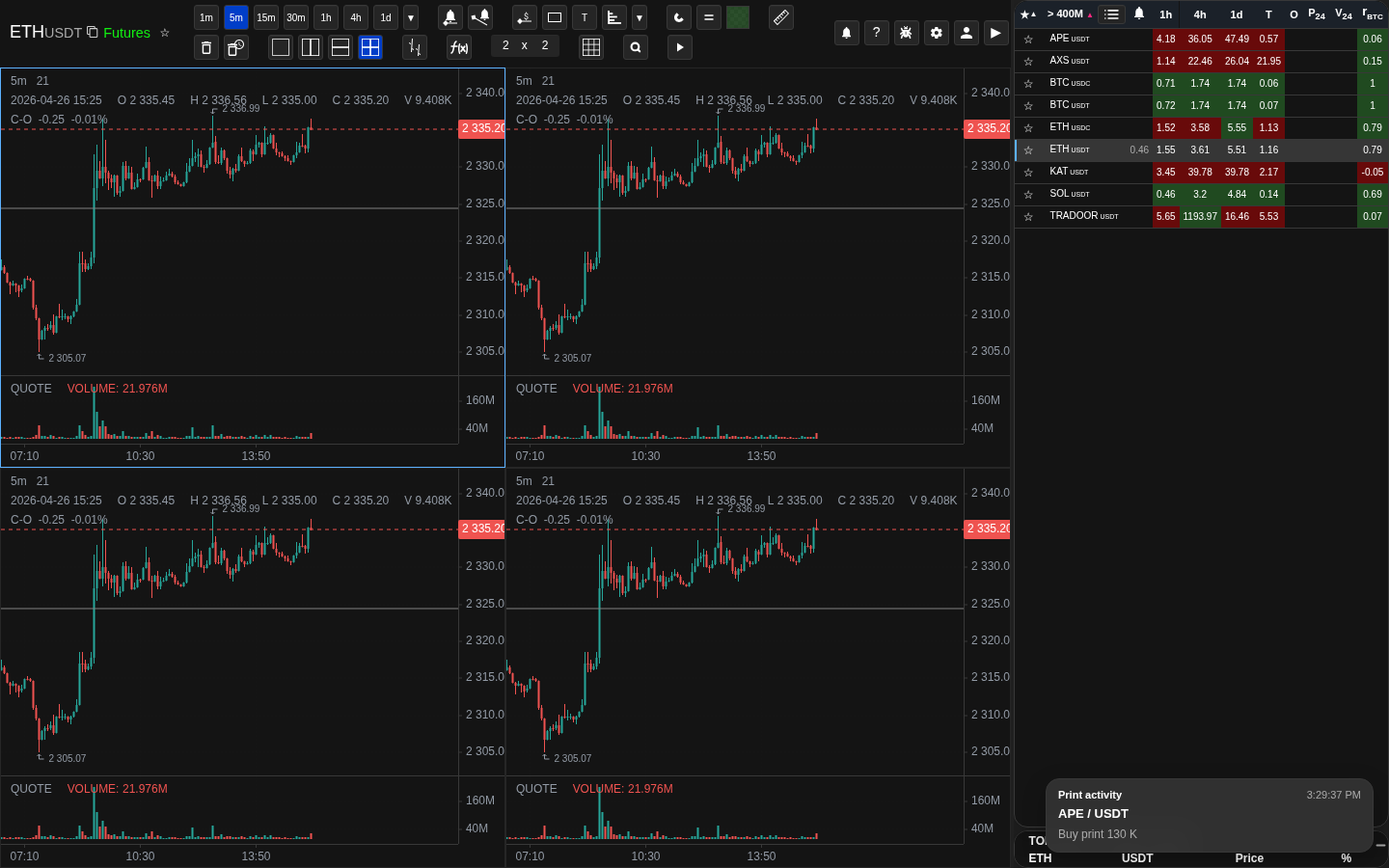
Modo lista con lista de monedas y gráficos
En pantalla se ve el modo principal de trabajo: gráficos a la izquierda y lista de monedas con libro de órdenes a la derecha.
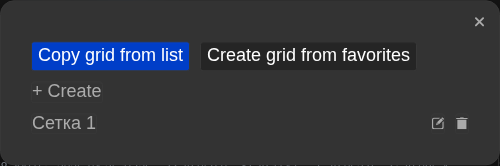
Gestor de grids y grid guardado
En pantalla se ve que el grid se abre como una entidad guardada aparte y contiene su propio conjunto de gráficos.
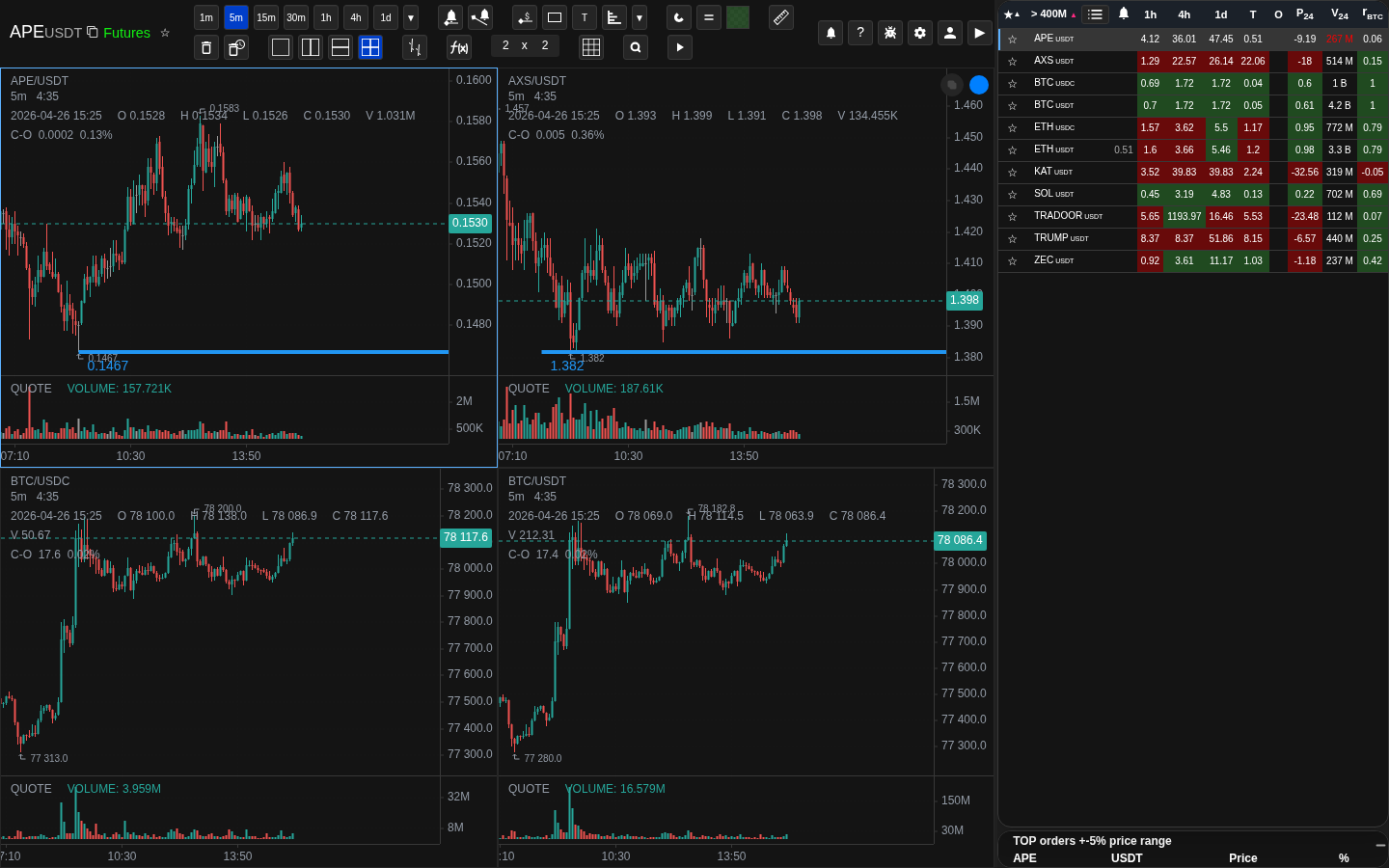
Modo de una sola moneda
En pantalla se ve el escenario en el que una moneda se abre directamente, sin lógica de lista.
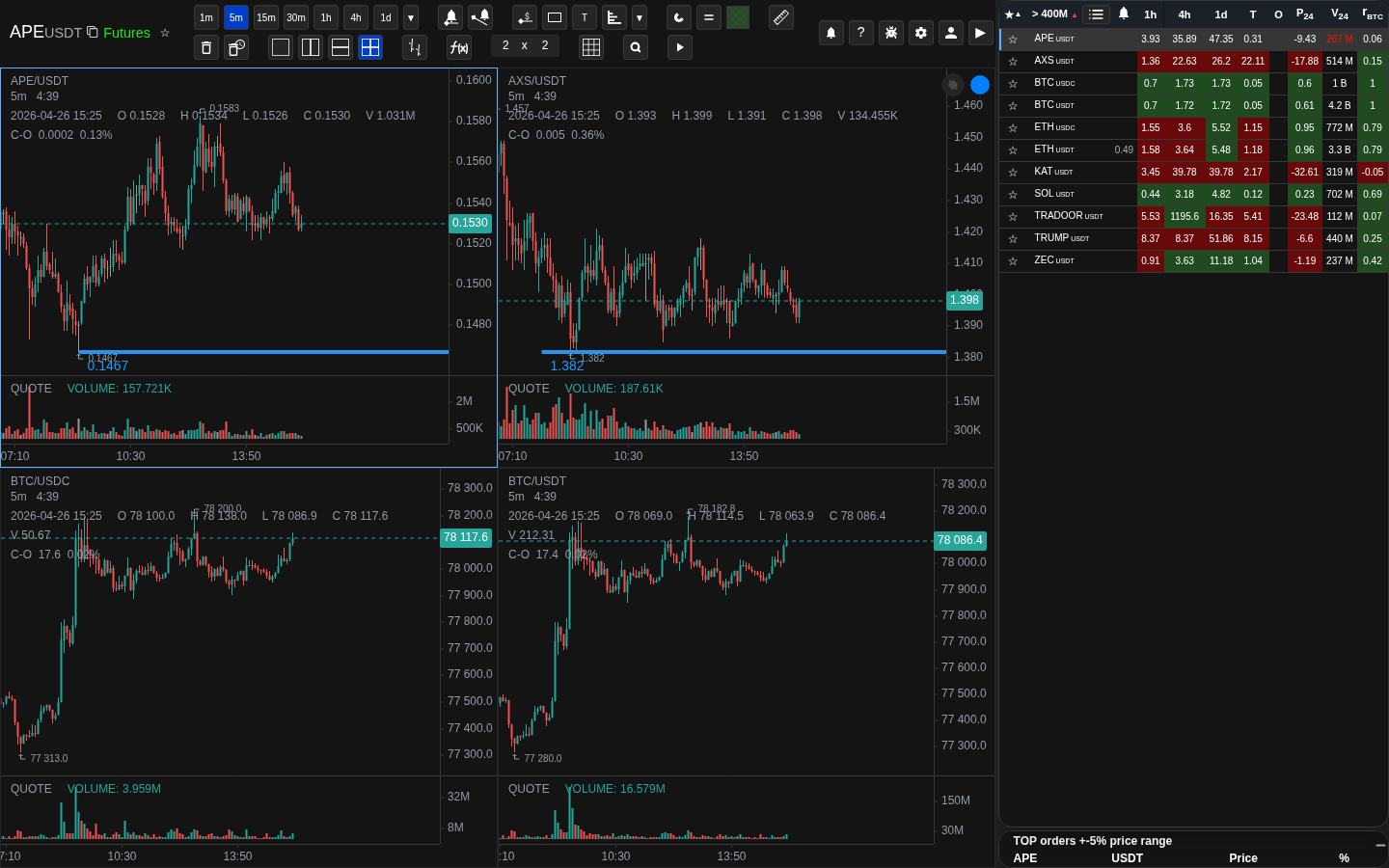
Diseño, slot activo y botones de vínculo
En pantalla se ven los elementos de la cabecera que cambian la cantidad de gráficos, el slot activo y los vínculos entre gráficos.
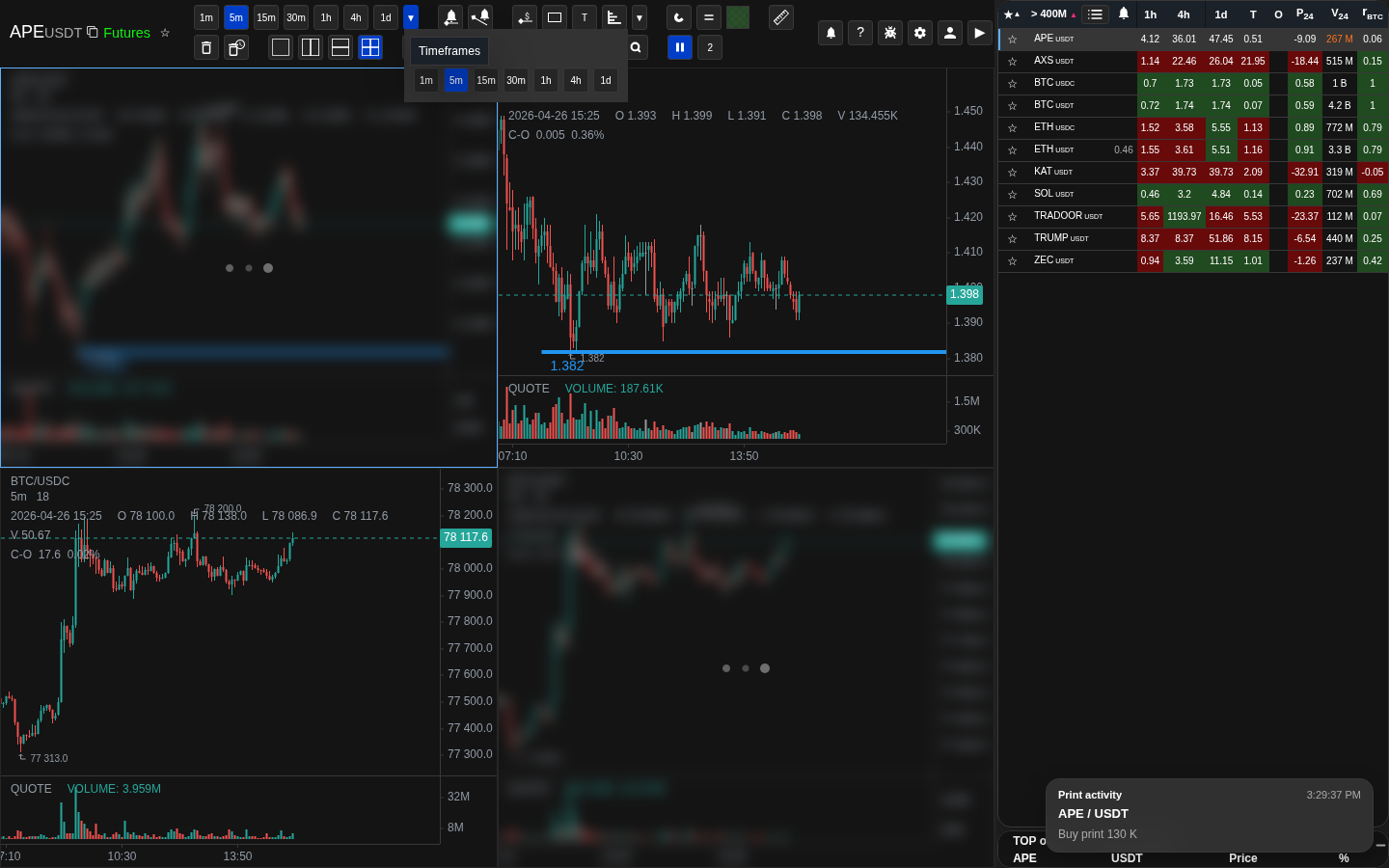
Top-list con selección de intervalo
En pantalla se ve cómo se activa la top-list en modo lista y dónde se cambia su intervalo.
Notas prácticas
- El modo lista, el modo grid y el modo de una sola moneda son estados distintos de la app. No hay que confundirlos con simplemente elegir cuántos gráficos se muestran en pantalla.
- Un grid guardado no se construye automáticamente a partir de la lista actual. Guarda sus propios gráficos y sus propias monedas seleccionadas.
- La top-list pertenece al modo lista. No sustituye a los grids guardados ni se convierte en una captura permanente del espacio de trabajo.
- "Todos los gráficos" modo de mostrar la lista actual en orden de clasificación. Esta no es una red guardada y no reescribe la distribución de la red o la configuración de las conexiones del modo "Gráficos seleccionados".
- "Todos los gráficos" guarda su propio tiempo, distribución, intervalo de auto-clasificación, visibilidad de paneles y colores separados de la red normal.
- Cuando el intervalo está instalado en "Manual", el orden permanece estable hasta que se actualice, se cambie la métrica o la dirección.
- El bloque flotante de hoja es un elemento auxiliar del modo "Todos los gráficos" y se controla con la configuración "Botones de hoja en el modo Todos los gráficos"".
- El modo fullscreen oculta la lista de monedas. En fullscreen no puedes hacer clic en las monedas de la lista. Primero sal de fullscreen si necesitas volver a interactuar con la lista.
- Abrir la misma cuenta en móvil no guarda la vista móvil 1x1 como composición de escritorio. Al volver a escritorio, se restaurará el tamaño del grid de escritorio.
- Los "Gráficos principales" móviles guardan sus propios parámetros de cabecera: marco temporal, métrica, dirección y cantidad de gráficos. Este modo no crea ni sobrescribe el grid guardado de escritorio.
- The two-chart layout has two separate variants: horizontal (side by side) and vertical (stacked). They are separate buttons in the header, not a sub-option of the same button.
- Fullscreen hides the coin list. While in fullscreen you cannot click coins from the list. Exit fullscreen first if you need to interact with the list again.
- Opening the same account on mobile does not save mobile 1x1 display as the desktop layout. Desktop grid size is restored when you return to desktop.
- El modo móvil "Todos los gráficos" guarda TF, métrica, dirección, número de gráficos, firmas, visibilidad y color de los parámetros. No crea ni reescribe la red de escritorio guardada.
Cuándo usarlo
- Usa esta sección si necesitas entender qué modo de la app está abierto ahora: list, grid o single.
- Es útil cuando la misma moneda se comporta distinto por el slot activo, las relaciones relation o el modo top-list.
- Da una explicación única de en qué se diferencia una grid guardada del modo lista normal y cómo funciona el layout de gráficos dentro de ambos modos.
Cuándo no conviene basarse en esto
- No es la sección principal para fórmulas de métricas, umbrales del Screener de cambios en 24 h o reglas de activación de notificaciones.
- Tampoco sirve para dudas sobre acceso a la cuenta, límites de suscripción, estado del pago o canales de entrega de notificaciones.
Errores típicos de interpretación
- No asumas que la grid guardada y el layout actual de gráficos son la misma entidad. La grid es un objeto guardado aparte.
- No asumas que top-list es un estado guardado permanente del espacio de trabajo. Es un modo de visualización de la lista actual.
- No confundas la pausa temporal del autosort al pasar el cursor sobre la lista con una desactivación total y permanente del autosort.
Algoritmos y fórmulas que conviene entender
- Por qué el modo lista, el modo de grid guardado y el modo de una sola moneda abren contextos de trabajo distintos, aunque visualmente los gráficos puedan parecerse
- Por qué el diseño actual define cuántos gráficos se ven al mismo tiempo y cuántas monedas top se pueden mostrar en modo top-list
- Por qué la función de vínculo puede cambiar varios gráficos a la vez y, con el vínculo desactivado, solo responde el slot activo
- Por qué la top-list funciona solo con la lista actual y por qué la pausa de la autoclasificación al pasar sobre la lista siempre es temporal
- ¿Por qué "Todos los gráficos" guarda su propia distribución, tiempo total, intervalo de auto-clasificación y posición de la hoja de cálculo separada de la red normal
- ¿Por qué los valores pueden actualizarse sin cambiar de lugar y qué diferencia actualizar el orden de forma manual del intervalo automático?
- ¿Por qué el modo móvil "Todos los gráficos" se separa de las redes de escritorio guardadas y recupera su posición después de ver un gráfico normal