
Inicio rápido
El camino más corto para comenzar a trabajar en Watchlist.top es abrir una demo anónima en "Todos los gráficos" o entrar en su cuenta si necesita guardar las configuraciones entre los dispositivos y las sesiones. Si hay una suscripción activa, crear la primera lista a través del Escrime de cambios en 24 horas y pasar a la pantalla de trabajo.
Qué se cubre en la sección
- Cómo empieza el trabajo y qué se abre después de pulsar "Entrar".
- Cómo probar un producto sin entrada: cierra o omita el diálogo de entrada para abrir un modo demo anónimo con una lista temporal de futuros top-10 Binance a USDT en modo "Todos los gráficos".
- ¿Qué diferencia hay entre Telegram y correo electrónico, modo demo y acceso completo?
- Cómo abrir el gestor de listas, pulsar "Crear" y completar todo el proceso de creación de la primera lista desde el Screener de cambios en 24 h.
- Cómo empieza el Screener de cambios en 24 h en modo básico: los filtros rápidos seleccionan monedas por activo cotizado, exchange y grupo de mercado; el modo avanzado abre la tabla completa para selección manual.
- Qué contadores e interruptores conviene revisar antes de guardar la primera lista.
- Cómo se ve la pantalla de trabajo después de abrir una lista: gráficos a la izquierda, lista de monedas con libro de órdenes a la derecha.
- Qué cambia en móvil o en Android: se usa la misma cuenta y las mismas listas, pero la interfaz compacta alterna entre "Lista", "Gráfico" y "libro de órdenes" en lugar de mostrarlo todo a la vez.
- Como se organiza la demo "Todos los gráficos: clasificación por P₂₄ por disminución, actualización automática cada 10 segundos y red hasta 3×3 dentro de la ventana; el tiempoframe de la demo elegido se guarda en el navegador actual.
- Lo que permite hacer y lo que bloquea para saber cuándo se necesita una suscripción.
- ¿Qué cambia si guardamos la lista sin la opción "Activar ahora"?
Pantallas clave y controles
- Demo anónimo sin entrada con la lista temporal de futuros top-10 en el modo "Todos los gráficos".
- Ventana de acceso abierta desde anonymous demo, con pestañas "Telegram" / "Email".
- Gestor de listas con la lista de listas guardadas y la acción "Crear".
- Ventana del Screener de cambios en 24 h en modo básico con filtros rápidos por activo cotizado, exchange y grupo de mercado.
- Ventana del Screener de cambios en 24 h en modo avanzado con tabla completa de monedas, filtros de columnas, casillas manuales y ajustes de actualización automática.
- Zona inferior de guardado en el Screener de cambios en 24 h: "Total", "Filtrado", "Total incluidos", "Nombre de la lista", "Activar ahora", "Guardar".
Guía paso a paso
- Abre la página principal y pulsa "Entrar".
- Si primero quieres ver la interfaz sin iniciar sesión, cierra o salta el cuadro de diálogo de acceso. El demo anónimo se abrirá con la configuración local del navegador y una lista temporal del mercado.
- Si la casilla de confirmación todavía aparece, confírmala. Mientras no esté marcada, las pestañas de autorización no se abren.
- Elige "Telegram" o "Email" en la ventana de acceso.
- Para Telegram: abre @WatchlistTopRuBot, haga clic en "Empezar", obtenga la conexión de entrada y la abra en el navegador. La primera entrada crea una cuenta en modo demo.
- Para Email: introduce email y contraseña. Un usuario existente entrará al instante, y uno nuevo recibirá un enlace de confirmación por correo y empezará en modo demo.
- Después de iniciar sesión, abre el gestor de listas y pulsa "Crear". Si la cuenta sigue en modo demo, la app mostrará una advertencia: crear una nueva lista de trabajo requiere acceso activo.
- En el Screener de cambios en 24 h usa los filtros rápidos básicos para elegir monedas por activo cotizado, exchange y grupo de mercado. Si necesitas control manual preciso, activa el modo avanzado, filtra la tabla y marca monedas individuales. Después completa "Nombre de la lista".
- Antes de guardar, revisa los contadores inferiores "Total", "Filtrado" y "Total incluidos". Si la nueva lista debe abrirse enseguida, deja activado "Activar ahora".
- Pulsa "Guardar". Si "Activar ahora" está activo, la nueva lista pasará a ser la actual al instante y la pantalla de trabajo cambiará a ella.
- Si "Activar ahora" estaba desactivado, la lista se crea, pero la pantalla no cambia. Abre el gestor de listas y selecciona la nueva lista manualmente.
- Pantalla de trabajo: gráficos a la izquierda, lista de monedas con libro de órdenes a la derecha. Un clic en una moneda la abre en el gráfico activo.
- Display de trabajo: gráficos a la izquierda, lista de monedas con el vaso a la derecha. Un clic en la moneda la abre en la ranura de gráficos activa.
- En la aplicación móvil o en Android, pulse la moneda en la lista para abrirla en el gráfico, luego use los botones en el captón para cambiar entre la lista, el gráfico, el vaso, el mapa de las grandes solicitudes y el modo "Todos los gráficos", cuando estas pantallas estén disponibles.
Capturas de pantalla
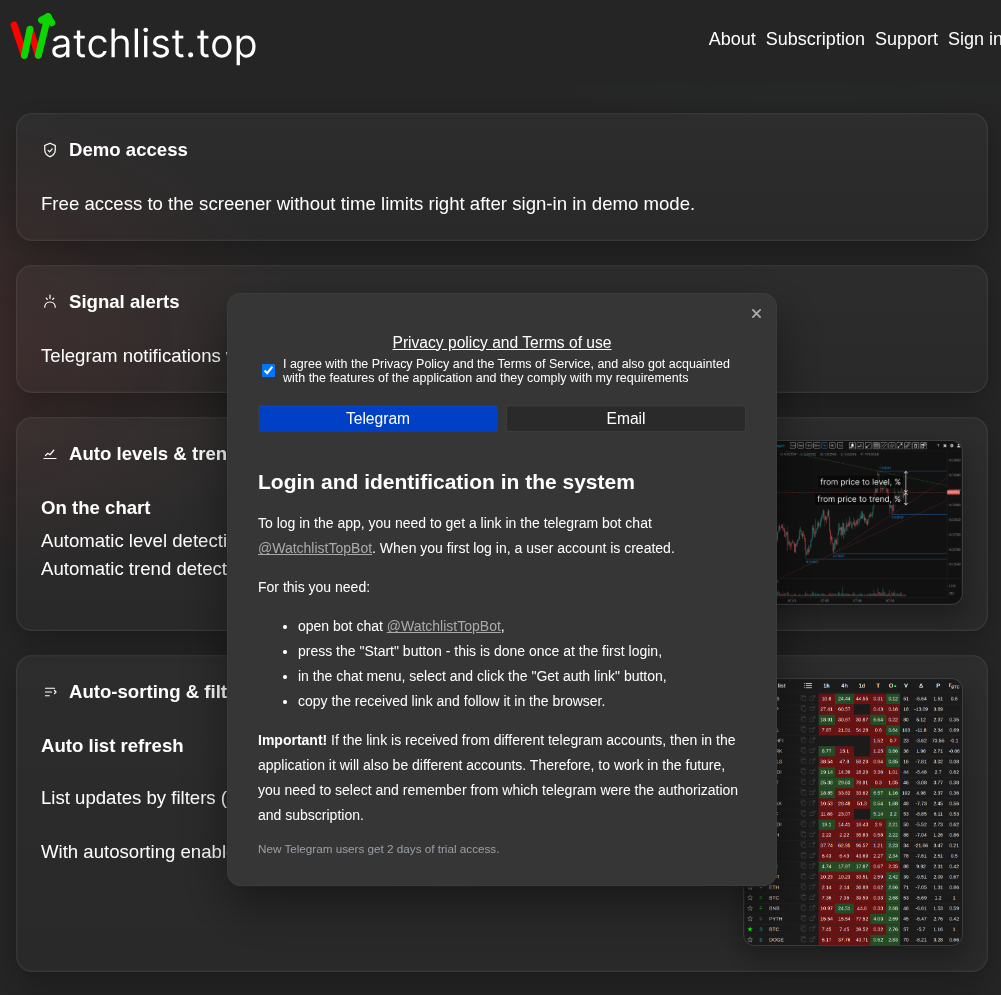
Demo anónimo sin iniciar sesión
Antes de crear una cuenta la aplicación muestra el top-10 temporal de futuros en el modo "Todos los gráficos; las configuraciones demo se almacenan localmente en el navegador.
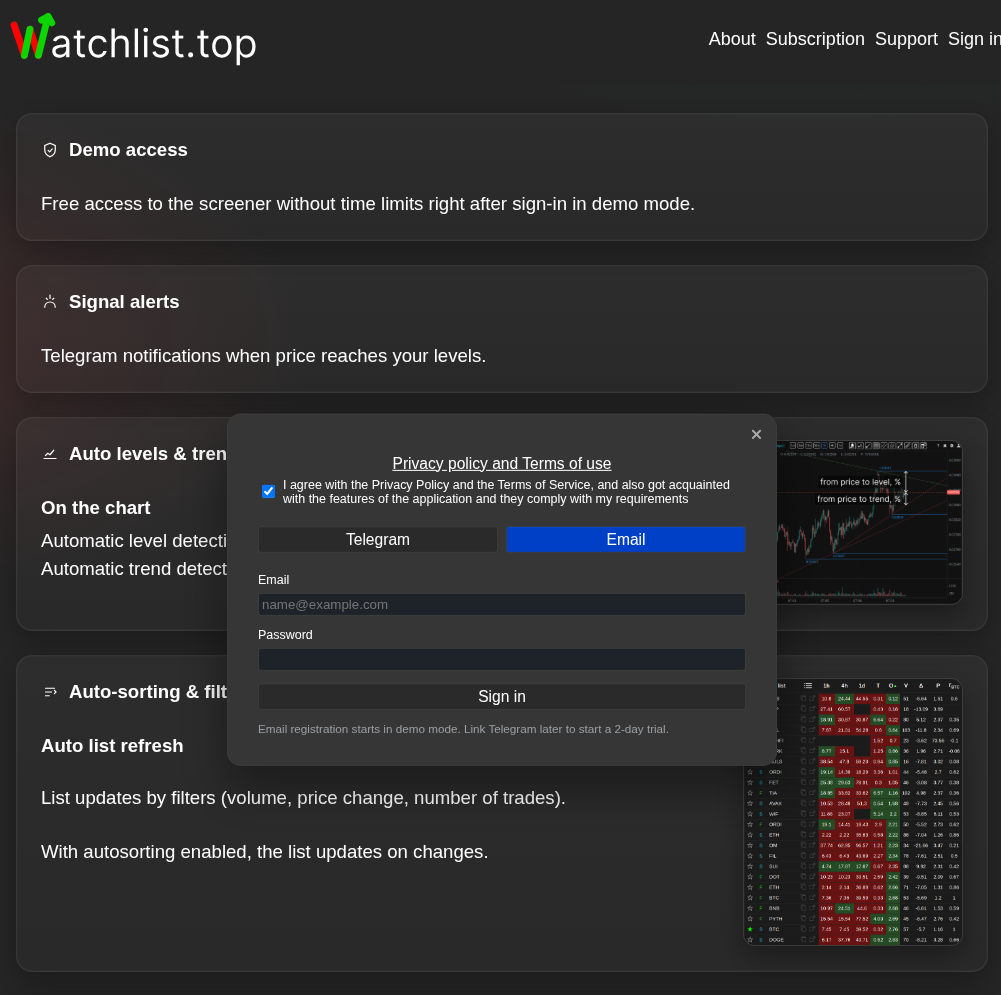
Ventana de acceso desde el modo demo
Utilice Telegram o Email cuando necesite sincronización del servidor, listas guardadas o funciones de suscripción.
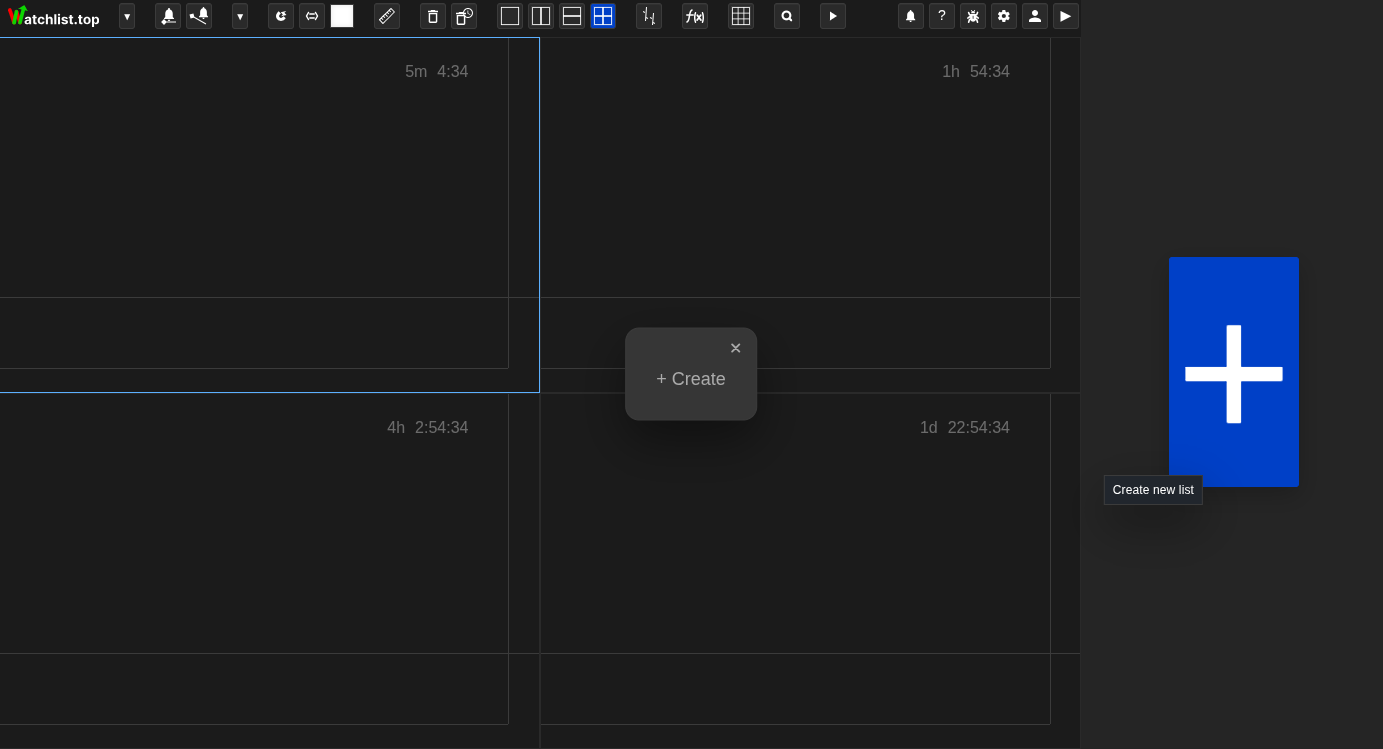
Gestor de listas con el botón "Crear"
Aquí empieza la creación de la primera lista de trabajo.
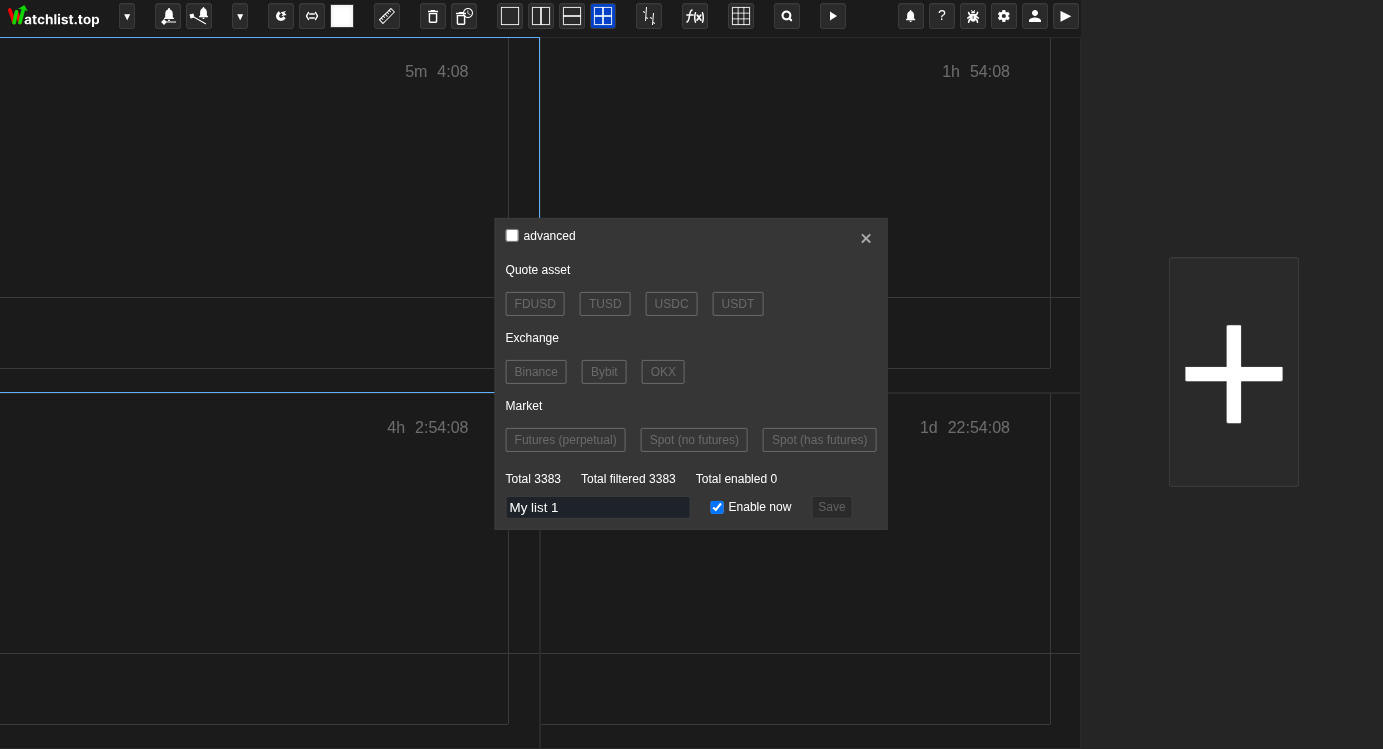
Screener de cambios en 24 h en modo básico
En esta pantalla se ven los filtros rápidos que seleccionan un conjunto amplio de monedas antes de guardar la lista.
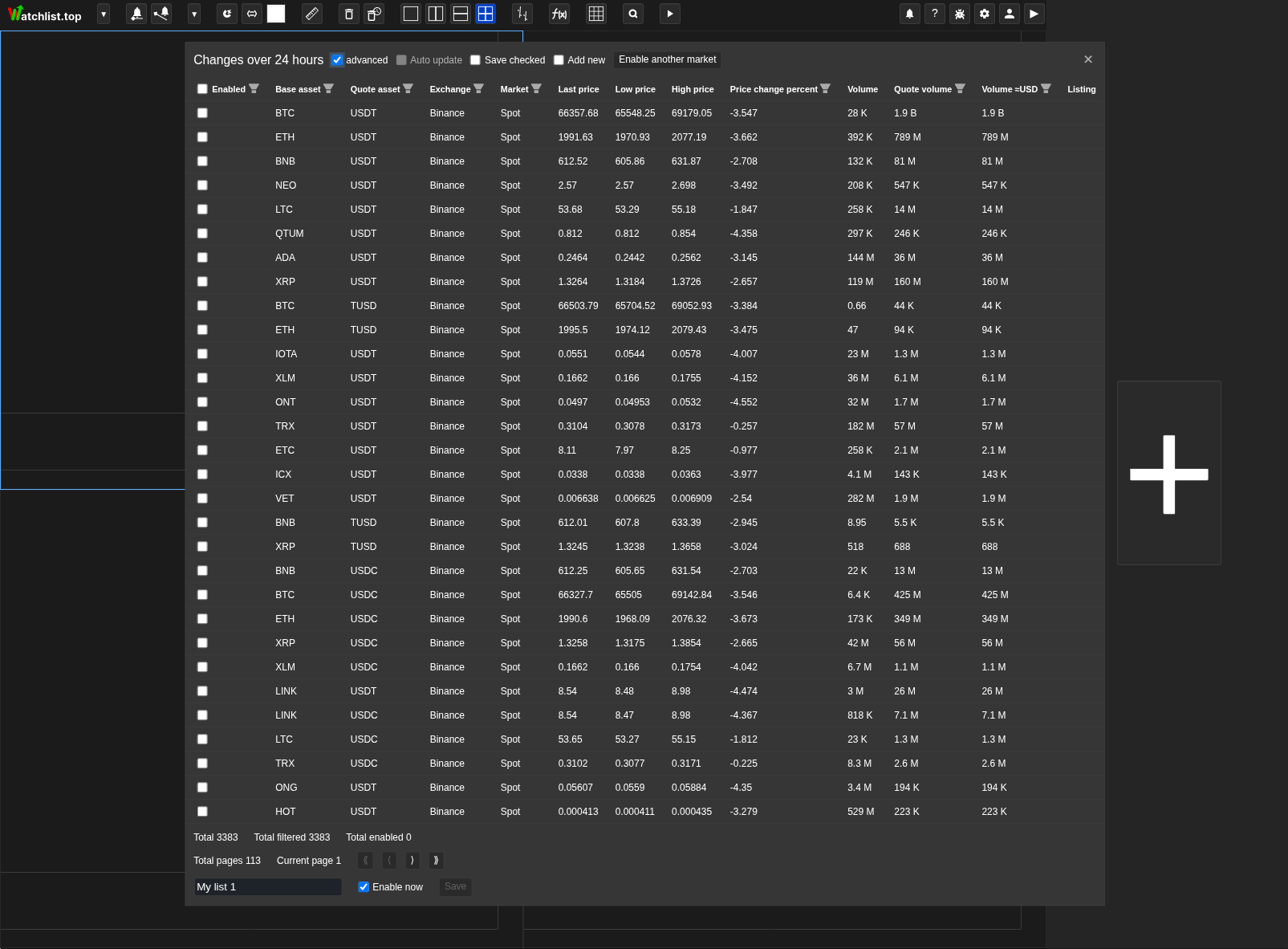
Screener de cambios en 24 h en modo avanzado
El modo avanzado abre filtros ampliados y ajustes de actualización para una selección más precisa.
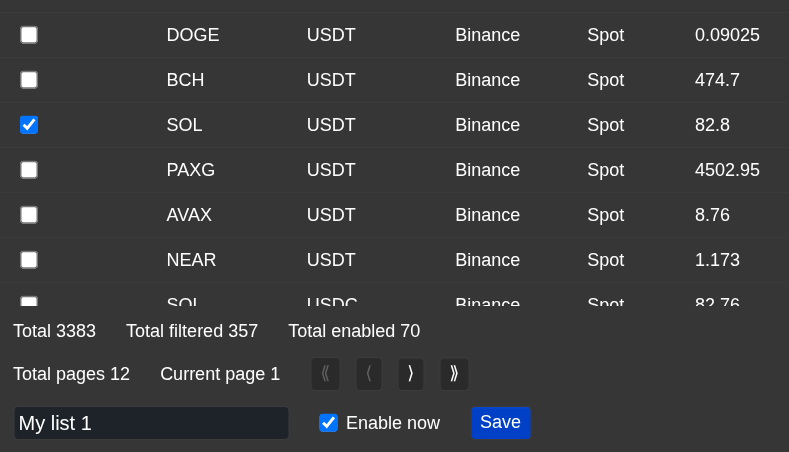
Zona de guardado en el screener de cambios en 24 h
En este bloque se ven "Total", "Filtrado", "Total incluidos", "Nombre de la lista", "Activar ahora" y "Guardar".
Notas prácticas
- Mientras la casilla de confirmación no esté marcada, las pestañas de autorización permanecen ocultas.
- La demo anónima solo guarda las configuraciones en el navegador actual. Ingrese a la cuenta cuando necesite sincronización del servidor, listas guardadas o funciones de suscripción.
- El acceso por Telegram queda vinculado estrictamente a una sola cuenta de Telegram. Si abres el enlace desde otro Telegram, en la app será otra cuenta.
- El registro por Email empieza en modo demo. El demo permite abrir el producto y explorar la interfaz, pero la creación de listas de trabajo está bloqueada. Confirma el enlace del correo para completar la identificación por email; para acceder a las listas de trabajo, inicia el periodo de prueba vía Telegram o contrata una suscripción.
- El registro a través de Telegram y el correo electrónico comienza en modo demo. Cuando se registra por correo electrónico, abra un enlace de correo electrónico para confirmar la dirección. Para acceder a las listas de trabajo se necesita una suscripción activa.
- En el escritorio, la demo anónima se abre en el modo "Todos los gráficos" con P₂₄ a la vez que se reduce y se actualiza cada 10 segundos. El tamaño de la red se selecciona automáticamente hasta 3×3, y el tiempoframe elegido se guarda en este navegador.
- La primera lista se crea a través del botón "Crear" en el gestor de listas, y luego se configura en el Escriniero de cambios en 24 horas.
- En la parte inferior de la zona de almacenamiento aquí se llama la lista, se decide si abrirla de inmediato, y se guarda.
- Si la lista se guarda con "Activar ahora" desactivada, aparecerá en el gestor, pero la pantalla de trabajo permanecerá la misma.
- La misma cuenta se puede abrir en un escritorio y en un móvil, el modo móvil utiliza un guión compacto con un mismo gráfico y no reescribe la red de escritorio.
- En escritorio, reinicia la introducción desde Ayuda (?) → Recorrido por la interfaz. El mismo menú abre Configurar estrategia y Novedades.
- Cuando el navegador ofrece la instalación, la PWA abre Watchlist.top en una ventana independiente; es opcional y la versión web sigue disponible.
Cuándo usarlo
- Usa esta sección si necesitas el camino más corto desde la página principal hasta la primera pantalla funcional.
- Te sirve cuando necesitas entender por qué en un caso el acceso termina al instante y en otro requiere Telegram o un enlace del correo.
- Es útil cuando quieres ver todo el primer flujo: acceso, creación de lista y paso a la pantalla de trabajo, todo en un solo lugar.
- Te ayuda a encontrar rápido dónde se crea la primera lista real y por qué se hace a través del Screener de cambios en 24 h.
Cuándo no conviene basarse en esto
- Si ya estás trabajando dentro del producto y buscas una respuesta sobre una métrica, alerta o ajuste concreto, abre la sección detallada correspondiente.
- Tampoco es la sección principal para las cuestiones de pago, vinculación Telegram o problemas de cuenta ya existente.
- Si necesitas un desglose detallado de la ubicación de los gráficos, relaciones entre gráficos, libro de órdenes o fórmulas de cálculo, mejor abre la sección correspondiente.
Errores típicos de interpretación
- No se debe considerar el modo demo y la suscripción pagada como el mismo estado.
- No esperes que el acceso por email termine antes de abrir el enlace de confirmación del correo.
- No busques un formulario vacío aparte para una lista nueva: la primera lista se crea a través del Screener de cambios en 24 h.
- No des por hecho que cualquier estado visible de filtros se guarda automáticamente. La lista solo se guarda después de activar las monedas y pulsar "Guardar".
Algoritmos y fórmulas que conviene entender
- Por qué la autorización se considera completada solo cuando se abre la pantalla de trabajo y la app recibe el estado de tu cuenta
- ¿Por qué las nuevas cuentas de Telegram y correo electrónico comienzan a funcionar en la demostración
- Por qué el demo anónimo usa configuración local y una lista temporal de top-futuros hasta que aparece la cuenta del usuario
- Por qué la nueva lista se crea a partir de las monedas incluidas en el Screener de cambios en 24 h y por qué antes de guardar hay que fijarse en "Total incluidos"
- Why the new list is created from the coins enabled in the 24h changes screener and why "Total enabled" is the count to trust before saving