
Gráfico y herramientas de dibujo
El gráfico en Watchlist.top no sirve solo para ver velas. Es una zona de trabajo donde puedes cambiar marcos temporales, comparar barras y velas, dibujar zonas y notas, mover figuras guardadas y dejar contexto visual para la siguiente sesión. En esta sección se explica qué acciones cambian solo la vista actual del gráfico y cuáles se guardan junto con la moneda.
Qué se cubre en la sección
- Dónde cambiar velas/barras, marcos temporales, indicadores, zoom, Restablecer zoom, cuadrícula, Todos los gráficos y pantalla completa.
- Qué herramientas de dibujo hay en la barra de herramientas: Línea de precio (horizontal estática), Ray (rayo desde un punto en una dirección), retroceso de Fibonacci, Líneas paralelas, Canal de precio, Segmento, Rectángulo, Ondas 3 / Ondas 5 / Ondas 8, Nota (etiqueta de texto), Perfil de volumen (distribución vertical del volumen por rango de precios) y Regla.
- Cómo seleccionar una herramienta de dibujo, colocar puntos en el gráfico, resaltar una figura ya creada, moverla o eliminarla.
- Cómo establecer el color antes de dibujar: cambia el color en la paleta de colores en la parte superior del gráfico antes de seleccionar la herramienta. Todas las nuevas figuras se dibujarán en este color.
- Cómo eliminar una figura en el escritorio: clic derecho directamente sobre la figura. La figura se elimina de inmediato, sin confirmación.
- Cómo eliminar figuras en la pantalla táctil: selecciona la figura y presiona la papelera; solo se eliminará la figura seleccionada. Si la figura no está seleccionada, tocar la papelera activa el modo rojo de eliminación de varias figuras; luego toca las figuras en el gráfico para eliminarlas una por una. Un segundo toque en la papelera desactiva este modo.
- Cómo la papelera difiere en diferentes dispositivos: en el escritorio, el ícono de la papelera elimina todas las figuras del usuario de la moneda actual de inmediato. En móvil, este mismo botón funciona como eliminación de la figura seleccionada y entrada en el modo de eliminación de varias figuras.
- Cómo el color de la herramienta por defecto difiere del color guardado de una figura específica.
- Por qué la figura seleccionada puede sustituir su color en la paleta de colores y cómo el bloque de colores recientes acelera el marcado repetido.
- Por qué las figuras guardadas permanecen vinculadas a la moneda después de reiniciar, incluso si parte de la figura sale del rango visible actual de las velas.
- Cómo configurar volumen, MA, EMA, Bollinger, MACD, RSI, CCI, NATR y ZigZag.
- Cómo se manejan los parámetros no válidos de los indicadores: si un valor vacío o incorrecto afecta solo a una línea independiente, esa línea se omite; si el valor es necesario para todo el indicador, el campo se resalta y el indicador no se dibuja hasta que se corrija el parámetro.
- Cómo el modo imán cambia los puntos de anclaje al dibujar: sin imán — libre, débil — al precio OHLC más cercano, fuerte — al máximo o mínimo más cercano.
- Como se colocan los puntos en la horizontal: sin un imán se puede colocar un punto entre las velas y la derecha de la última vela; el imán sigue atando a la hora y el precio de la vela más cercana.
- Cómo se configuran las firmas y puntos de las figuras en Ajustes → "Gráfico": las firmas se pueden ocultar, mostrar al introducirlas en el escritorio o seleccionar en el móvil o mantener siempre visibles; se especifica por separado el fondo, el tamaño y la posición del texto, y en el escritorio el radio de los puntos de control.
- Cómo Ctrl ayuda en el dibujo o la edición: la retención Ctrl temporalmente incluye el comportamiento de un imán débil si colocas o mueves un punto sin un modo de imán más fuerte. Así puedes atar este punto sin cambiar la configuración del imán que se guarda.
- Como ayuda Alt para Segment y Ray: al dibujar o mover el segundo punto, la retención de Alt une la inclinación al ángulo más cercano, multiplicado por 15°.
- Lo que muestra la herramienta "Linea": el cambio de precio porcental y absoluto, el tiempo pasado y la cantidad de velas entre dos puntos en el gráfico.
- Cómo la lupa ayuda a pintar en el toque: en el móvil, el botón de lupa opcional muestra el área aumentada alrededor del dedo cuando se coloca o se edita los puntos de las figuras. También ayuda a colocar y mover los puntos de la línea; mientras el punto de la línea se arrastra, la firma de la línea se oculta para no tapar el área aumentada.
- Cómo se maneja la vista en realidad: arrastre un gráfico o una escala, use la rueda/gestón y el botón de escala, después de aumentar "Remover la escala", y para devolver la escala automática haga clic dos veces en la escala de precio.
- Cómo funciona la autoescaladación por el eje de precios: por defecto, el gráfico ajusta la escala vertical automáticamente cuando se cambia la moneda o el tiempoframe. Si pulsas el eje de precio y lo desplazas verticalmente, la escala se fija manualmente. Para devolver la autoescaladación, se necesita hacer un doble clic en la escala de precios. Si la escala está fija y la nueva moneda es más cara o más barata que la anterior, las velas se irán fuera de la zona visible.
- Lo que puede mostrar la información en el gráfico: el tiempoframe, el recuento de las velas, la fecha y hora de las velas, los precios OHLC con volumen V, la diferencia open/close, P24, V24 y para futuros financiación tasa y recuento antes de pago.
- Cómo funcionan las etiquetas de nivel: el modo de precio de nivel en Configuración controla si las etiquetas están ocultas, si se muestran solo cuando se apunta o siempre se ven.
- Cómo se comportan las firmas de los niveles de precios en el extremo izquierdo: la línea de precio del usuario muestra el precio y el tiempo en el que se estableció el nivel, y los niveles automáticos muestran su firma de precio y el tiempo en el extremo izquierdo.
- Cómo funcionan los patrones gráficos automáticos: si los incluye en Configuraciones, la aplicación escanea los marcos de tiempo seleccionados y pinta en el gráfico el mejor patrón encontrado teniendo en cuenta la evaluación de la calidad, la edad, la distancia y la confirmación.
Pantallas clave y controles
- Header del gráfico con ticker, mercado, estadísticas de la vela, botones del tipo de gráfico y marcos temporales.
- Toolbar de dibujo con las herramientas principales y el modo de borrado.
- Paleta de colores con el color actual, zona de selección manual y bloque de colores recientes.
- Gráfico con una figura seleccionada, puntos de cambio de tamaño y marcas guardadas.
- Gráfico después de recargar, donde el marcado de esta moneda se ha restaurado automáticamente.
- Panel de indicadores con los indicadores disponibles, incluido ZigZag, interruptores y campos de parámetros.
- Panel de indicadores con un parámetro no válido resaltado y una advertencia de que hay que completar el valor.
- Botón de imán en la toolbar de dibujo con tres estados: apagado, débil y fuerte.
- Ajustes de las firmas de las figuras: modo de mostrar, fondo, tamaño y posición del texto, radio de los puntos de control.
- Una línea que se coloca en el gráfico, con un cambio de precio, el tiempo pasado y la cantidad de velas.
- Lupa móvil para colocar puntos de la figura o de la línea en la pantalla sensorial.
- Información sobre las velas con los campos seleccionados: tiempoframe, retroalimentación, fecha/hora, OHLC, C-O, funding, P24 y V24.
- Gráfico con un sobre automático del patrón y su firma.
Guía paso a paso
- Primero abre la moneda deseada y selecciona el marco de tiempo y el tipo de gráfico con el que deseas trabajar. Esto solo cambia la vista actual del gráfico.
- Selecciona la herramienta deseada de la barra de herramientas de dibujo. Para un nivel horizontal — Línea de precio; para una línea dirigida desde un punto — Ray; para la cuadrícula de corrección — Fibonacci; para la zona — Rectángulo o Líneas paralelas; para el marcado de ondas de Elliott — Ondas 3, 5 o 8; para una etiqueta de texto — Nota; para la distribución de volumen por precio — Perfil de volumen. Coloca la cantidad necesaria de puntos directamente en el gráfico para completar la figura.
- Después de que aparezca la figura, haz clic en ella nuevamente para seleccionarla. La figura seleccionada se puede mover, cambiar de tamaño o eliminar.
- Para establecer el color antes de dibujar: abre la paleta de colores en la parte superior del gráfico y selecciona el color deseado antes de tomar la herramienta. Todas las figuras siguientes serán de este color.
- Para recolorear una figura ya dibujada: haz clic o toca sobre ella para seleccionarla. La paleta de colores en la parte superior cambiará al color de esa figura. Cambia el color — solo se cambiará la figura seleccionada, las demás no se verán afectadas.
- Para eliminar una figura en el escritorio: clic derecho directamente sobre la figura. Se elimina de inmediato.
- Para eliminar una figura en la pantalla táctil: selecciona la figura y presiona la papelera. Si la figura no está seleccionada, la papelera activa el modo rojo de eliminación de varias figuras; luego toca las figuras que deseas eliminar. Un segundo toque en la papelera desactiva este modo.
- Usa la selección de color principal cuando quieras establecer un color por defecto para nuevas figuras. El nuevo marcado se creará en este color hasta que lo cambies.
- Si necesitas recolorear una figura existente, primero selecciónala y luego cambia el color en la paleta de colores. Después de eso, la figura mantendrá su propio color.
- El bloque de colores recientes es útil para el marcado repetido, por ejemplo, cuando marcas regularmente zonas de compra verdes y zonas de venta rojas.
- Después de guardar y volver a abrir la página, abre la misma moneda nuevamente. El marcado se restaurará automáticamente y aún se podrá mover en el gráfico.
- Para agregar un indicador, abre el panel de indicadores desde los botones de control del gráfico. Activa el que necesites y configura los parámetros. El indicador permanecerá visible para esta moneda y marco de tiempo hasta que lo desactives.
- Si el parámetro del indicador está resaltado, ingresa un valor correcto. En los indicadores con líneas independientes, solo se omite la parte no válida; en los indicadores que requieren todos los parámetros, todo el indicador permanece oculto hasta que se corrijan los valores.
- Activa el imán antes de colocar o editar puntos de dibujo si deseas anclarlos a los precios de las velas. Débil — al precio OHLC más cercano, fuerte — al máximo o mínimo más cercano.
- Si se necesita una posición exacta entre las velas o a la derecha de la última vela, apague el imán. Cuando el imán está encendido, el punto se une a la información de la vela.
- Mantenga Ctrl cuando instale o arrastre el punto si sólo necesita una ligadura débil temporal y no desea cambiar el modo de imán.
- Para Segment o Ray, mantenga Alt cuando se instale o se mueva el segundo punto si se quiere atar el ángulo de la línea al paso 15°.
- Utilice Linear para medir el cambio de precio, el cambio absoluto del precio, el tiempo que pasó y la cantidad de velas antes de poner la entrada o la parada. En el escritorio, cuando se activa Linear desde la barra de ondas, el segundo clic izquierdo anula la medición de tiempo; los guiones de clic en la rueda y Shift-clic funcionan por separado. En el bot móvil fuera de Linear, se elimina.
- En el móvil, encienda la lupa en la valvula de dibujo si el dedo se cierra el punto que se pone, la lupa se aplica a los puntos de las figuras, los bolígrafos de edición y los puntos de la línea.
- Abre Ajustes → "Gráfico" para incluir los campos de información, seleccionar el modo de firma de las figuras y configurar su fondo, tamaño y posición. En el escritorio, el radio de los puntos de la figura se cambia aquí mismo.
Atajos de teclado predeterminados
Atajos de teclado para dibujar
Capturas de pantalla
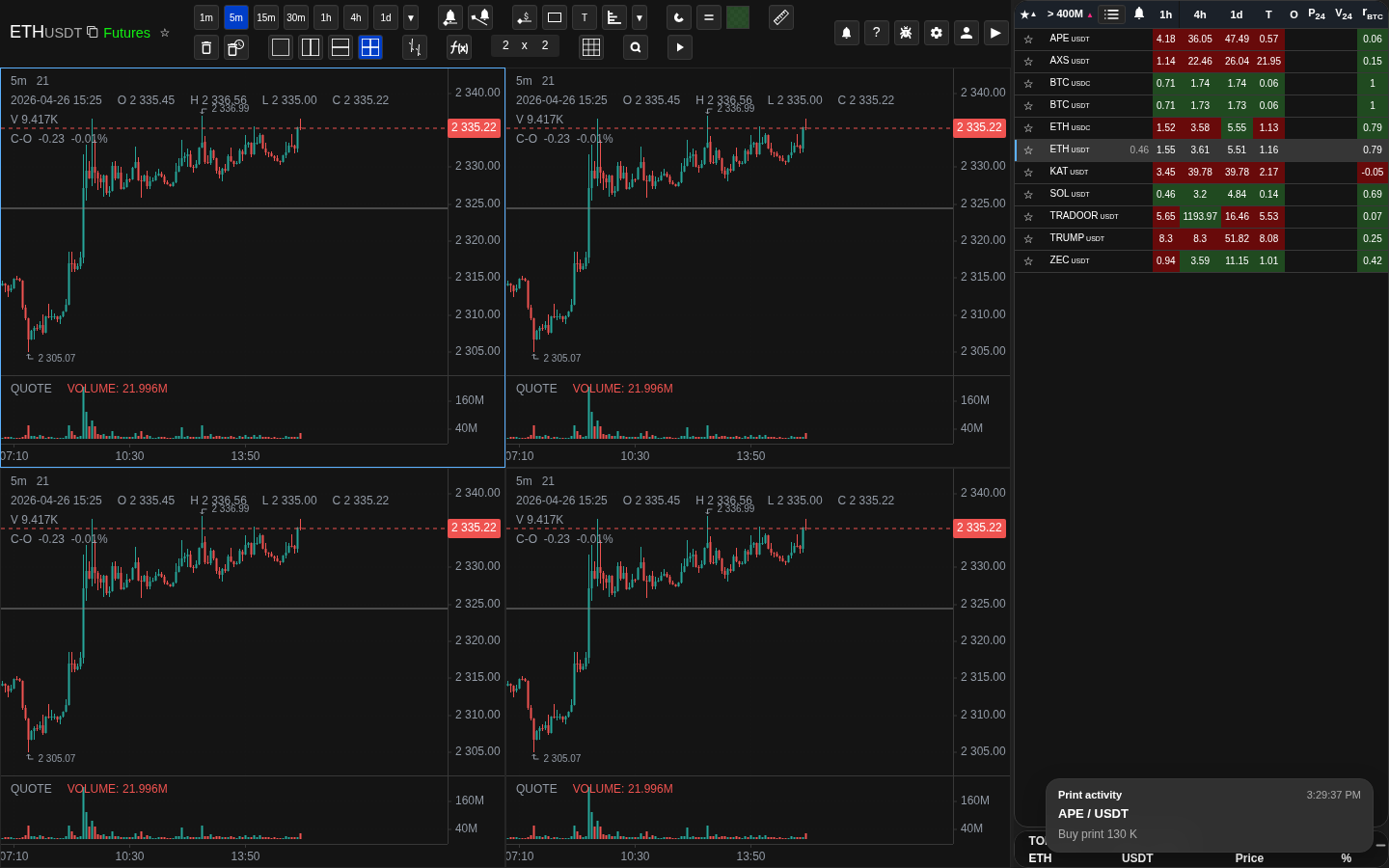
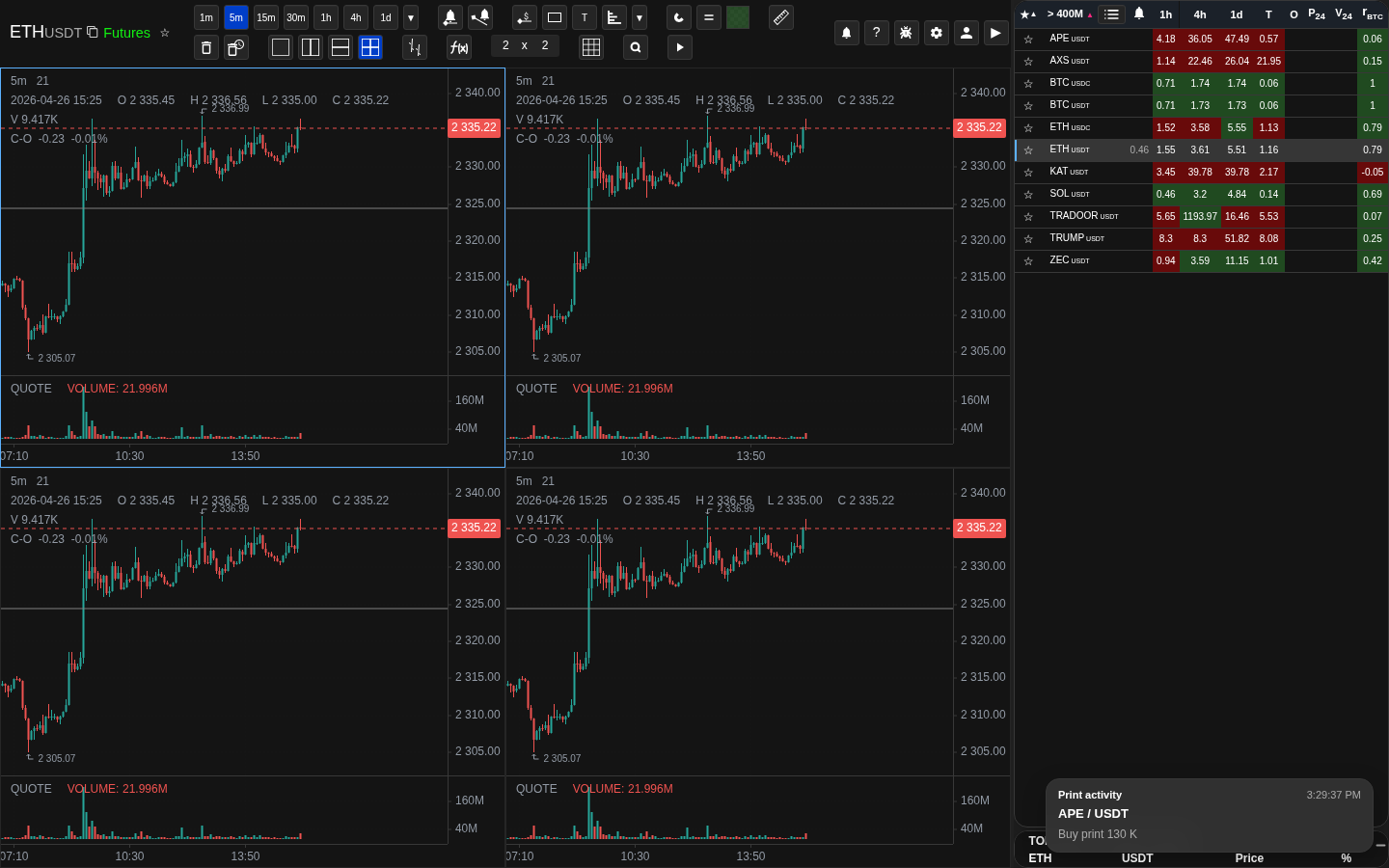
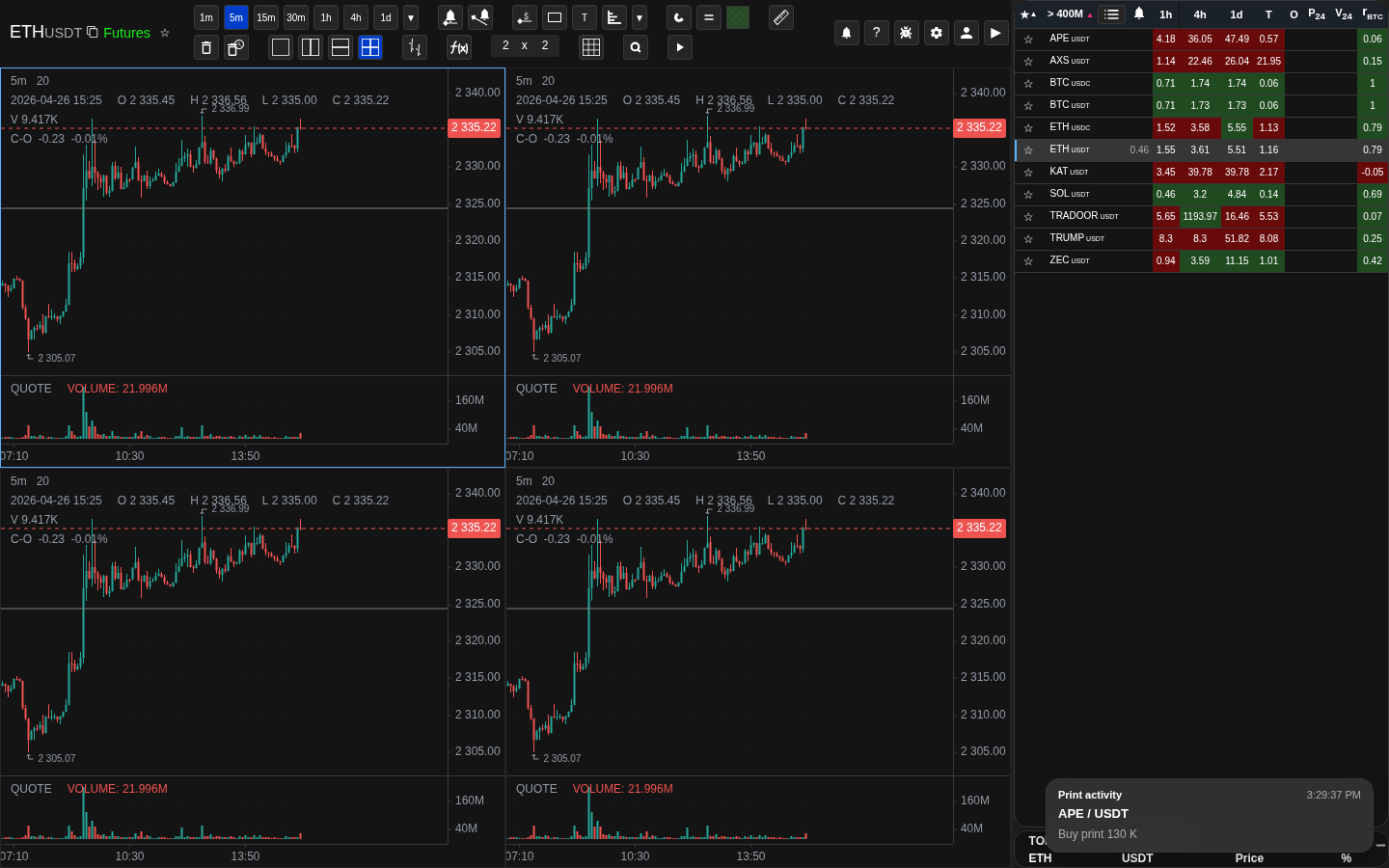
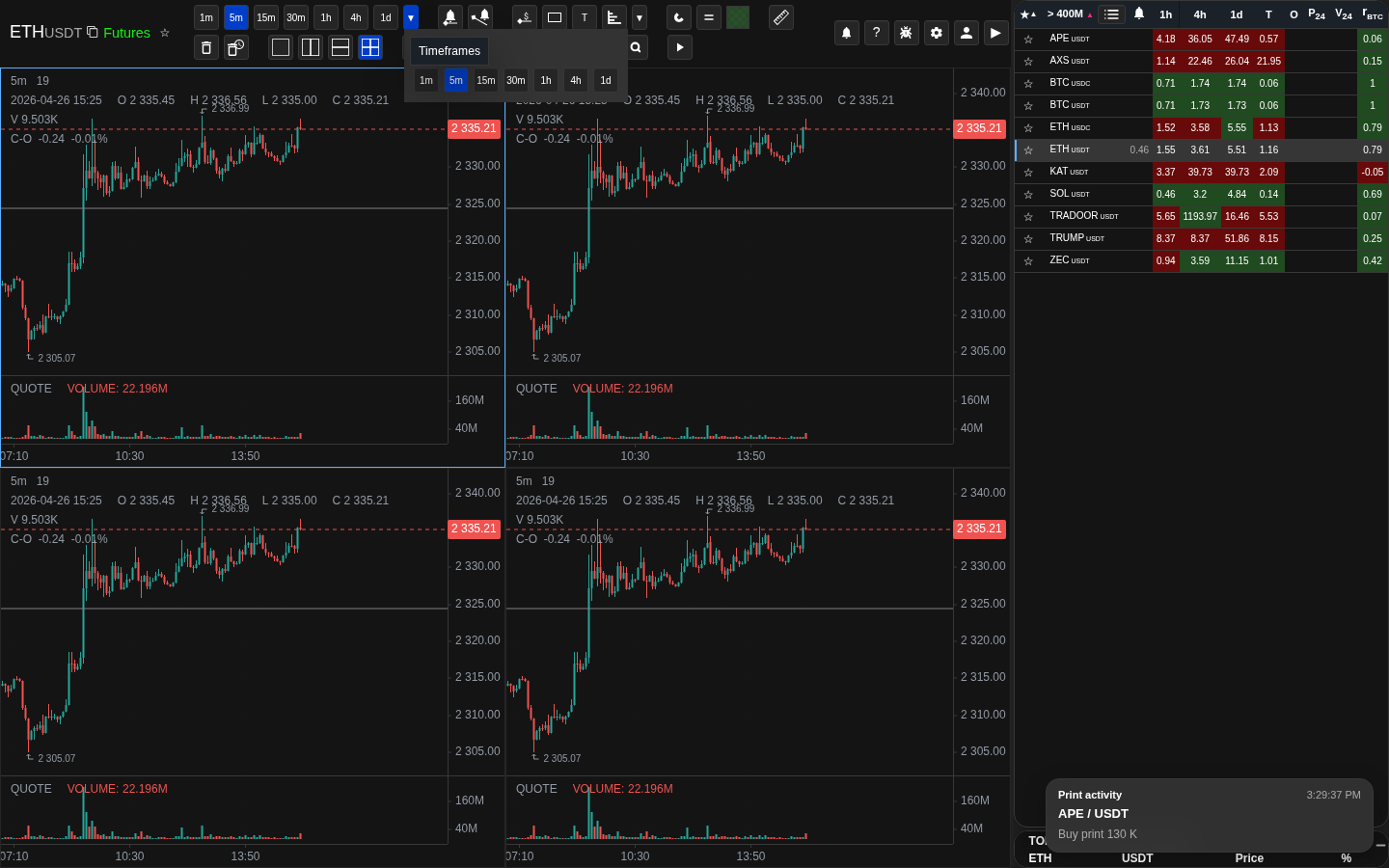
Header del gráfico con los botones principales
En la pantalla se ven los botones del tipo de gráfico, los marcos temporales y la zona con el ticker actual y los parámetros de la vela.
Herramientas de dibujo en el gráfico
En la pantalla se ve el panel donde se elige la figura y se activa el modo de borrado.
Crear una zona u otra figura en el gráfico
En la pantalla se ve el momento de colocar los puntos y completar la figura directamente sobre las velas.
Paleta de colores y colores recientes
En la pantalla se ve cómo cambia el color por defecto de las figuras nuevas y cómo se usan los colores recientes.
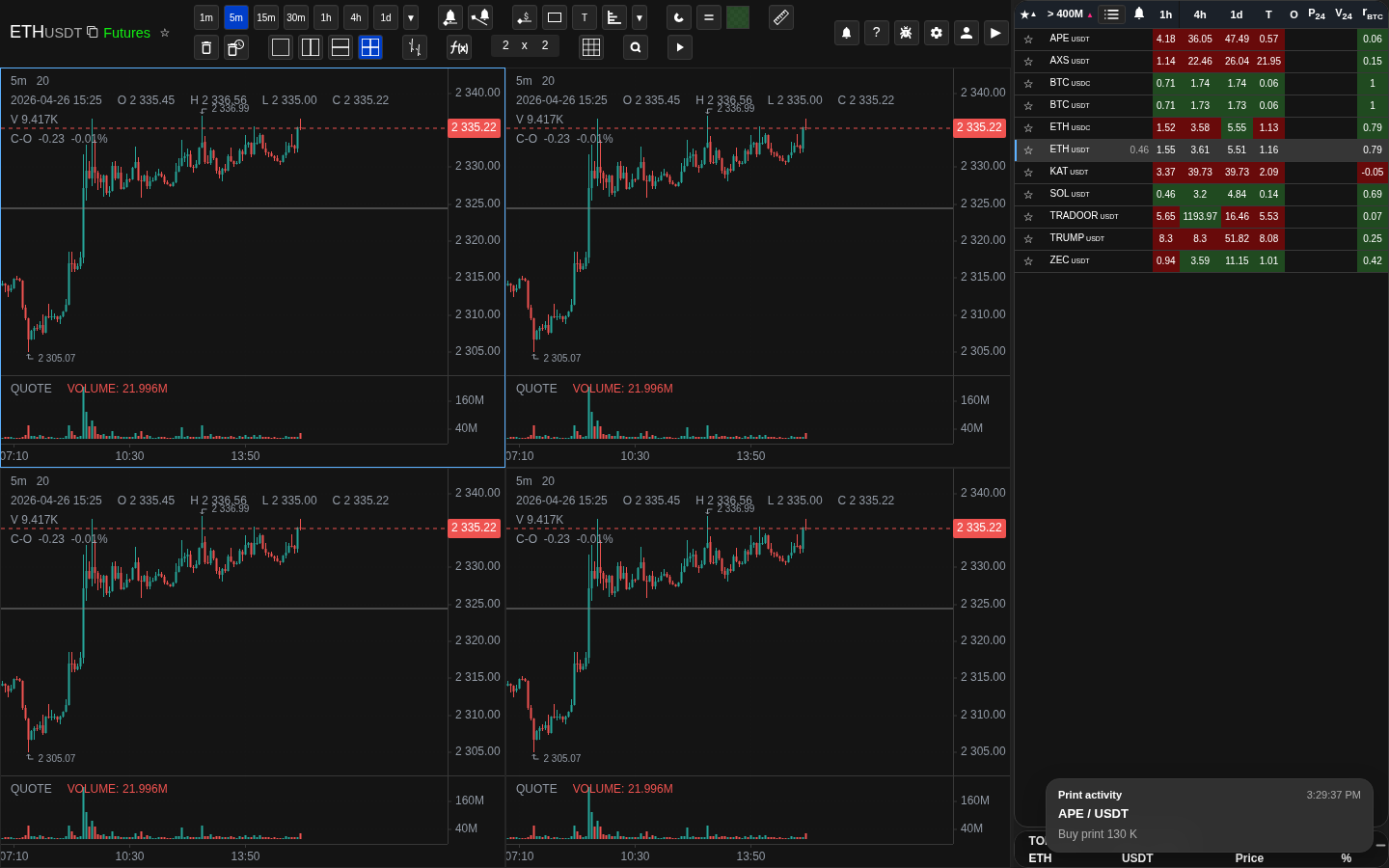
Figura seleccionada, lista para editar
En la pantalla se ve el estado de selección con puntos de cambio de tamaño u otra señal clara de que la figura se puede mover y recolorear.
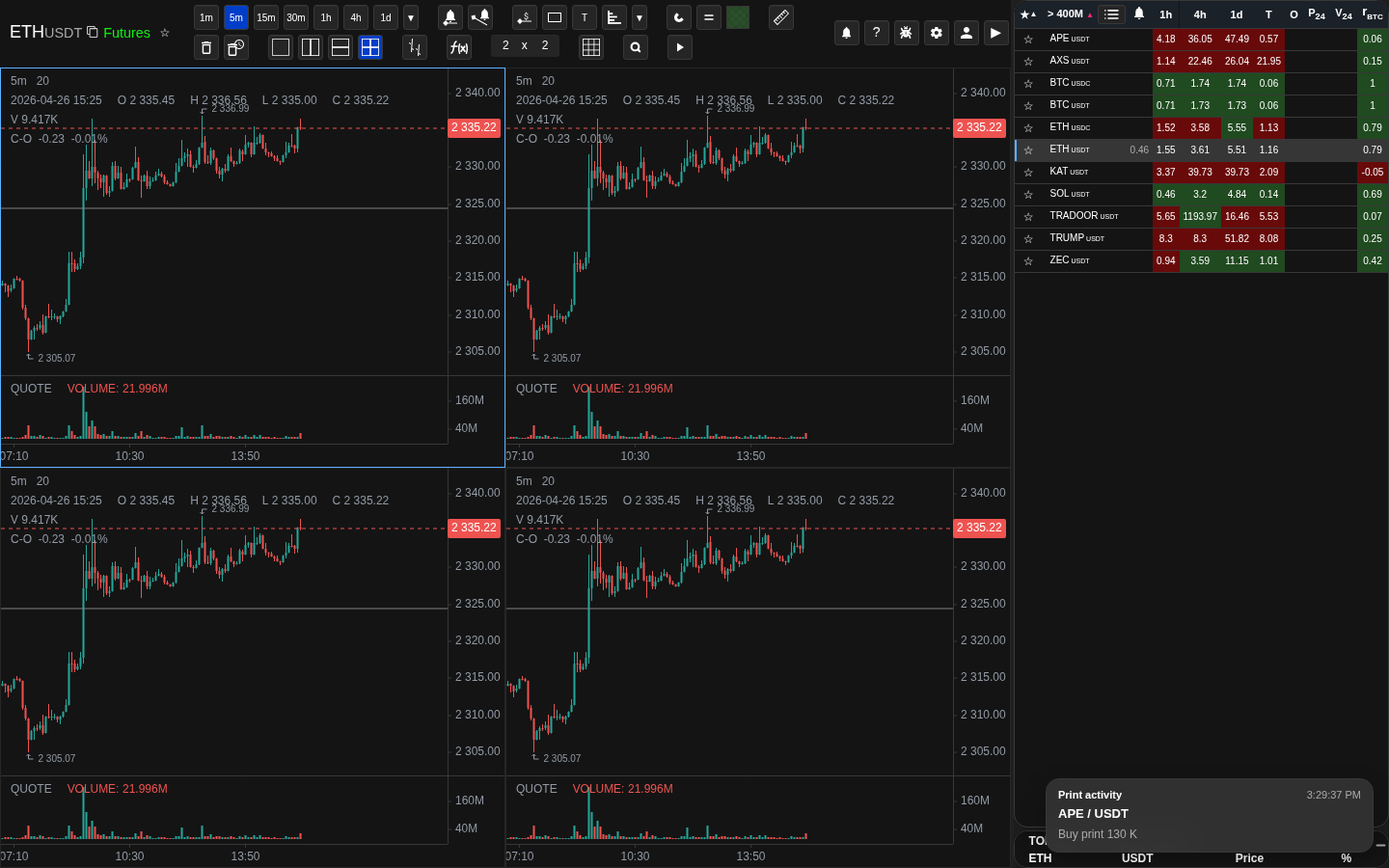
Marcado guardado después de volver a abrir la moneda
En la pantalla se ve que después de recargar el dibujo sigue en el gráfico y no requiere volver a crearlo.
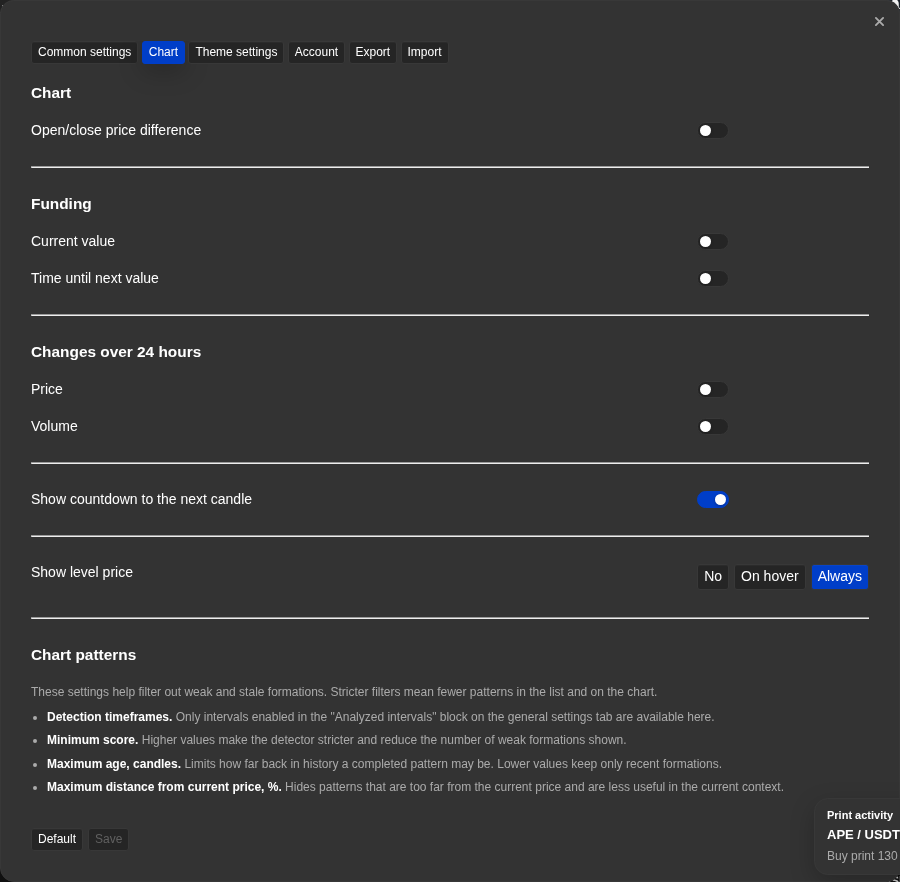
Overlay automático de patrón gráfico
En la pantalla se ve el patrón encontrado en el gráfico y la configuración que controla la puntuación de calidad, antigüedad, distancia, confirmación y marcos temporales.
Capturas de pantalla
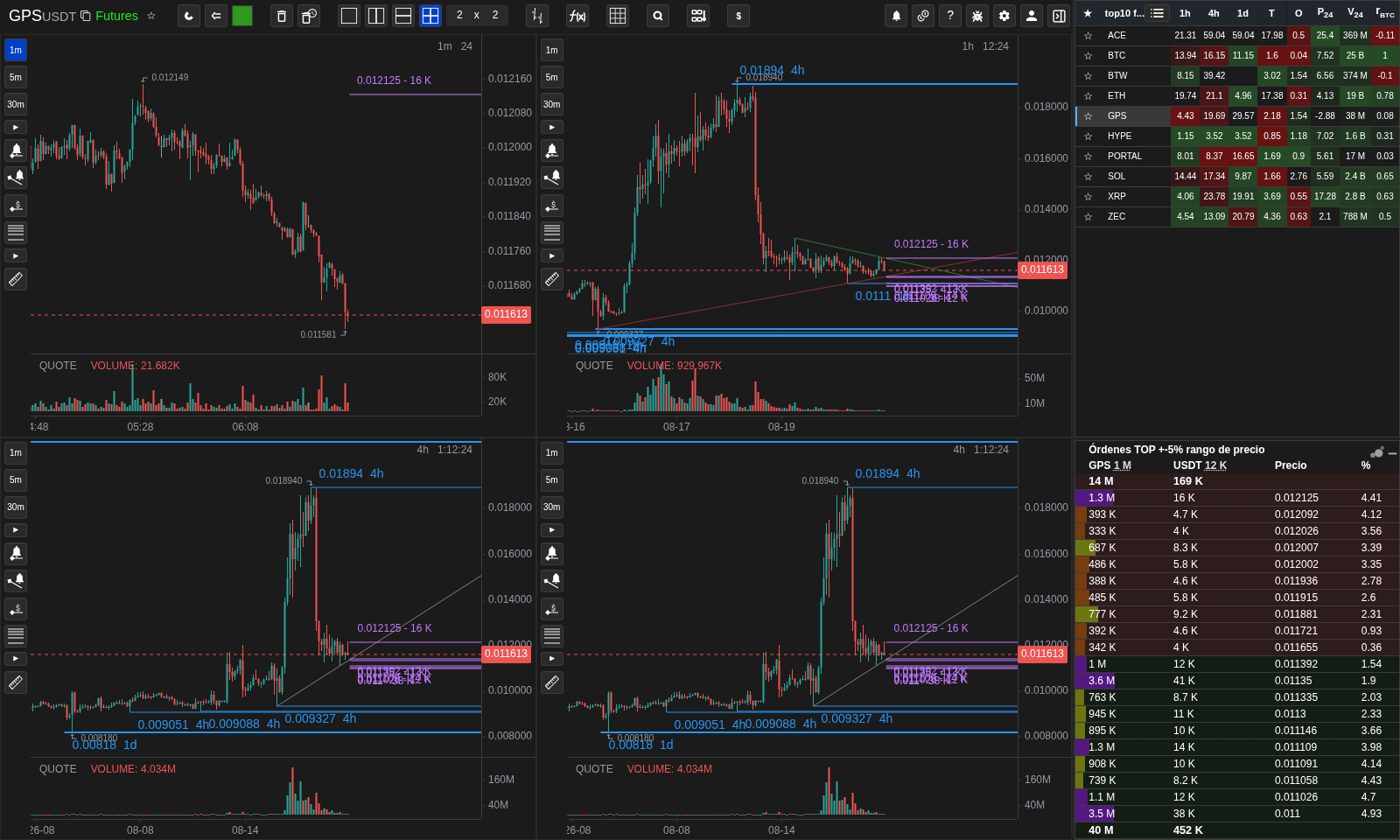
Barra vertical de cada gráfico
El marco temporal, las alertas, las figuras y la regla pueden estar en cada gráfico; los controles globales siguen en el encabezado.
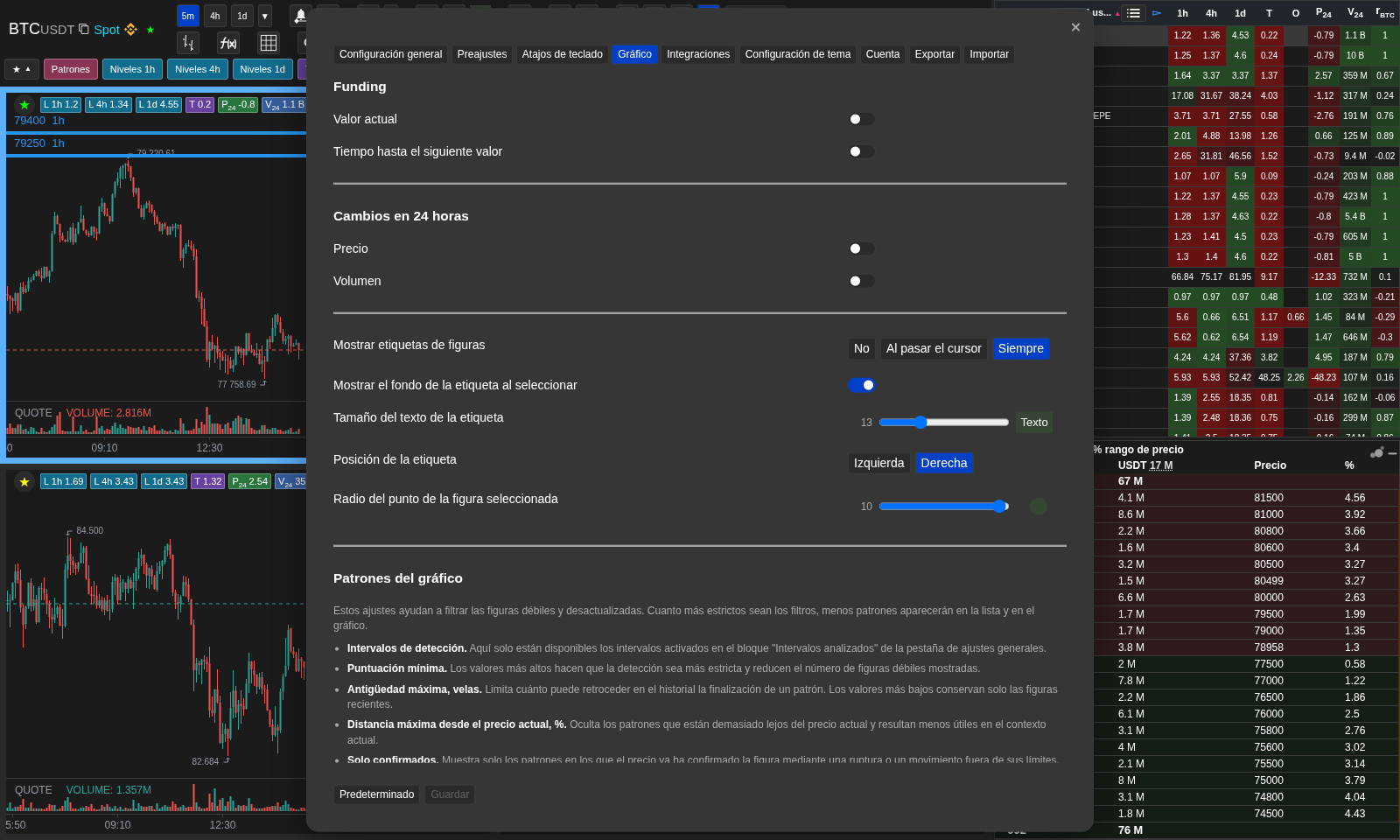
Ajustes de etiquetas y puntos
Elige modo, fondo, tamaño, posición y radio del punto en escritorio.
Notas prácticas
- El color en la parte superior funciona como color por defecto para nuevas figuras. No debe cambiar silenciosamente el color de un marcado existente.
- Cada figura guardada mantiene su propio color. Si se recolorea una figura seleccionada, los demás elementos en el gráfico no deben cambiar.
- Cuando una figura está seleccionada, la paleta de colores puede mostrar su color para que sea claro que estás editando un objeto específico y no el color general de la herramienta.
- Algunas figuras se pueden mover libremente en el gráfico, mientras que otras están limitadas por su rol y tipo de herramienta.
- Las figuras se guardan en coordenadas de tiempo y precio estables, por lo que se pueden restaurar incluso si el rango actual de velas en la pantalla ya es diferente.
- Los indicadores funcionan de manera independiente para cada moneda y cada marco de tiempo. Activar un indicador para una moneda no afecta a otras monedas o a otros marcos de tiempo.
- ZigZag utiliza sus propios parámetros y puede verse diferente en diferentes marcos de tiempo, ya que las oscilaciones encontradas dependen de la serie de velas analizada.
- Los parámetros vacíos de los indicadores no se consideran cero. Especifica el valor necesario de manera explícita.
- La eliminación de figuras en el escritorio y en la pantalla táctil funciona de manera diferente. En el escritorio, el clic derecho sobre la figura la elimina de inmediato. En móvil, tocar la papelera con una figura seleccionada elimina solo esa figura; si no hay nada seleccionado, la papelera activa el modo rojo de eliminación de varias figuras.
- El modo imán se aplica al colocar o editar un punto. Los puntos ya colocados no se mueven simplemente por cambiar el modo del imán; el anclaje ocurre solo durante la colocación o arrastre activo.
- Cuando el magnet está apagado, la coordinación horizontal del punto no está limitada por los centros de las velas: la figura se puede colocar entre las velas o continuar hacia la zona futura a la derecha.
- Los puntos de control aparecen en la figura señalada: en el escritorio también cuando se apunta, en el móvil después de la selección. Durante la creación o el desplazamiento de la figura misma se esconden para no interferir con el gesto; su área de impacto corresponde al radio seleccionado.
- El modo "En el momento de la presentación" para las firmas en el móvil se llama "En el momento de la elección", porque no hay indicación en la pantalla sensorial. El fondo, el tamaño y la posición se aplican a las firmas de las figuras independientemente del modo de presentación.
- La retención Ctrl durante el dibujo o la edición es temporal. Después de liberar la tecla, el modo de imán elegido no cambia.
- La retención de Alt para Segment y Ray también es temporal. Limita sólo el segundo punto hasta que Alt se aplique y no cambia la figura guardada después de liberar la tecla.
- La línea no crea una marca permanente. Muestra la medida mientras el instrumento está activo, mantiene el tipo dentro de los límites del gráfico y desaparece al cambiar a otro instrumento.
- Si la bufanda táctil está activada, ayuda a colocar y mover los puntos de la línea.
- Las firmas de la línea de precio y los niveles automáticos permanecen en el borde izquierdo si el punto de partida se ha ido por encima del rango visible en la horizontal.
- Los patrones gráficos Automáticos no son dibujos manuales. Son sobrelas de cálculo controladas a través de Ajustes → "Gráfico; pueden aparecer y desaparecer cuando se cambian las velas o configuraciones.
- El C-O sólo se muestra en la señal de la vela si se incluye la diferencia de apertura/closure en la configuración del gráfico.
- Si después de cambiar a la nueva moneda el gráfico se ve vacío las velas no se ven, la zona de precios vacía probablemente la escala del eje de precios fue fijada manualmente.
- No existen botones Restablecer, Ajustar, Panorama o Enfoque. Usa arrastre, escalas, rueda o gesto, zoom, Restablecer zoom y doble clic en la escala de precio para el autoajuste.
- La barra por gráfico puede ser horizontal, vertical al pasar el cursor o siempre visible. Contiene marco temporal, nivel/rayo de alerta, figuras y regla; lo global queda en el encabezado.
- NATR está en Indicadores. Fibonacci dibuja segmentos horizontales entre los dos anclajes, no líneas a todo el ancho.
Cuándo usarlo
- Usa esta sección cuando necesites dibujar zonas, líneas o notas y guardar ese marcado junto con la moneda.
- Ábrela para entender por qué una figura guarda su color y las figuras nuevas usan el color actual por defecto.
- Aquí también se explica cómo mover figuras guardadas, reabrir el gráfico y seguir trabajando con un marcado ya hecho.
Cuándo no conviene basarse en esto
- No es la sección principal sobre métricas de lista, filtros del Screener de cambios en 24 h o reglas de notificaciones.
- Tampoco es la sección principal sobre acceso a la cuenta, límites de suscripción o canales de entrega.
Errores típicos de interpretación
- No confundas el color actual de la herramienta con el color guardado de una figura ya existente.
- No esperes que cualquier estado temporal del gráfico sobreviva a una recarga. Lo que se guarda de forma predecible es el marcado que creaste y guardaste para la moneda.
- No asumas que todos los tipos de figuras deben poder moverse igual de libremente en ambos ejes. Algunas herramientas están limitadas a propósito.
- No encienda el imán si quieres poner un punto entre las velas o en el futuro área a la derecha: la venda la devolverá intencionalmente a la vela más cercana.
Algoritmos y fórmulas que conviene entender
- Por qué arrastrar la escala de precios fija la escala vertical y por qué una escala fijada puede ocultar velas al cambiar a una moneda con un precio muy diferente.
- Por qué una nueva figura se dibuja con el color por defecto actual, mientras que una figura ya guardada mantiene su color hasta que cambies específicamente esa.
- Por qué el marcado regresa cuando vuelves a abrir la misma moneda después de reiniciar, y no desaparece junto con la sesión anterior.
- Por qué una figura guardada se puede mover incluso después de volver a abrir la página, incluso si el rango visible de las velas en el gráfico ya ha cambiado.
- Por qué mantener Ctrl puede anclar temporalmente un punto al dibujar o editar sin cambiar el modo del imán.
- Por qué mantener Alt ancla solo Segmento y Ray a los ángulos con un paso de 15° al colocar o mover el segundo punto.
- Por qué los patrones gráficos automáticos pueden cambiar al aparecer nuevas velas o al cambiar los filtros de patrones.
- Por qué los parámetros no válidos de un indicador pueden ocultar una línea o todo el indicador dependiendo de su cálculo.
- Por qué ZigZag depende de la serie actual de velas y del marco de tiempo.
- Por qué la papelera móvil primero elimina la figura seleccionada y activa el modo de eliminación de varias figuras solo si la figura no está seleccionada.
- Por qué las etiquetas de Línea de precio y niveles automáticos se adhieren al borde izquierdo cuando el punto de origen se ha movido fuera de la pantalla horizontalmente.
- ¿Por qué sin un imán el punto puede estar entre las velas o a la derecha de la última vela, y con el imán regresa a las coordenadas de la vela?
- ¿Por qué los puntos de control son visibles cuando se coloca o se selecciona, pero se ocultan durante la creación y movimiento de la figura