
Cuentas de exchange
Las cuentas de exchange permiten que Watchlist.top muestre tu contexto privado de trading sin permisos para operar ni retirar fondos. La conexión funciona solo en modo lectura: la app verifica la API key, carga posiciones, órdenes, trades, balances y puede dibujar marcadores de trading en el gráfico si lo activas.
Qué se cubre en la sección
- Qué se puede conectar: API keys solo lectura de Binance USD-M, Bybit y OKX. Para Binance hace falta lectura activada, retiro de fondos desactivado y acceso de lectura a los datos de la cuenta USD-M Futures.
- Por qué las keys deben ser solo lectura: Watchlist.top usa las cuentas de exchange solo para leer posiciones, órdenes, trades, balances e historial de trading. La app no coloca, modifica ni cancela órdenes del exchange.
- Cómo funcionan varias cuentas: un usuario puede conectar varias cuentas, incluyendo varias cuentas del mismo exchange. Cada conexión guardada tiene su propio estado, verificación, botón de historial, desconexión y eliminación.
- Qué muestra la pestaña "Resumen": número total de cuentas, número de conectadas, cantidad de posiciones abiertas, órdenes limit, órdenes cerradas, trades, balances, posiciones cerradas, última verificación y última sincronización.
- Qué pasa al hacer clic en una tarjeta de "Resumen": las tarjetas de posiciones, órdenes, trades, balances y posiciones cerradas abren una tabla con datos de las cuentas sincronizadas.
- Qué significa "Última verificación": la última vez que la conexión API guardada se verificó en el exchange por permisos y requisitos de solo lectura.
- Qué significa "Última sincronización": la última vez que los datos de la cuenta se sincronizaron desde el exchange a Watchlist.top.
- Cómo funciona la sincronización actual: cuando la app está activa y solicita datos de la cuenta, el backend entrega los datos guardados y actualiza en segundo plano las cuentas de exchange conectadas teniendo en cuenta los límites de solicitudes del exchange.
- Cómo funciona la carga adicional del historial: el botón "Historial" lanza una carga en segundo plano para la cuenta seleccionada. Hay periodos de 1 día, 7 días y 30 días. La carga adicional del historial tiene menor prioridad que las solicitudes del usuario.
- Qué muestra el progreso del historial: periodo, estado, trades cargados, órdenes cerradas, posiciones cerradas y hora de actualización. Si cierras el diálogo, la app puede seguir consultando el estado en segundo plano.
- Cómo se activa la visualización en el gráfico: primero elige al menos un marco temporal en Cuentas de exchange -> Configuración, luego usa el botón $ en el panel del gráfico para activar o desactivar rápidamente los marcadores de trading.
- Qué significa el filtro de marcos temporales: las posiciones, órdenes y marcadores del historial de trading se muestran solo en los marcos temporales seleccionados del gráfico. Si no hay ningún marco temporal seleccionado, los datos de trading en el gráfico quedan desactivados.
- Cómo mostrar el historial: "Mostrar historial como" se puede poner en "Posiciones" o "Trades". Si vuelves a hacer clic en el botón activo, se quita la selección y el historial cerrado no se dibuja.
- Cómo se dibujan las posiciones cerradas: la entrada y la salida se muestran con triángulos unidos por una línea discontinua. En Long, la entrada es un triángulo verde hacia arriba y la salida uno rojo hacia abajo; en Short la dirección es la contraria. El P/L y el cambio de precio se muestran en el tooltip del marcador, no como texto fijo sobre el marcador de salida.
- Cómo se dibujan los trades: cada trade ejecutado se muestra por separado. Las compras son marcadores verdes B, las ventas son marcadores rojos S. En el tooltip se muestran el precio, tamaño, P/L y hora, si el exchange devuelve esos campos.
- Cómo se dibujan las posiciones abiertas y las órdenes limit: las posiciones abiertas se muestran con marcadores de entrada; las órdenes limit se muestran como líneas de precio en el gráfico, si los switches correspondientes están activados.
Pantallas clave y controles
- Diálogo "Cuentas de exchange" con las pestañas "Resumen", "Conexión" y "Configuración".
- Pestaña "Conexión" con conexiones guardadas, mensajes por conexión concreta y formulario de nueva conexión.
- Pestaña "Resumen" con tarjetas clicables y tabla de posiciones, órdenes, trades, balances o posiciones cerradas.
- Diálogo de carga adicional del historial con selección de periodo y estado del progreso.
- Pestaña "Configuración" con botones de marco temporal, modo de visualización del historial, switch de posiciones abiertas y switch de órdenes limit.
- Panel del gráfico con el botón $ y marcadores de trading en el marco temporal seleccionado.
- Marcadores de posición cerrada en el gráfico: triángulo de entrada, triángulo de salida, línea discontinua y tooltip.
Guía paso a paso
- Abre el botón "Cuentas de exchange" en la cabecera. En móvil, ábrelo desde el menú compacto.
- Si todavía no hay conexiones, el diálogo se abrirá en la pestaña "Conexión". Elige un exchange y pulsa "Agregar".
- Completa los campos que pide el exchange seleccionado. Para Binance USD-M, crea una key con lectura activada, retiro de fondos desactivado y datos de USD-M Futures legibles.
- Pulsa "Verificar" para comprobar la key antes de guardarla. Los mensajes de verificación se muestran junto al formulario o junto a la conexión guardada concreta, para que quede claro a qué conexión pertenecen.
- Después de verificar, pulsa "Conectar". El secreto de la key se guarda en el servidor cifrado; en la UI solo se muestran pistas enmascaradas.
- Usa los botones "Verificar", "Desconectar", "Eliminar" o "Historial" en la fila de la conexión guardada. "Historial" abre el diálogo de selección de periodo: 1 día, 7 días o 30 días.
- Abre la pestaña "Resumen" y haz clic en la tarjeta de datos: posiciones abiertas, órdenes limit, trades, balances, órdenes cerradas o posiciones cerradas, para ver la tabla.
- Abre la pestaña "Configuración", elige los marcos temporales para mostrar datos de trading, selecciona la visualización del historial cerrado como "Posiciones" o "Trades" e indica si hay que dibujar posiciones abiertas y órdenes limit.
- Ve al gráfico con uno de los marcos temporales seleccionados. El botón $ en el panel del gráfico activa y desactiva rápidamente los marcadores de trading sin volver al diálogo de configuración.
- Pasa el cursor sobre un marcador en escritorio o tócala en móvil para abrir el tooltip. Los valores detallados están en el tooltip; el marcador en sí se mantiene compacto.
Capturas de pantalla
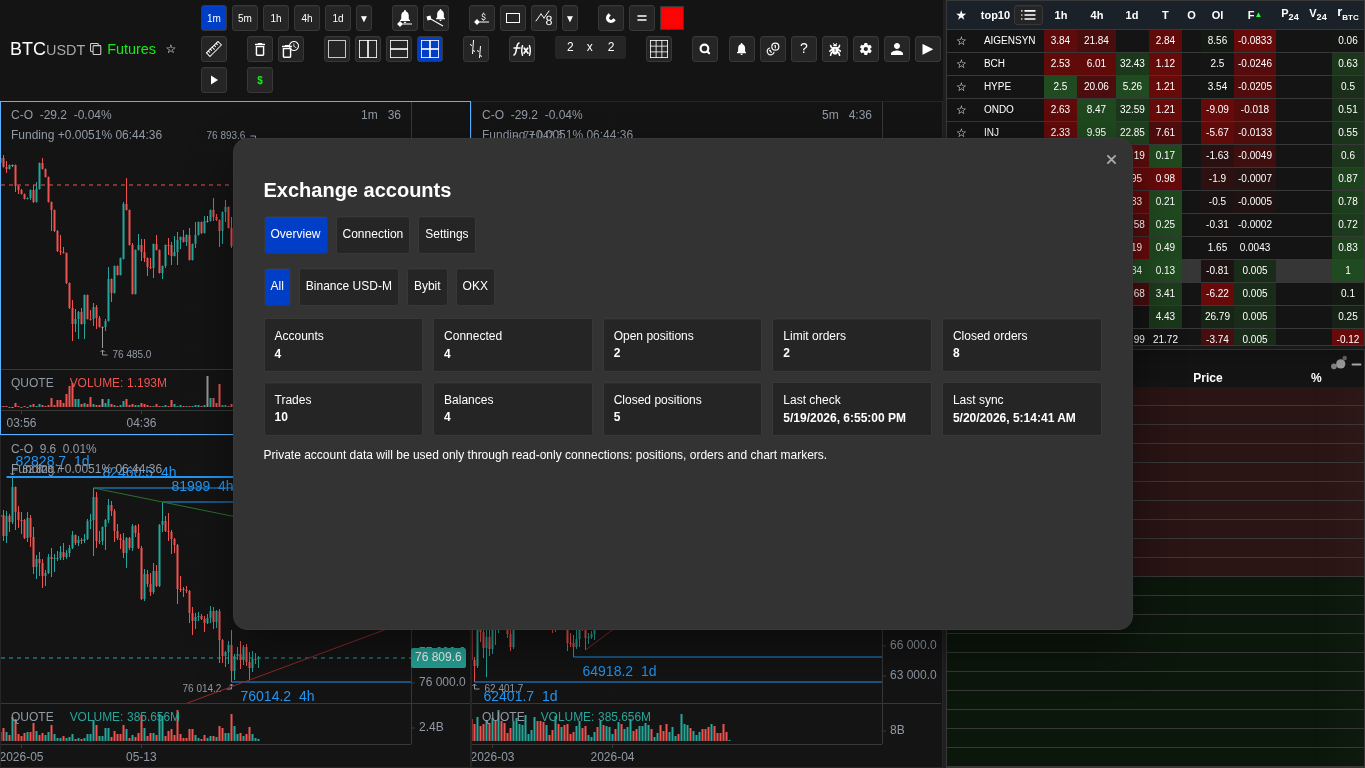
Resumen de cuentas de exchange
Resumen de exchanges conectados, cantidad de posiciones, órdenes, trades, balances y hora de sincronización.
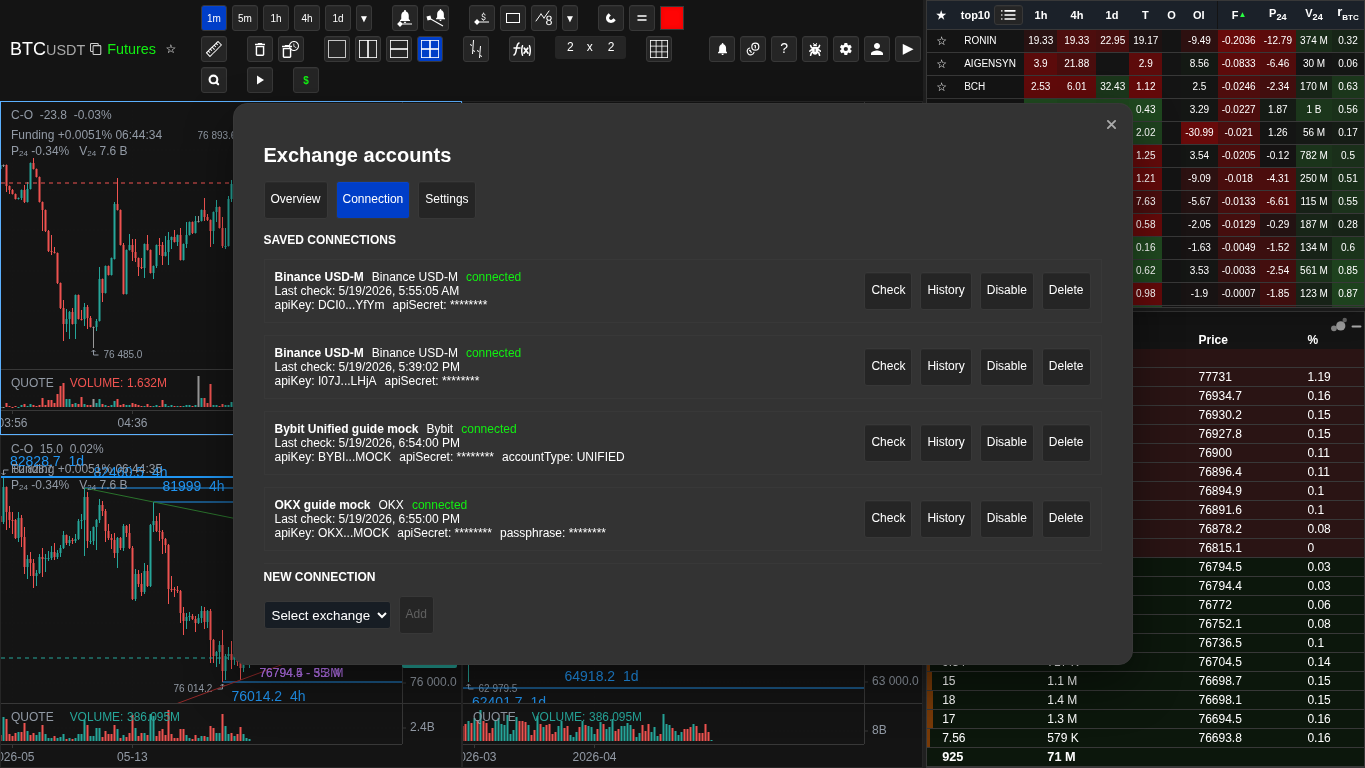
Conexiones guardadas
Cada conexión muestra el exchange, estado, keys enmascaradas y sus propias acciones: verificación, historial, desconexión y eliminación.
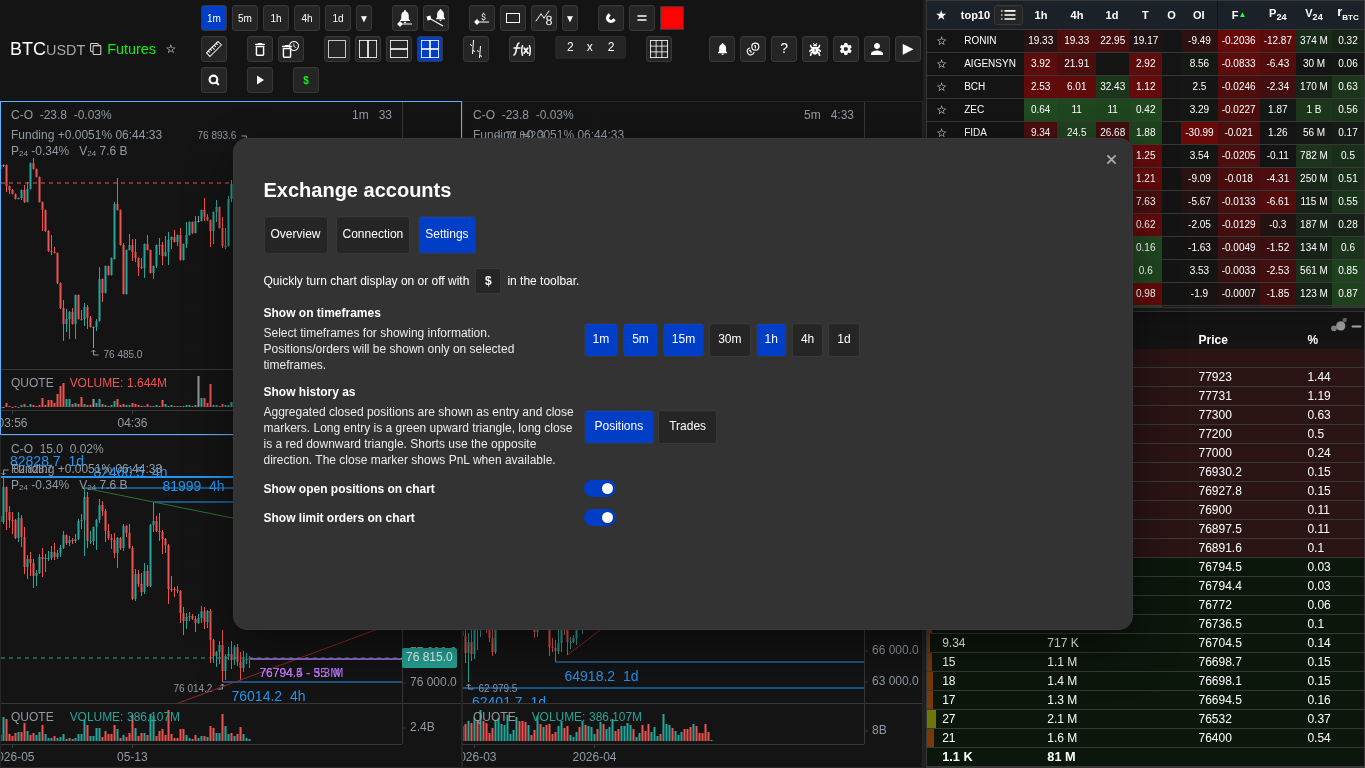
Configuración de marcadores en el gráfico
Los marcos temporales, el modo de mostrar historial, las posiciones abiertas y las órdenes limit se configuran aparte del botón rápido $ en el gráfico.
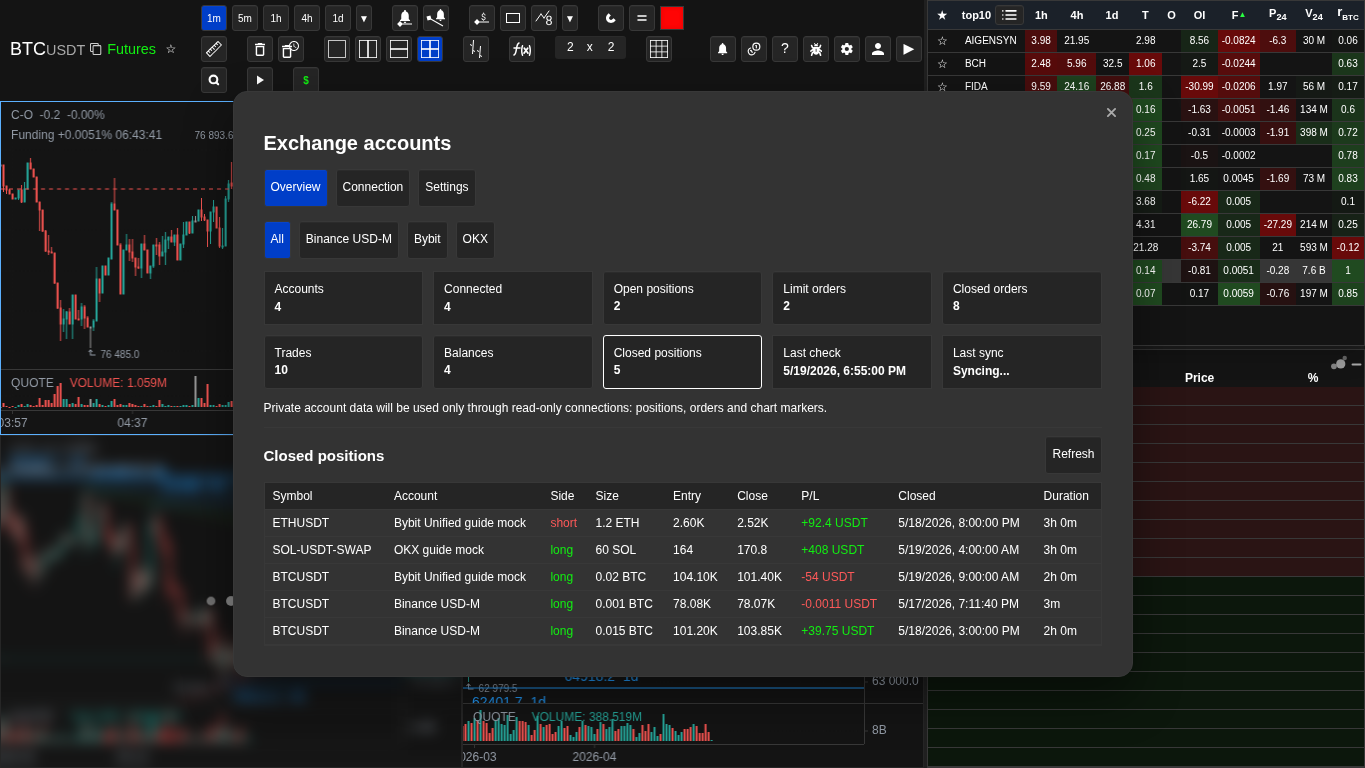
Tabla de posiciones cerradas
Las tarjetas del resumen abren tablas con datos de la cuenta: posiciones, órdenes, trades, balances e historial cerrado.
Notas prácticas
- Las API keys del exchange son datos privados de la cuenta. Crea una key separada para Watchlist.top y no actives permisos de retiro de fondos.
- La app solo requiere acceso de lectura, pero cada exchange nombra los permisos de lectura de forma distinta. Para Binance se verifica Reading y luego, por separado, que los datos de la cuenta USD-M Futures realmente se puedan leer.
- La conexión de API key no está disponible en modo demo. El diálogo se puede abrir, pero añadir una conexión requiere un estado de cuenta donde la función esté disponible.
- La carga adicional del historial tiene intencionalmente menor prioridad que las verificaciones interactivas de la cuenta y la actualización de los datos actuales, así que en cuentas con muchos símbolos y trades puede tardar.
- Las posiciones cerradas se reconstruyen a partir de los trades disponibles y el historial de órdenes. Si el exchange no devuelve suficiente historial para el periodo, las posiciones antiguas pueden quedar incompletas.
- El botón $ no elige por sí solo qué mostrar. Solo activa o desactiva rápidamente la visualización en el gráfico después de configurar los marcos temporales y el modo de historial.
- Si en Cuentas de exchange -> Configuración no hay ningún marco temporal seleccionado, el botón $ se oculta y los marcadores de trading en el gráfico quedan desactivados.
- Si no ves un marcador, revisa el símbolo, el exchange, el tipo de mercado, el marco temporal seleccionado, el estado del botón $ y también si el switch necesario está activado.
- El P/L se muestra con el activo que llega en los datos del exchange, por ejemplo USDT o USDC. Los tamaños usan el activo base o cotizado según la fila.
- Los marcadores de operaciones usan color y dirección sin letras B/S. L y S pertenecen a posiciones. El gráfico dibuja como máximo las últimas 250 operaciones.
- El PnL de una posición cerrada está en el tooltip, no como etiqueta permanente junto al cierre.
Cuándo usarlo
- Usa esta sección cuando necesites conectar de forma segura las API keys del exchange y entender qué datos lee Watchlist.top.
- Ábrela si los marcadores de trading no aparecen en el gráfico y necesitas revisar los marcos temporales, el botón $ o el modo de visualización.
- Te sirve cuando necesitas ver las tablas de la cuenta o cargar historial de trading más antiguo.
Cuándo no conviene basarse en esto
- No uses esta sección para métricas públicas de mercado como OI, funding o imbalance del libro de órdenes.
- No es para pagos, suscripción ni confirmación de email, salvo que el problema esté relacionado específicamente con añadir una API key del exchange.
Errores típicos de interpretación
- Activar el botón $ y no seleccionar los marcos temporales en la configuración de las cuentas del exchange.
- Pensar que una API key guardada permite a la app operar. La función es solo de lectura y debe usar keys sin permiso de retiro de fondos.
- Esperar posiciones cerradas antiguas antes de que se haya cargado el historial de la cuenta.
Algoritmos y fórmulas que conviene entender
- Cómo cambia la verificación solo lectura entre exchanges y por qué en Binance se comprueba además que los datos de la cuenta USD-M Futures sean legibles
- Cómo la sincronización en segundo plano actualiza los datos de la cuenta solo cuando la app está activa, en vez de consultar sin parar todas las cuentas conectadas
- Cómo la carga adicional del historial se pone en una cola de baja prioridad para afectar menos a los límites de solicitudes del exchange
- Cómo las posiciones cerradas pueden reconstruirse a partir de trades e historial de órdenes si el exchange no devuelve una entidad separada de posición cerrada
- Cómo los marcadores en el gráfico se filtran por exchange, mercado de futuros, símbolo, marco temporal seleccionado y configuración de visualización
- Por qué el botón $ en el panel del gráfico está separado de la configuración detallada: la configuración define qué se puede dibujar, y el botón activa o desactiva rápidamente la visibilidad