
Notificaciones
En Watchlist.top hay varias superficies de notificaciones. Mientras la aplicación está abierta, los eventos se encuentran en una cinta única y pueden mostrar un toast, reproducir sonido o discurso y crear una notificación nativa del sistema operativo. Si se abren varias pestañas, estas acciones se realizan solo por una pestaña activa, y la historia y los cambios se sincronizan entre las ventanas. Las notificaciones de precios del servidor se envían por separado a Telegram o por correo electrónico incluso cuando la aplicación está cerrada.
Qué se cubre en la sección
- Lo que muestran las tostadas de notificaciones: mientras la aplicación está abierta y las tostadas están activadas, aparecen alertas de métricas, impulso, grandes impresoras, aumentos en el volumen y número de transacciones, situaciones y alertas de precios que funcionan.
- Cómo funciona la interacción con el toast: pasar el mouse detiene la desaparición automática, el botón de copiar copia el ticker, y hacer clic fuera de los botones de copiar/cerrar selecciona la moneda relacionada.
- En qué la cinta "Notificaciones" es diferente de los tostados: guarda hasta 200 eventos recientes localmente para el usuario actual, muestra los más nuevos en la parte superior y permite filtrar tipos, reiniciar el impulso, eliminar una moneda o desactivar la regla para la lista original.
- Qué significa la entrega del servidor: las notificaciones de precios creadas en el gráfico son rastreadas por los servidores de Watchlist.top y se envían a través del canal seleccionado (Telegram o correo electrónico) incluso cuando la aplicación está cerrada.
- Cómo funcionan las notificaciones opcionales del sistema/browser: encienda el interruptor de las notificaciones del sistema en Configuraciones y otorga permiso al navegador. Si antes se rechazó el permiso, debe deshacerse en las configuraciones del sitio en el navegador. Estas notificaciones nativas están separadas de las notificaciones en la ventana de la aplicación.
- Cómo configurar la entrega a Telegram: la cuenta de Telegram debe estar vinculada a la cuenta del usuario (ver configuraciones de la cuenta), y Telegram debe ser seleccionado como canal de entrega.
- Cómo configurar la entrega al correo electrónico: la dirección de correo electrónico debe estar confirmada. Después de la confirmación, selecciona Email como canal de entrega en la configuración de la cuenta.
- Qué sucede cuando se establece un canal de entrega, pero la condición previa no se cumple: la aplicación no puede usar el canal sin la condición necesaria (correo electrónico confirmado para email, Telegram vinculado para Telegram). La notificación puede existir, pero la entrega no es posible hasta que se cumpla el requisito.
- Cómo funcionan las configuraciones de la notificación de sonido: en las configuraciones se selecciona el sonido local y el volumen general. "Impulso de precio" y "Reacto de transacciones" tienen su propia selección de sonido; la vista previa se pierde de inmediato y solo afecta a la regla correspondiente.
- Cómo se eliminan las duplicadas en varias pestañas: todas las ventanas reciben un evento, pero el papel del líder se asigna a la pestaña activa, y sólo ella reproduce el sonido, muestra el brindis y crea un aviso del sistema operativo.
- Cómo funcionan las alertas de voz: seleccione "Voz" en la lista de sonidos, luego seleccione la voz y la velocidad disponibles. Aplicación lee localmente una breve frase de la alerta: por ejemplo, moneda, tipo de evento, dirección, precio, porcentaje o detalles de actividad de las impresas dependiendo del tipo de alerta.
- ¿Por qué las alertas de voz no son iguales a Telegram o correo electrónico: la voz se genera en el dispositivo actual mientras la aplicación está abierta. No se envía a través del servidor y no funciona si la pestaña del navegador o la aplicación móvil están cerradas.
Pantallas clave y controles
- Configuración de la cuenta con selección de canal de entrega: opciones Telegram y Email y su estado actual de validación.
- Configuración de la cuenta con sección de vinculación de Telegram: enlace e indicador de estado de encuesta.
- Configuración de la cuenta con proceso de confirmación de correo electrónico: campo de correo electrónico, insignia de estado y botón de envío de confirmación.
- Configuración con selección de sonido y regulador de volumen para el sonido local de alertas dentro de la aplicación.
- Configuración con interruptor de notificaciones del sistema, interruptor de notificaciones en la ventana de la aplicación y estado del permiso del navegador.
- Una cinta única "Notificaciones" con filtros de tipos, estados de monitoreo y acciones sobre los eventos.
- Notificaciones sobre eventos → Flujo de operaciones con una selección de sonido separada.
- Diálogo de permiso del navegador (nativo) que aparece al activar por primera vez las notificaciones del sistema.
- Configuración con Voz seleccionada como sonido de alerta, incluyendo controles de voz y velocidad.
Guía paso a paso
- Para activar las notificaciones nativas del sistema/navegador, abre Configuración y busca el interruptor de notificaciones del sistema. Permite las notificaciones si el navegador lo solicita.
- Para activar o desactivar los toasts dentro de la ventana de la aplicación, abre Configuración y usa el interruptor "Notificaciones en la ventana de la aplicación". Esto no cambia la entrega a Telegram o correo electrónico.
- Para agregar un sonido local a las alertas dentro de la aplicación, abre Configuración, busca la selección de sonido, elige el sonido de notificación y ajusta el volumen.
- Para impulso o flujo de transacciones, abre "Notificaciones sobre eventos → Ajustes → Complejas, seleccione la tabla y el sonido que se desea.
- Para configurar la entrega a Telegram: primero asegúrate de que la cuenta de Telegram esté vinculada (Configuración → pestaña "Cuenta" → sección de vinculación de Telegram). Luego selecciona Telegram como canal de entrega.
- Para configurar la entrega al correo electrónico: primero confirma la dirección de correo electrónico (Configuración → pestaña "Cuenta" → enviar correo de confirmación y abrir el enlace). Luego selecciona Email como canal de entrega.
- Para cambiar el canal de entrega, abre Configuración → pestaña "Cuenta" (o área de cuenta en la parte superior) y selecciona Telegram o Email en la selección de canal.
- Si la entrega a Telegram no funciona: ¿Telegram está vinculado? ¿Telegram está seleccionado como canal? ¿El bot está activo en Telegram (@WatchlistTopRuBot)?
- Si la entrega al correo electrónico no funciona: ¿el correo electrónico está confirmado? ¿El correo electrónico está seleccionado como canal de entrega? ¿La dirección es correcta?
- Si aparece un toast dentro de la aplicación, haz clic en él antes de que desaparezca para abrir la moneda relacionada en la lista actual.
- Para descifrar algunas de las alertas que funcionan, abra la campana y use los filtros de cinta "Notificaciones". En el botón móvil, la línea cierra el diálogo y abre el gráfico de la moneda.
- Si necesitas copiar el ticker de un toast o de una fila de alerta activada, usa el botón de copiar. No cierra el toast ni cambia el gráfico actual.
- Para usar una alerta de voz en lugar de un sonido corto, elige Voz en el selector de sonido, luego selecciona la voz y la velocidad de lectura. Usa la vista previa para comprobar cómo suena en el dispositivo actual.
Capturas de pantalla
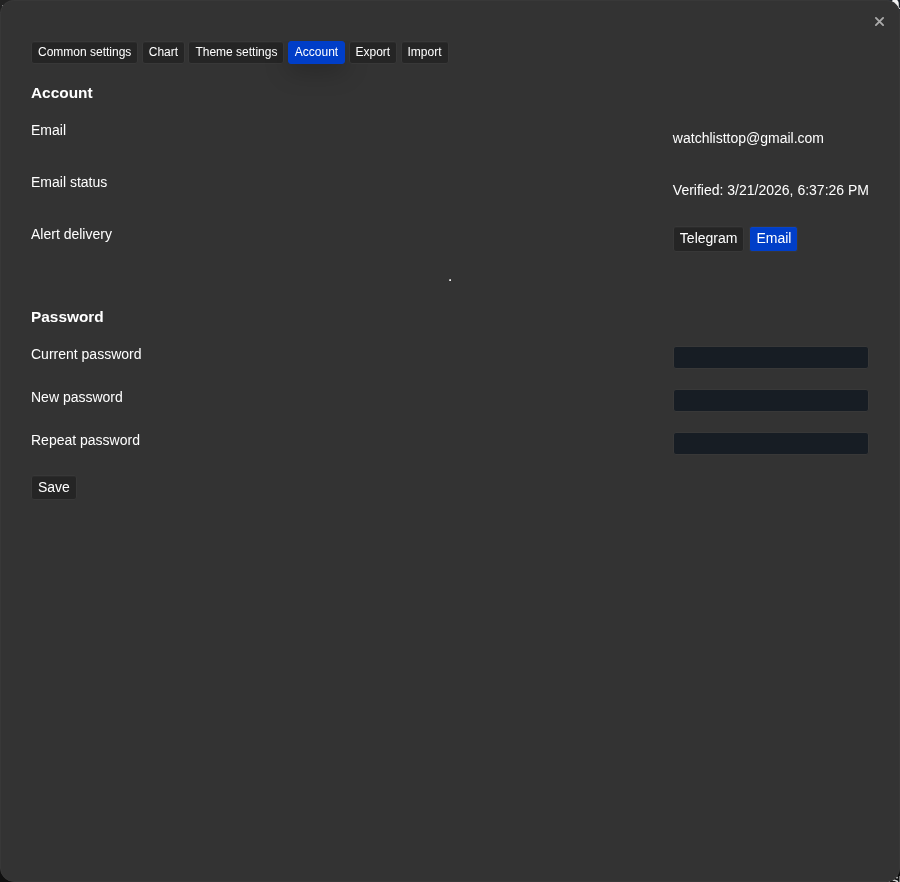
Selección del canal de entrega — Telegram seleccionado
En la pantalla se ve la selección de canal con Telegram seleccionado y el indicador visible del estado de vinculación.
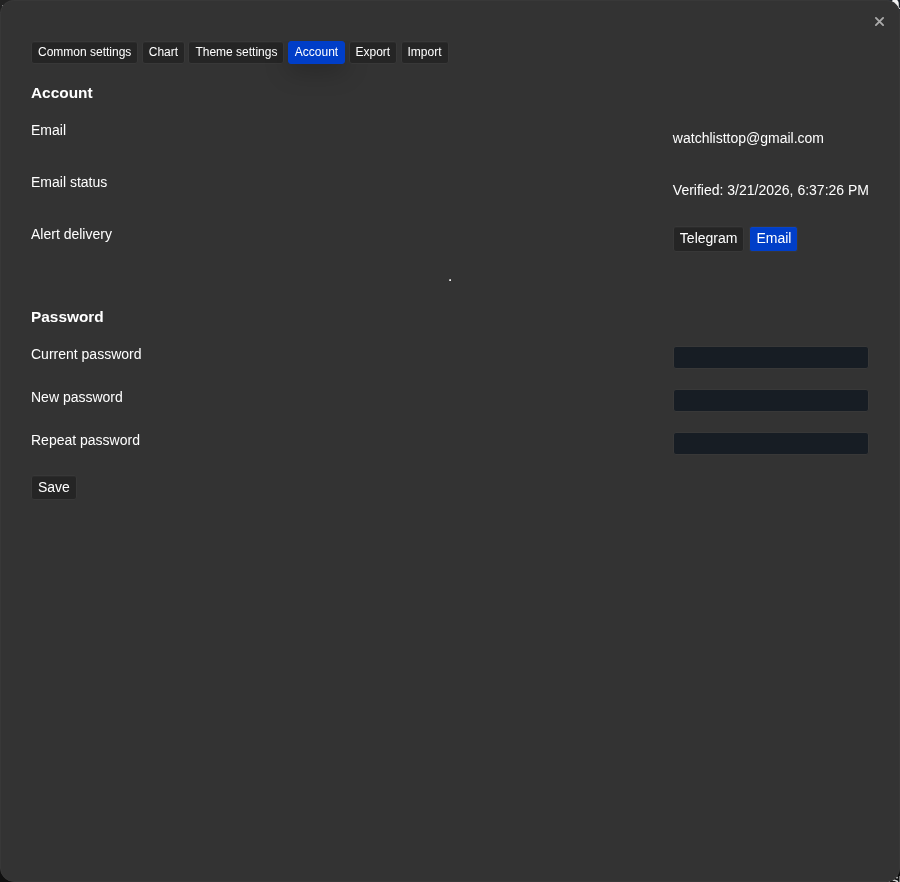
Selección del canal de entrega — Email seleccionado
En la pantalla se ve la selección de canal con Email seleccionado y el estado de confirmación visible.
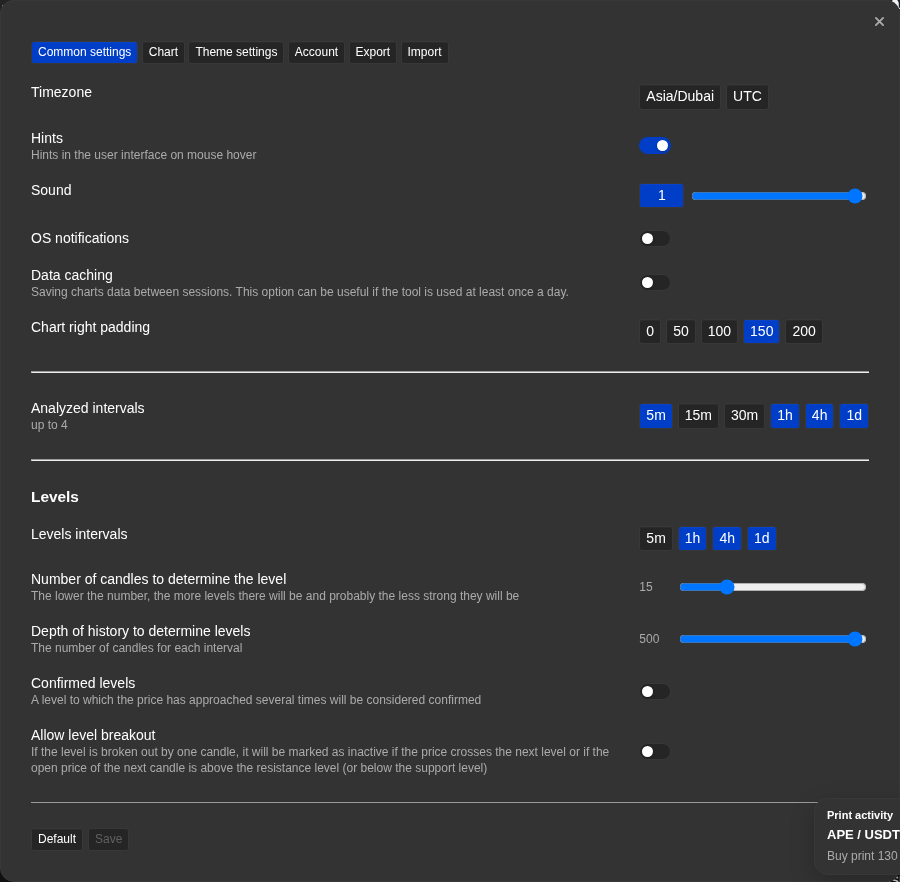
Configuración del sonido local de alertas
En la pantalla se ve la lista desplegable de sonidos y el control de volumen dentro del diálogo de configuración.
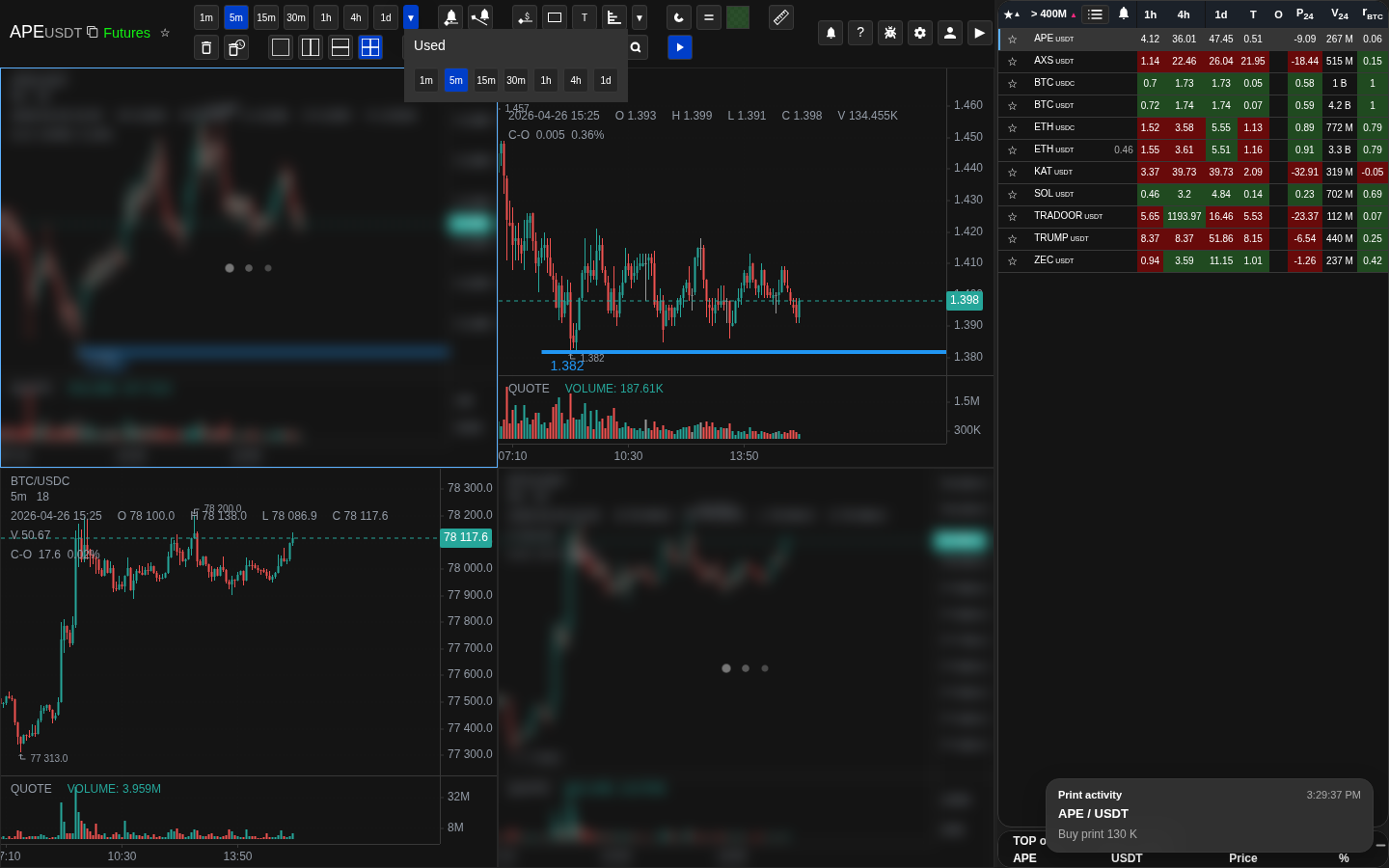
Notificación dentro de la ventana de la aplicación (tost) causada por el alerta
En la pantalla se ve un toast en el ángulo inferior derecho que aparece cuando se activa la notificación.
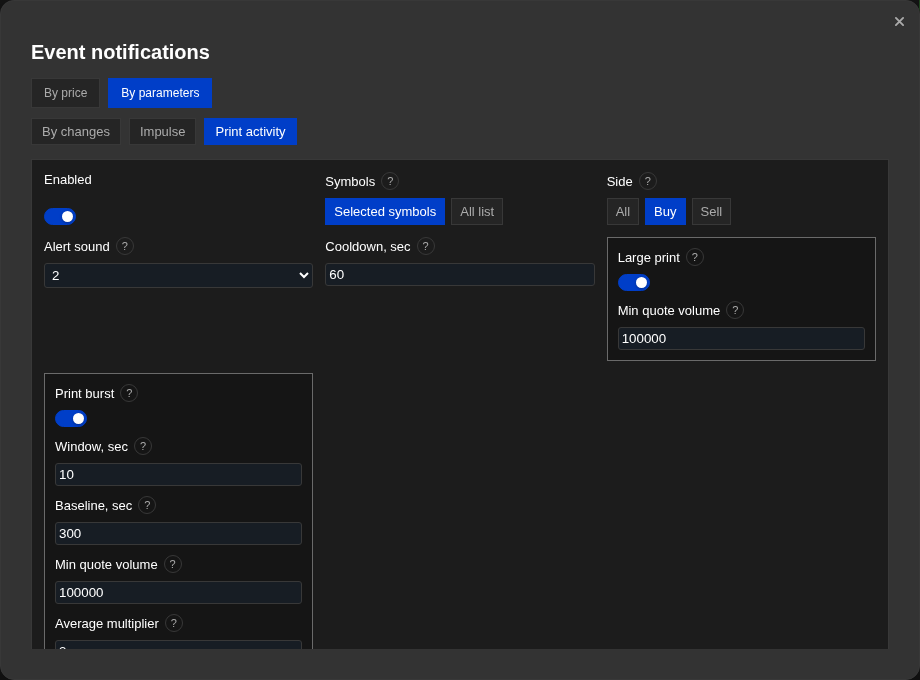
Selección de sonido para flujo de transacciones
En la pestaña "Flujo de operaciones" el sonido seleccionado se reproduce para la vista previa y se utiliza independientemente del sonido en general.
Notas prácticas
- Los toasts de notificaciones y el sonido local sólo funcionan mientras la tabla del navegador está abierta y la página está cargada. Cuando la tabla está cerrada, no funcionan y los toasts pueden ocultarse con el interruptor de notificaciones en la ventana de la aplicación.
- Las notificaciones nativas del sistema/navegador requieren tanto el interruptor en Configuración como el permiso del navegador. Si el permiso fue rechazado al solicitarlo, la aplicación no puede volver a solicitarlo; cambia el permiso manualmente en la configuración del sitio en el navegador.
- La entrega a Telegram funciona incluso cuando la aplicación está cerrada, porque las notificaciones de precios son rastreadas en el servidor.
- El canal de entrega afecta las alertas de precios del servidor. Las alertas de métricas, impulso, flujo de transacciones y situaciones utilizan tostadas y sonido local independientemente del canal Telegram/email.
- En varias ventanas, el sonido, el toast y la notificación del sistema operativo solo muestran la tabla líder actual.
- Si la tabla de liderazgo está apagada o la voz del dispositivo es cero, el sonido no se pierde incluso cuando se activa la notificación.
- Los toques de notificaciones son muy cortos y sólo muestran los últimos acontecimientos. Es una pista de trabajo, no un archivo permanente de alertas.
- La cinta "Notificaciones" es más fácil de tostar cuando se necesita una cola para deshacer varias alertas que funcionan. Se almacena localmente en el navegador actual, está limitada a 200 eventos y no reemplaza la entrega del servidor o el archivo interconfiguración.
- Una pausa en la presentación es necesaria para leer y copiar una alerta reciente, pero no convierte el brindis en un elemento permanente de la historia.
- En la aplicación Android los eventos de alertas soportados también pueden ser enviados a las notificaciones del sistema Android si se ha otorgado el permiso para las notificaciones.
- El cambio de canal de entrega entra en vigor inmediatamente.
- Las alertas Voz utilizan el motor de voz del navegador o dispositivo. Las voces disponibles dependen del navegador, el sistema operativo, los paquetes de lenguaje instalados y Android WebView. Si las voces no están disponibles, seleccione el sonido ordinario o encienda/instala la voz en el sistema operativo.
- El navegador puede limitar el inicio automático de sonido y voz hasta la primera interacción del usuario con la página. Si la voz no se escuchó inmediatamente después de abrir la aplicación, haga clic dentro de la aplicación y revise el sonido de nuevo.
Cuándo usarlo
- Cuando se necesita entender cómo funcionan los toasts de notificaciones, las notificaciones del sistema/browser, Telegram y el correo electrónico como superficies separadas de las notificaciones.
- Cuando una alerta se activó, pero la notificación no llegó, y necesitas revisar qué salió mal.
- Cuando quieras comprobar si el estado de la cuenta y la configuración del canal permiten recibir notificaciones.
Cuándo no conviene basarse en esto
- Si la pregunta trata solo sobre fórmulas de métricas o la interacción con el gráfico, eso se explica en otras secciones.
- Si todavía no has configurado ninguna alerta, primero revisa la sección de alertas.
Errores típicos de interpretación
- Dar por hecho que un canal de entrega configurado ya está listo sin comprobar si el email está confirmado y si Telegram está vinculado.
- Confundir el permiso del navegador para las notificaciones con la configuración de entrega del servidor.
- Esperar que el correo electrónico, Telegram, los toasts de notificaciones y las notificaciones nativas del sistema/browser se rompan y se recuperen por las mismas razones.
- Considere la ausencia de sonido repetido en la segunda tabla de pérdidas de alerta la representación realiza deliberadamente solo la tabla activa líder.
Algoritmos y fórmulas que conviene entender
- Por qué la verificación del canal de entrega ocurre en el momento del envío de la notificación, y no en el momento de la configuración
- Por qué la negativa del permiso del navegador para las notificaciones a nivel de solicitud no puede ser anulada por la aplicación
- ¿Por qué los avisos de parámetros utilizan los toques de notificaciones independientemente de la configuración del canal Telegram/email
- ¿Por qué los toasts de notificaciones y notificaciones nativas de los sistemas operativos tienen unos interruptores separados?
- Por qué el feed de "Notificaciones" se utiliza para revisar eventos activados, mientras que la pestaña "Configuración" sigue siendo el lugar para configurar alertas
- ¿Por qué en varias pestañas abiertas solo una es responsable del sonido, el toast y la notificación del sistema operativo, y la eliminación y la reiniciación se sincronizan en todas las ventanas?
- ¿Por qué las acciones de copia, selección y cierre de tostadas se dividen para que la copia del ticker no abra la moneda al azar?
- ¿Por qué el impulso y el flujo de transacciones tienen ajustes de sonido separados? Se pueden ajustar independientemente del sonido local de las alertas, y el sonido seleccionado se pierde inmediatamente.
- ¿Por qué las alertas de voz dependen de las voces del navegador/dispositivo y pueden funcionar de manera diferente en el navegador de escritorio, el navegador móvil, PWA y Android WebView