
Cài đặt
Cài đặt gồm Chung, Preset, Phím tắt (máy tính), Biểu đồ, Tích hợp (máy tính), Chủ đề, Tài khoản, Xuất và Nhập. Chung bắt đầu bằng điều hướng Ứng dụng, Giao diện, Dữ liệu và sắp xếp, Scoring.
Nội dung có trong mục
- Điều mà tab "Chung chứa: vải đồng hồ và sự trượt ra của biểu đồ; hành vi của danh sách trên đồ thị; hiển thị giao thoại thông báo trong chế độ mạng và một đồng tiền; kích thước cửa sổ trình duyệt của một đồng tiền; nút bấm trong chế độ "Tất cả biểu đồ"; lựa chọn âm thanh, tùy chọn "Giọng nói", tốc độ âm thanh và điều chỉnh âm thanh; chuyển đổi thông báo vào hệ điều hành; chuyển đổi thông báo trong ứng dụng; chọn các biểu tượng có sẵn (những biểu tượng nào được hiển thị trên biểu đồ TF); loại và thứ tự phân loại; hồ sơ scan; khung và độ sâu tính toán cho NATR, PΔ, Pavg, khối lượng, [M7], và các mô hình thay đổi liên quan đến các mô hình, mô hình, mô hình, và các mô hình khác nhau; xác định các mô hình, mô hình, mô hình, và các mô hình khác nhau; xác định các mô hình, mô hình, mô hình, và các mô hình khác nhau (M6); và các mô hình khác nhau (M6); và các mô hình khác nhau (M6); và các mô hình ảnh khác nhau (M6); và các mô hình ảnh khác nhau (M6); và các mô hình ảnh khác nhau).
- Tab "Cài đặt sẵn" chứa: các bộ cài đặt sẵn cho các kịch bản từ hướng dẫn, ví dụ như scalping theo xu hướng, phá vỡ mức, phản ứng từ mức hoặc độ dày, quá nhiệt theo OI/Funding và tìm kiếm mẫu đồ thị. Khi áp dụng, cài đặt sẵn sẽ ghi đè các tham số trong cài đặt đó và tắt các tùy chọn không cần thiết để cấu hình cuối cùng phù hợp với kịch bản.
- Tab "Đồ thị" chứa: công tắc thông tin trên đồ thị — khung thời gian, đếm ngược đến nến mới, ngày và giờ của nến, giá OHLC, chênh lệch mở/đóng, giá trị funding, đếm ngược funding, P24, V24 và chế độ giá mức (quản lý hiển thị nhãn giá ở các mức: không bao giờ, khi di chuột hoặc luôn luôn). Giá trị khối lượng V liên quan đến khối OHLC và bị ẩn cùng với OHLC.
- Khối tìm kiếm mẫu đồ thị chứa: bật/tắt tìm kiếm mẫu, chọn khung thời gian để quét, trường "Đánh giá tối thiểu", tuổi tối đa của mẫu, khoảng cách tối đa từ giá hiện tại và chế độ hiển thị chỉ các mẫu đã xác nhận. Đánh giá tối thiểu là ngưỡng đánh giá chất lượng của hình dạng đã tìm thấy.
- Khuyến nghị về phong cách giao dịch cho các mẫu đồ thị: sử dụng các khoảng như điểm khởi đầu, sau đó thắt chặt hoặc nới lỏng chúng theo mức độ nhiễu cho phép.
- Những gì trong tab "Biểu đồ là: các chuyển đổi thông tin trên biểu đồ timeframe, countdown đến nến mới, ngày và giờ nến, giá OHLC, sự khác biệt mở/ đóng, giá trị funding, countdown funding, P24 và V24; chế độ chữ ký của các chữ số "Không" / "Khi đặt" trên máy tính để bàn hoặc "Khi chọn" trên điện thoại di động / "Luôn"; background, kích thước và vị trí chữ ký; trên máy tính để bàn radius của điểm của biểu tượng được phân biệt. Giá trị khối lượng V liên quan đến khối OHLC và ẩn cùng với OHLC.
- Intraday — giao dịch trong một ngày giao dịch: các thiết lập có thể hoạt động trong vài giờ, nhưng có thể cần chờ xác nhận gần mức hoặc sau khi phá vỡ. Khung thời gian: 15m và 1h, 4h sử dụng như ngữ cảnh cao hơn. Đánh giá tối thiểu 75-85, tuổi tối đa 6-12 nến, khoảng cách tối đa 3-5%, chỉ các mẫu đã xác nhận — bật.
- Swing — giao dịch kéo dài vài ngày hoặc lâu hơn: cấu trúc lớn hơn quan trọng hơn, các mức của khung thời gian cao hơn và các hình đã xác nhận, trong khi nhiễu nhỏ hơn ít quan trọng hơn. Khung thời gian: 4h và 1d. Đánh giá tối thiểu 70-85, tuổi tối đa 12-30 nến, khoảng cách tối đa 5-10%, chỉ các mẫu đã xác nhận — bật.
- Tìm kiếm ý tưởng hình thành — chế độ quan sát các hình tiềm năng: mẫu có thể chưa được xác nhận, có thể bị phá vỡ hoặc chuyển thành kịch bản khác. Khung thời gian: 1h, 4h, 1d. Đánh giá tối thiểu 60-75, tuổi tối đa 20-60 nến, khoảng cách tối đa 10-20%, chỉ các mẫu đã xác nhận — tắt.
- Chế độ nghiêm ngặt / tối thiểu nhiễu — bộ lọc cho trình quét: chỉ hiển thị các mẫu sạch nhất, mới nhất và gần giá, sẽ có ít tín hiệu hơn nhưng chất lượng lựa chọn cao hơn. Khung thời gian: 1h, 4h, 1d. Đánh giá tối thiểu 85-95, tuổi tối đa 5-12 nến, khoảng cách tối đa 2-6%, chỉ các mẫu đã xác nhận — bật.
- Học tập và phân tích lịch sử — chế độ học tập ví dụ: dễ dàng so sánh các hình tốt và yếu, xem các mẫu cũ và hiểu các cài đặt nào mang lại nhiều hoặc ít tín hiệu hơn. Khung thời gian: bất kỳ khung thời gian nào cần thiết. Đánh giá tối thiểu 50-70, tuổi tối đa 60-120 nến, khoảng cách tối đa 20-50%, chỉ các mẫu đã xác nhận — có thể tắt.
- Tab "Chủ đề" chứa: bảng màu cho từng phần tử trực quan của ứng dụng — nền đồ thị, văn bản, khung, các phần tử hoạt động và không hoạt động, trạng thái nút, lưới đồ thị, màu sắc nến (tăng, giảm, không thay đổi), màu sắc các mức, xu hướng, đánh dấu thông báo, các hình không hoạt động và khối màu "Danh sách". Trong khối "Danh sách" cũng có công tắc "Gradient", điều khiển độ bão hòa của nền các ô trong danh sách.
- Tab "Tích hợp" trên máy tính: mở ký hiệu đã chọn trong terminal bên ngoài. Tiger.Trade sử dụng máy chủ tín hiệu cục bộ và nhóm liên kết; MetaScalp sử dụng API cục bộ và số liên kết tùy chọn. Vataga được hiển thị như một tùy chọn tương lai tắt.
- Tab "Tài khoản" chứa: quản lý địa chỉ email (lưu, xác nhận), thay đổi mật khẩu (cần mật khẩu hiện tại), chọn kênh nhận thông báo (Telegram hoặc Email), trạng thái thời gian dùng thử và đăng ký.
- Tab "Xuất" chứa: hộp kiểm nhóm và các trường riêng lẻ, để tải xuống chỉ các phần cài đặt cần thiết — chung, cài đặt đồ thị hoặc chủ đề.
- Tab "Nhập" chứa: tải tệp xuất Watchlist.top, xem trước các nhóm và trường có sẵn và hộp kiểm, qua đó chọn những gì sẽ áp dụng.
- Những gì trong tab "Tài khoản bao gồm: quản lý email (tiếp quản, xác nhận), thay đổi mật khẩu (cần mật khẩu hiện tại), chọn kênh giao thông thông báo (Telegram hoặc Email), thời gian đăng ký gắn kết UID Tiger/Vataga và số dư tích lũy, chi tiêu và có sẵn của chúng.
- Cách hoạt động của loại khối lượng lớn trong cài đặt sổ lệnh: "Tự động" xác định ngưỡng từ chính dữ liệu của sổ lệnh; "Tùy ý" cho phép đặt ngưỡng cố định toàn cầu (các ghi đè cá nhân từ bảng sổ lệnh có ưu tiên).
- Điều mà tab "Nhập chứa: tải về tập tin xuất khẩu thiết lập Watchlist.top, kiểm tra nghiêm ngặt định dạng, phiên bản, trường, loại, danh sách và phạm vi, xem trước các nhóm có sẵn và hộp kiểm lựa chọn.
- How settings are saved: all settings are stored in your account on Watchlist.top servers. Opening the product in a different browser or on another device loads the same settings automatically.
- Trong sổ lệnh, Tự động tính ngưỡng còn Giá trị đặt ngưỡng cố định toàn cục.
- How confirmed levels parameters affect what levels appear in the list and on charts: the count and allowed difference control how strictly a price area must be revisited before being counted as a level.
Màn hình và điều khiển chính
- Cài đặt với Chung, Preset, Phím tắt, Biểu đồ, Tích hợp, Chủ đề, Tài khoản, Xuất và Nhập.
- Tab "Chính" với phần mở rộng của sổ lệnh: bộ chọn loại khối lượng và các tham số liên quan.
- Tab "Chính" với công tắc "Thêm sắp xếp theo mô-đun" được bật.
- Tab "Cài đặt sẵn" với các thẻ kịch bản, giá trị cài đặt áp dụng và liên kết đến hướng dẫn.
- Tab "Chung" với kích thước cửa sổ của một đồng xu và các nút bìa trong chế độ "Tất cả biểu đồ".
- Tab "Chính" với cài đặt cột Funding.
- Tab "Chính" với phần cài đặt mức: số lượng, chênh lệch cho phép và công tắc phá vỡ.
- Tab "Biểu đồ" với các công tắc hiển thị: khung thời gian, đếm ngược nến, ngày và giờ của nến, giá OHLC, chênh lệch mở/đóng, giá trị funding, đếm ngược funding, P24, V24, chọn chế độ giá mức và các mẫu đồ họa.
- Tab "Tích hợp" trên máy tính với lựa chọn nhóm liên kết Tiger.Trade và cài đặt liên kết MetaScalp.
- Tab "Biểu đồ" với thông tin về nến, chế độ chữ ký hình ảnh, nền, kích thước và vị trí văn bản, bán kính các điểm kiểm soát và cài đặt các mẫu đồ họa.
- Tab "Tài khoản" với trạng thái email, biểu mẫu thay đổi mật khẩu, lựa chọn kênh giao hàng, trạng thái thời gian dùng thử và đăng ký.
- Chủ đề với preset, màu thủ công và Gradient danh sách.
- Đao vào "Tài khoản" với trạng thái email, hình thức thay đổi mật khẩu, kênh giao hàng, thời gian đăng ký và cân bằng UID Tiger/Vataga.
Quy trình từng bước
- Mở Cài đặt từ menu chính. Hộp thoại sẽ mở trên tab hoạt động cuối cùng.
- Tại tab "Cơ bản", điều chỉnh khoảng cách biểu đồ nếu các yếu tố biểu đồ bị cắt hoặc quá gần mép.
- Trên tab "Chung", hãy thiết lập xem danh sách có thể hiển thị trên đồ thị hay không, liệu có mở hộp thoại thông báo trong chế độ lưới và đồng xu, kích thước cửa sổ của đồng xu và hiển thị các nút nhấp nhánh lướt trong chế độ "Tất cả biểu đồ".
- Tại tab "Cơ bản", điều chỉnh cửa sổ giao dịch nếu bạn sử dụng TA hoặc TR trong danh sách. Các cửa sổ giao dịch có sẵn là 1m, 5m, 15m và 1h, chúng độc lập với các nút khung thời gian của biểu đồ.
- Tại tab "Cơ bản", điều chỉnh mở lãi nếu bạn sử dụng cột OI. Bật cột, chọn hiển thị giá trị hiện tại hoặc phần trăm thay đổi, đặt khoảng thời gian so sánh và chọn xem "Giá trị" hoặc "Thay đổi" sử dụng đồng cơ sở hay đồng báo giá.
- Tại tab "Cơ bản", bật cột Funding nếu bạn muốn thấy tỷ lệ funding hợp đồng tương lai hiện tại trong cột F.
- Tại tab "Cơ bản", điều chỉnh loại khối lượng lớn trong sổ lệnh. "Tự động" — ngưỡng động; "Tùy chỉnh" — số cố định.
- Tại tab "Cơ bản", bật "Thêm sắp xếp theo mô-đun" nếu bạn cần các chế độ bổ sung cho các cột có giá trị âm: sắp xếp giảm dần theo mô-đun và sắp xếp tăng dần theo mô-đun.
- Tại tab "Presets", chọn kịch bản giao dịch, kiểm tra danh sách cài đặt sẽ được áp dụng, nếu cần mở trang hướng dẫn liên quan và áp dụng preset. Sau khi áp dụng, kiểm tra các giá trị trong biểu mẫu và lưu cài đặt trong tài khoản.
- Trong Chung, chọn Tự động cho ngưỡng động hoặc Giá trị cho số cố định.
- Tại tab "Biểu đồ", điều chỉnh các mẫu nếu bạn muốn thấy các hình thức đồ họa tự động. Bật tìm kiếm, chọn khung thời gian, sau đó đặt giá trị cho trường "Đánh giá tối thiểu", tuổi tối đa, khoảng cách tối đa và chế độ chỉ các mẫu đã xác nhận.
- Trên máy tính, sử dụng tab "Tích hợp" nếu bạn muốn nút trong tooltip danh sách mở ticker sàn giao dịch trong Tiger.Trade hoặc MetaScalp. Đối với Tiger.Trade, chọn nhóm liên kết; đối với MetaScalp, nếu cần, chỉ định số liên kết.
- Trong tab "Biểu đồ", hãy thêm các tùy chọn hiển thị cần thiết: khung thời gian, ngược nét, ngày và giờ nét, giá OHLC, khác biệt mở/ đóng, giá trị và ngược nét funding, P24 và V24. Để hình ảnh, chọn chế độ chữ ký "Không", "Khi đặt"/ "Khi chọn" hoặc "Luôn", sau đó điều chỉnh khung cảnh, kích thước và vị trí văn bản; trên máy tính để bàn, nếu cần thiết, tăng bán kính các điểm kiểm soát.
- Tại tab "Chủ đề", sử dụng công tắc "Danh sách" → "Gradient" để bật hoặc tắt làm nổi bật các ô danh sách theo độ bão hòa cho các màu trên/dưới giá và sự khác biệt dương/âm.
- Tại tab "Tài khoản", nhập hoặc thay đổi email, thay đổi mật khẩu và chọn nơi nhận thông báo — qua Telegram hoặc email.
- Trong Chủ đề, áp dụng mẫu hoàn chỉnh hoặc chỉnh từng màu.
- Tại tab "Nhập khẩu", chọn tệp xuất khẩu cài đặt, kiểm tra các nhóm và trường đã tìm thấy, đánh dấu những gì cần nhập và thực hiện nhập.
- Trong tab "Tài khoản" nhập hoặc thay đổi email, thay đổi mật khẩu, chọn giao hàng đến Telegram hoặc email, kiểm tra thời gian đăng ký và cân bằng của các người liên kết UID Tiger/Vataga.
- On the Export tab, select the groups or individual fields you want to save and download the settings file.
- Trong tab "Nhập" chọn file xuất thiết lập do ứng dụng tạo. Nếu đã kiểm tra, chỉ cần đánh dấu các nhóm cần thiết và nhập khẩu. Nếu có lỗi định dạng, không có gì được ghi lại; các thiết lập không được chọn và không liên quan đến các nhóm này vẫn giữ nguyên.
- Close Settings. Changes to metric timeframes and thresholds will be reflected in the list columns on the next data update cycle.
Ảnh chụp màn hình
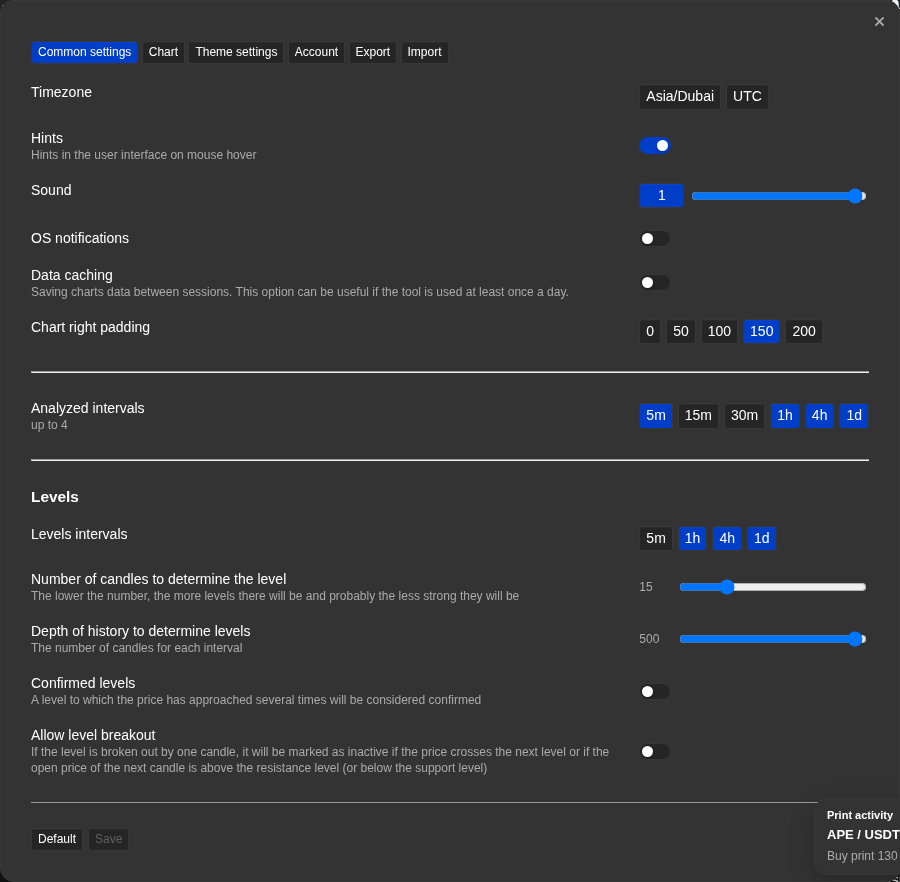
Hộp thoại Cài đặt với các tab chính
Trên màn hình có dòng tab: "Chính", "Cài đặt sẵn", "Biểu đồ", "Tích hợp" trên máy tính, "Chủ đề", "Tài khoản", "Xuất" và "Nhập".
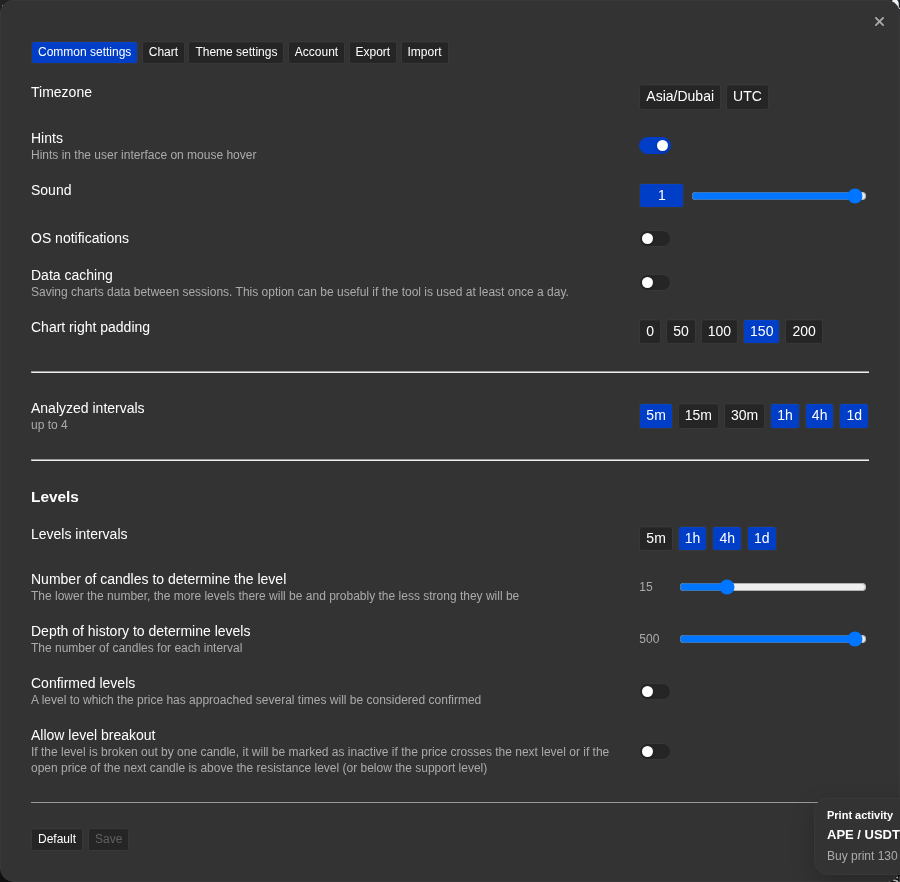
Tab "Chính" — tham số sổ lệnh và NATR
Trên màn hình có các tham số thường thay đổi: loại khối lượng lớn và số lượng nến NATR.
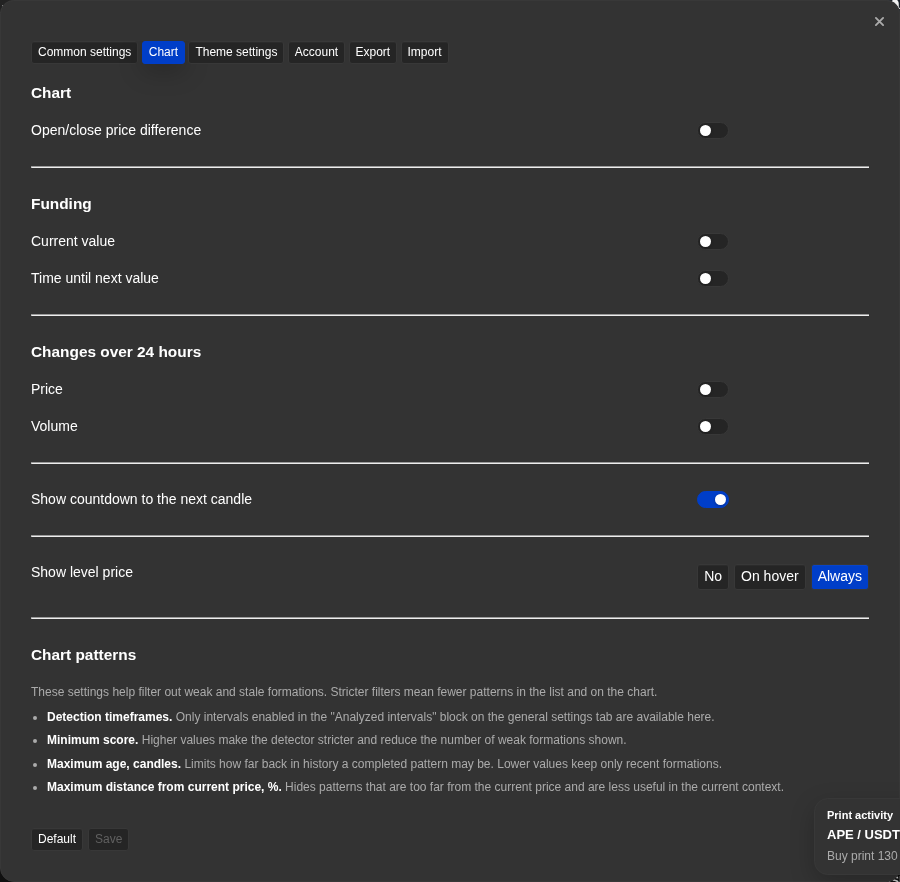
Tab "Biểu đồ" — hiển thị và mẫu hình
Trên màn hình có các công tắc thông tin trên biểu đồ, chế độ giá mức và khối cài đặt mẫu hình đồ họa.
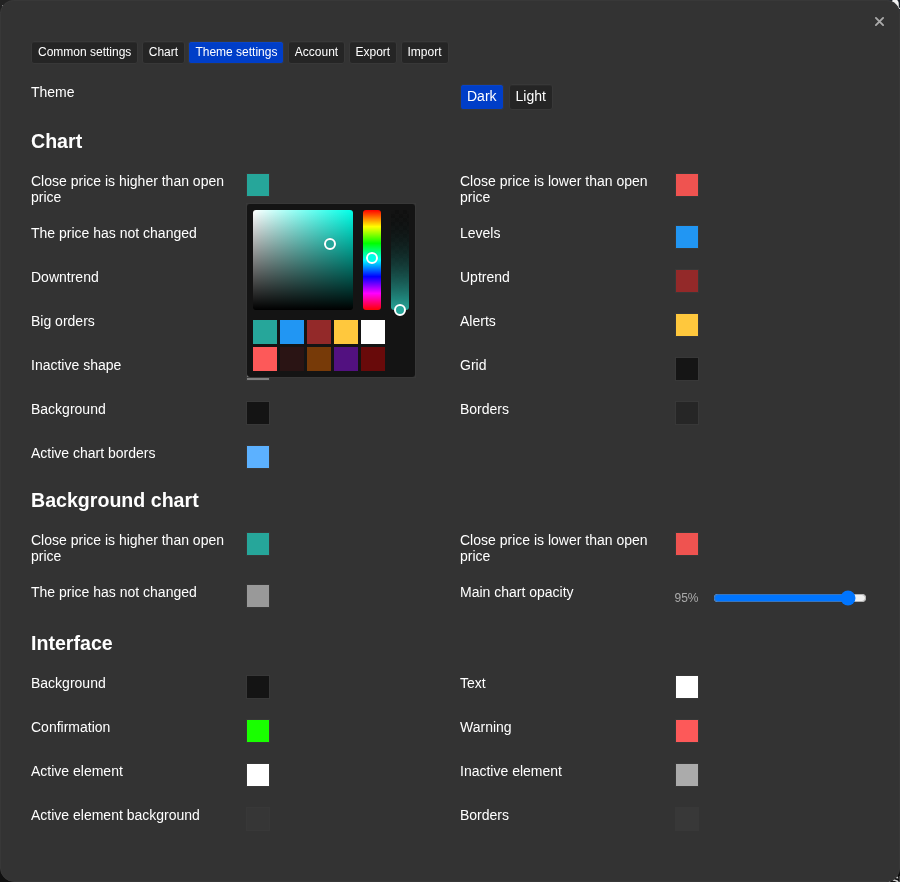
Tab "Chủ đề" — màu sắc danh sách và công tắc gradient
Trên màn hình có khối màu "Danh sách", công tắc "Gradient" và bảng màu mở trên một phần tử.
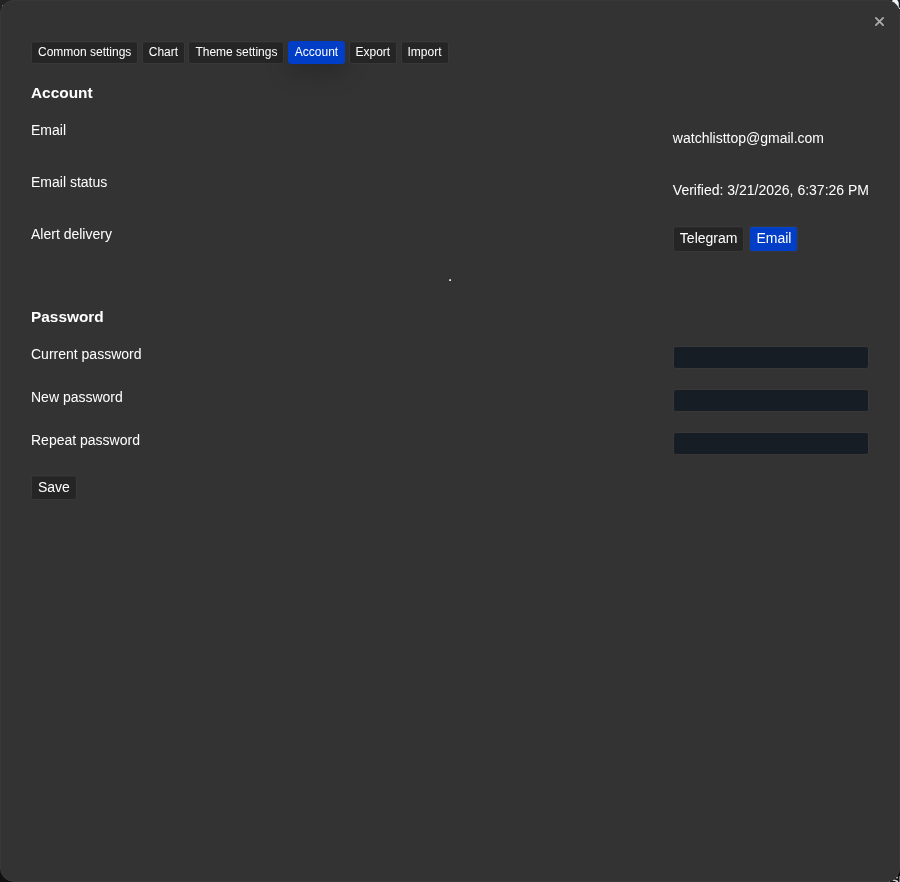
Tab "Tài khoản" Đăng ký và tín dụng môi giới
Trên màn hình có kênh giao hàng, thời gian đăng ký và cân bằng của UID Tiger/Vataga.
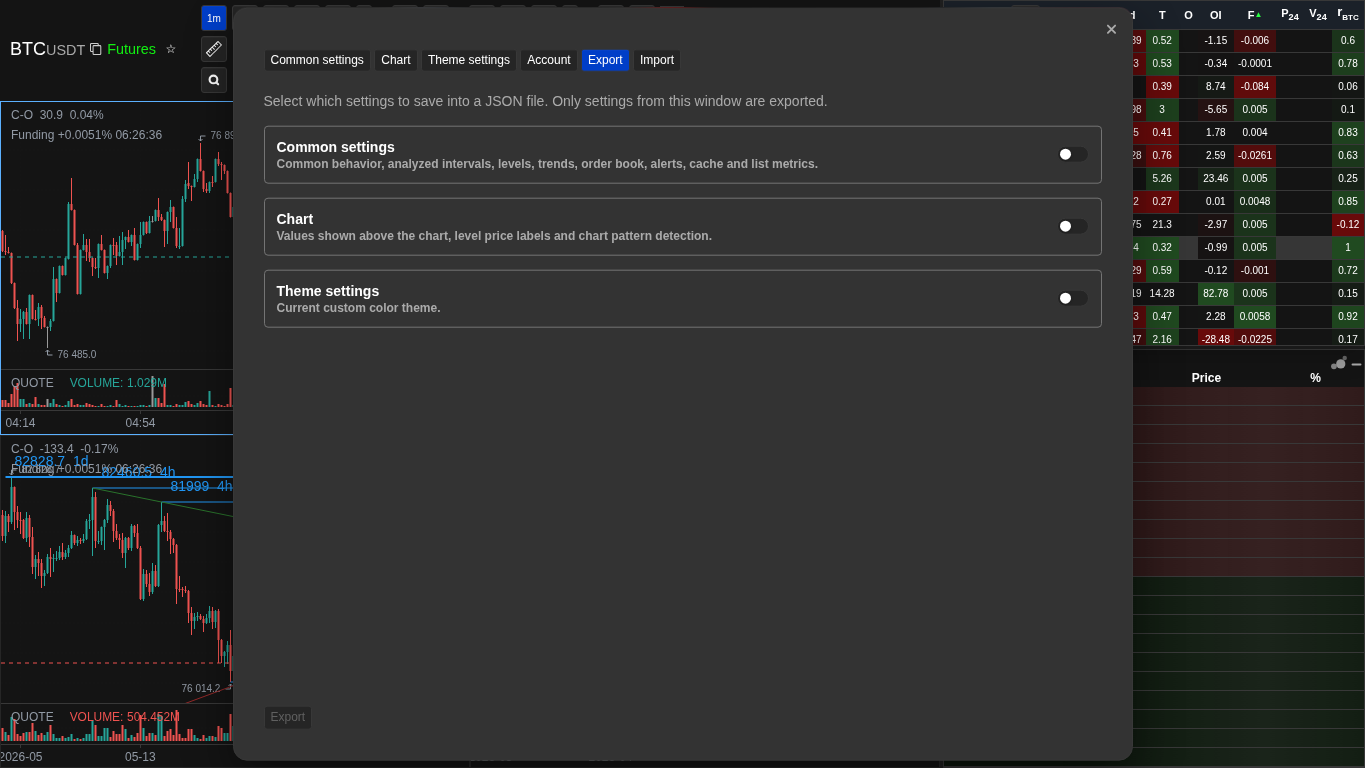
Các tab "Xuất" và "Nhập"
Trên màn hình có lựa chọn nhóm để xuất và xem trước nhập với các trường có thể đánh dấu.
Ảnh chụp màn hình
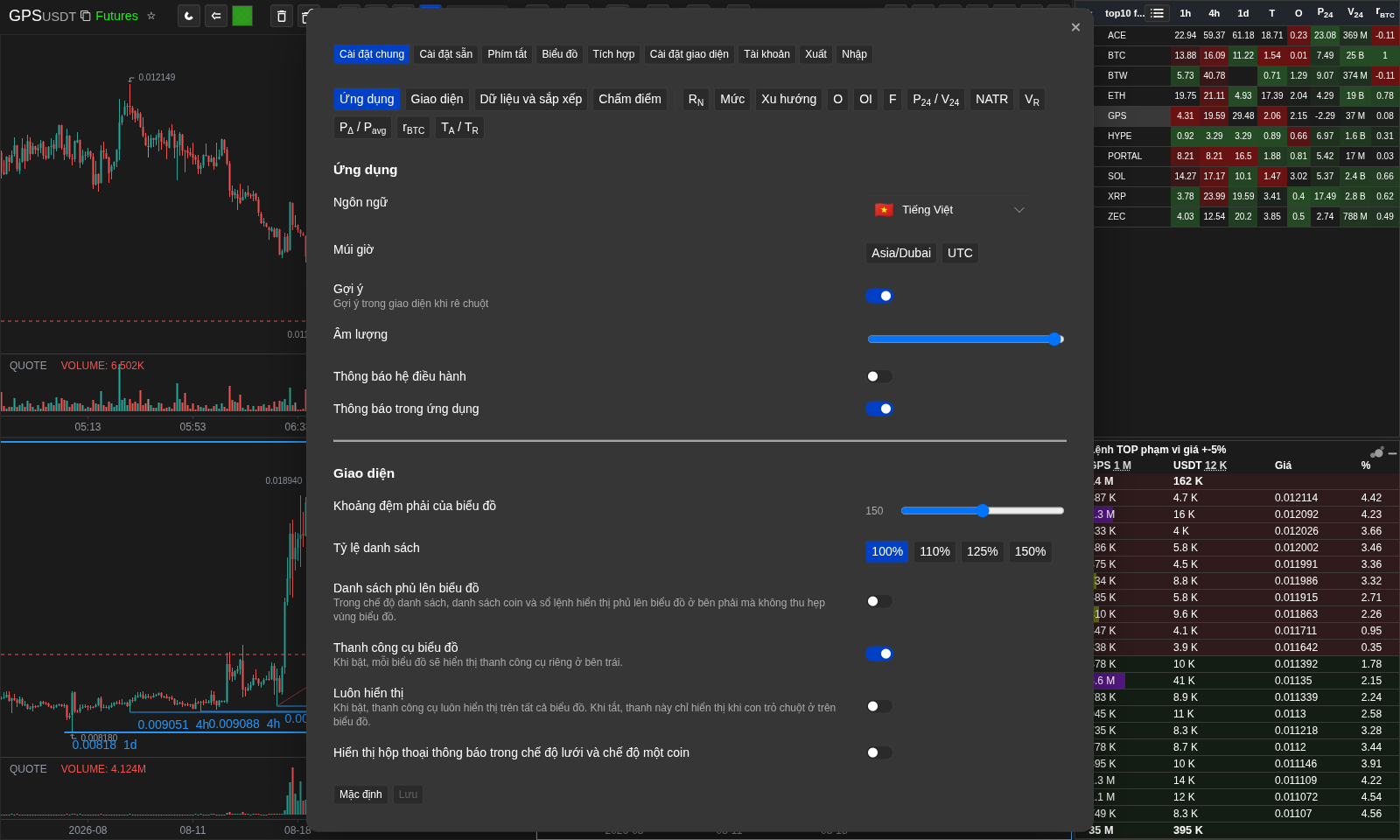
Điều hướng cài đặt Chung hiện tại
Các nút cố định mở Ứng dụng, Giao diện, Dữ liệu và sắp xếp, Scoring cùng các khối chỉ số.
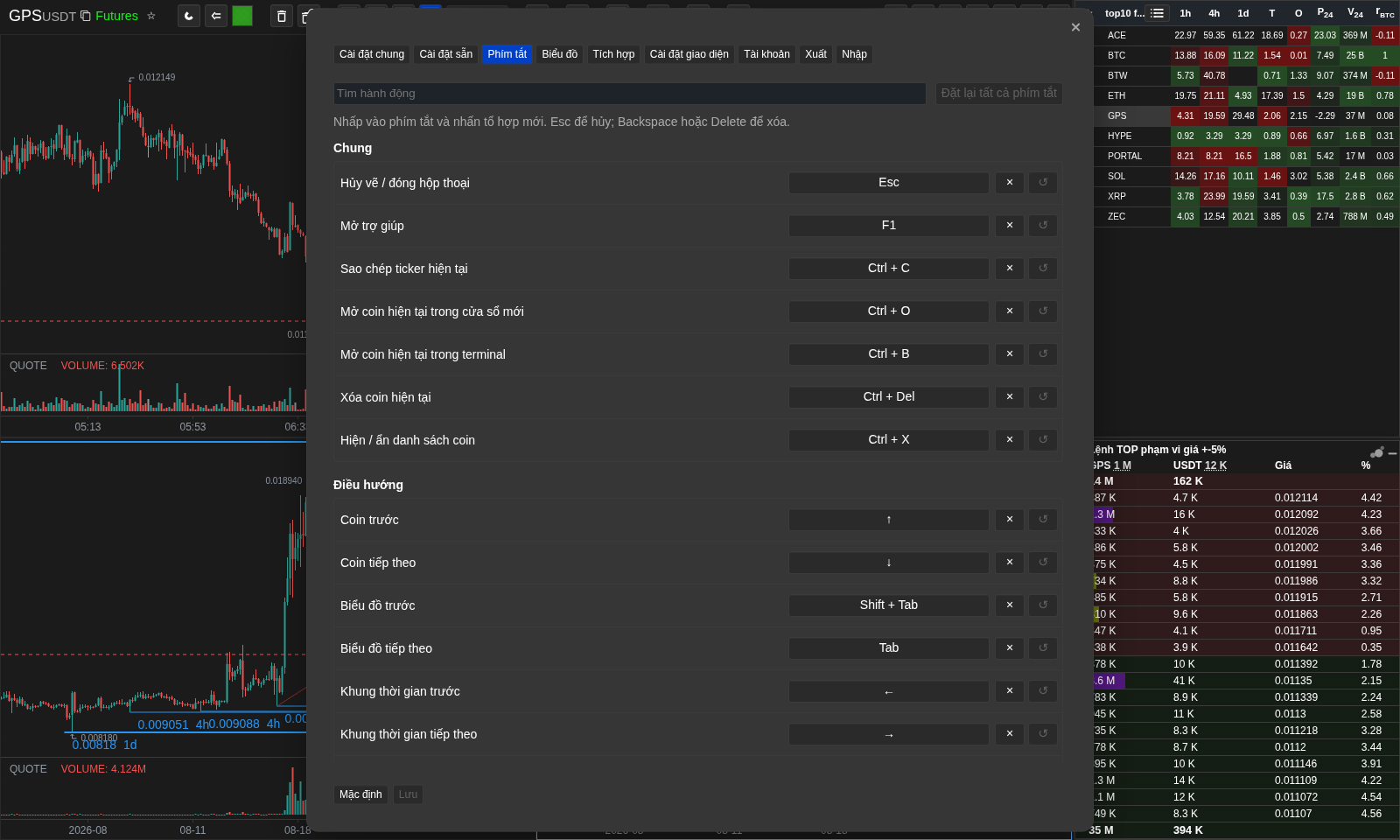
Phím tắt có thể cấu hình
Tìm hành động, ghi tổ hợp, xem xung đột, xóa hoặc khôi phục mặc định.
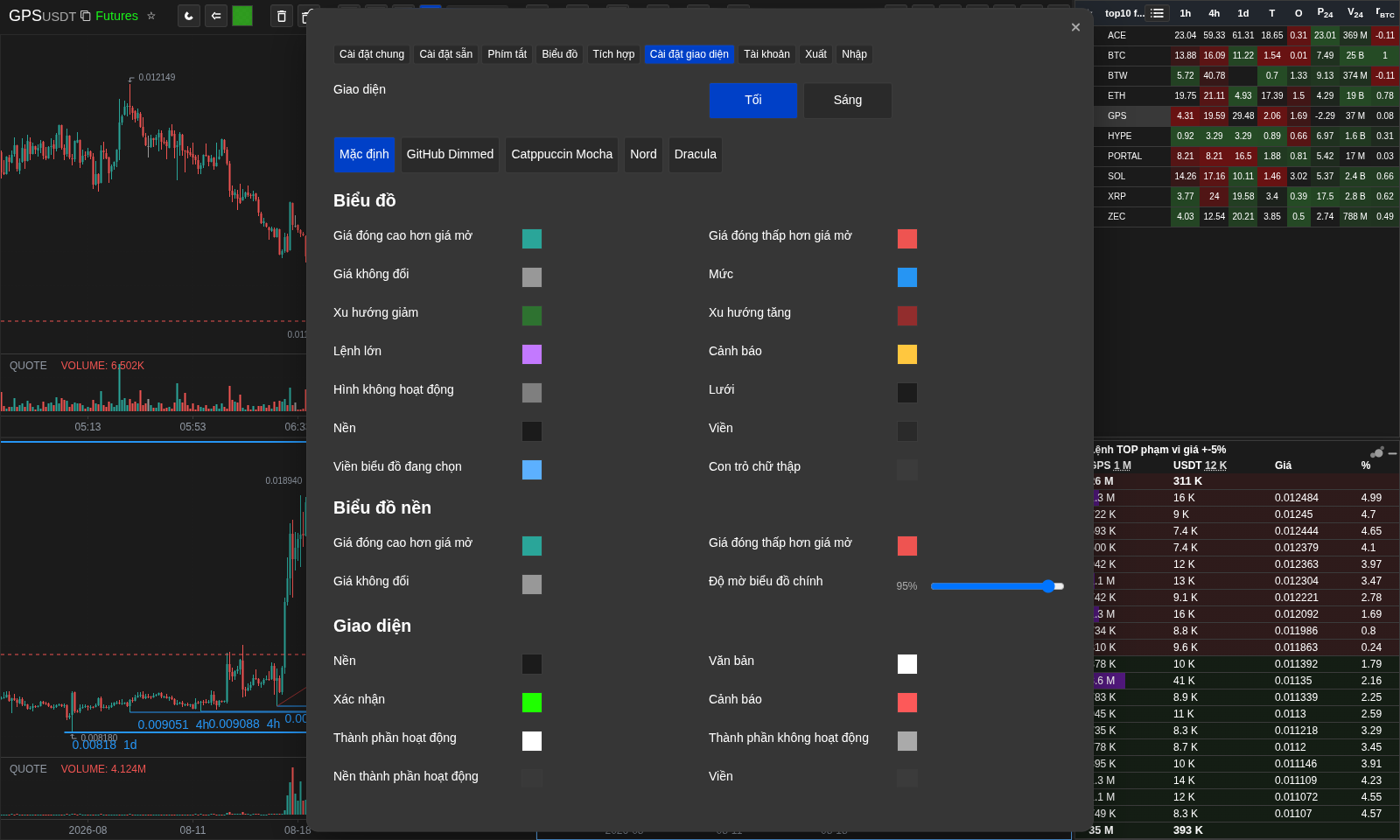
Mẫu giao diện có sẵn
Áp dụng bảng màu hoàn chỉnh rồi tinh chỉnh từng màu nếu cần.
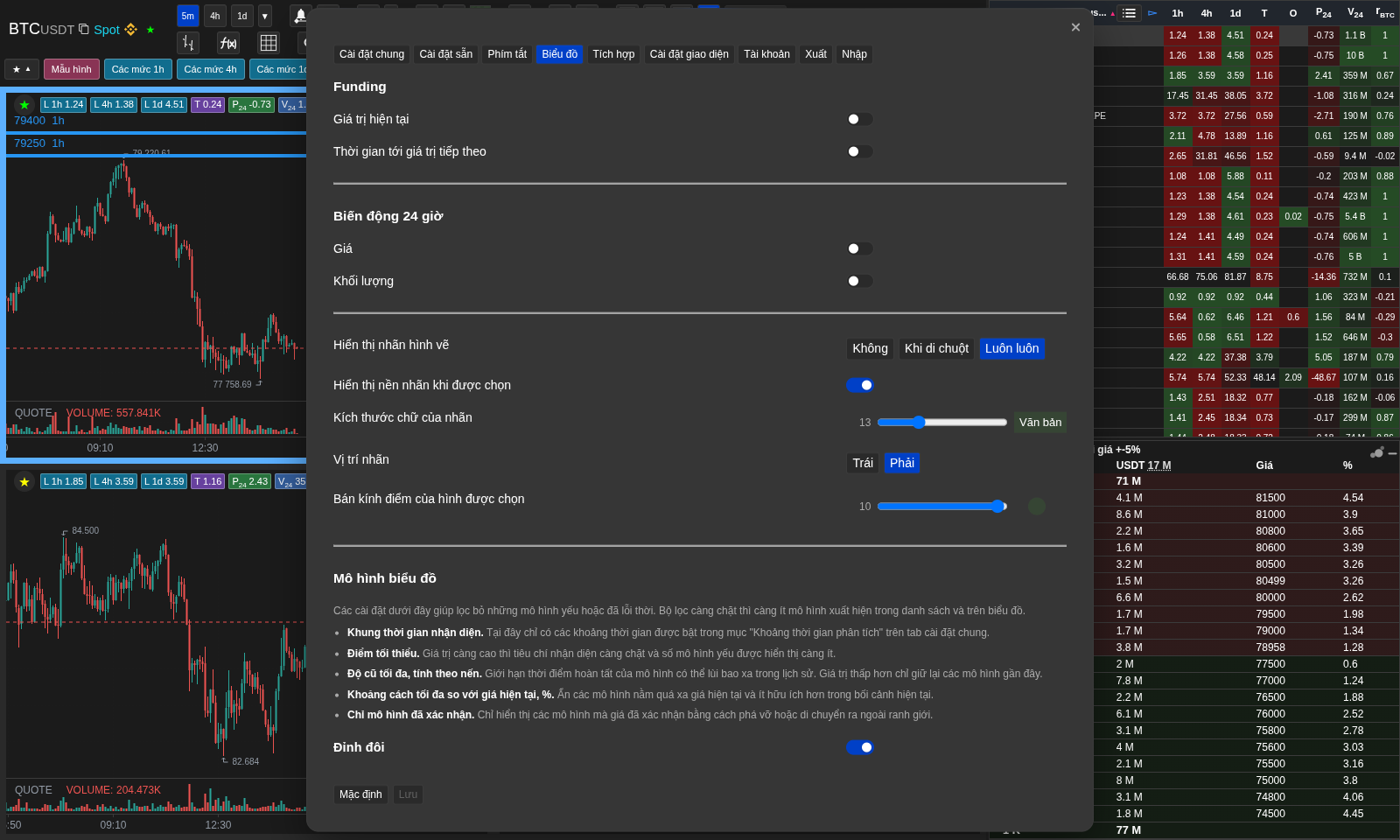
Nhãn hình và điểm điều khiển
Cài đặt Biểu đồ quản lý chế độ nhãn, nền, cỡ, vị trí và bán kính điểm trên máy tính.
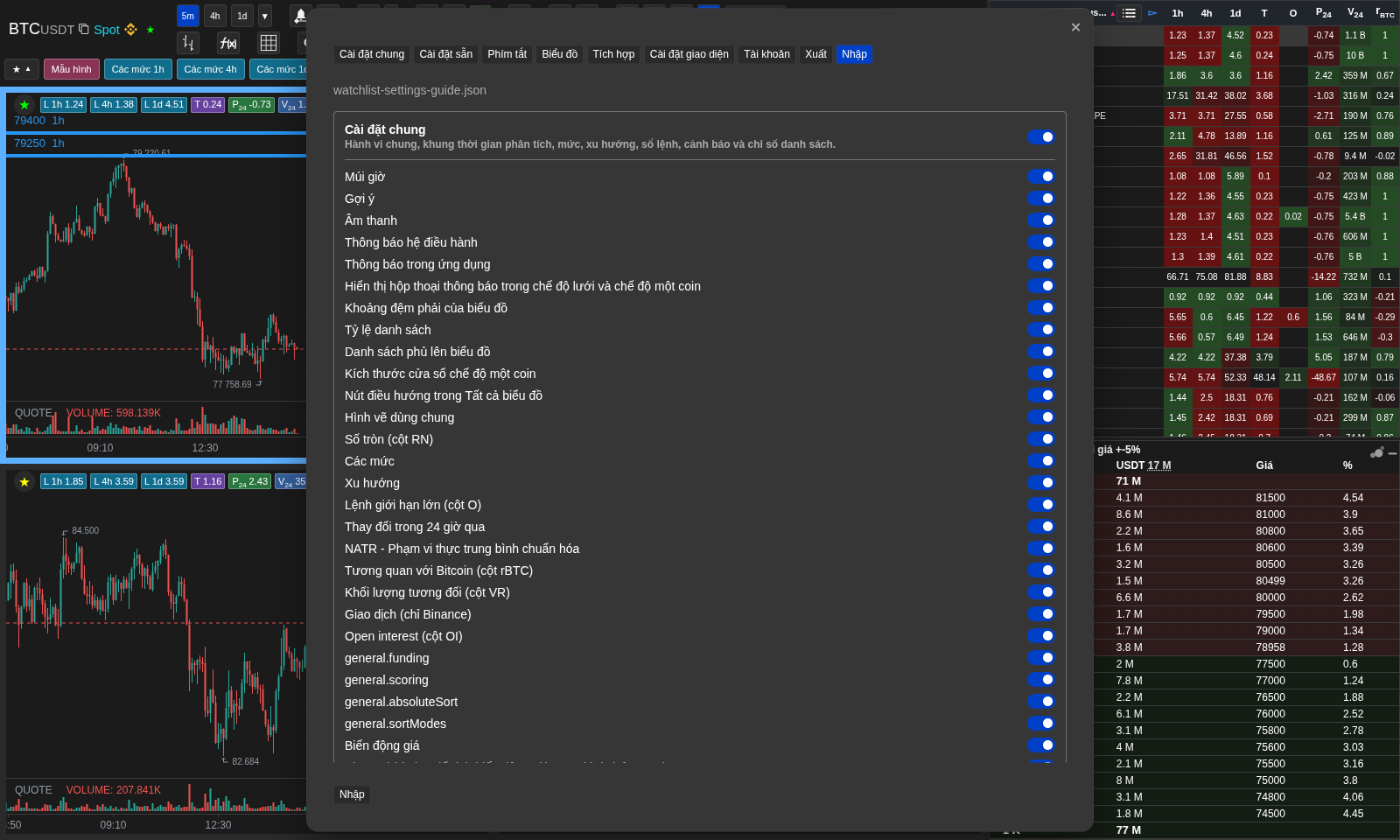
Nhập chọn lọc an toàn
Tệp được kiểm tra trước và chỉ nhóm đã chọn được áp dụng.
Lưu ý thực tế
- Cài đặt của người dùng đã xác thực được lưu trên máy chủ trong tài khoản và có thể truy cập từ bất kỳ thiết bị nào hoặc trình duyệt nào đã đăng nhập. Trong chế độ demo ẩn danh, cài đặt vẫn chỉ được lưu cục bộ cho trình duyệt hiện tại.
- Thay đổi giao diện được áp dụng ngay lập tức và không cần lưu riêng. Nếu đóng hộp thoại mà không xác nhận, các chỉnh sửa giao diện vẫn sẽ được lưu, vì thay đổi diễn ra theo thời gian thực.
- Công tắc thông báo trong hệ điều hành quản lý thông báo gốc của trình duyệt hoặc Android. Công tắc thông báo trong cửa sổ ứng dụng quản lý thông báo trong ứng dụng; nó được bật theo mặc định và không liên quan đến việc gửi qua Telegram/email.
- Presets là các cài đặt kịch bản nhanh, không phải là một động cơ giao dịch riêng biệt. Khi áp dụng, preset sẽ thay đổi các tham số đã liệt kê và tắt các tùy chọn không cần thiết, để màn hình phù hợp với kịch bản. Trong các trạng thái demo, ứng dụng sẽ hiển thị cảnh báo tiêu chuẩn về quyền truy cập thay vì áp dụng preset.
- Khung thời gian và cửa sổ chỉ số (NATR, PΔ, Pavg, khối lượng tương đối, rBTC, giao dịch, mức, xu hướng) được cấu hình trên tab "Cơ bản", không phải trên tab "Biểu đồ".
- Cài đặt giao dịch là một cửa sổ trượt cho TA và TR, không phải là một trong các nút khung thời gian của biểu đồ. Các giá trị có sẵn: 1m, 5m, 15m và 1h.
- Cài đặt mở lãi chỉ ảnh hưởng đến cột OI. Thời gian so sánh quản lý việc làm nổi bật ô và chế độ "Thay đổi"; nó không thay đổi khung thời gian của biểu đồ và các chỉ số khác trong danh sách.
- Trong chế độ OI "Giá trị", công tắc đồng tiền cơ sở chỉ thay đổi đơn vị hiển thị kích thước vị thế hiện tại. Trong chế độ "Thay đổi", công tắc đồng tiền cơ sở thay đổi cơ sở tính toán phần trăm: OI cơ sở hoặc OI trong báo giá.
- Nếu chế độ OI "Thay đổi" được chọn và chưa có điểm so sánh trước đó, ô OI có thể trống, mặc dù giá trị hiện tại sẽ xuất hiện trong tooltip sau khi tải dữ liệu.
- Công tắc cột Funding chỉ ảnh hưởng đến cột F trong danh sách. Giá trị funding và đếm ngược funding trên biểu đồ được bật bằng các công tắc riêng biệt trên tab "Biểu đồ".
- Công tắc "Gradient" trong khối "Danh sách" ảnh hưởng đến các cột sử dụng màu sắc đã cấu hình trong danh sách. Đối với các mức, xu hướng và khoảng cách đến lệnh, màu sắc đậm nhất nhận giá trị gần nhất với giá hiện tại. Đối với OI trong chế độ "Giá trị" trong đồng tiền báo giá, kích thước lớn nhất nhìn thấy được nhận nền xanh đậm nhất; OI trong đồng tiền cơ sở không được tô màu gradient.
- Thông tin trên biểu đồ và các mẫu đồ họa được cấu hình trên tab "Biểu đồ". Các cửa sổ tính toán chỉ số trong danh sách vẫn nằm trên tab "Cơ bản".
- Tab "Tích hợp" được định hướng cho máy tính để bàn. Terminal phải được chạy cục bộ, và máy chủ cục bộ hoặc API phải được bật. Ứng dụng truyền ticker sàn theo dạng mà nó được trình bày trên sàn, ví dụ như cho hợp đồng tương lai OKX sử dụng định dạng ký hiệu của sàn.
- Tab "Biểu đồ" chỉ quản lý những gì được vẽ trong khối thông tin của biểu đồ. Nếu giá OHLC bị ẩn, giá trị khối lượng V cũng bị ẩn theo, vì nó liên quan đến cùng một dòng dữ liệu của nến.
- Công tắc "Thêm sắp xếp theo mô-đun" chỉ thay đổi thứ tự dòng trong danh sách. Số hiển thị trong ô vẫn giữ nguyên.
- Tệp xuất cài đặt sử dụng định dạng cài đặt Watchlist.top và chỉ chứa các nhóm và trường đã chọn. Trong đó không có dữ liệu tài khoản, mật khẩu, đăng ký hoặc thông báo giá từ máy chủ.
- Các chữ ký của các hình ảnh trên tab "Biểu đồ" có ba chế độ. Ở máy tính để bàn, chế độ trung bình có nghĩa là hiển thị khi nhập, trên điện thoại di động khi chọn hình ảnh. Hình nền, kích thước và vị trí văn bản được lưu giữ riêng biệt; bán kính các điểm kiểm soát có sẵn trên máy tính để bàn.
- Các loại và thứ tự của các loại chỉ thay đổi thứ tự của các dòng trong danh sách. Số được hiển thị trong ô vẫn giữ nguyên.
- Việc đặt kích thước cửa sổ của một đồng xu điều khiển một cửa sổ trình duyệt được mở bằng single coin.
- Các tập tin xuất khẩu thiết lập sử dụng định dạng thiết lập Watchlist.top và chỉ chứa các nhóm và trường được chọn.
- Nhập chỉ chấp nhận xuất thiết lập Watchlist.top chính xác: cấu trúc, phiên bản, khóa được phép, loại, danh sách và phạm vi được kiểm tra.
- Khi nhập khẩu chọn lọc, ứng dụng chỉ gửi và áp dụng các nhóm cấp cao được đánh dấu. Cài đặt không được thay thế bằng các giá trị không có trong tệp và giữ trạng thái hiện tại.
- Nhập/Export thiết lập không thể sử dụng trong chế độ demo và trong thời gian thử nghiệm.
- Khóa đặt toàn cầu của khối lượng lớn của ly được áp dụng cho tất cả các đồng xu, trừ khi một đồng tiền cụ thể không được định nghĩa lại riêng từ bảng ly.
- Các thiết lập của các cấp độ được xác nhận là các thiết lập tiên tiến. Các giá trị mặc định phù hợp với hầu hết các kịch bản; chỉ cần thay đổi chúng khi bạn hiểu được cách chúng ảnh hưởng đến việc xác định cấp độ.
- Tab "Tài khoản" trong Settings giống như việc quản lý tài khoản từ nắp chính của trang.
- Việc chọn âm thanh điều khiển phát sóng cảnh báo địa phương trong ứng dụng. Nếu chọn "Giọng nói", động cơ thoại của trình duyệt hoặc thiết bị sẽ đọc văn bản cảnh báo thay vì âm thanh ngắn. Giọng nói, tốc độ và độ lớn chỉ liên quan đến phát sóng địa phương và không thay đổi giao hàng đến Telegram/email.
- Sử dụng hồ sơ là một lần hiển thị các thiết lập, chứ không phải là bản sao đóng băng của tất cả các giá trị của métrics. Nếu sau khi sử dụng thay đổi thiết lập của métrics tham gia, hồ sơ sẽ đọc giá trị mới trong các tính toán sau Score.
- Profile người dùng của scoring lưu trữ danh sách các thành phần, trọng lượng, khung thời gian các thành phần được chọn và các thiết lập khoảng cách chỉ liên quan đến scoring.
- Tab Chung bắt đầu bằng điều hướng cố định Ứng dụng, Giao diện, Dữ liệu và sắp xếp, Scoring. Giao diện có thanh dọc theo từng biểu đồ và Luôn hiển thị.
- Trên máy tính, Phím tắt hỗ trợ tìm kiếm, ghi, xóa, phát hiện xung đột, đặt lại từng mục hoặc tất cả; tooltip dùng tổ hợp hiện tại.
- Mẫu giao diện: tối/sáng mặc định, GitHub Dimmed, Catppuccin Mocha, Nord, Dracula, Solarized Light. Chế độ ngưỡng cố định của sổ lệnh tên là Giá trị.
- Nhập là một thiết lập nghiêm ngặt và nguyên tử: một tệp không hợp lệ không thay đổi tài khoản, và tệp hợp lệ chỉ lưu trữ các nhóm được chọn.
Khi nên dùng
- Sử dụng phần này để thay đổi các tham số tính toán chỉ số — khung thời gian, số lượng nến, ngưỡng cho NATR, PΔ, Pavg, khối lượng tương đối, rBTC, xu hướng và các mức giá.
- Sử dụng phần này để thiết lập các hồ sơ phân tích và nút hỗ trợ của chế độ "Tất cả biểu đồ".
- Sử dụng phần này để cấu hình tích hợp máy tính cho các terminal và mở ký hiệu đã chọn từ danh sách trong Tiger.Trade hoặc MetaScalp.
- Sử dụng phần này để thay đổi giao diện trực quan hoặc bất kỳ màu sắc nào của giao diện.
- Sử dụng phần này để thiết lập thông báo âm thanh, thông báo trong hệ điều hành, thông báo trong cửa sổ ứng dụng, khoảng cách biểu đồ hoặc múi giờ.
- Configure sound alerts, OS notifications, in-app notifications, chart padding, and timezone here.
Khi không nên dựa vào
- Nếu cần quản lý danh sách hoặc coin — đó là mục "Danh sách", không phải cài đặt.
- Nếu gặp vấn đề với việc nhận thông báo hoặc truy cập tài khoản — hãy xem các mục "Thông báo" hoặc "Tài khoản".
Các lỗi diễn giải thường gặp
- Nhầm lẫn giữa quyền thông báo trong hệ điều hành với cài đặt tài khoản thông thường - quyền thông báo của trình duyệt được quản lý bởi trình duyệt và không phải là một phần của cài đặt tài khoản.
- Thay đổi màu vẽ mặc định và mong đợi rằng các hình đã lưu cũng sẽ được tô lại - các hình hiện có giữ màu của chúng, màu mới chỉ được áp dụng cho các hình tiếp theo.
Thuật toán và công thức cần hiểu
- Cách cài đặt đồng bộ giữa các thiết bị: cài đặt được lưu trên máy chủ và tự động tải về trên bất kỳ thiết bị nào sau khi đăng nhập
- Cách các tham số của các mức đã xác nhận (số lượng, chênh lệch cho phép) ảnh hưởng đến độ nghiêm ngặt trong việc xác định các mức
- Cách ngưỡng toàn cầu cho khối lượng lớn và việc ghi đè cá nhân cho một đồng cụ thể tương tác với nhau khi cả hai được thiết lập
- Cách các công tắc thông tin trên biểu đồ xác định các giá trị nào được vẽ trên nến
- Cách các preset chỉ ghi đè các tham số kịch bản và tắt các tùy chọn không cần thiết để cấu hình áp dụng vẫn dễ đọc
- Cách "Thêm sắp xếp theo mô-đun" mở rộng chu k. Nhấp chuột cho các cột có thể có giá trị âm
- Cách cài đặt mở lãi xác định ô OI có hiển thị kích thước vị thế hiện tại hay thay đổi phần trăm trong khoảng thời gian đã chọn
- Cách công tắc đồng coin cơ bản cho OI thay đổi ý nghĩa giữa chế độ "Giá trị" và chế độ "Thay đổi"
- Cách Funding trong danh sách và Funding trên biểu đồ được quản lý bởi các cài đặt khác nhau
- Cách công tắc "Gradient" thay đổi độ bão hòa của nền ô cho các cột khoảng cách đến giá, cột chênh lệch và OI trong đồng được báo giá
- Cách các bộ lọc mẫu đồ họa sử dụng đánh giá chất lượng, tuổi thọ, khoảng cách, khung thời gian và trạng thái xác nhận
- Cách các tích hợp terminal chọn giao thức địa phương: Tiger.Trade qua máy chủ tín hiệu và nhóm liên kết, MetaScalp qua API địa phương và liên kết tùy chọn
- Cách các tệp chuyển giao cài đặt chỉ bao gồm các nhóm và trường đã chọn
- Như các nút bìa của chế độ "Tất cả biểu đồ" được hiển thị và định vị riêng biệt với chế độ "Biểu đồ đã chọn"
- How settings transfer files include only selected groups and fields
- Làm thế nào để kiểm tra nghiêm ngặt từ chối toàn bộ tập tin trước khi ghi và chọn nhập để giữ cho các thiết lập không được đánh dấu