
sổ lệnh
Bảng sổ lệnh nằm dưới danh sách coin và hiển thị các lệnh bid và ask tốt nhất cho coin đang chọn. Mục tiêu chính là giúp các lệnh lớn nổi bật ngay từ cái nhìn đầu tiên. Ba mức highlight tách biệt lệnh thường, lệnh đáng chú ý và lệnh thực sự lớn, còn ngưỡng xác định thế nào là "lớn" có thể để tự động hoặc override riêng cho từng coin. Cùng dữ liệu các lệnh lớn này cũng được dùng trên bản đồ lệnh lớn, nơi các lệnh lớn từ danh sách đang hiển thị được thể hiện bằng bubble theo kích thước và khoảng cách tới giá.
Nội dung có trong mục
- Bảng sổ lệnh hiển thị gì: các lệnh bid (mua) và ask (bán) tốt nhất cho coin đang chọn, gồm volume theo base asset và quote asset, cùng khoảng cách phần trăm so với giá hiện tại.
- Phạm vi hiển thị bị giới hạn thế nào: chỉ hiển thị các lệnh trong khoảng xấp xỉ ±5% quanh giá hiện tại, nên các lệnh sâu, xa thị trường sẽ không thấy.
- Ba mức highlight có nghĩa gì: mức đầu là bình thường/nền, mức hai đánh dấu các lệnh cao hơn một nửa ngưỡng hiện tại, mức ba là các lệnh cao hơn toàn bộ ngưỡng.
- Volume ngưỡng được xác định thế nào: ở chế độ tự động, nó lấy từ dữ liệu sổ lệnh; ở chế độ thủ công toàn cục, Cài đặt → "Chung" đặt một ngưỡng cố định theo quote; còn override riêng từ tiêu đề sổ lệnh sẽ ưu tiên hơn cả hai kiểu này.
- Cách override ngưỡng cho một coin. Nhấp vào giá trị ngưỡng của volume base hoặc quote trong tiêu đề sổ lệnh, nhập số rồi nhấn Enter hoặc nút dấu check. Escape hoặc × sẽ hủy chỉnh sửa. Nút reset × chỉ hiện cạnh ngưỡng khi coin đó có override riêng.
- Các lệnh lớn trong sổ lệnh liên kết với lớp phủ trên biểu đồ thế nào: các lệnh lớn từ sổ lệnh cũng được hiển thị dưới dạng dấu đánh dấu trực quan trên biểu đồ.
- Các dòng imbalance hiển thị gì: nếu bật tính năng này, phía ask sẽ có thêm dòng đầu tiên, còn phía bid sẽ có thêm dòng cuối cùng với tổng tất cả lệnh limit trong phạm vi 5% từ giá hiện tại ở phía đó. Tổng được hiển thị theo base và quote.
- Bản đồ lệnh lớn hoạt động thế nào: nó chỉ hiển thị các lệnh lớn vượt qua ngưỡng hiện tại và timeout. Volume theo quote càng lớn thì bubble càng to; lệnh càng gần giá hiện tại thì càng gần đường giá trung tâm.
- Quick settings của bản đồ hoạt động ra sao: timeout, chế độ ngưỡng, hệ số nhân và ngưỡng thủ công sẽ copy theo các cài đặt tương ứng của sổ lệnh và được lưu như bình thường; bộ lọc khoảng cách chỉ được lưu trong runtime của bản đồ và lọc các lệnh đã nhận theo khoảng cách phần trăm so với giá.
- Cột khoảng cách tới lệnh trong danh sách coin hiển thị gì: phản ánh khoảng cách phần trăm của lệnh lớn gần nhất so với giá hiện tại của coin đó.
Màn hình và điều khiển chính
- Bảng sổ lệnh dưới danh sách coin với các dòng bid (bên xanh), các dòng ask (bên đỏ), cùng các cột volume và khoảng cách.
- Các dòng với highlight thường, highlight trên nửa ngưỡng và highlight trên toàn bộ ngưỡng — để dễ phân biệt bằng mắt.
- Giá trị ngưỡng trong tiêu đề sổ lệnh ở chế độ chỉnh sửa với volume base hoặc quote đang được nhập và nút × để reset.
- Bảng sổ lệnh với các dòng imbalance đã bật: tổng ask phía trên ask và tổng bid phía dưới bid.
- Bản đồ lệnh lớn với bubble, quick settings và bộ lọc khoảng cách.
- lớp phủ trên biểu đồ với dấu đánh dấu lệnh lớn phía trên nến, tương ứng với lệnh từ sổ lệnh.
- Cài đặt → tab "Chung" với phần sổ lệnh: hệ số volume, công tắc volume thủ công và các tham số liên quan.
Quy trình từng bước
- nhấp vào coin trong danh sách để chọn. Bảng sổ lệnh sẽ cập nhật và hiển thị các lệnh bid và ask tốt nhất cho coin đó.
- Nhìn vào phần highlight để tìm các lệnh nổi bật. Mức thường là dưới một nửa ngưỡng, mức trung bình là trên một nửa ngưỡng, mức mạnh nhất là trên toàn bộ ngưỡng.
- Để xem khoảng cách phần trăm của lệnh so với giá hiện tại, kiểm tra cột khoảng cách trong dòng sổ lệnh.
- Nếu ngưỡng tự động không đúng kỳ vọng của bạn cho coin đó, hã. Nhấp vào giá trị ngưỡng của volume base hoặc quote trong tiêu đề sổ lệnh và nhập giá trị mong muốn. Nhấn Enter hoặc nút dấu check để áp dụng.
- Để reset ngưỡng thủ công về lại chế độ auto/toàn cục, nhấn nút reset × cạnh giá trị ngưỡng trong tiêu đề.
- Để chỉnh cách tính ngưỡng tự động trên toàn cục, mở Cài đặt → "Chung" và tìm phần sổ lệnh với hệ số volume và các tham số liên quan.
- Để xem cùng lệnh lớn đó trên biểu đồ, mở biểu đồ của coin. Các lệnh lớn từ sổ lệnh được hiển thị như dấu đánh dấu lớp phủ phía trên nến.
- Để hiển thị các dòng imbalance, bật "Hiển thị imbalance" trong cài đặt sổ lệnh. Tổng ask sẽ hiện phía trên các dòng ask; tổng bid sẽ hiện phía dưới các dòng bid.
- Để mở bản đồ lệnh lớn trên máy tính, nhấn nút bản đồ ở thanh đầu trang của sổ lệnh. Trên di động, dùng nút bubble ở thanh đầu trang nếu phần sổ lệnh đang được bật hiển thị.
- Quick settings ở thanh đầu trang của bản đồ cho phép đổi timeout, ngưỡng, hệ số nhân, giá trị thủ công và khoảng cách tối đa. Các thay đổi từ slider cho cài đặt chung sẽ được lưu với debounce ngắn.
Ảnh chụp màn hình
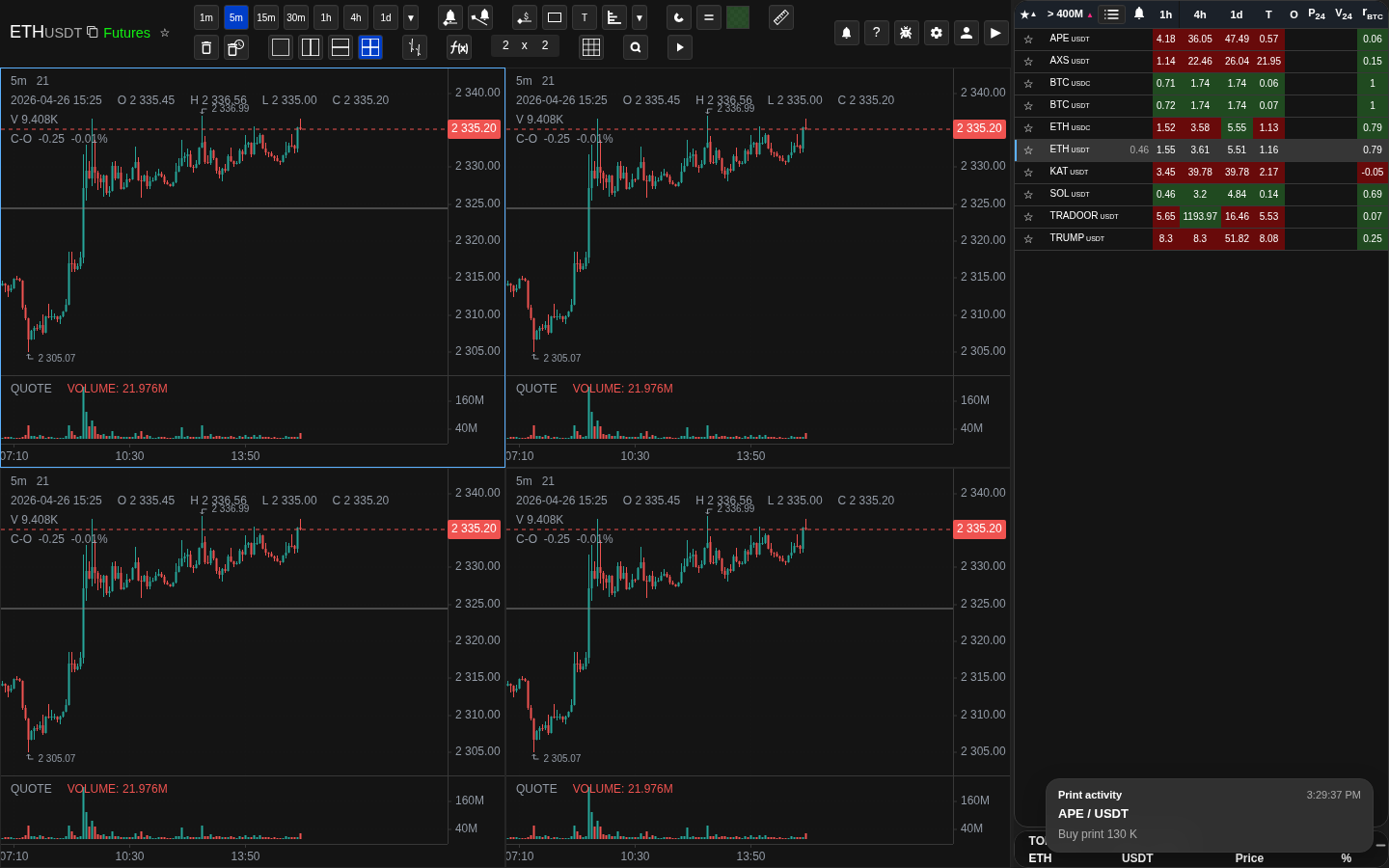
Bảng sổ lệnh với ba mức highlight lệnh
Trên màn hình có thể thấy toàn bộ bảng với ít nhất một dòng ở mỗi mức highlight để dễ phân biệt trực quan.
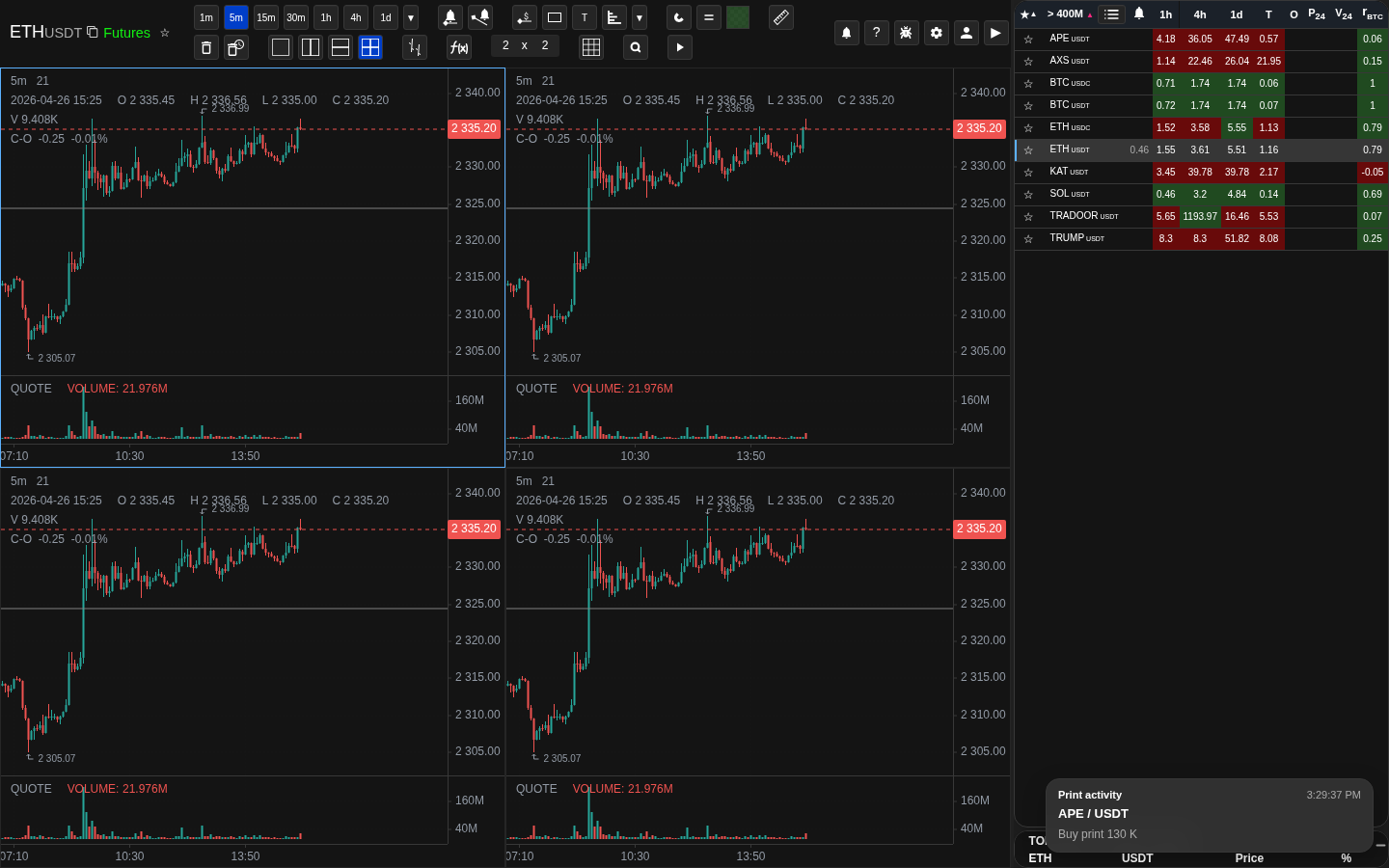
Chỉnh sửa ngưỡng volume thủ công cho một coin
Trên màn hình thấy giá trị ngưỡng trong tiêu đề sổ lệnh ở chế độ chỉnh sửa với giá trị đã nhập và nút × hiển thị rõ.
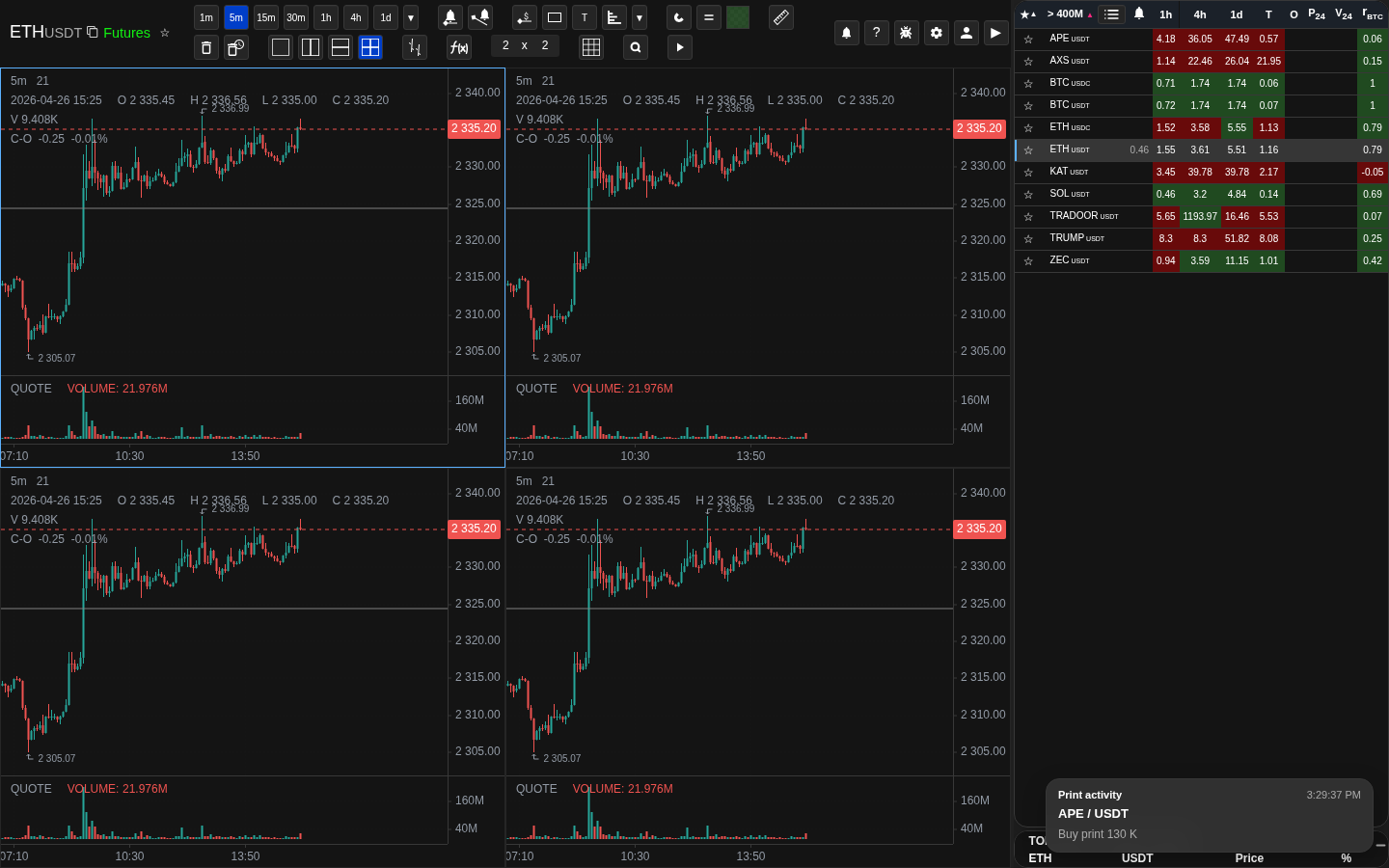
biểu đồ với dấu đánh dấu lệnh lớn
Trên màn hình thấy cách một lệnh lớn từ sổ lệnh được hiển thị như dấu đánh dấu lớp phủ trên biểu đồ phía trên nến.
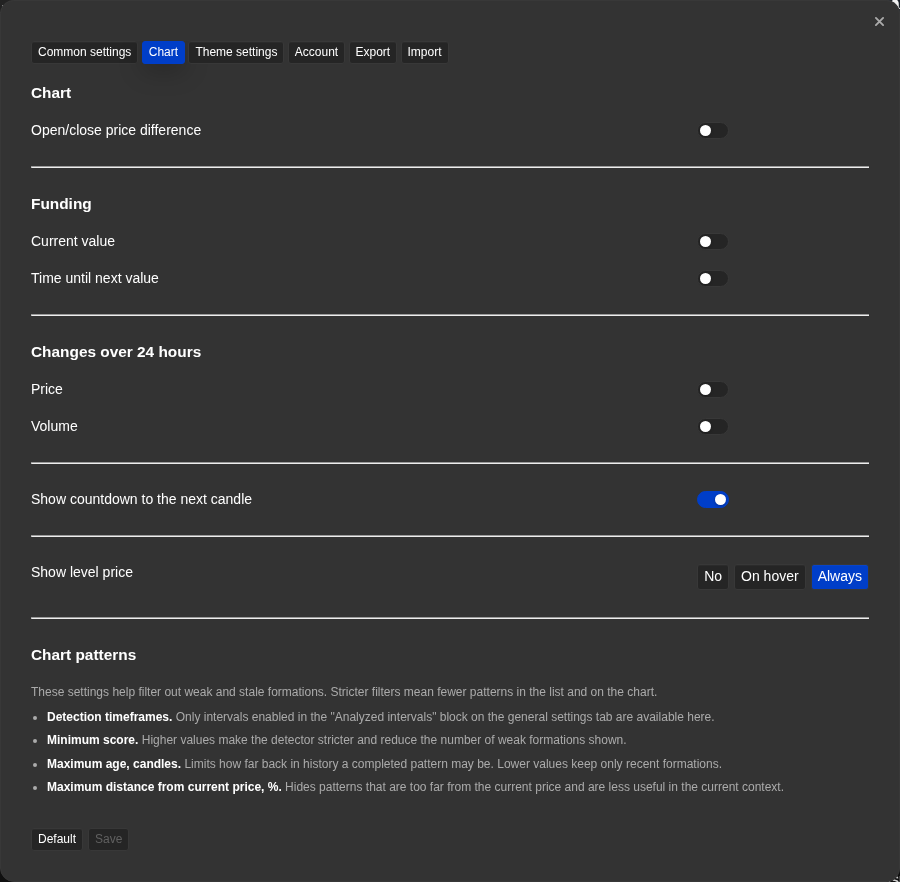
Cài đặt sổ lệnh trong tab "Chung"
Trên màn hình thấy các tham số ngưỡng điều khiển cách tính ngưỡng tự động.
Lưu ý thực tế
- Bảng sổ lệnh chỉ hiển thị các lệnh trong phạm vi khoảng ±5% từ giá hiện tại. Các lệnh ngoài phạm vi này sẽ không hiển thị, bất kể volume lớn đến đâu.
- Một lệnh lớn được highlight là tín hiệu theo ngữ cảnh, không phải mức hỗ trợ hay kháng cự được đảm bảo. Nó cho thấy nơi một tay to đang đặt lệnh limit tại thời điểm đó.
- Ngưỡng tự động sẽ thích nghi với dữ liệu sổ lệnh hiện tại. Khi điều kiện volume thay đổi, ngưỡng cũng thay đổi theo, có thể làm vùng highlight dịch chuyển.
- Ngưỡng thủ công riêng lẻ sẽ override cả ngưỡng tự động lẫn ngưỡng thủ công toàn cục cho coin này. Nó sẽ giữ cố định cho đến khi bạn reset.
- Nút × sẽ xóa ngưỡng thủ công riêng và đưa coin về chế độ tự động hoặc thủ công toàn cục. Không có bước xác nhận.
- Khoảng cách tới lệnh trong danh sách coin và ngưỡng sổ lệnh có liên hệ với nhau: cột khoảng cách phản ánh lệnh lớn gần nhất được xác định theo ngưỡng hiện tại.
- Các dòng imbalance cộng tổng tất cả lệnh trong phạm vi 5% từ giá ở mỗi phía, không chỉ các lệnh lớn được highlight. Volume theo quote được tính từ giá lệnh và khối lượng trong lệnh.
- Bản đồ lệnh lớn dùng cùng luồng lệnh lớn như danh sách và sổ lệnh. Không có bộ dữ liệu sổ lệnh riêng được request cho bubble.
- Trên di động, nút bản đồ lệnh lớn sẽ bị ẩn nếu phần hiển thị sổ lệnh bị tắt trong cài đặt.
- Trên máy tính, hover vào bubble sẽ đưa nó lên trên cùng và hiện tooltip. Nhấp sẽ mở công cụ này. Trên màn hình cảm ứng, tap đầu tiên đưa bubble lên trên, tap thứ hai mở biểu đồ.
Khi nên dùng
- Khi bạn cần diễn giải độ sâu thị trường, lệnh lớn hoặc mất cân bằng trong panel sổ lệnh.
- Khi bạn cần hiểu sổ lệnh khác gì so với các chỉ số tổng hợp chậm hơn.
- Khi sổ lệnh trông rỗng, cũ hoặc hành xử không nhất quán giữa các thị trường và bạn cần hiểu vì sao.
Khi không nên dựa vào
- Nếu bạn chỉ cần cái nhìn tổng quan về nền tảng hoặc có câu hỏi về đăng nhập.
- Nếu câu hỏi là về hình đã lưu hoặc bố cục không gian làm việc chứ không phải độ sâu thị trường theo thời gian thực.
Các lỗi diễn giải thường gặp
- Xem một ảnh chụp sổ lệnh như phản ánh ổn định ý định của thị trường.
- Không tính đến độ mới của dữ liệu theo symbol, timeout kết nối và khác biệt giữa các nguồn dữ liệu.
- Cho rằng các lệnh lớn đang hiển thị có ý nghĩa như nhau trên mọi sàn và mọi công cụ.
Thuật toán và công thức cần hiểu
- Cách volume ngưỡng tự động được lấy ra từ phân phối dữ liệu sổ lệnh hiện tại
- Cách ba mức highlight được tính tương đối với ngưỡng: thấp hơn hoặc bằng một nửa, cao hơn một nửa, cao hơn toàn bộ giá trị
- Cách giá trị cột khoảng cách tới lệnh được tính như khoảng cách phần trăm từ giá hiện tại tới lệnh gần nhất vượt ngưỡng
- Cách tổng imbalance được tính từ tất cả lệnh bid hoặc ask trong phạm vi 5% từ giá hiện tại
- Cách các bubble trên bản đồ lệnh lớn được định vị theo khoảng cách tới giá và scale theo volume quote