
Tham khảo
Đây là tài liệu tham khảo nhanh về các nút điều khiển xuất hiện ở nhiều phần khác nhau của sản phẩm. Nó hữu ích khi bạn biết mình đang tìm gì nhưng không nhớ nó nằm ở đâu hoặc chính xác nó làm gì. Mỗi mục cho biết vị trí, nút điều khiển đó thay đổi gì và các điều kiện ảnh hưởng đến khả năng khả dụng của nó.
Nội dung có trong mục
- Các phần tử tiêu đề danh sách: tên danh sách hiện tại (nhấp để mở trình quản lý danh sách), mũi tên sắp xếp trong tiêu đề cột (nhấp vào tiêu đề; sắp xếp tùy chọn theo mô-đun thêm chế độ cho các cột âm), dòng tìm kiếm (thu hẹp các dòng hiển thị mà không thay đổi thành phần danh sách), sao yêu thích (nhấp để đánh dấu đồng coin và chọn màu), chọn dòng/ô (chọn đồng coin và sao chép ticker sàn trên máy tính) và quản lý hiển thị cột, bao gồm các cột tùy chọn OI và F.
- Các yếu tố của quản lý danh sách: đầu vào điều khiển (tiết tắt, tạo, thay đổi, mở cửa sổ mới, xóa), đầu vào xuất khẩu (chọn danh sách và dữ liệu liên quan bổ sung), đầu vào nhập khẩu (thêm vào kiểm tra chặt chẽ tập tin xuất khẩu Watchlist.top, sau đó chọn danh sách và nhóm liên quan).
- Điều khiển biểu đồ: nến/thanh, khung thời gian, chỉ báo, lưới, zoom và đặt lại, Tất cả biểu đồ, toàn màn hình.
- Các công cụ vẽ: mức tín hiệu/những tia, mức giá, tia, mức Fibonacci, đường song song, kênh giá, đoạn, góc thẳng, 3/5/8 sóng, ghi chú, hồ sơ khối lượng, đường dây, loại bỏ hình ảnh, nam châm, chế độ lặp và màu sắc. Không có nam châm các điểm được đặt giữa nến và bên phải của cuối cùng; chế độ chữ ký, nền, kích thước, vị trí và bán kính của các điểm kiểm soát được đặt ở Cài đặt → "Biểu đồ".
- Các phần tử bảng đặt lệnh: dòng bid/ask với khối lượng trong tài sản cơ sở và tài sản báo giá, các dòng không cân bằng tùy chọn trong phạm vi 5%, cột khoảng cách phần trăm, giá trị ngưỡng trong cơ sở/báo giá trong tiêu đề (nhấp vào giá trị ngưỡng để nhập định nghĩa cá nhân cho đồng coin, × để đặt lại), toàn bộ bảng chỉ hiển thị các lệnh trong phạm vi ±5% so với giá hiện tại.
- Các yếu tố của cửa sổ thông báo: một băng thông địa phương cho đến 200 sự kiện với các bộ lọc theo loại và thẻ "Cài đặt". Trong cài đặt có "Giá" (tức báo động máy chủ hoạt động/không hoạt động) và "Phức hợp" với "Tốc độ" và "Tối thông giao dịch": in lớn, tăng khối lượng và tăng in.
- Các tab: Chung, Preset, Phím tắt, Biểu đồ, Tích hợp, Chủ đề, Tài khoản, Xuất/Nhập. Hỗ trợ Tiger.Trade, MetaScalp và Vataga.
- Tấm di động chuyển Thông báo", "Danh sách", "Biểu đồ", "Stacan", một bản đồ của các ứng dụng lớn và "Tất cả biểu đồ". Trong "Tất cả biểu đồ" có khung thời gian, métrics, hướng, bản cập nhật tay và một số sáu với số lượng đồ thị, chữ ký, khả năng nhìn và màu sắc của các tham số. Tap theo tiêu đề mở ra đồ thị thông thường; quay lại khôi phục vị trí của băng.
- Android Back: trước tiên đóng cửa hộp thoại phía trên, sau đó quay lại lịch sử màn hình di động, sau đó lịch sử WebView và chỉ sau đó hoàn thành ứng dụng.
- Các yếu tố của các cuộc đối thoại trên máy tính để bàn: các cuộc đối thoại với khóa được lưu lại có thể di chuyển và thay đổi kích thước theo các cạnh hoặc góc; kích thước và vị trí được lưu giữ ở địa phương cho trình duyệt này.
- Tải ứng dụng: mục "Ứng dụng" vào menu đích và hộp thoại mô tả sản phẩm cung cấp một liên kết phiên bản Android APK app_<version>.apk với watchlist.top.
Màn hình và điều khiển chính
- Đầu danh sách với các mũi tên sắp xếp, ô tìm kiếm và biểu tượng yêu thích đang hoạt động.
- Điều khiển biểu đồ hiện tại: loại, khung thời gian, vẽ, chỉ báo, lưới, zoom, Tất cả biểu đồ và toàn màn hình.
- Thanh công cụ vẽ với tất cả các nút hình và nút nam châm.
- Đồ thị với các giá trị thông tin bổ sung và lớp phủ mẫu tự động.
- Bảng đặt hàng với bên mua và bên bán, cột khoảng cách và trạng thái chỉnh sửa khối lượng.
- Thung cảnh báo với băng lọc đơn và cài đặt "Giá" / "Phức hợp".
- Trình quản lý danh sách với các tab quản lý, xuất và nhập.
- Cài đặt gồm Chung, Preset, Phím tắt, Biểu đồ, Tích hợp, Chủ đề, Tài khoản, Xuất/Nhập.
Quy trình từng bước
- Tìm nút điều khiển cần thiết trong danh sách phía trên và đọc mô tả của nó để hiểu nó nằm ở đâu và sẽ thay đổi gì khi dùng.
- Để xem giải thích chi tiết hơn về bất kỳ nút điều khiển nào, hãy chuyển sang phần chủ đề tương ứng (Danh sách và không gian làm việc, Biểu đồ và công cụ vẽ, Cài đặt, v.v.).
Phím tắt mặc định
Điều hướng danh sách và tìm kiếm
Khung thời gian và tỷ lệ biểu đồ
Bố cục và hành động với đồng coin
Vẽ, cảnh báo và trợ giúp
Ảnh chụp màn hình
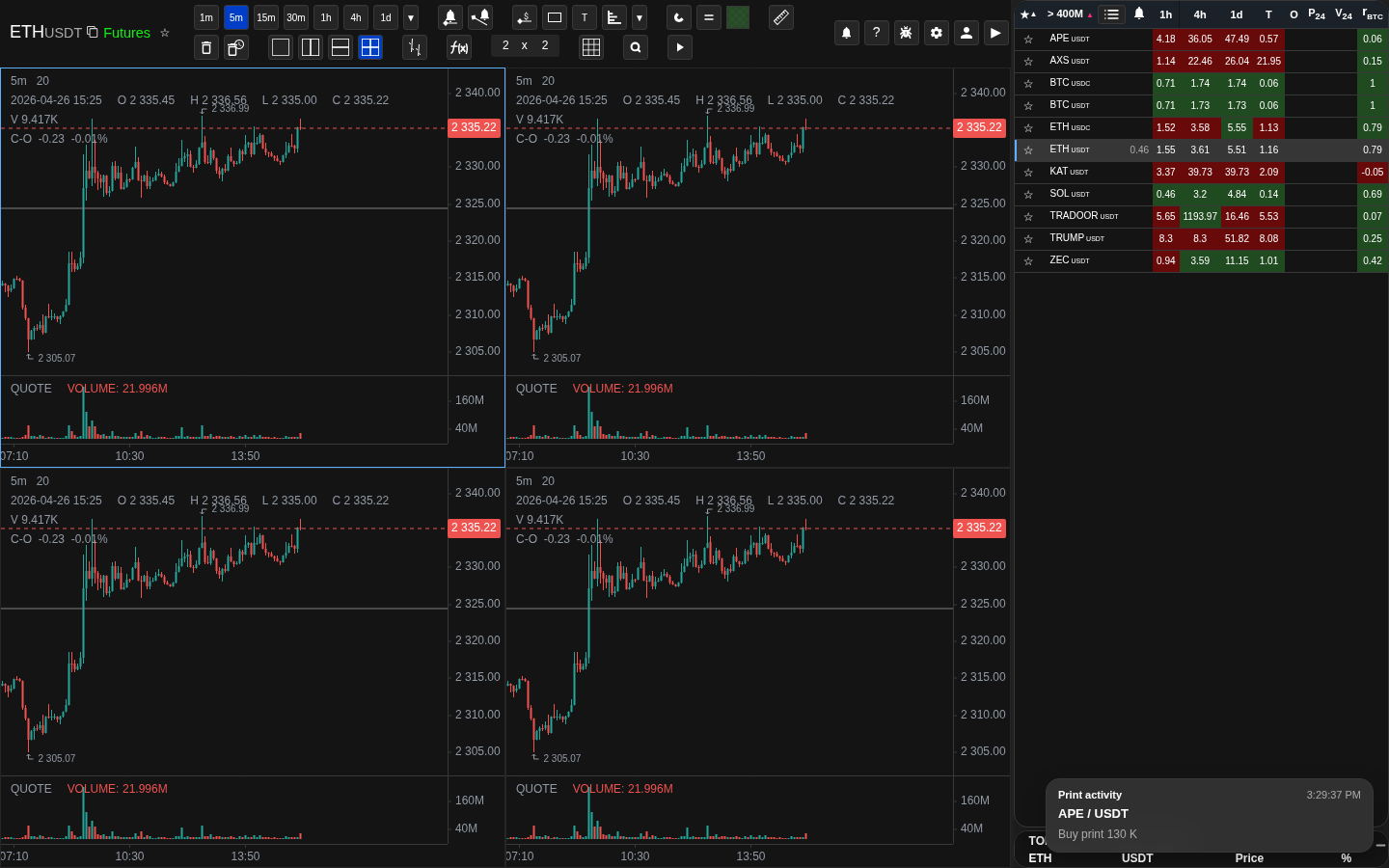
Đầu danh sách với các điều khiển đã ký
Trên màn hình chú thích, các phần đầu danh sách được ký: tên danh sách, mũi tên sắp xếp, ô tìm kiếm và sao yêu thích.
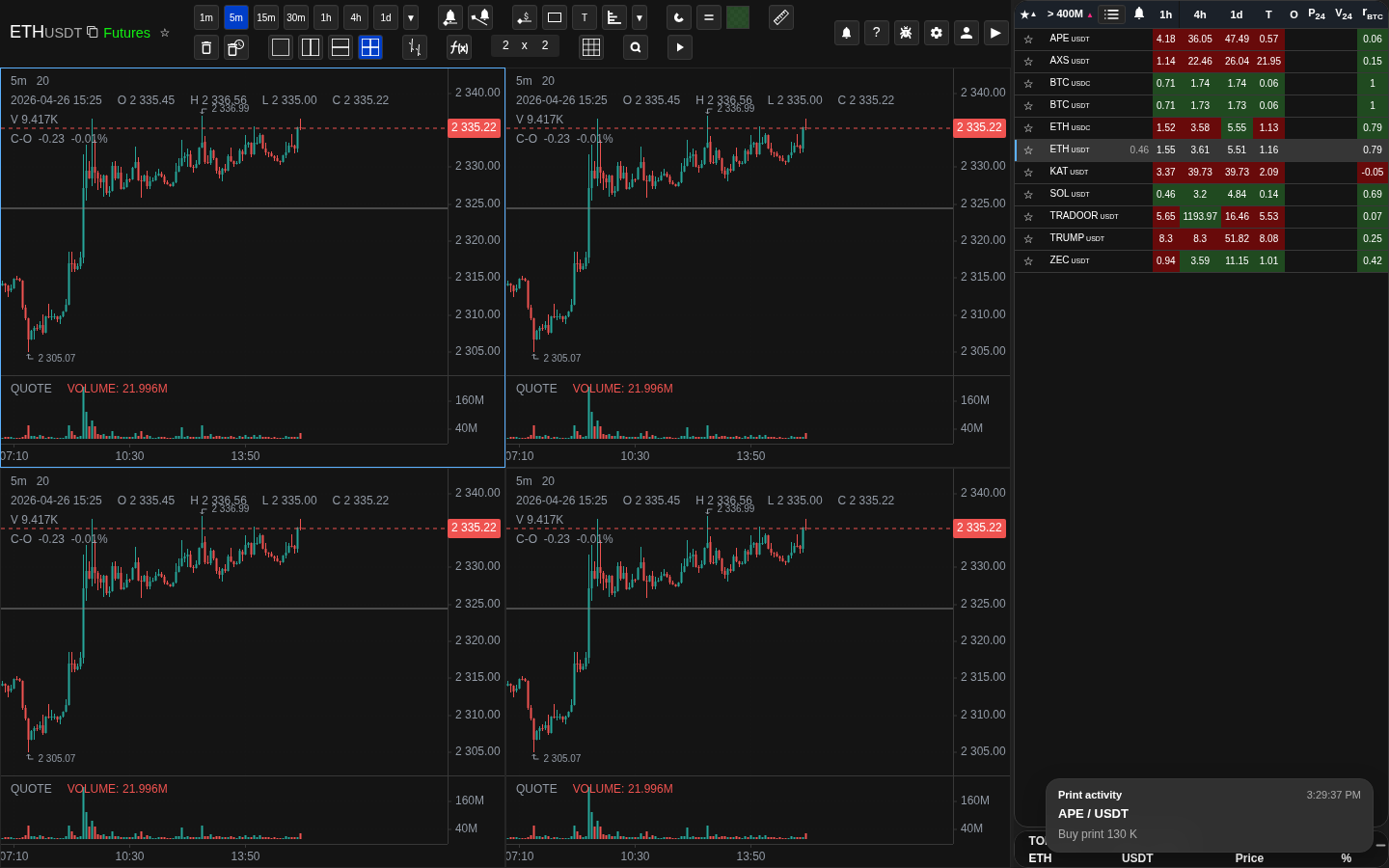
Đầu biểu đồ với các nút đã ký
Trên màn hình chú thích, các nút loại biểu đồ, khung thời gian, "Đặt lại", "Điều chỉnh", "Toàn cảnh", "Tập trung" và chế độ toàn màn hình được ký.
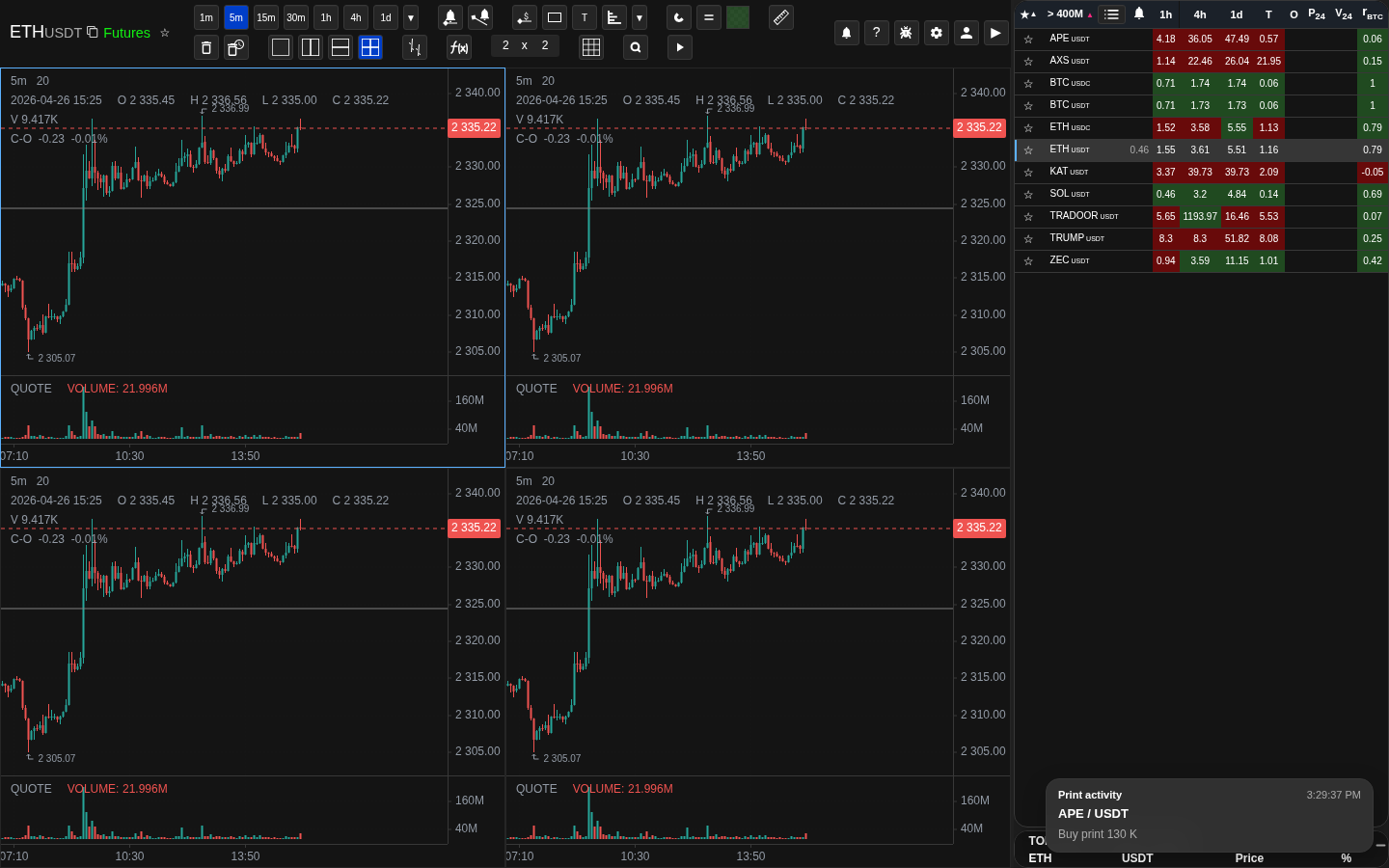
Thanh công cụ vẽ với tên công cụ
Trên màn hình chú thích, các nút công cụ vẽ và trạng thái nam châm được ký.
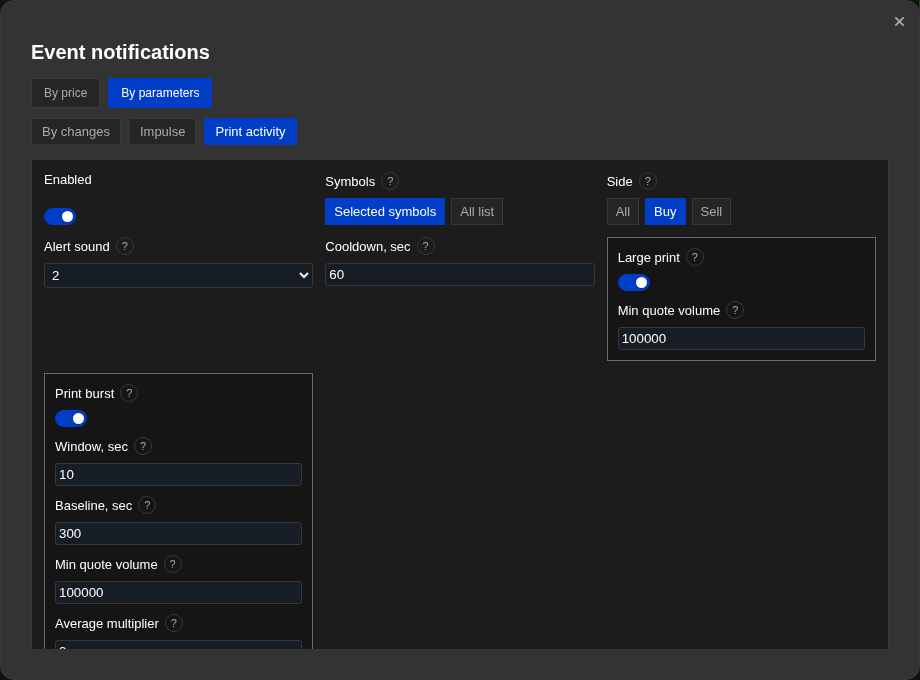
Cửa sổ thông báo với hai tab hiển thị
Trên màn hình có một băng có bộ lọc và cài đặt "Giá" / "Phức hợp", bao gồm "Dòng giao dịch".
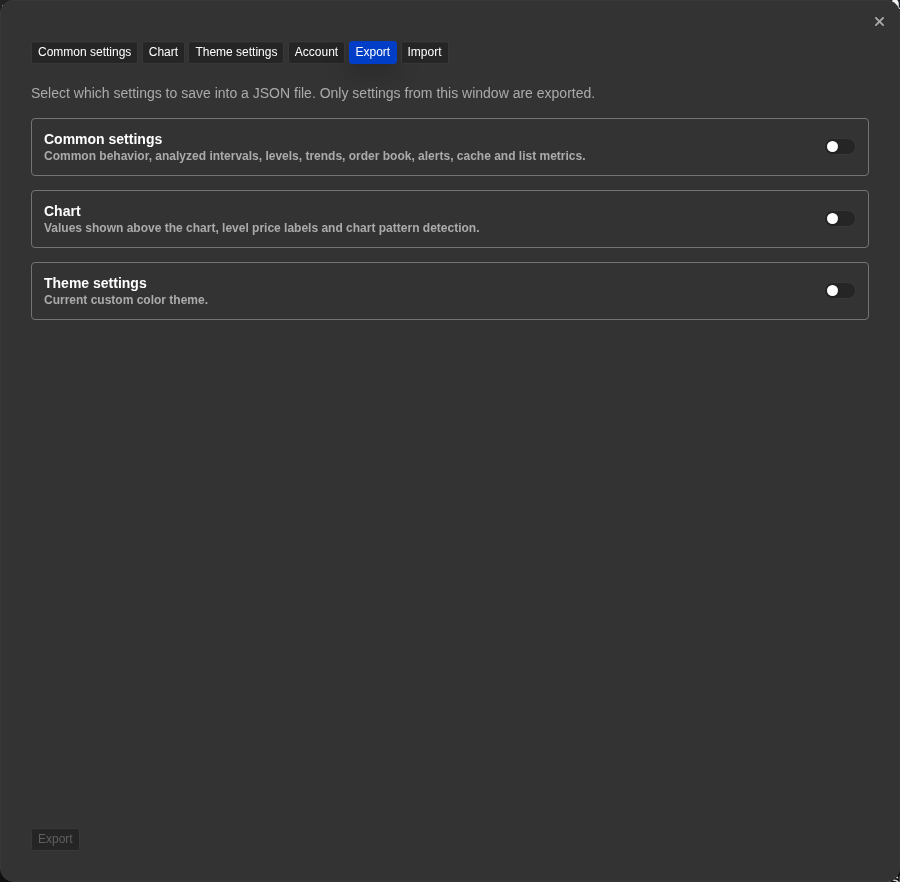
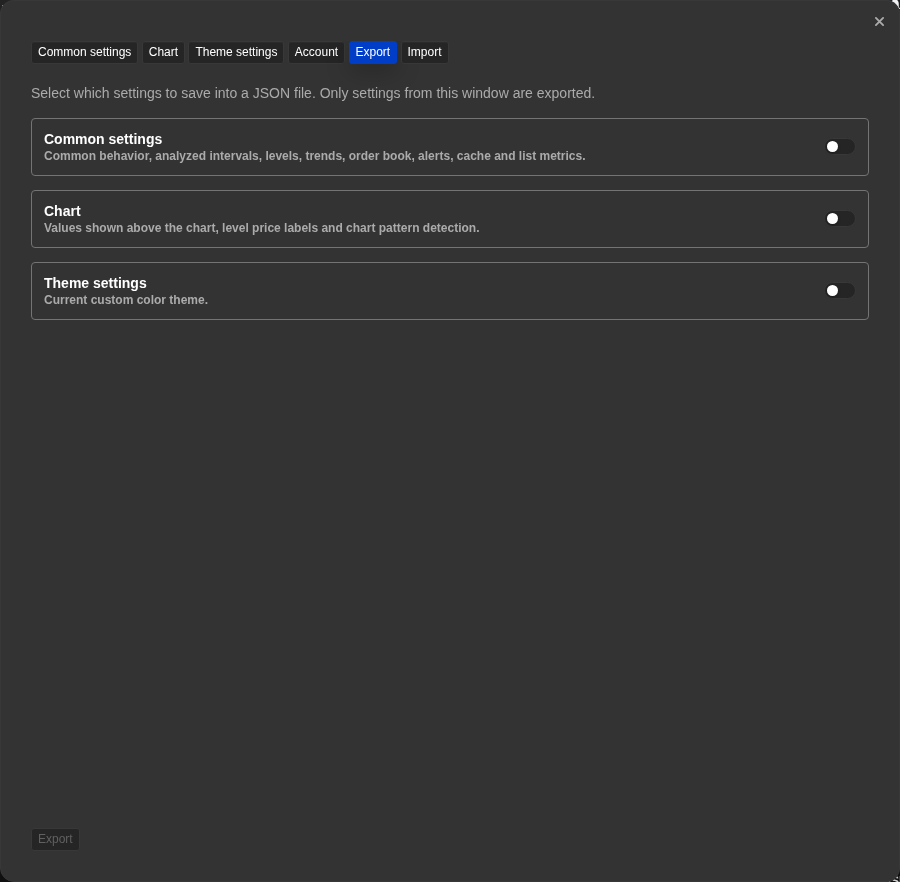
Tab chuyển đổi trong Cài đặt và quản lý danh sách
Trên màn hình, có thể thấy vị trí nhập/xuất cài đặt và danh sách cũng như các nhóm có thể chọn.
Bảng phím tắt
Trên màn hình, có thể thấy danh sách đầy đủ các phím tắt trong bảng gọn gàng: tổ hợp phím - bên trái, hành động - bên phải, các nhóm được phân chia theo điều hướng, biểu đồ, vẽ và cảnh báo.
Lưu ý thực tế
- Hướng dẫn này bao gồm vị trí của các điều khiển và mô tả ngắn gọn. Các kịch bản làm việc, hướng dẫn từng bước và chi tiết công thức được mô tả trong các phần chủ đề.
- Một số điều khiển chỉ hiển thị trong các chế độ nhất định: lựa chọn khoảng thời gian trong danh sách chỉ hiển thị ở chế độ danh sách; trình quản lý lưới chỉ có sẵn khi lưới được mở.
- Nếu sắp xếp theo mô-đun được bật, tiêu đề của các cột âm hỗ trợ sẽ trải qua bốn trạng thái: giảm dần, giảm dần theo mô-đun, tăng dần, tăng dần theo mô-đun. Trạng thái hiện tại được hiển thị trong tooltip của cột.
- Trên máy tính, việc chọn đồng coin từ danh sách bằng các. Nhấp chuột hoặc phím ↑/↓ cũng sao chép ticker sàn vào clipboard.
- Thang giá là tương tác: kéo dọc để cố định tỷ lệ thủ công. Nhấp đúp vào thang giá sẽ trở về chế độ tự động tỷ lệ. Tỷ lệ cố định có thể khiến nến ra ngoài vùng nhìn thấy khi chuyển sang đồng coin có giá khác biệt nhiều.
- Các yếu tố nhập/xuất phụ thuộc vào trạng thái tài khoản. Nhập/xuất cài đặt và nhập danh sách không khả dụng trong chế độ demo và trong thời gian dùng thử.
- Các yếu tố hoạt động của bản in phụ thuộc vào danh sách hiện tại, vì cấu hình và các đồng coin đã chọn được lưu riêng cho mỗi danh sách.
- Cài đặt "Thời lượng giao dịch" phụ thuộc vào danh sách hiện tại bởi vì các quy tắc, ngoại lệ và đồng tiền được chọn được lưu giữ riêng cho mỗi danh sách.
- Một băng duy nhất là cần thiết để phân tích giá cả, động lực và các sự kiện lưu lượng. Nó lưu trữ địa phương lên đến 200 ghi chép cho mỗi người dùng, đồng bộ giữa các tab, nhưng không phải là lưu trữ máy chủ giữa các thiết bị.
- Cột F là tùy chọn và được quản lý từ Cài đặt → "Cơ bản". Nó hiển thị tỷ lệ funding hợp đồng tương lai hiện tại; trong tooltip, tỷ lệ được ghi là phần trăm và hiển thị thời gian đến lần funding tiếp theo, nếu có.
- Cột OI là tùy chọn và được quản lý từ Cài đặt → "Cơ bản". Nó có thể hiển thị giá trị hiện tại hoặc thay đổi trong 1h, 12h hoặc 24h. Trong chế độ "Giá trị", cơ sở/giá thay đổi đơn vị hiển thị. Trong chế độ "Thay đổi", cơ sở/giá thay đổi cơ sở tính phần trăm.
- Công tắc "Gradient" nằm trong Cài đặt → "Chủ đề" → "Danh sách". Nó quản lý độ bão hòa của nền các ô danh sách cho các chỉ số sử dụng màu sắc trên/dưới giá hoặc chênh lệch dương/âm.
- Trên di động, nhiều yếu tố của tiêu đề máy tính đã được chuyển vào menu gọn nhẹ. Điều này là bình thường và không có nghĩa là chức năng bị thiếu.
- Trên di động, "Biểu đồ nổi bật" chụp lại giá trị của chỉ số khi mở, thay đổi chỉ số hoặc hướng và khi nhấn cập nhật. Nhờ đó, thứ tự không thay đổi bất ngờ trong khi cuộn.
- Trên điện thoại di động "Tất cả biểu đồ" chụp các giá trị của métrics khi mở, thay đổi métrics hoặc hướng và khi nhấn cập nhật.
- Các điều khiển phụ thuộc vào trạng thái tài khoản (kênh giao hàng, nút dùng thử) thay đổi hình thức tùy thuộc vào việc email đã được xác nhận hay Telegram đã được liên kết.
- Việc đăng ký mới qua Telegram hoặc email bao gồm một demo truy cập với chức năng hạn chế.
- Nhập cài đặt và danh sách kiểm tra chặt chẽ toàn bộ tập tin trước khi ghi. Dữ liệu không hợp lệ bị loại bỏ hoàn toàn; nhập cài đặt chỉ áp dụng các nhóm cấp cao được chọn và lưu giữ các giá trị hiện tại còn lại.
- Trên pinch di động thay đổi quy mô thời gian ngang. bảng giá chính tự động theo các nến có thể nhìn thấy; thang drag thẳng đứng bao gồm quy mô bằng tay, nút bấm đôi trả lại tự động.
- Các cột quan trọng khác gồm Score, số tròn R_N, mẫu hình phát hiện và PnL tùy chọn của tài khoản sàn. NATR vừa là chỉ số danh sách vừa là chỉ báo biểu đồ.
- Tất cả biểu đồ hiển thị mọi coin trong danh sách hoạt động theo thứ tự hiện tại; URL có thể vẫn dùng slug lịch sử sorted-charts.
- Mặc định bổ sung: Esc hủy/đóng, Ctrl+B terminal, Ctrl+Z Tất cả biểu đồ, Home/End đầu/cuối, Page Up/Page Down chuyển trang và giữ Shift cho thước tạm thời. Có thể gán phím cho thao tác vẽ chưa có mặc định.
- Khoảng cách tự phân loại "Hàn tay" không tự đặt đồ họa; các tùy chọn 2/5/10/30/60 giây tạm thời hiển thị "Pause" trong khi xoay, cử chỉ, vẽ và bảng mở.
Khi nên dùng
- Khi bạn đã biết mình cần chức năng nào và muốn tìm nhanh tab, nút hoặc hộp thoại cần thiết.
- Khi cần tìm nhanh mà không phải đọc toàn bộ mô tả quy trình.
Khi không nên dựa vào
- Nếu cần hướng dẫn, giải thích công thức hoặc chẩn đoán với nhiều bước phụ thuộc lẫn nhau.
- Nếu câu hỏi cần giải thích chi tiết chứ không chỉ đơn giản là chỉ vị trí.
Các lỗi diễn giải thường gặp
- Dùng tài liệu tra cứu thay cho hướng dẫn từng bước đầy đủ khi thực sự cần cách tiếp cận theo trình tự.
- Cho rằng vị trí của một phần tử tự động giải thích nó làm gì và khi nào nó khả dụng.
- Quên rằng một số phần điều khiển sẽ không khả dụng tùy theo chế độ, thị trường hoặc trạng thái tài khoản.
Thuật toán và công thức cần hiểu
- Tại sao một số phần điều khiển chỉ xuất hiện trong các chế độ nhất định của ứng dụng
- Tại sao trạng thái tài khoản lại chặn một số phần điều khiển (các tùy chọn kênh giao hàng, nút dùng thử)
- Tại sao các phần chuyển dữ liệu có thể bị tắt trong chế độ demo hoặc trong thời gian dùng thử
- Tại sao các tùy chọn "Thường giao dịch" liên quan đến danh sách lưu trữ hiện tại
- Tại sao Funding trong danh sách và Funding trên biểu đồ được cài đặt riêng biệt
- Tại sao chế độ hiển thị OI thay đổi ô danh sách và giá trị sắp xếp, nhưng không thay đổi dữ liệu gốc của open interest hợp đồng tương lai
- Tại sao công tắc "Gradient" ảnh hưởng đến độ bão hòa của nền ô, nhưng không thay đổi giá trị số trong danh sách
- Tại sao sắp xếp theo module chỉ thay đổi thứ tự dòng, nhưng không thay đổi giá trị hiển thị của chỉ số
- Tại sao điều hướng trong danh sách có thể sao chép ticker sàn mà không thay đổi kịch bản chọn coin thông thường
- Tại sao hình dạng của các hộp thoại được lưu trữ cục bộ trong trình duyệt, chứ không phải như cài đặt giao dịch của tài khoản
- Tại sao chế độ di động "Tất cả biểu đồ" sử dụng cập nhật thứ tự rõ ràng và giữ vị trí khi chuyển sang biểu đồ thông thường
- Tại sao kiểm tra nhập khẩu nghiêm ngặt được thực hiện hoàn toàn trước khi ghi lại và giữ cho các cài đặt không được chọn
- Tại sao Android Back trước tiên đóng lại cuộc đối thoại và xem lịch sử màn hình, chứ không phải hoàn thành ứng dụng ngay lập tức
- Tại sao liên kết đến ứng dụng Android dẫn đến các file APK phiên bản
- Tại sao chế độ di động sử dụng điều hướng nhỏ gọn thay vì hiển thị tất cả các phần mềm máy tính để bàn cùng lúc