
Ayarlar
Ayarlar; Temel, Ön ayarlar, Kısayollar (masaüstü), Grafik, Entegrasyonlar (masaüstü), Tema, Hesap, Dışa ve İçe aktarma sekmelerini içerir. Temel, Uygulama, Arayüz, Veri ve sıralama ile Skor gezintisiyle başlar.
Bu bölümde neler var
- "Temel" ekleminde bulunanlar arasında saat kemeri ve grafik gerilme; grafikler üzerindeki listenin davranışları; ağ ve bir paraçının rejimlerinde bildirimler diyalogunun gösterilmesi; bir paraçın tarayıcı penceresinin boyutu; "Tüm grafikler rejiminde sayfa düğmeleri; ses seçimi, "Ses" seçeneği, ses hızı ve ses düzenleyicisi; OS'deki bildirim anahtarı; uygulama içindeki bildirim anahtarı; erişilebilir timeline (TF düğmelerinde hangi türler gösterilmektedir); sıralama türleri ve düzenleri; skoring profilleri; NATR, PΔ, Pavg, Değer blokları için hesaplama zaman aralığı ve derinliği; NATR değerleri, [M7], Değer seviyesine, [M7], ve çevrimiçi seviyelerdeki değişimlerin değişimleri; [M8] değerleri, değişimlerin, değişimlerin, değişimlerin, değişimlerin, değişimlerin, değişimlerin, değişimlerin, değişimlerin, değişimlerin, değişimlerin, değişimlerin, değişimlerin, değişimlerin, değişimlerin, değişimlerin, değişimlerin, değişimlerin, değişimlerin, değişimlerin, değişimlerin, değişimlerin, değişimlerin, değişimlerin, değişimlerin, değişimlerin, değişimlerin, değişimlerin, değişimlerin, değişimlerin, değişimlerin, farkının, farkının, farkının, farkının, farkının, farkının, farkının, farkının, farkının, farkının farkının farkının farkının farkının, farkının farkının farkının farkının farkının farkının farkının farkının farkının farkının farkının farkının farkının farkının farkının farkı yoktur.
- "Presetler" sekmesi neler içerir: kılavuzdaki senaryolar için hazır ayar setleri, örneğin momentum scalping, seviye kırılması, seviye veya yoğunluktan tepki, OI/Funding aşırı ısınması ve grafik desenleri arama. Preset uygulandığında, bu presetin içindeki parametreler üzerine yazılır ve gereksiz seçenekler kapatılır, böylece nihai yapı senaryoya uygun olur.
- "Grafik" sekmesi neler içerir: grafikteki bilgi anahtarları — zaman dilimi, yeni mum için geri sayım, mumun tarihi ve saati, OHLC fiyatları, açılış/kapama farkı, funding değeri, funding geri sayımı, P24, V24 ve seviye fiyat modu (fiyat etiketlerinin seviyelerde nasıl gösterileceğini yönetir: asla, üzerine gelindiğinde veya her zaman). Hacim değeri V, OHLC bloğuna aittir ve OHLC ile birlikte gizlenir.
- Grafik desenleri bloğu neler içerir: desen aramasını açma/kapama, tarama için zaman dilimlerini seçme, "Minimum değerlendirme" alanı, desenin maksimum yaşı, mevcut fiyattan maksimum mesafe ve yalnızca onaylı desenlerin gösterim modu. Minimum değerlendirme, bulunan figürün kalite değerlendirme eşiğidir.
- Grafik desenleri için ticaret stilleri önerileri: aralıkları başlangıç noktası olarak kullanın, ardından bunları kabul edilebilir gürültü seviyesine göre sıkılaştırın veya gevşetin.
- Bu eklemeyi oluşturan "Grafik: grafikte zaman aralığı, yeni mumun geri dönüşü, mumun tarihi ve saati, OHLC fiyatları, açılış/kapışma farkı, funding değeri, funding geri dönüşü, P24 ve V24; masaüstü veya mobil / "Her zaman üzerinde "Seçimi sırasında" şekillerinin imzalı rejimleri; arka plan, imzalı boyut ve konum; masaüstü üzerinde ayrılan figürün noktası radiusuna ait. Değer V'nin büyüklüğü OHLC bloğuna aittir ve OHLC ile birlikte gizlenir.
- Intraday — bir ticaret günü içindeki işlemler: birkaç saat içinde çalışabilecek setup'lar, ancak seviyede veya kırılmadan sonra onay beklenebilir. Zaman dilimleri: 15m ve 1h, 4h üst bağlam olarak kullanılır. Minimum değerlendirme 75-85, maksimum yaş 6-12 mum, maksimum mesafe 3-5%, yalnızca onaylı — açık.
- Swing — birkaç gün veya daha uzun süreli işlemler: büyük yapı, üst zaman dilimlerinin seviyeleri ve onaylı figürler daha önemlidir, alt gürültü daha az önemlidir. Zaman dilimleri: 4h ve 1d. Minimum değerlendirme 70-85, maksimum yaş 12-30 mum, maksimum mesafe 5-10%, yalnızca onaylı — açık.
- Gelişen fikirlerin araması — potansiyel figürleri gözlemleme modu: desen henüz onaylanmamış olabilir, kırılabilir veya başka bir senaryoya dönüşebilir. Zaman dilimleri: 1h, 4h, 1d. Minimum değerlendirme 60-75, maksimum yaş 20-60 mum, maksimum mesafe 10-20%, yalnızca onaylı — kapalı.
- Sıkı mod / minimum gürültü — ekran filtreleme: yalnızca en temiz, en taze ve fiyata en yakın desenler gösterilir, sinyal sayısı azalır, ancak seçim kalitesi artar. Zaman dilimleri: 1h, 4h, 1d. Minimum değerlendirme 85-95, maksimum yaş 5-12 mum, maksimum mesafe 2-6%, yalnızca onaylı — açık.
- Eğitim ve geçmiş analizi — örnekleri inceleme modu: iyi ve zayıf figürleri karşılaştırmak, eski desenlere bakmak ve hangi ayarların daha fazla veya daha az sinyal verdiğini anlamak için uygundur. Zaman dilimleri: gerekli olan her türlü. Minimum değerlendirme 50-70, maksimum yaş 60-120 mum, maksimum mesafe 20-50%, yalnızca onaylı — kapatılabilir.
- "Tema" sekmesi neler içerir: uygulamanın her görsel öğesi için renk paletleri — grafik arka planı, metin, çerçeveler, aktif ve inaktif öğeler, buton durumları, grafik ızgarası, mum renkleri (yukarı, aşağı, değişiklik yok), seviye, trend, bildirim işaretçileri, inaktif figürler ve "Liste" renk bloğu. "Liste" bloğunda ayrıca, liste hücrelerinin arka plan doygunluğunu yöneten "Gradyan" anahtarı da bulunmaktadır.
- "Entegrasyonlar" sekmesi masaüstünde neler içerir: seçilen sembolü harici bir terminalde açma. Tiger.Trade yerel sinyal sunucusu ve bağlantı grubu kullanır; MetaScalp yerel API ve isteğe bağlı bağlantı numarası kullanır. Vataga, devre dışı bırakılmış bir gelecekteki seçenek olarak gösterilmektedir.
- "Hesap" sekmesi neler içerir: e-posta adresini yönetme (kaydet, onayla), şifre değiştirme (mevcut şifre gerektirir), bildirim iletim kanalı seçimi (Telegram veya E-posta), deneme süresi ve abonelik durumu.
- "İhracat" sekmesi neler içerir: yalnızca gerekli ayar parçalarını indirmek için grup ve bireysel alanların onay kutuları — genel, grafik ayarları veya tema.
- "İthalat" sekmesi neler içerir: Watchlist.top ihracat dosyasını yükleme, mevcut grup ve alanların önizlemesi ve hangi öğelerin uygulanacağını seçmek için onay kutuları.
- "Hesap" eklentisi içerenler: e-posta yönetimi (sağlamayı, doğrulama), parola değiştirme (sağlam parola gerektirir), bildirim gönderme kanalını seçmek (Telegram veya Email), UID Tiger/Vataga bağlı abonelik süresi ve onların toplanan, harcadığı ve erişilebilir dengesi.
- emir defteri'taki büyük hacim türü ayarları nasıl çalışır: "Otomatik", emir defteri'un verilerinden eşiği belirler; "Rastgele" ise küresel olarak sabit bir eşik belirlemenizi sağlar (emir defteri'un panelinden yapılan bireysel yeniden tanımlamalar önceliklidir).
- Bu yerleştirme "İçe aktar eklentisi: ayarların ihracatı dosyasını yüklemek, biçim, versiyon, alan, tip, liste ve aralığın titiz kontrolü, mevcut grupların ön görünümü ve seçme çekimleri. Yanlış dosya kaydedilmeden önce geri çevrilmiştir; yalnızca seçilen üst düzey gruplar kullanılır, geri kalan mevcut ayarlar korunur.
- How settings are saved: all settings are stored in your account on Watchlist.top servers. Opening the product in a different browser or on another device loads the same settings automatically.
- Emir defterinde Otomatik eşiği hesaplar, Değer ise sabit genel eşik ayarlar.
- How confirmed levels parameters affect what levels appear in the list and on charts: the count and allowed difference control how strictly a price area must be revisited before being counted as a level.
Temel ekranlar ve kontrol öğeleri
- Temel, Ön ayarlar, Kısayollar, Grafik, Entegrasyonlar, Tema, Hesap, Dışa ve İçe aktarma sekmeleri.
- "Temel" sekmesi açılmış sipariş defteri bölümüyle: hacim türü seçici ve ilgili parametreler.
- "Temel" sekmesi "Modül sıralamasını ekle" anahtarının açık olduğu bir görünüm.
- "Ön Ayarlar" sekmesi senaryo kartları, uygulanan ayar değerleri ve kılavuz bağlantılarıyla.
- Tek para penceresinin boyutunu ayarlayan "Temel" sekmesi ve "Tüm grafikler modunda bir bardak düğmesi.
- "Temel" sekmesi Funding sütunu ayarıyla.
- "Temel" sekmesi seviyeler bölümüyle: miktar, kabul edilebilir fark ve kırılma anahtarı.
- "Grafik" sekmesi görüntüleme anahtarlarıyla: zaman dilimi, mum geri sayımı, mum tarihi ve saati, OHLC fiyatları, açılış/kapama farkı, funding değeri, funding geri sayımı, P24, V24, seviye fiyat modu seçimi ve grafik desenleri.
- Masaüstünde Tiger.Trade bağlantı grubu seçimi ve MetaScalp entegrasyonu ayarıyla "Entegrasyonlar" sekmesi.
- Mumlar, figür imzası, fon, metin boyutu ve konumları, kontrol noktalarının radyusu ve grafik paternlerin ayarları ile ilgili bilgiler ile birlikte bir "Grafik" sekmesi.
- "Hesap" sekmesi e-posta durumu, şifre değiştirme formu, teslimat kanalı seçimi, deneme süresi ve abonelik durumu ile.
- Hazır temalar, manuel renkler ve Liste gradyanı.
- E-posta statüsü, parola değişimi biçimi, teslimat kanalı, abonelik dönemi ve UID Tiger/Vataga bilansi olan "Hesap" ekleme.
Adım adım senaryo
- Ana navigasyondan Ayarları açın. Diyalog, en son aktif sekmede açılır.
- "Temel" sekmesinde, grafik elemanları kesiliyorsa veya kenara çok sıkışıyorsa grafik kenar boşluğunu ayarlayın.
- "Temel" tabında, listenin grafiklerin üzerinde görülebileceğini, ağ ve tek para modunda bildirim diyalogunun açılıp açılmadığını, tek para penceresinin büyüklüğünü ve kaygan sayfa düğmelerinin "Tüm grafikler modunda görülebileceğini ayarlayın.
- "Temel" sekmesinde, TA veya TR kullanıyorsanız işlem penceresini ayarlayın. İşlemler için 1m, 5m, 15m ve 1h pencereleri mevcuttur, bunlar grafik zaman dilimi butonlarından bağımsızdır.
- "Temel" sekmesinde, OI sütununu kullanıyorsanız açık ilgiyi ayarlayın. Sütunu etkinleştirin, mevcut değeri veya yüzdelik değişimi görüntülemek için ayarlayın, karşılaştırma dönemini belirleyin ve "Değer" veya "Değişim" için temel para birimini veya karşıt para birimini seçin.
- "Temel" sekmesinde, F sütununda mevcut vadeli işlem finansman oranını görmek istiyorsanız Finansman sütununu etkinleştirin.
- "Temel" sekmesinde, büyük hacim derinliği türünü ayarlayın. "Otomatik" — dinamik eşik; "Rastgele" — sabit bir sayı.
- "Temel" sekmesinde, negatif değerler için ek modlar gerekiyorsa "Modüle göre sıralama ekle" seçeneğini etkinleştirin: modüle göre azalan ve modüle göre artan.
- "Ön Ayarlar" sekmesinde, ticaret senaryosunu seçin, uygulanacak ayarların listesini kontrol edin, gerekirse ilgili kılavuz sayfasını açın ve ön ayarı uygulayın. Uyguladıktan sonra, formlardaki değerleri kontrol edin ve ayarları hesabınıza kaydedin.
- Temel bölümünde dinamik eşik için Otomatik, sabit sayı için Değer seçin.
- "Grafik" sekmesinde, otomatik grafik formasyonlarını görmek istiyorsanız desenleri ayarlayın. Aramayı etkinleştirin, zaman dilimlerini seçin, ardından "Minimum Değerlendirme" alanının değerini, maksimum yaşı, maksimum mesafeyi ve yalnızca onaylı desenler modunu ayarlayın.
- Masaüstünde, Tiger.Trade veya MetaScalp'ta borsa ticker'ını açmak için liste aracındaki butonun çalışmasını istiyorsanız "Entegrasyonlar" sekmesini kullanın. Tiger.Trade için bağlantı grubunu seçin; MetaScalp için gerekirse bağlantı numarasını belirtin.
- "Grafik" tabında, gösterme parametrelerini ekleyin: zaman aralığı, şamın geri dönüşü, şamın tarih ve saati, OHLC fiyatları, açılış/kapatma farkı, değer ve geri dönüşü, financing, P24 ve V24.
- "Tema" sekmesinde, fiyatın üstündeki/aşağındaki renkler ve pozitif/negatif farklar için liste hücrelerinin vurgulanmasını açmak veya kapatmak için "Liste" → "Gradyan" anahtarını kullanın.
- "Hesap" sekmesinde, e-posta adresinizi girin veya değiştirin, şifrenizi değiştirin ve bildirimlerin nereye gönderileceğini seçin — Telegram veya e-posta.
- Tema bölümünde hazır palet uygulayın veya renkleri tek tek düzenleyin.
- "İthalat" sekmesinde, ayarların ihracat dosyasını seçin, bulunan grupları ve alanları kontrol edin, içe aktarılması gerekenleri işaretleyin ve içe aktarmayı uygulayın.
- Hesap" tabında e-posta girin veya değiştirin, şifrenizi değiştirin, Telegram veya e-posta ile teslimat seçin, abonelik sürelerini ve bağlı olanların UID Tiger/Vataga hesaplarını kontrol edin.
- On the Export tab, select the groups or individual fields you want to save and download the settings file.
- Uygulama tarafından oluşturulan ayarların ihracat dosyasını seçin. Eğer kontrolden geçiyorsanız, sadece gerekli grupları işaretleyin ve ithalatı uygulayın.
- Close Settings. Changes to metric timeframes and thresholds will be reflected in the list columns on the next data update cycle.
Ekran görüntüleri
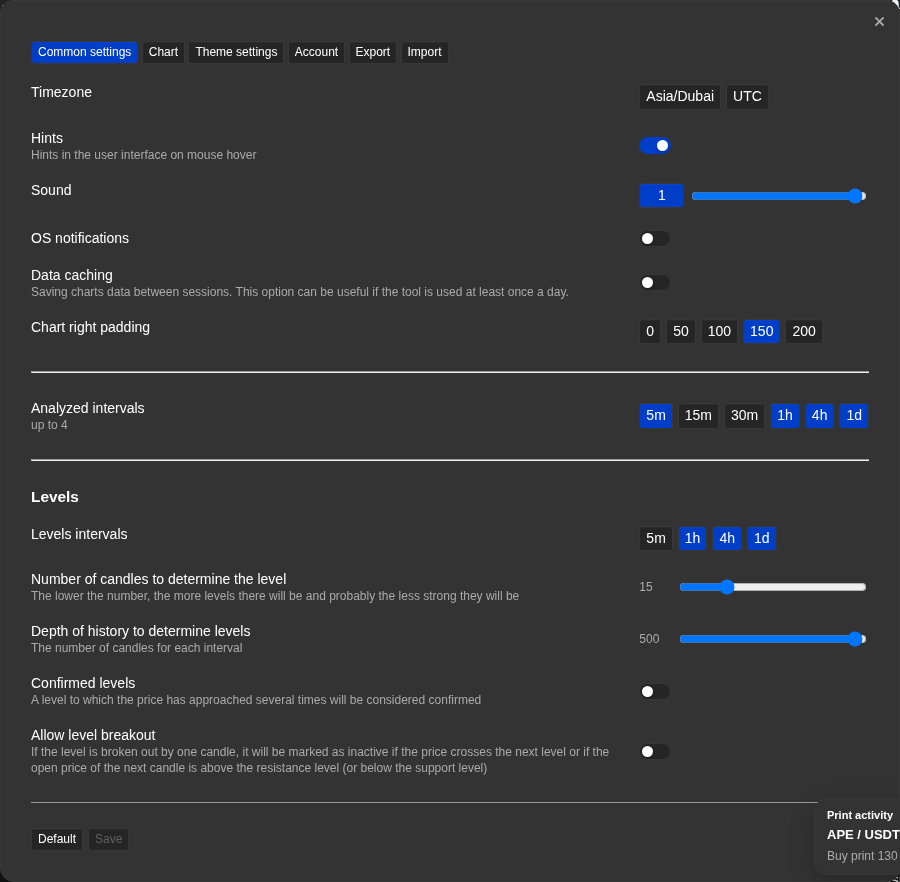
Ayarlar Diyaloğu ve Ana Sekmeler
Ekranda "Ana", "Presetler", "Grafik", "Entegrasyonlar" sekmeleri, masaüstünde ise "Tema", "Hesap", "İhracat" ve "İthalat" görünmekte.
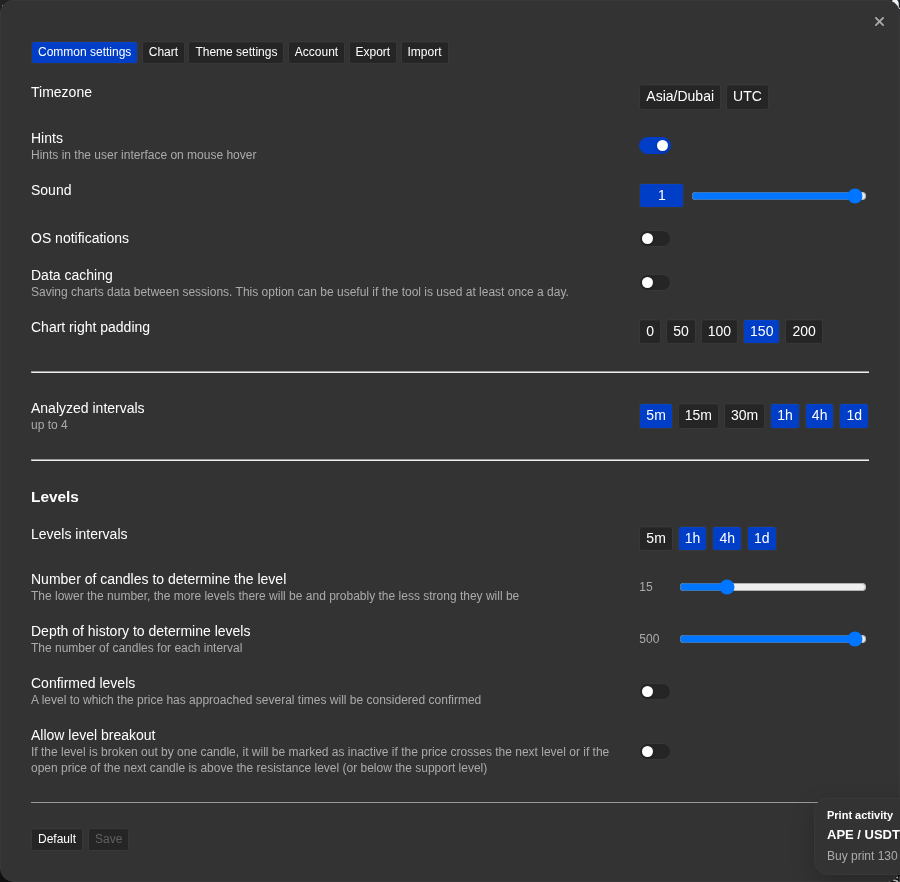
"Ana" Sekmesi - Sipariş Defteri ve NATR Ayarları
Ekranda en sık değiştirilen ayarlar: büyük hacim tipi ve NATR mum sayısı görünmekte.
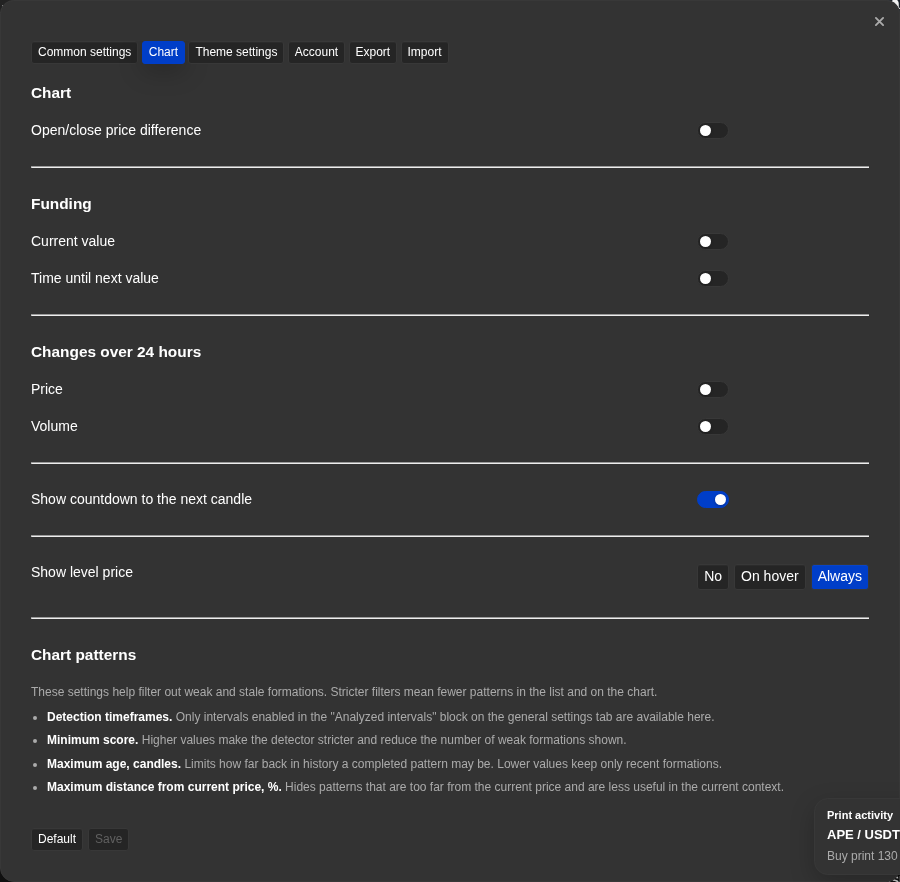
"Grafik" Sekmesi - Görüntüleme ve Desenler
Ekranda grafikteki bilgi anahtarları, seviye fiyat modu ve grafik desen ayarları bloğu görünmekte.
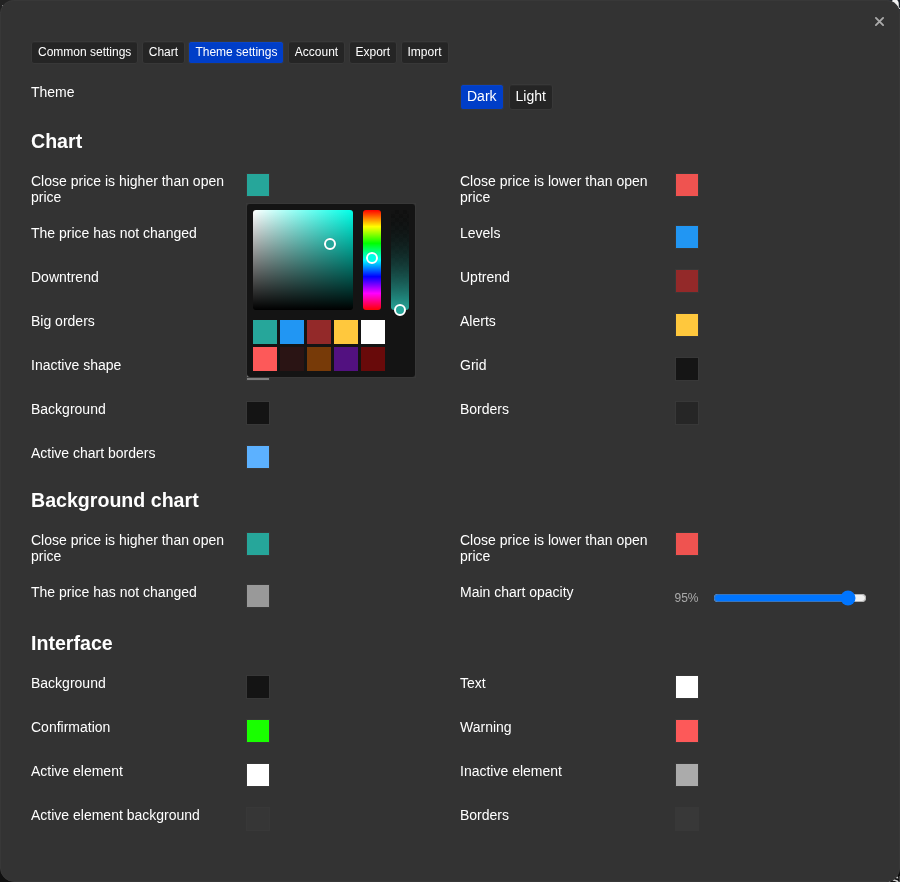
"Tema" Sekmesi - Liste Renkleri ve Gradyan Anahtarı
Ekranda "Liste" renk bloğu, "Gradyan" anahtarı ve bir öğedeki açık palet görünmekte.
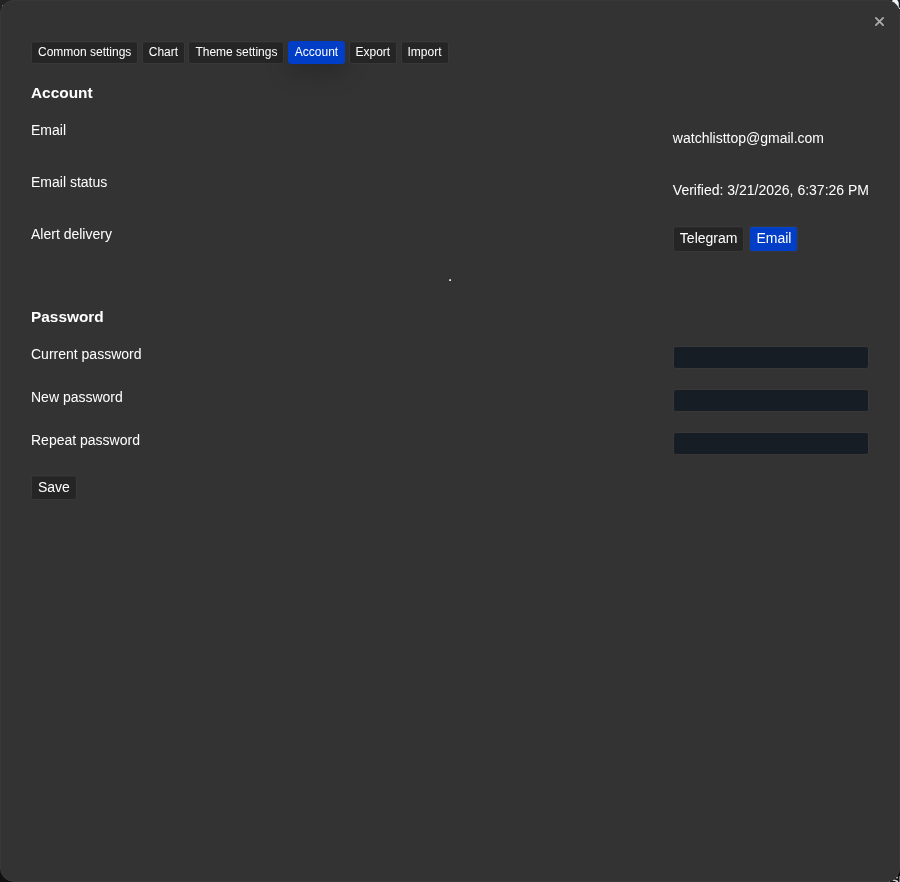
"Hesap" Sekmesi abonelik ve brokerlik kredileri
Ekranda teslimat kanalı, abonelik dönemi ve bağlananların UID Tiger/Vataga balansları görülebilir.
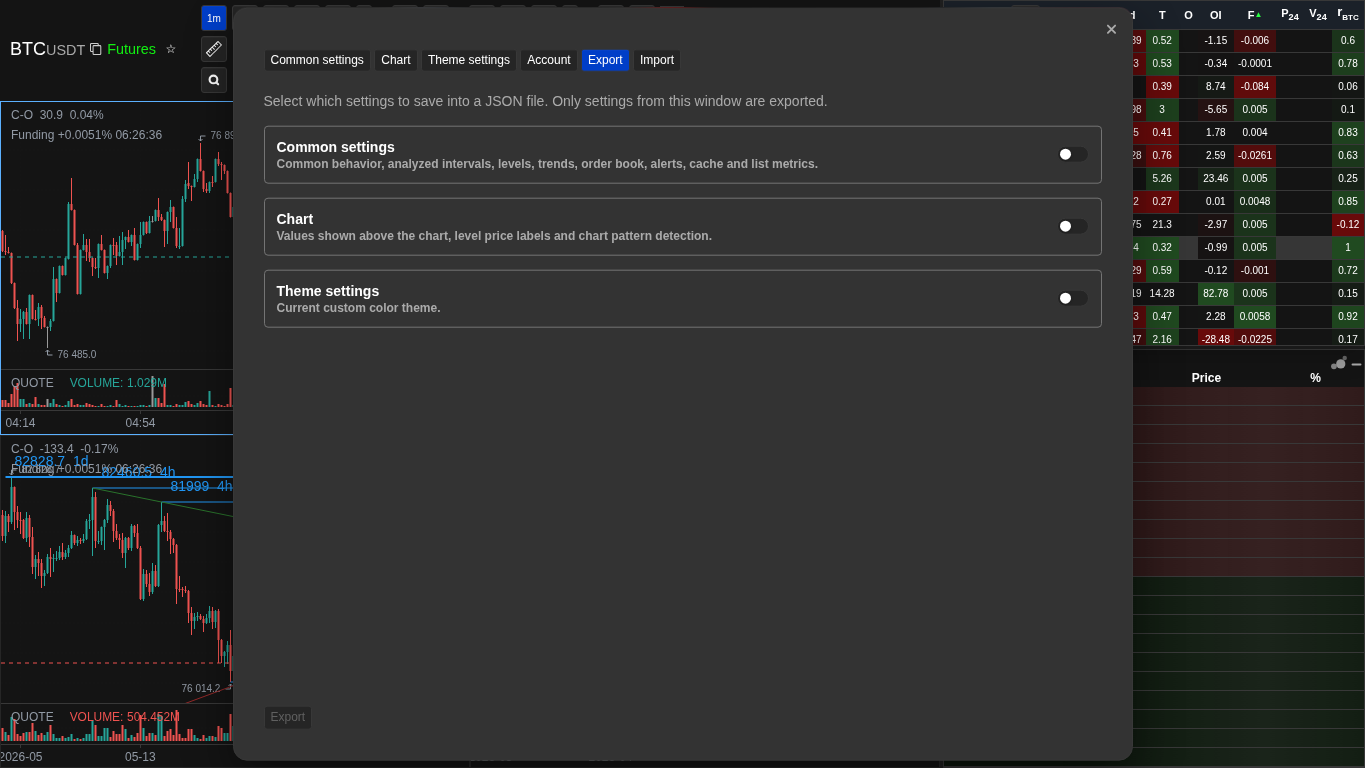
"İhracat" ve "İthalat" Sekmeleri
Ekranda ihracat için grup seçimi ve işaretlenebilir alanlarla ithalat önizlemesi görünmekte.
Ekran görüntüleri
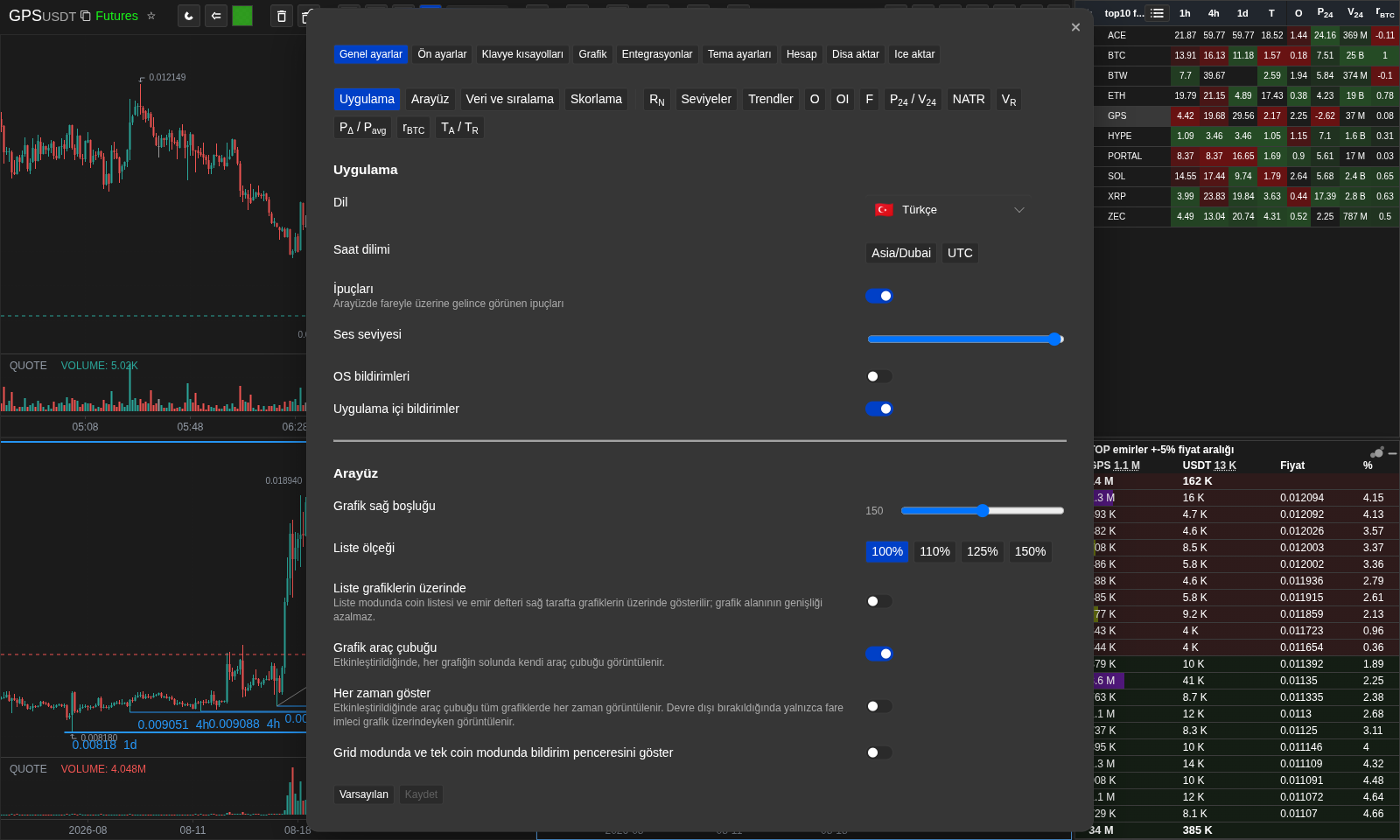
Güncel Genel ayar gezintisi
Sabit düğmeler Uygulama, Arayüz, Veri ve sıralama, Skor ve metrik bölümlerine götürür.
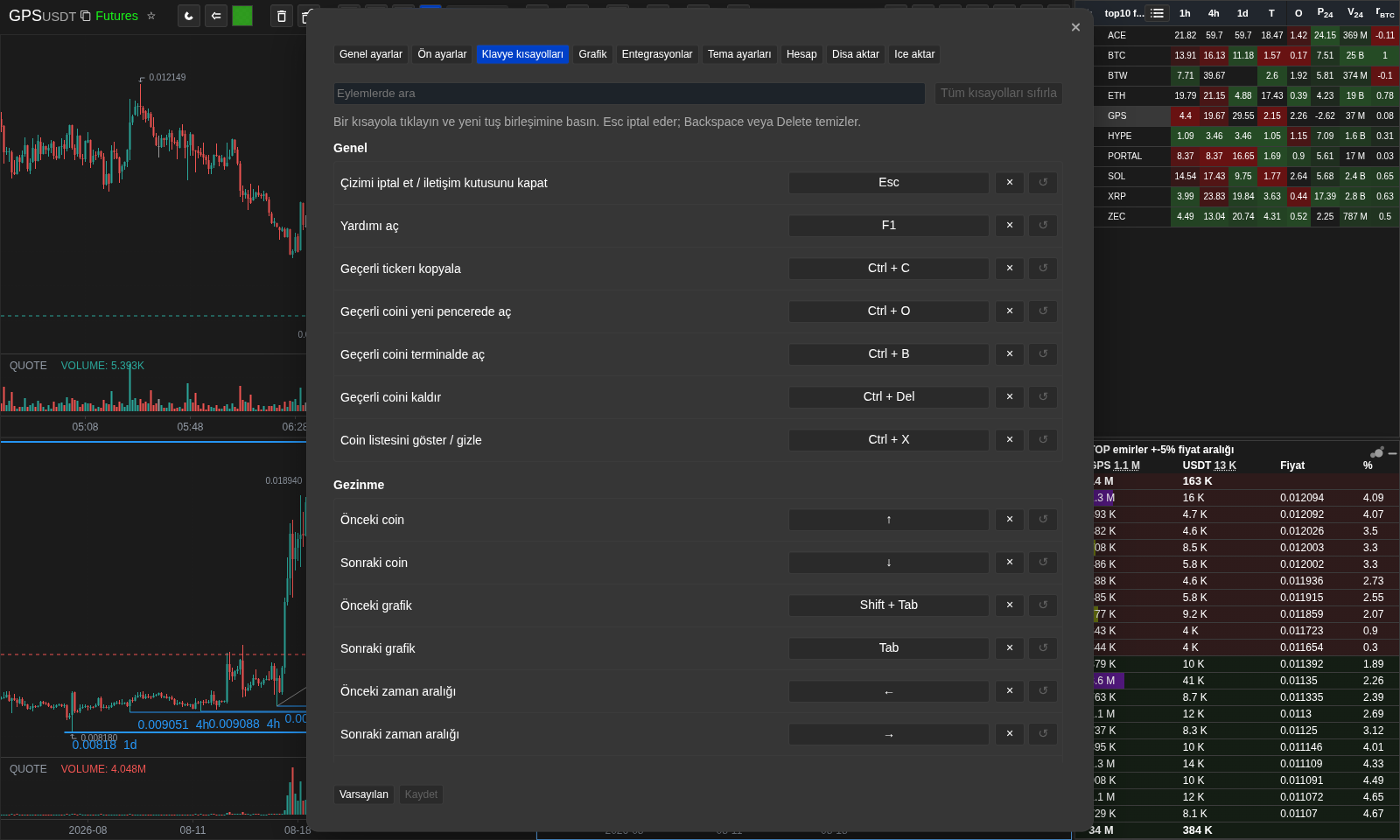
Yapılandırılabilir kısayollar
Eylem arayın, tuş birleşimi kaydedin, çakışmaları görün, temizleyin veya sıfırlayın.
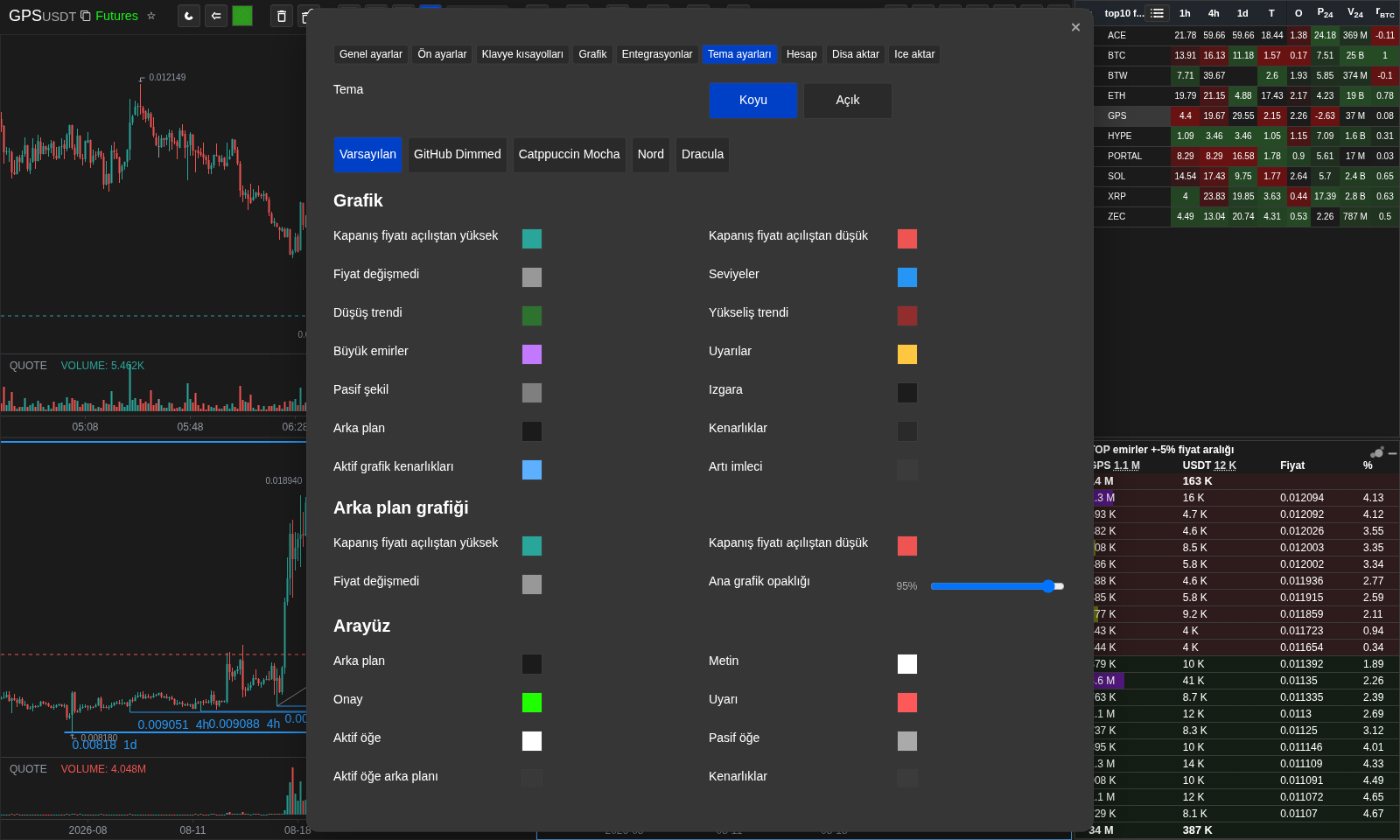
Hazır tema ön ayarları
Tam bir palet uygulayın, gerekirse tek tek renkleri ayarlayın.
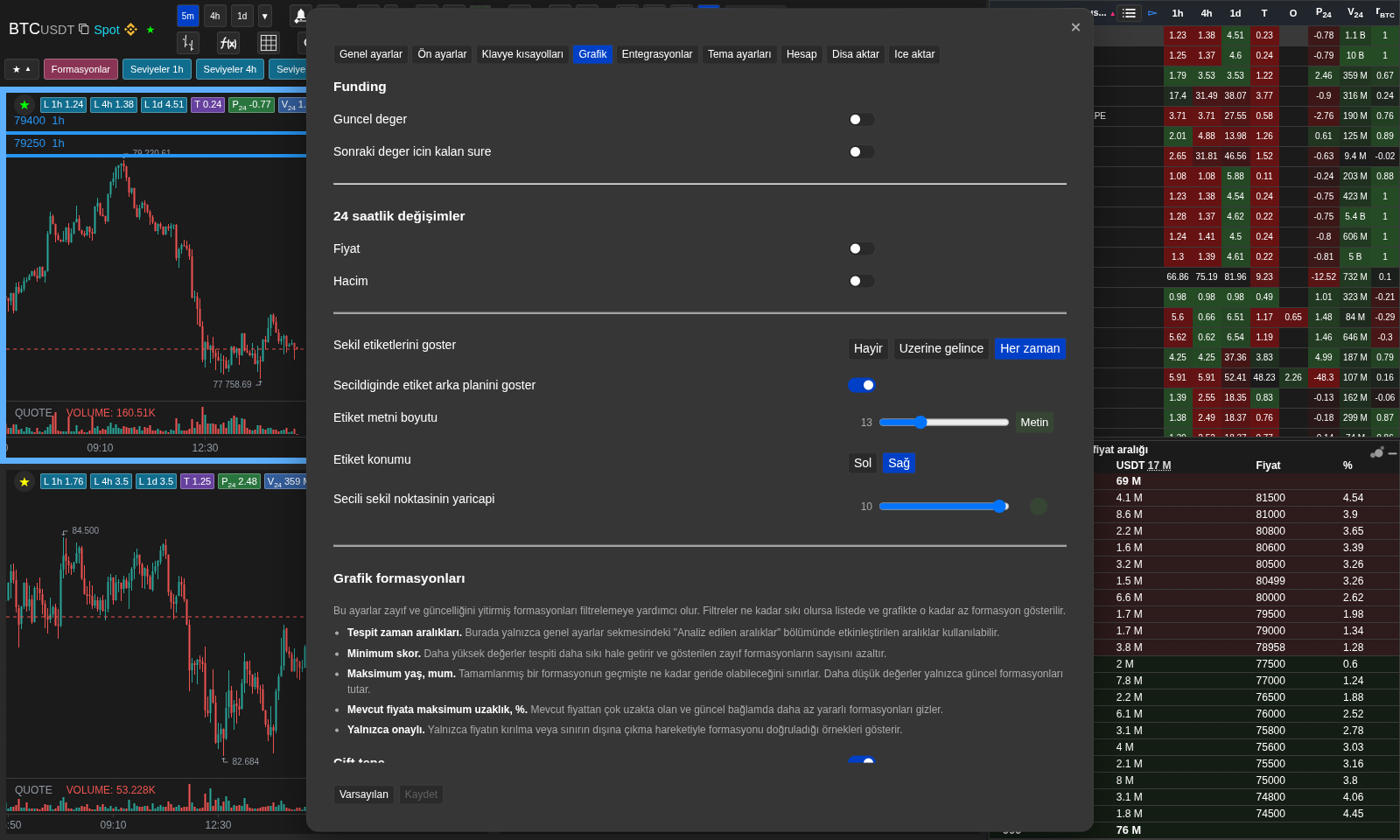
Şekil etiketleri ve kontrol noktaları
Grafik ayarları mod, arka plan, boyut, konum ve masaüstü nokta yarıçapını yönetir.
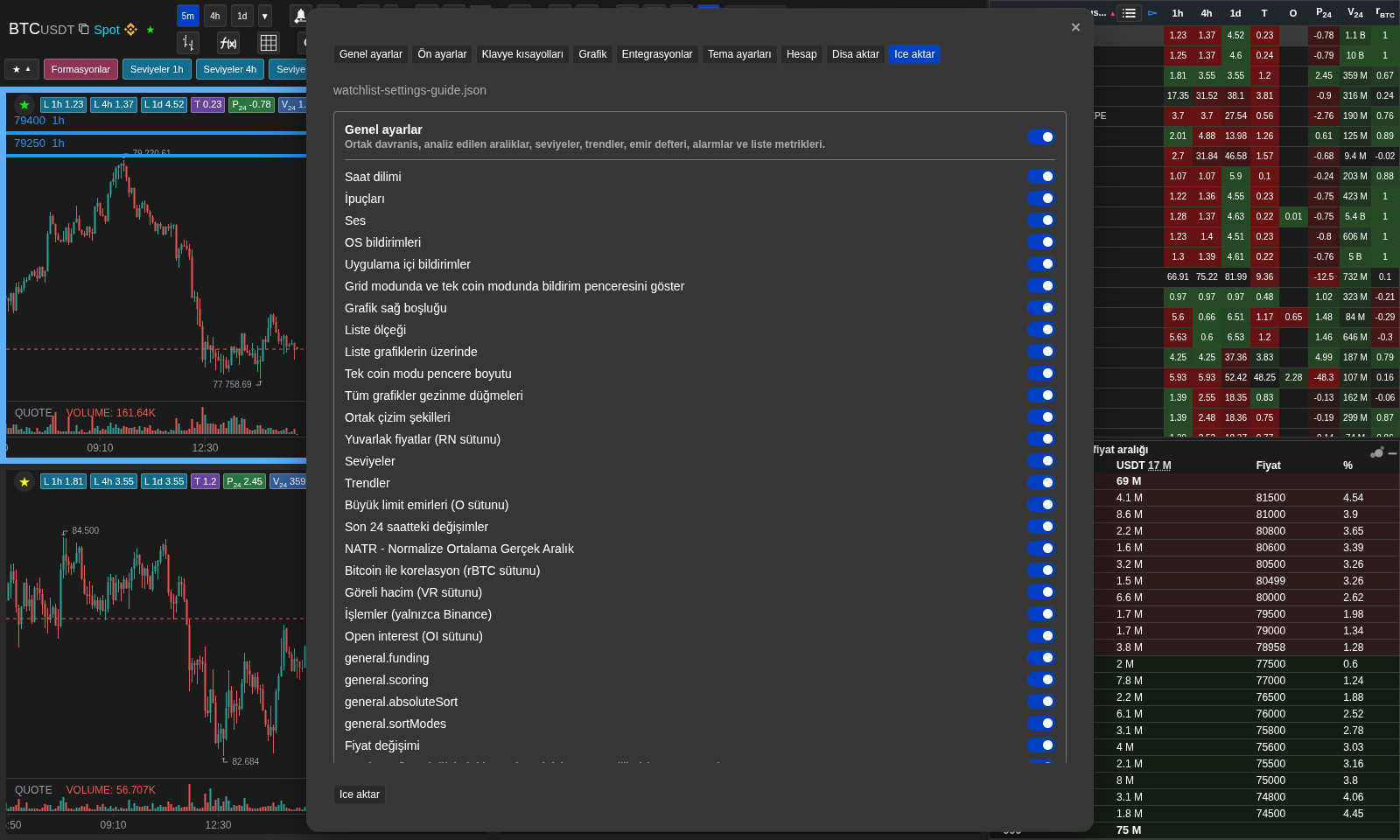
Güvenli seçmeli içe aktarma
Dosya önce doğrulanır; yalnızca seçilen gruplar uygulanır.
Pratik notlar
- Yetkili kullanıcılar için ayarlar sunucuda hesapta saklanır ve giriş yapılan her cihazda veya tarayıcıda erişilebilir. Anonim demo modunda ayarlar mevcut tarayıcı için yerel kalır.
- Tema değişiklikleri anında uygulanır ve ayrı bir kaydetme gerektirmez. Onaylamadan diyalogu kapatırsanız, tema değişiklikleri yine de kaydedilir çünkü değişiklik gerçek zamanlı olarak gerçekleşmiştir.
- OS'teki bildirim anahtarı, tarayıcının veya Android'in yerel bildirimlerini yönetir. Uygulama penceresindeki bildirim anahtarı, uygulama içindeki toast'ları yönetir; varsayılan olarak açıktır ve Telegram/e-posta ile teslimatla bağlantılı değildir.
- Preset'ler hızlı senaryo ayarlarıdır, ayrı bir ticaret motoru değildir. Preset uygulandığında, belirtilen parametreleri değiştirir ve ekranın senaryoya uygun olması için gereksiz seçenekleri kapatır. Demo durumlarında uygulama, preset uygulamak yerine standart erişim uyarısını gösterir.
- Zaman dilimleri ve metrik pencereleri (NATR, PΔ, Pavg, göreceli hacim, rBTC, işlemler, seviyeler, trendler) 'Temel' sekmesinde ayarlanır, 'Grafik' sekmesinde değil.
- İşlem ayarları, TA ve TR için kayan bir penceredir, grafik zaman dilimi butonlarından biri değildir. Mevcut değerler: 1m, 5m, 15m ve 1h.
- Açık pozisyon ayarları yalnızca OI sütununu etkiler. Karşılaştırma dönemi, hücrenin vurgulanmasını ve 'Değişim' modunu yönetir; grafik zaman dilimlerini ve liste metriklerini değiştirmez.
- OI modunda 'Değer' ana para birimi anahtarı, yalnızca mevcut pozisyon boyutunun görüntü birimini değiştirir. 'Değişim' modunda ana para birimi anahtarı, yüzde hesaplamasının temelini değiştirir: temel OI veya OI alım satımda.
- OI için 'Değişim' modu seçilmişse ve önceki karşılaştırma noktası yoksa, OI hücresi boş olabilir, ancak mevcut değer veri yüklendikten sonra tooltip'te görünecektir.
- Funding sütun anahtarı yalnızca listedeki F sütununu etkiler. Funding değeri ve funding geri sayımı, 'Grafik' sekmesinde ayrı anahtarlarla açılır.
- Liste bölümündeki 'Gradyan' anahtarı, ayarlanmış liste renklerini kullanan sütunları etkiler. Seviyeler, trendler ve emir mesafesi için en doygun renk, mevcut fiyata en yakın değeri alır. OI 'Değer' modunda, alım satım para biriminde en büyük görünür boyut en doygun yeşil arka plana sahip olur; temel para birimindeki OI gradyanla renklendirilmez.
- Grafikteki bilgiler ve grafik desenleri 'Grafik' sekmesinde ayarlanır. Liste metriklerinin hesaplama pencereleri 'Temel' sekmesinde kalır.
- 'Entegrasyonlar' sekmesi masaüstüne yöneliktir. Terminal yerel olarak çalıştırılmalı ve yerel sunucu veya API etkin olmalıdır. Uygulama, borsa sembolünü borsa tarafından sunulduğu şekilde iletir; örneğin, OKX için vadeli işlemlerde borsa sembol formatı kullanılır.
- 'Grafik' sekmesi yalnızca grafik bilgi bloğunda çizilenleri yönetir. OHLC fiyatları gizlenirse, hacim V değeri de onlarla birlikte gizlenir çünkü aynı mum veri satırına aittir.
- 'Modül sıralamasını ekle' anahtarı yalnızca liste satırlarının sırasını değiştirir. Hücrede gösterilen sayı aynı kalır.
- Ayarların dışa aktarma dosyaları, Watchlist.top ayar formatını kullanır ve yalnızca seçilen grupları ve alanları içerir. Hesap verileri, şifre, abonelik veya sunucu fiyat bildirimleri içermez.
- Tab'daki şekil imzası üç modüdür. Desktop'ta orta modü, belirtilen zaman gösterme, mobilde şekil seçerken gösterme anlamına gelir.
- "Sortlama Tipleri ve Düzenleri" blokunda sadece listenin sırası değiştirilir.
- Tek para penceresinin boyutunu ayarlamak, single coin işleminden açılan bir tarayıcı penceresini yönetir.
- Yapılandırma ihracat dosyaları, ayar biçimini kullanır Watchlist.top ve yalnızca seçilen gruplar ve alanlar içerir. Hesap, parola, abonelik veya sunucu fiyat bildirimleri verileri yoktur.
- İçe aktar yalnızca doğru Watchlist.top ayarları ihraçını kabul eder: yapı, versiyon, izin verilen anahtarlar, türler, liste ve aralıkları kontrol edilir. Herhangi bir hata olduğunda dosya kaydedilmeye geri çekilir, bu nedenle kısmen uygulanan ayarlar kalmaz.
- Seçimsel olarak ithal ettiğinde, uygulama yalnızca belirtilen üst düzey grupları gönderir ve kullanır. Ayarlar seçilmeden önce dosyadan kayıp değerlerle değiştirilmez ve mevcut durumunu korur.
- İçe aktar/setting ihracatı, demo ve sınav sırasında kullanılamaz.
- Büyük miktarda küresel ayar, belirli bir para için bir bardak panelini bireysel olarak değiştirmedikçe tüm para için geçerlidir.
- Dayanmış seviyeler gelişmiş ayarlar. Öntanımlı değerler çoğu senaryo için uygundur; ancak seviyelerin tanımlanmasına nasıl etkisi olduğunu anladığınızda değiştirmeniz gerekir.
- Ayarlar'daki "Hesap" sekmesi, bir sayfanın ana şapkasından hesap yönetimi için aynıdır.
- Ses seçimi, uygulama içindeki alarmların yerel oynatılmasını yönetir. Eğer "Ses seçilirse, tarayıcı veya cihazın konuşma motoru kısa bir ses yerine alarm metnini okuyor. Ses, hız ve seslilik sadece yerel oynatılmaya bağlıdır ve teslimatını değiştirmez Telegram/email.
- Profil kullanımı, tüm metrik değerlerinin dondurulmuş bir kopyası değil, ayarları bir kez gösterir. Eğer kullanıldıktan sonra katılımcı metrik ayarlarını değiştirirseniz, profil sonraki hesaplamalarda yeni değerleri okuyacaktır Score.
- Kullanıcı profilinde, sadece skoring ile ilgili olan bileşenlerin listesi, ağırlık, seçilen bileşen zaman aralığı ve mesafe ayarları yer alır.
- Temel sekmesi Uygulama, Arayüz, Veri ve sıralama ile Skor gezintisiyle başlar. Arayüzde grafik başına dikey çubuk ve Her zaman göster bulunur.
- Masaüstü Kısayollar sekmesinde arama, kayıt, temizleme, çakışma bulma, tekli ve toplu sıfırlama vardır; ipuçları güncel tuşu gösterir.
- Temalar: varsayılan koyu/açık, GitHub Dimmed, Catppuccin Mocha, Nord, Dracula, Solarized Light. Sabit emir defteri eşiğinin adı Değer'dir.
- İçe aktar ayarları zor ve atomar: geçersiz dosya hesap değiştirmez ve geçerli dosya sadece seçilen grupları taşıyor.
Ne zaman kullanılır
- Bu bölümü, metrik hesaplama ayarlarını değiştirmek için kullanın — zaman dilimleri, mum sayısı, NATR, PΔ, Pavg, göreceli hacim, rBTC, trendler ve seviyeler için eşikler.
- Bu bölümden skoring profillerini ve yardımcı düğmelerini ayarlamak için kullanın.
- Bu bölümü, terminal entegrasyonlarını ayarlamak ve listeden seçilen sembolü Tiger.Trade veya MetaScalp'ta açmak için kullanın.
- Bu bölümü, görsel temayı veya arayüzdeki herhangi bir rengi değiştirmek için kullanın.
- Bu bölümü, sesli bildirimleri, işletim sistemi bildirimlerini, uygulama penceresindeki bildirimleri, grafik kaydırmasını veya saat dilimini ayarlamak için kullanın.
- Configure sound alerts, OS notifications, in-app notifications, chart padding, and timezone here.
Ne zaman buna güvenmemeli
- Listeleri veya coin'leri yönetmeniz gerekiyorsa — bu "Listeler" bölümüdür, ayarlar değil.
- Sorun bildirim teslimatı veya hesap erişimiyle ilgiliyse — "Bildirimler" veya "Hesap" bölümlerine bakın.
Yaygın yorumlama hataları
- İşletim sistemindeki bildirim izinlerini hesap ayarlarıyla karıştırmak — tarayıcı bildirim izinleri tarayıcı tarafından yönetilir ve hesap ayarlarının bir parçası değildir.
- Varsayılan çizim rengini değiştirmek ve kaydedilmiş şekillerin de yeniden boyanmasını beklemek — mevcut şekiller kendi renklerini korur, yeni renk yalnızca sonraki şekillere uygulanır.
Anlaşılması önemli algoritmalar ve formüller
- Ayarlar cihazlar arasında nasıl senkronize edilir: ayarlar sunucuda saklanır ve giriş yapıldıktan sonra otomatik olarak herhangi bir cihazda yüklenir.
- Onaylı seviyelerin parametreleri (miktar, kabul edilebilir fark) seviyelerin belirlenme katılığını nasıl etkiler.
- Küçük hacim için global eşik ile belirli bir coin için bireysel yeniden tanımlama nasıl etkileşir, eğer her ikisi de ayarlandıysa.
- Grafikteki bilgi anahtarları, hangi değerlerin mumların üzerinde çizileceğini nasıl belirler.
- Ön ayarlar yalnızca senaryo parametrelerini nasıl yeniden yazar ve uygulanan yapılandırmanın okunabilir kalması için gereksiz seçenekleri kapatır.
- "Modül bazında sıralama ekle" nasıl negatif değerlerin olabileceği sütunlar için tıklama döngüsünü genişletir.
- Açık pozisyon ayarları, OI hücresinin mevcut pozisyon boyutunu mu yoksa seçilen dönem için yüzdelik değişimi mi gösterdiğini nasıl belirler.
- OI için temel coin anahtarı, "Değer" modu ile "Değişim" modu arasındaki anlamı nasıl değiştirir.
- Liste ve grafikteki Funding, farklı ayarlarla nasıl yönetilir.
- "Gradyan" anahtarı, fiyat mesafesi, fark ve OI sütunları için hücre arka planının doygunluğunu nasıl değiştirir.
- Grafik desen filtreleri, kalite değerlendirmesi, yaş, mesafe, zaman dilimi ve onay durumu gibi kriterleri nasıl kullanır.
- Terminal entegrasyonları yerel protokolü nasıl seçer: Tiger.Trade sinyal sunucusu ve bağlantı grubu üzerinden, MetaScalp yerel API ve isteğe bağlı bağlantı üzerinden.
- Ayar dosyaları yalnızca seçilen grupları ve alanları nasıl içerir.
- "Tüm grafikler" modunun sayfa düğmeleri olarak, "Seçili grafikler" modundan ayrı olarak görüntülenir ve konumlandırılır.
- How settings transfer files include only selected groups and fields
- Sıkı kontrol tüm dosyayı kaydetmeden önce nasıl geri çevirir ve seçilen ithalat nasıl belirtilmemiş ayarları kaydetir