
도움말
설정
설정에는 기본, 프리셋, 단축키(데스크톱), 차트, 통합(데스크톱), 테마, 계정, 내보내기, 가져오기가 있습니다. 기본은 애플리케이션, 인터페이스, 데이터 및 정렬, 스코어링 탐색으로 시작합니다.
이 섹션에서 다루는 내용
- "기본 탭은 다음과 같다: 시간 반지 및 그래프의 차차; 그래프 위에 목록의 동작; 네트워크 및 하나의 동전의 모드에서 알림 대화 표시; 하나의 동전의 브라우저 창의 크기가; "모든 차트 모드에서 파스팅 버튼"; 소리 선택, "음성] 옵션, 음성 속도 및 음원 조절기; OS에 알림 전환기; 응용 프로그램 내 알림 전환기; 사용 가능한 타임프레임 (TF 버튼이 그래프에서 표시되는 것); 분류 유형 및 순서; 스코링 프로필; NATR 블록의 타임프레임 및 계산 깊이; PΔ, Pavg, 크기의 크기와 크기의 크기의 크기의 크기의 크기의 크기의 크기의 크기의 크기의 크기의 크기의 크기의 크기의 크기의 크기의 크기의 크기의 크기의 크기의 크기를 확인하고, 크기의 크기의 크기의 크기의 크기의 크기를 확인하고, 크기의 크기의 크기의 크기를 확인하고, 크기의 크기의 크기의 크기를 확인하고, 크기의 크기의 크기의 크기를 확인하고, 크기의 크기의 크기를 확인하고, 크기의 크기의 크기를 확인하고, 크기의 크기의 크기를 확인하고, 크기의 크기의 크기를 확인하고, 크기의 크기의 크기를 확인하고, 크기의 크기의 크기를 확인하고, 크기의 크기를 확인하고, 크기의 크기를 확인하고, 크기의 크기를 확인하고, 크기의 크기를 확인하고, 크기의 크기를 확인하고, 크기를 확인하고, 크기의 크기를 확인하고, 크기를 확인하고, 크기를 확인하고, 크기를 확인합니다.
- 탭 "프리셋"에는 가이드의 시나리오에 맞춘 설정 세트가 포함되어 있습니다. 예를 들어, 임펄스 스캘핑, 수준 돌파, 수준 또는 밀집에서의 반응, OI/펀딩 과열 및 그래픽 패턴 검색 등이 있습니다. 프리셋을 적용하면 해당 프리셋에 포함된 매개변수가 덮어쓰여지고 불필요한 옵션이 꺼져 최종 구성은 시나리오에 맞게 됩니다.
- 탭 "차트"에는 차트 정보 스위치가 포함되어 있습니다. — 타임프레임, 새로운 캔들까지의 카운트다운, 캔들의 날짜 및 시간, OHLC 가격, 개장/종가 차이, 펀딩 값, 펀딩 카운트다운, P24, V24 및 수준 가격 모드(수준에서 가격 레이블 표시: 절대, 마우스 오버 시 또는 항상). 볼륨 값 V는 OHLC 블록에 해당하며 OHLC와 함께 숨겨집니다.
- 그래픽 패턴 블록에는 패턴 검색의 켜기/끄기, 스캔할 타임프레임 선택, "최소 평가" 필드, 패턴의 최대 연령, 현재 가격과의 최대 거리 및 확인된 패턴만 표시하는 모드가 포함되어 있습니다. 최소 평가는 발견된 도형의 품질 평가 기준입니다.
- 그래픽 패턴에 대한 거래 스타일 추천: 범위를 시작점으로 사용한 후 허용 가능한 노이즈 수준에 맞게 조정하세요.
- "차트 탭은 다음과 같다: 그래프에서 타임프레임, 새로운 촛불을 다시 계산하는 날짜와 촛불의 시간, OHLC 가격, 개/폐기차, funding 값, funding의 반사 계산, P24 및 V24; 데스크톱에서 "아니" / "전시" 또는 모바일에서 "선택"의 지형; 배경, 크기와 서명 위치; 데스크톱에서 칸의 지점의 반경. 값의 크기는 OHLC 블록에 해당하며 OHLC와 함께 숨겨집니다.
- 인트라데이 — 하루 거래: 몇 시간 내에 작동할 수 있는 세팅이지만, 수준 근처에서 확인을 기다릴 수 있습니다. 타임프레임: 15m 및 1h, 4h는 상위 컨텍스트로 사용. 최소 평가는 75-85, 최대 연령 6-12 캔들, 최대 거리 3-5%, 확인된 것만 — 포함.
- 스윙 — 며칠 이상 거래: 큰 구조, 상위 타임프레임의 수준 및 확인된 도형이 더 중요하며, 하위 노이즈는 덜 중요합니다. 타임프레임: 4h 및 1d. 최소 평가는 70-85, 최대 연령 12-30 캔들, 최대 거리 5-10%, 확인된 것만 — 포함.
- 형성 중인 아이디어 검색 — 잠재적 도형을 관찰하는 모드: 패턴이 아직 확인되지 않았거나 깨지거나 다른 시나리오로 전환될 수 있습니다. 타임프레임: 1h, 4h, 1d. 최소 평가는 60-75, 최대 연령 20-60 캔들, 최대 거리 10-20%, 확인된 것만 — 꺼짐.
- 엄격한 모드 / 최소 노이즈 — 스크리너 필터: 가장 깨끗하고 신선하며 가격에 가까운 패턴만 표시되며, 신호는 적지만 품질이 높습니다. 타임프레임: 1h, 4h, 1d. 최소 평가는 85-95, 최대 연령 5-12 캔들, 최대 거리 2-6%, 확인된 것만 — 포함.
- 학습 및 역사 분석 — 예제 학습 모드: 좋은 도형과 약한 도형을 비교하고, 오래된 패턴을 보고 어떤 설정이 더 많은 신호를 주는지 이해하기 편리합니다. 타임프레임: 필요한 모든 것. 최소 평가는 50-70, 최대 연령 60-120 캔들, 최대 거리 20-50%, 확인된 것만 — 꺼짐.
- 탭 "테마"에는 애플리케이션의 각 시각적 요소에 대한 색상 팔레트가 포함되어 있습니다. — 차트 배경, 텍스트, 테두리, 활성 및 비활성 요소, 버튼 상태, 차트 그리드, 캔들 색상(상승, 하락, 변동 없음), 수준, 추세, 알림 마커, 비활성 도형 및 "목록" 색상 블록. "목록" 블록에는 또한 목록 셀의 배경 채도를 제어하는 "그라디언트" 스위치가 있습니다.
- 탭 "통합"에는 데스크탑에서 선택한 심볼을 외부 터미널에서 여는 기능이 포함되어 있습니다. Tiger.Trade는 로컬 신호 서버와 링크 그룹을 사용하고, MetaScalp는 로컬 API와 선택적 링크 번호를 사용합니다. Vataga는 비활성화된 미래 옵션으로 표시됩니다.
- 탭 "계정"에는 이메일 주소 관리(저장, 확인), 비밀번호 변경(현재 비밀번호 필요), 알림 수신 채널 선택(텔레그램 또는 이메일), 체험판 및 구독 상태가 포함되어 있습니다.
- 탭 "내보내기"에는 필요한 설정 부분만 다운로드할 수 있도록 그룹 및 개별 필드의 체크박스가 포함되어 있습니다. — 일반, 차트 설정 또는 테마.
- 탭 "가져오기"에는 Watchlist.top 내보내기 파일 업로드, 사용 가능한 그룹 및 필드 미리보기 및 적용할 항목을 선택하는 체크박스가 포함되어 있습니다.
- "계정 탭은 다음과 같은 내용을 포함합니다. 이메일 주소를 관리 (보존, 확인), 비밀번호를 변경 (현재 비밀번호가 필요합니다), 알림 전달 채널을 선택 (Telegram 또는 Email), 가입 기간, UID Tiger/Vataga에 연결된 자, 그리고 그들의 축적, 지출 및 사용할 수 있는 균형.
- 스탠드의 대량 주문 유형이 작동하는 방식: "자동"은 스탠드 데이터에서 임계값을 정의하고, "임의"는 전역적으로 고정 임계값을 설정할 수 있습니다(스탠드 패널의 개별 재정의가 우선합니다).
- "가져오기 탭은 Watchlist.top 설정 수출 파일을 다운로드하고, 포맷, 버전, 필드, 타입, 목록 및 범위를 엄격히 확인하고, 사용 가능한 그룹 및 선택 체크박스를 미리 보며, 잘못된 파일을 기록하기 전에 거부하고, 선택된 상위 그룹만 적용하고, 나머지 현재 설정은 유지됩니다.
- How settings are saved: all settings are stored in your account on Watchlist.top servers. Opening the product in a different browser or on another device loads the same settings automatically.
- 오더북에서 자동은 임계값을 계산하고 값은 전역 고정 임계값을 설정합니다.
- How confirmed levels parameters affect what levels appear in the list and on charts: the count and allowed difference control how strictly a price area must be revisited before being counted as a level.
핵심 화면 및 컨트롤
- 기본, 프리셋, 단축키, 차트, 통합, 테마, 계정, 내보내기, 가져오기 설정.
- "기본" 탭에서 펼쳐진 주문서 섹션: 볼륨 유형 선택기 및 관련 매개변수.
- "기본" 탭에서 "모듈별 정렬 추가" 스위치가 켜진 상태.
- "프리셋" 탭에서 시나리오 카드, 적용된 설정 값 및 가이드 링크.
- 동전 창 크기를 설정하고 "기본]에서 페이팅 버튼을 설정하는 "기본" 탭
- "기본" 탭에서 펀딩 열 설정.
- "기본" 탭에서 레벨 섹션: 수량, 허용 차이 및 돌파 스위치.
- "차트" 탭에서 표시 스위치: 타임프레임, 캔들 카운트다운, 캔들 날짜 및 시간, OHLC 가격, 개장/종가 차이, 펀딩 값, 펀딩 카운트다운, P24, V24, 레벨 가격 모드 선택 및 그래픽 패턴.
- 데스크탑의 "통합" 탭에서 Tiger.Trade 링크 그룹 선택 및 MetaScalp 연결 설정.
- 촛불에 대한 정보, 그림의 서명, 배경, 텍스트의 크기 및 위치, 제어 포인트의 반경 및 그래픽 패턴의 설정에 대한 정보를 가진 "차트" 탭
- "계정" 탭에서 이메일 상태, 비밀번호 변경 양식, 배송 채널 선택, 체험 기간 및 구독 상태.
- 프리셋, 수동 색상, 목록 그라데이션이 있는 테마.
- 이메일 상태, 비밀번호 변경 형태, 배달 채널, 가입 기간 및 균형 UID Tiger/Vataga를 가진 "계정" 태그.
단계별 시나리오
- 메인 내비게이션에서 설정을 엽니다. 대화 상자는 마지막으로 활성화된 탭에서 열립니다.
- ‘기본’ 탭에서 차트의 여백을 조정하세요. 차트 요소가 잘리거나 가장자리에 너무 붙어 있으면 조정합니다.
- "기본] 탭에서 목록이 그래프 위에 표시될 수 있는지, 네트워크 및 동전 모드 알림 대화가 열 수 있는지, 동전 창의 크기와 "모든 차트 모드에서 떠있는 탭을 표시하는 것을 설정하십시오.
- ‘기본’ 탭에서 TA 또는 TR을 사용하는 경우 거래 창을 설정하세요. 거래에 사용할 수 있는 창은 1m, 5m, 15m, 1h이며, 차트 타임프레임 버튼과는 독립적입니다.
- ‘기본’ 탭에서 OI 열을 사용하는 경우 개방된 관심을 설정하세요. 열을 활성화하고 현재 값 또는 백분율 변화를 표시할지 선택한 후 비교 기간을 설정하고 ‘값’ 또는 ‘변화’가 기본 코인 또는 기준 코인을 사용할지 선택합니다.
- ‘기본’ 탭에서 F 열에 현재 선물 펀딩 비율을 보려면 펀딩 열을 활성화하세요.
- ‘기본’ 탭에서 대량 주문의 유형을 설정하세요. ‘자동’은 동적 임계값; ‘임의’는 고정 숫자입니다.
- ‘기본’ 탭에서 음수 값이 있는 열에 대해 추가 모드가 필요하면 ‘모듈로 정렬 추가’를 활성화하세요: 모듈로 내림차순 및 모듈로 오름차순.
- ‘프리셋’ 탭에서 거래 시나리오를 선택하고 적용될 설정 목록을 확인한 후, 필요시 관련 가이드 페이지를 열고 프리셋을 적용하세요. 적용 후 값이 양식에 올바르게 입력되었는지 확인하고 계정에 설정을 저장하세요.
- 기본에서 동적 임계값은 자동, 고정 숫자는 값을 선택합니다.
- ‘차트’ 탭에서 자동 그래픽 형성을 보려면 패턴을 설정하세요. 검색을 활성화하고 타임프레임을 선택한 후 ‘최소 평가’ 필드 값, 최대 연령, 최대 거리 및 확인된 패턴만 모드 값을 설정하세요.
- 데스크탑에서 ‘통합’ 탭을 사용하여 툴팁 목록의 버튼이 Tiger.Trade 또는 MetaScalp에서 거래소 티커를 열도록 하세요. Tiger.Trade의 경우 링크 그룹을 선택하고, MetaScalp의 경우 필요시 링크 번호를 지정하세요.
- "차트] 탭에 필요한 표시 설정을 포함하십시오. 타임프레임, 촛불 반회, 촛불 날짜와 시간, OHLC 가격, 개/폐기차, 값 및 반회 funding, P24 및 V24. 그림에 서명 모드를 선택하여 "아니오", "오르면"/ "선택하면" 또는 "항상"를 선택하고, 배경, 크기 및 텍스트 위치를 설정하고, 데스크톱에서 제어 포인트 반경을 증가시켜야 합니다.
- ‘테마’ 탭에서 ‘목록’ → ‘그라디언트’ 스위치를 사용하여 가격 위/아래 및 긍정적/부정적 차이에 따라 목록 셀의 하이라이트를 켜거나 끌 수 있습니다.
- ‘계정’ 탭에서 이메일을 입력하거나 변경하고, 비밀번호를 변경하며, 알림을 받을 방법을 선택하세요 — Telegram 또는 이메일로.
- 테마에서 프리셋을 적용하거나 개별 색상을 편집합니다.
- ‘가져오기’ 탭에서 설정 내보내기 파일을 선택하고, 발견된 그룹 및 필드를 확인한 후 가져올 항목을 선택하고 가져오기를 적용하세요.
- "계정" 태그에서 이메일 입력 또는 변경, 비밀번호 변경, Telegram 또는 이메일로 배송을 선택, 가입 기간 및 UID Tiger/Vataga 연결된 결제 재무 확인.
- On the Export tab, select the groups or individual fields you want to save and download the settings file.
- "가져오기" 탭에서 응용 프로그램에서 생성된 설정 수출 파일을 선택합니다. 확인이 완료되면 필요한 그룹만 표시하고 수입을 적용합니다. 형식이 잘못되면 아무것도 기록되지 않습니다. 선택되지 않은 설정 및 해당 그룹에 해당하지 않는 설정은 그대로 유지됩니다.
- Close Settings. Changes to metric timeframes and thresholds will be reflected in the list columns on the next data update cycle.
스크린샷
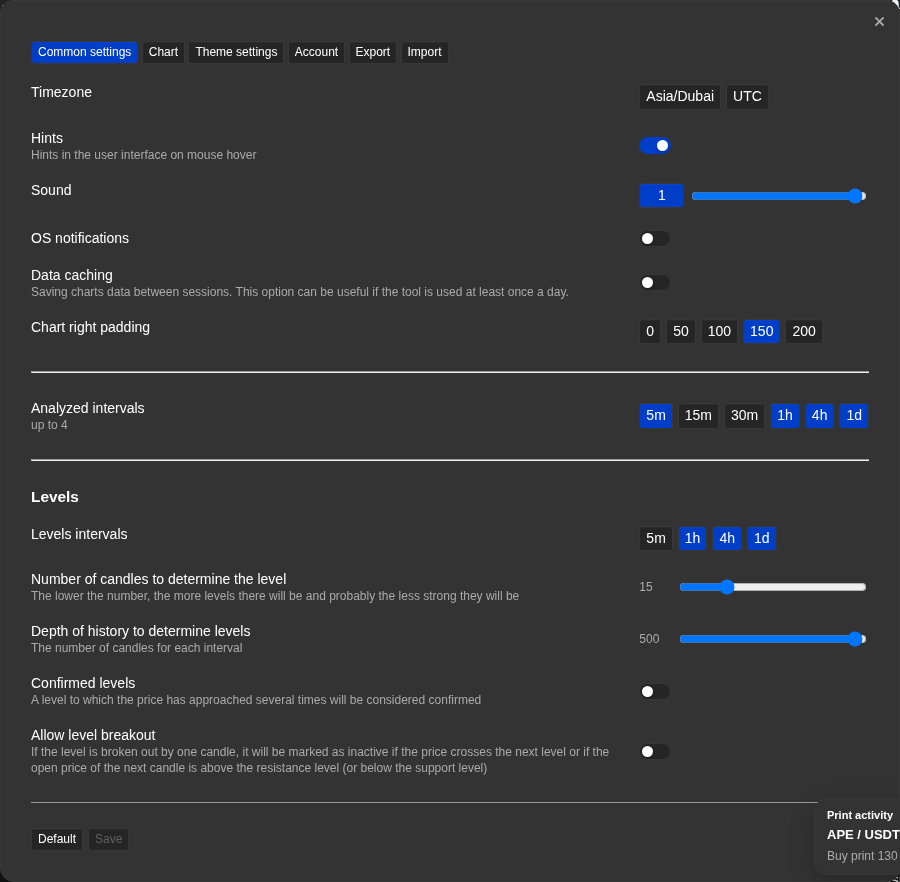
설정 대화상자와 주요 탭들
화면에는 데스크탑에서 "기본", "프리셋", "차트", "통합" 탭이 보이고, "테마", "계정", "내보내기" 및 "가져오기"가 표시됩니다.
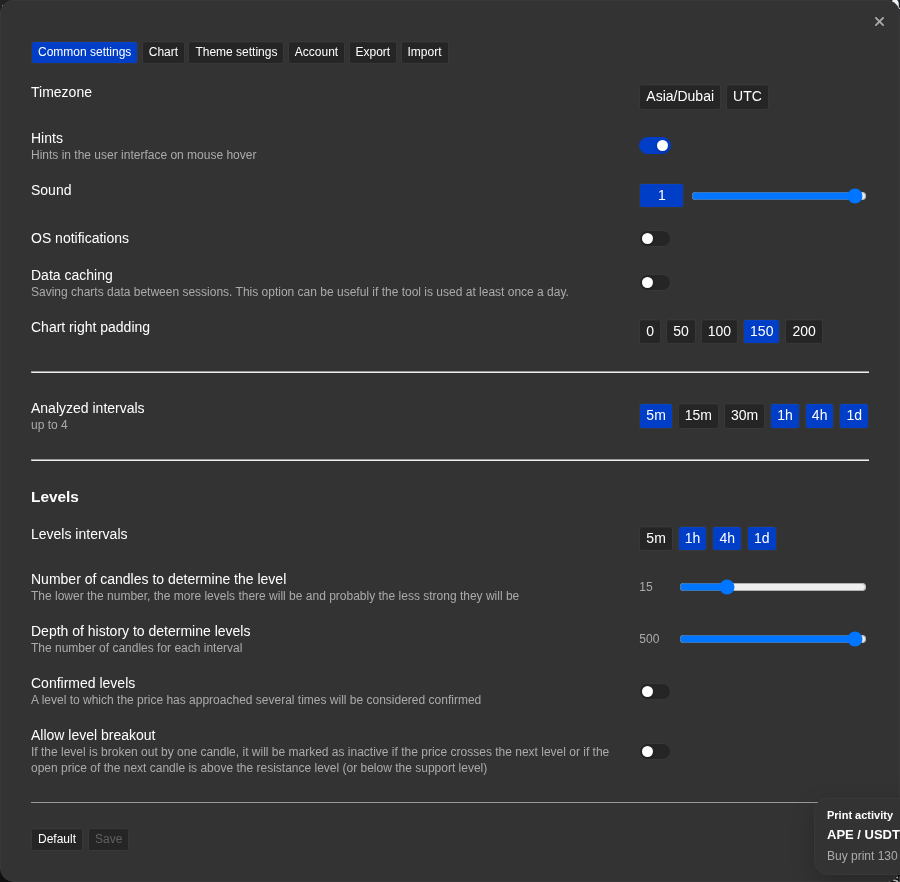
"기본" 탭 — 스탠드와 NATR 설정
화면에는 자주 변경하는 매개변수인 대량 거래 유형과 NATR 캔들 수가 보입니다.
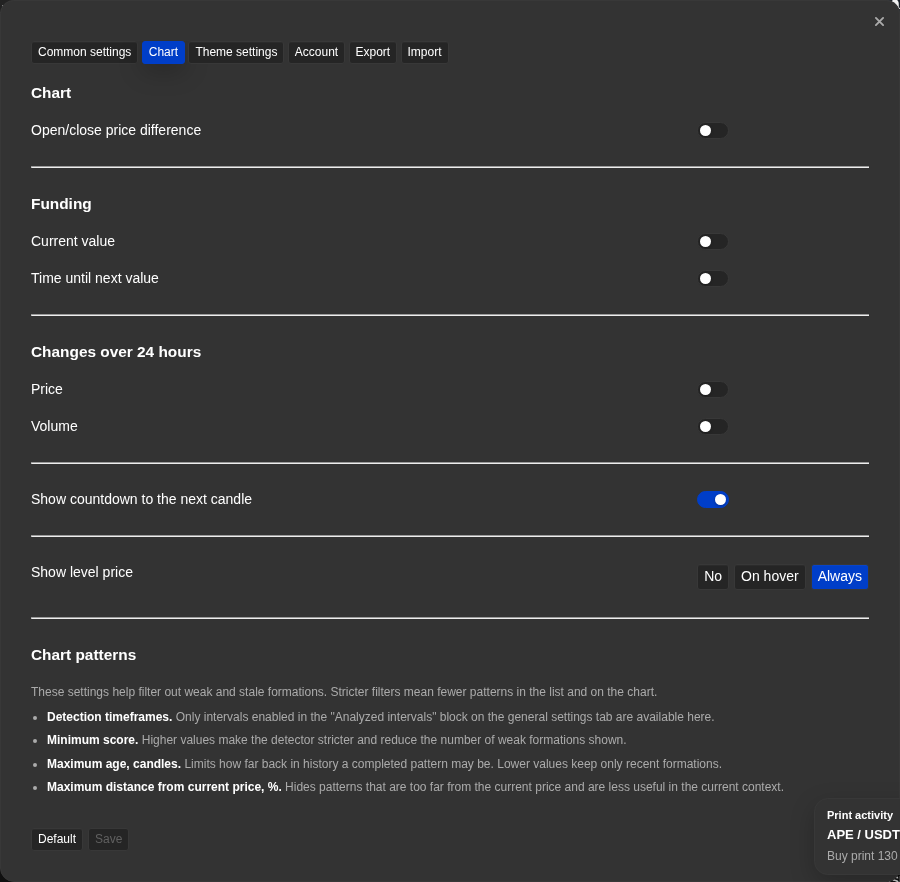
"차트" 탭 — 표시 및 패턴
화면에는 차트 정보 전환 스위치, 가격 레벨 모드 및 그래픽 패턴 설정 블록이 보입니다.
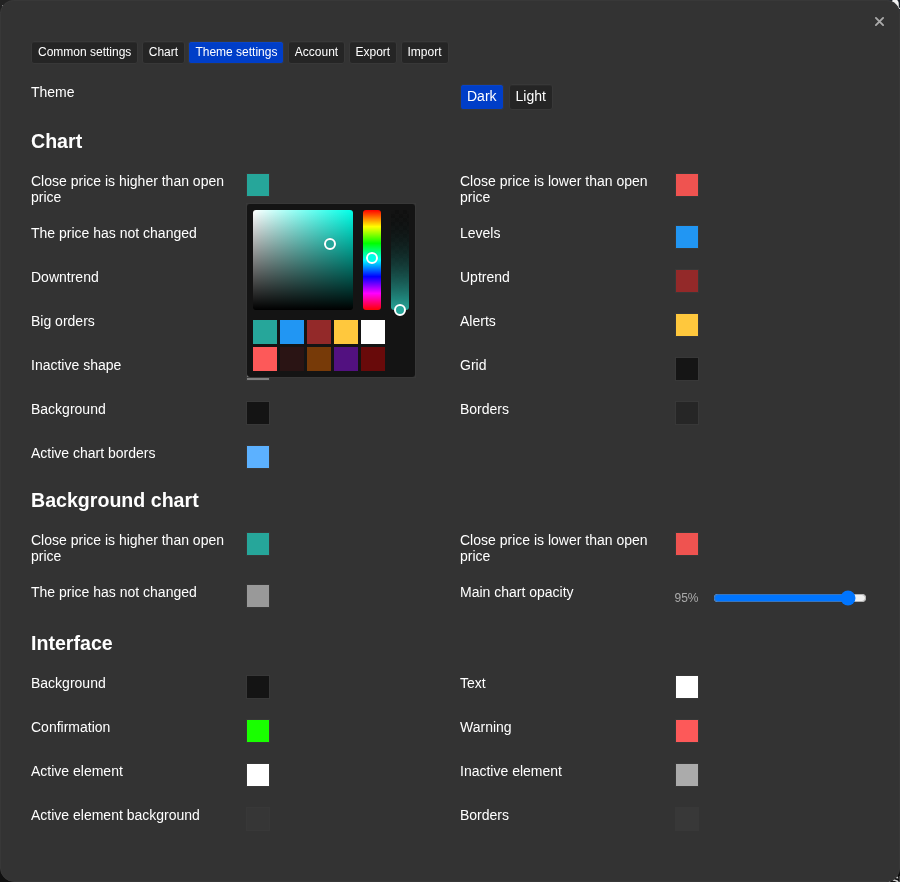
"테마" 탭 — 목록 색상 및 그라디언트 스위치
화면에는 "목록" 색상 블록, "그라디언트" 스위치 및 하나의 요소에 열린 팔레트가 보입니다.
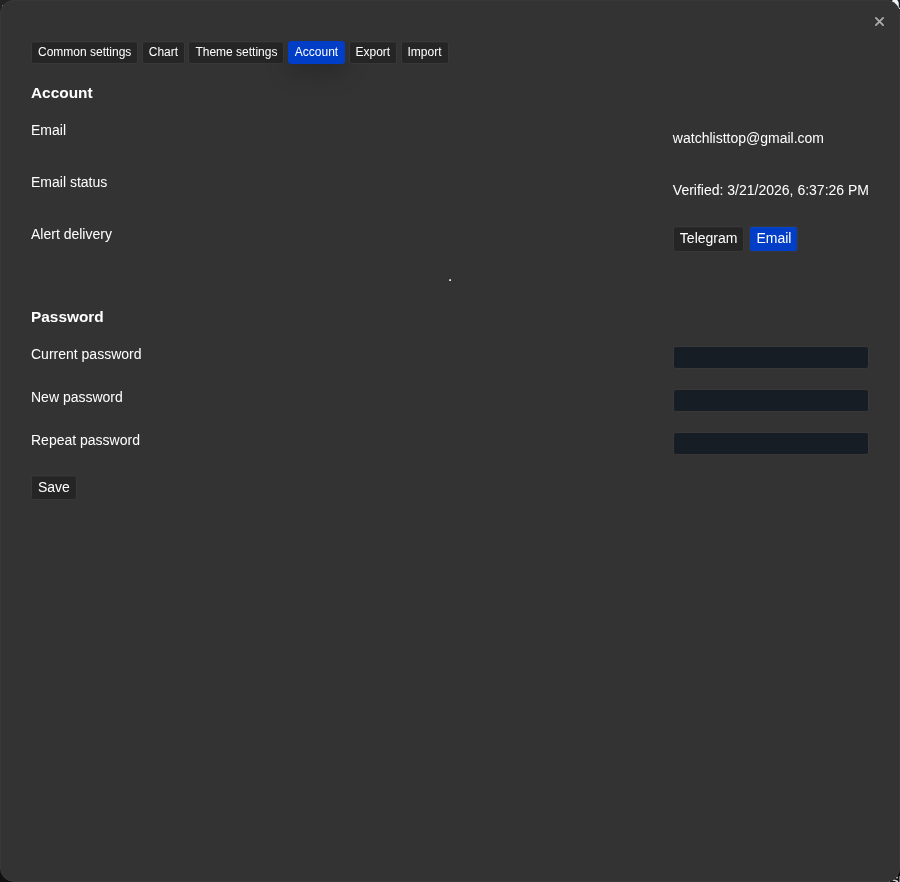
계정" 가입 및 중개 신용
화면에는 배달 채널, 가입 기간 및 연결된 UID Tiger/Vataga의 균형이 표시됩니다.
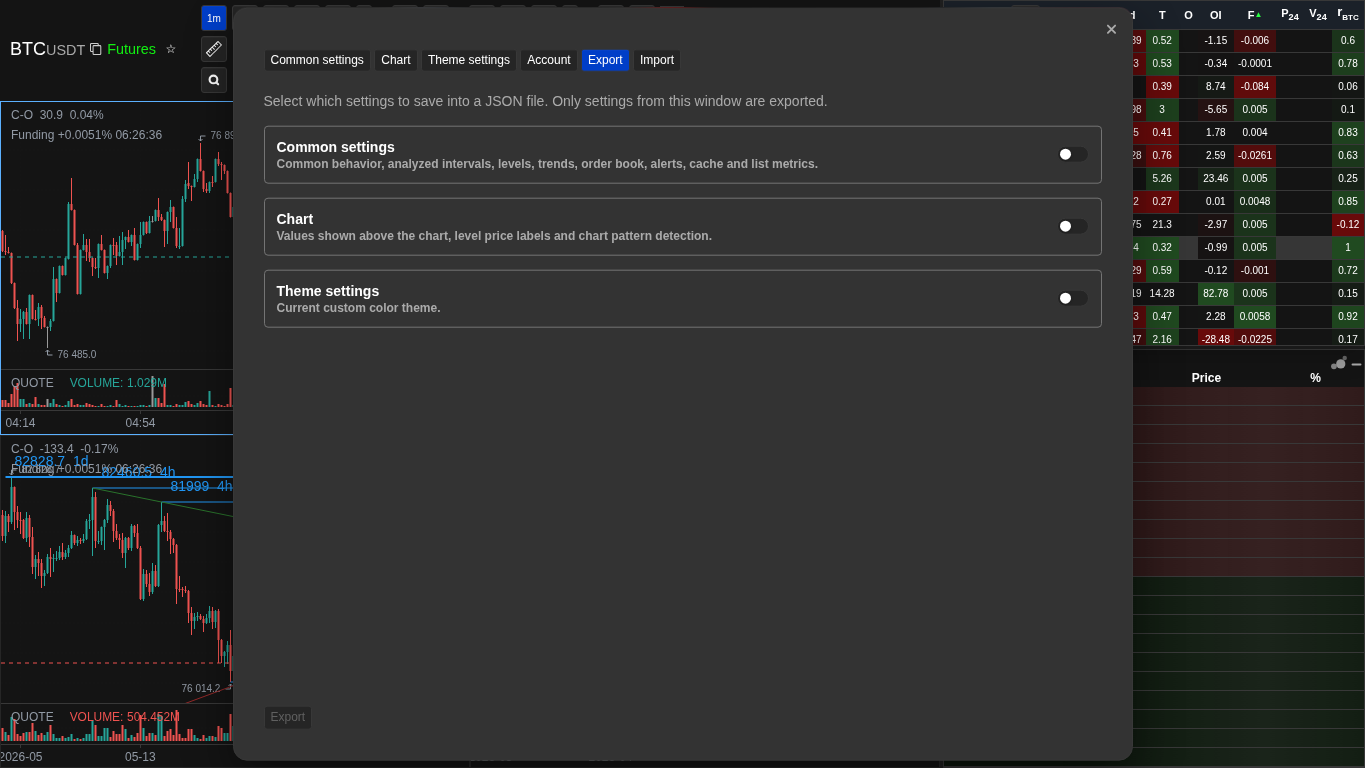
"내보내기" 및 "가져오기" 탭
화면에는 내보낼 그룹 선택과 체크할 수 있는 필드가 있는 가져오기 미리보기가 보입니다.
스크린샷
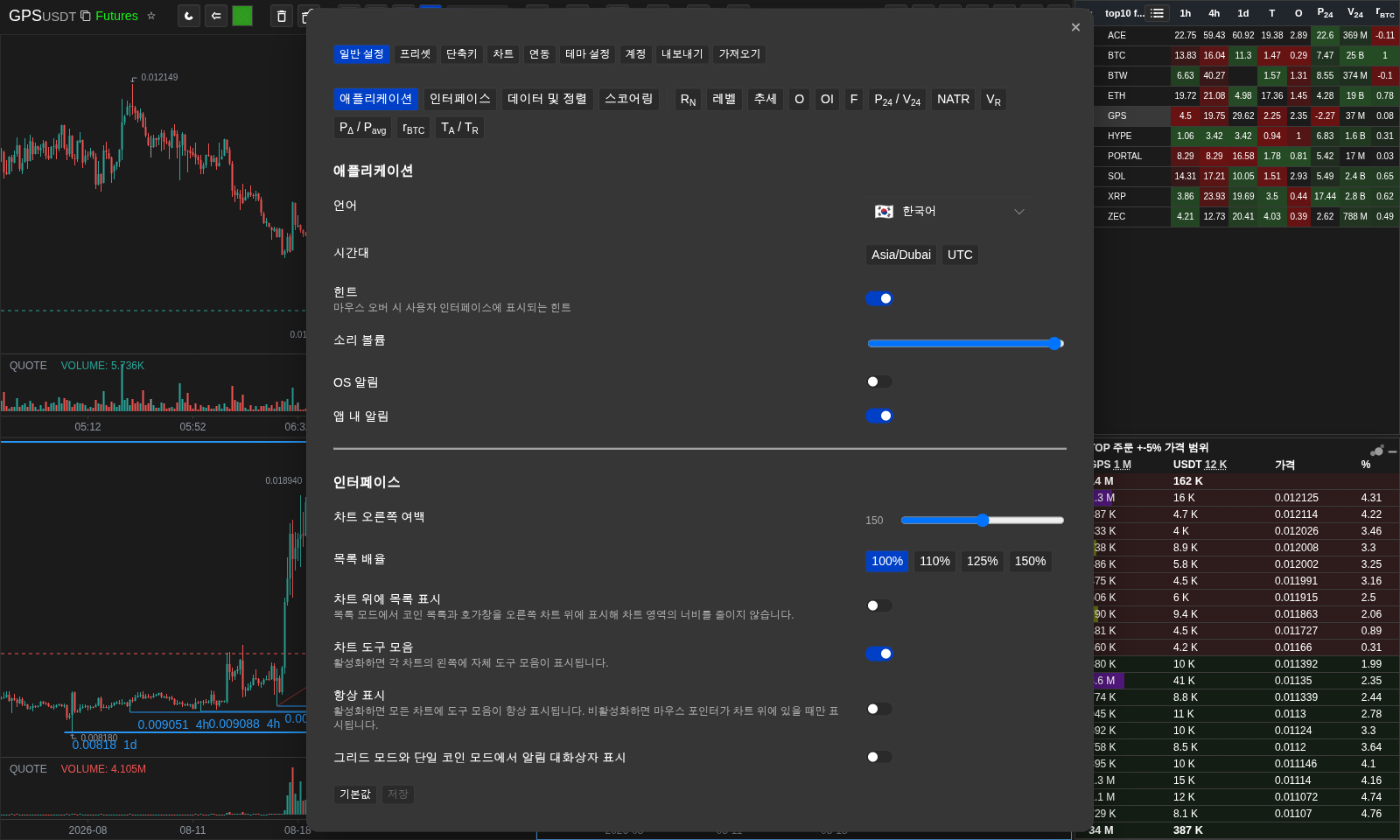
현재 일반 설정 탐색
고정 버튼으로 애플리케이션, 인터페이스, 데이터 및 정렬, 스코어링, 지표 블록으로 이동합니다.
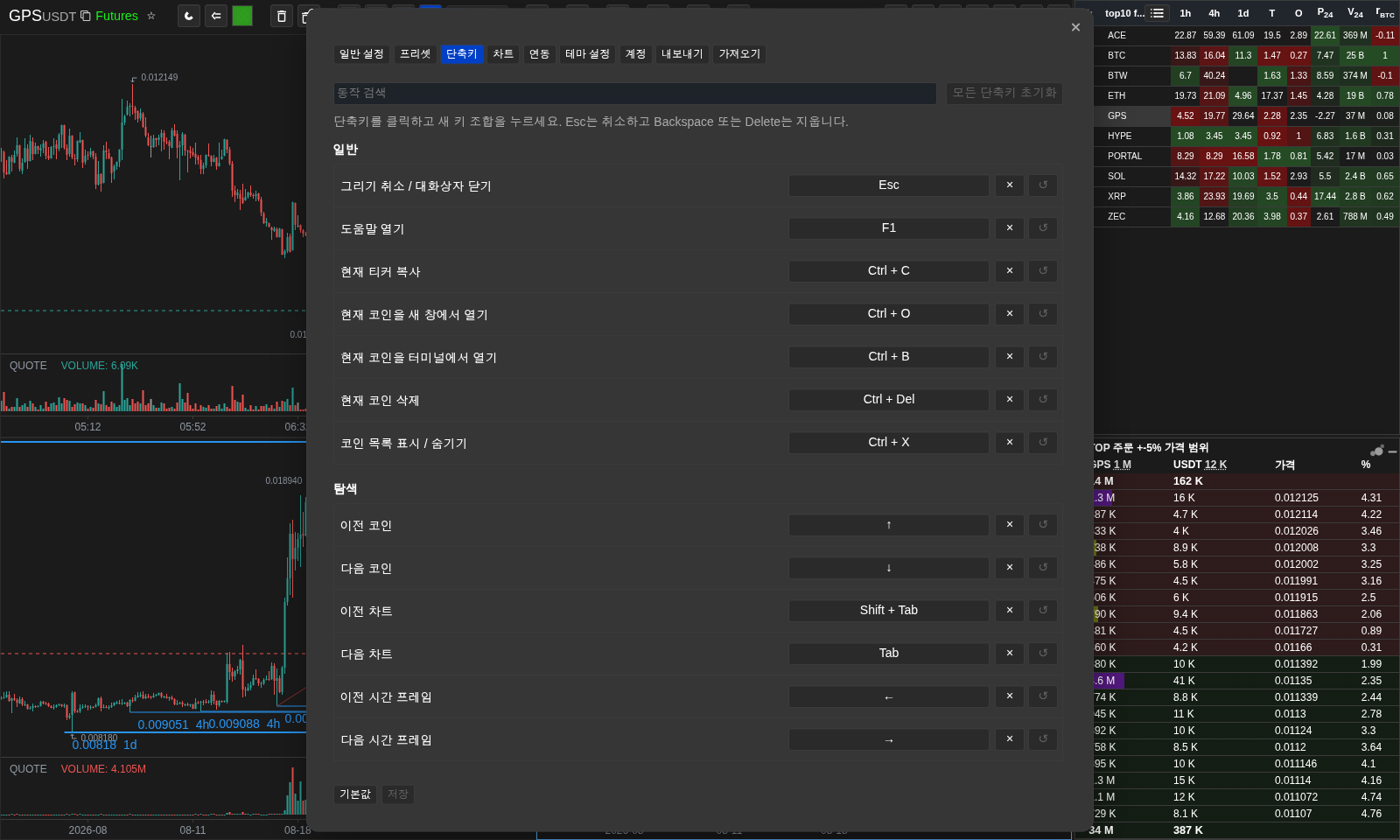
설정 가능한 단축키
동작을 검색하고 조합을 입력하며 충돌 확인, 지우기, 기본값 복원을 할 수 있습니다.
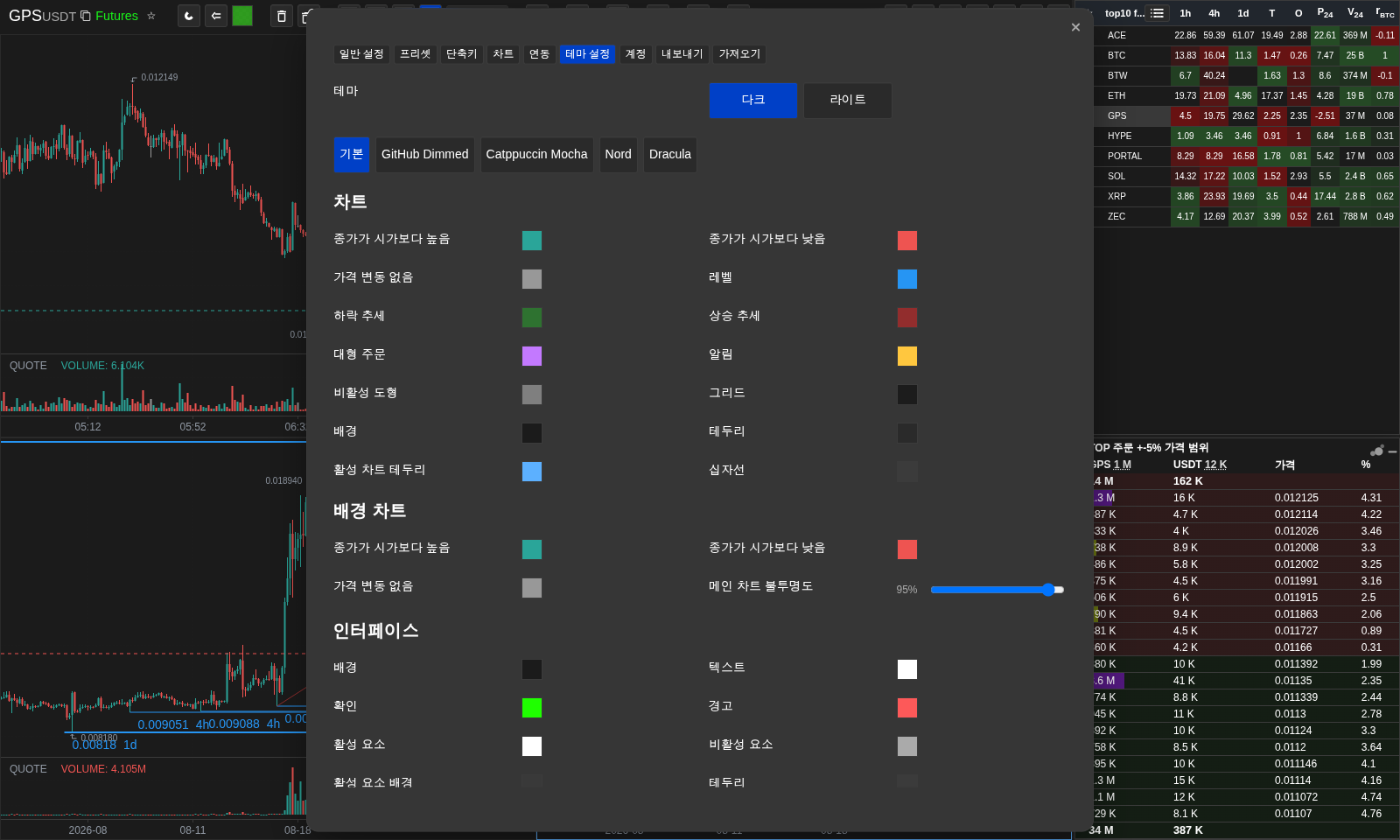
테마 프리셋
전체 팔레트를 적용한 뒤 필요하면 개별 색상을 조정합니다.
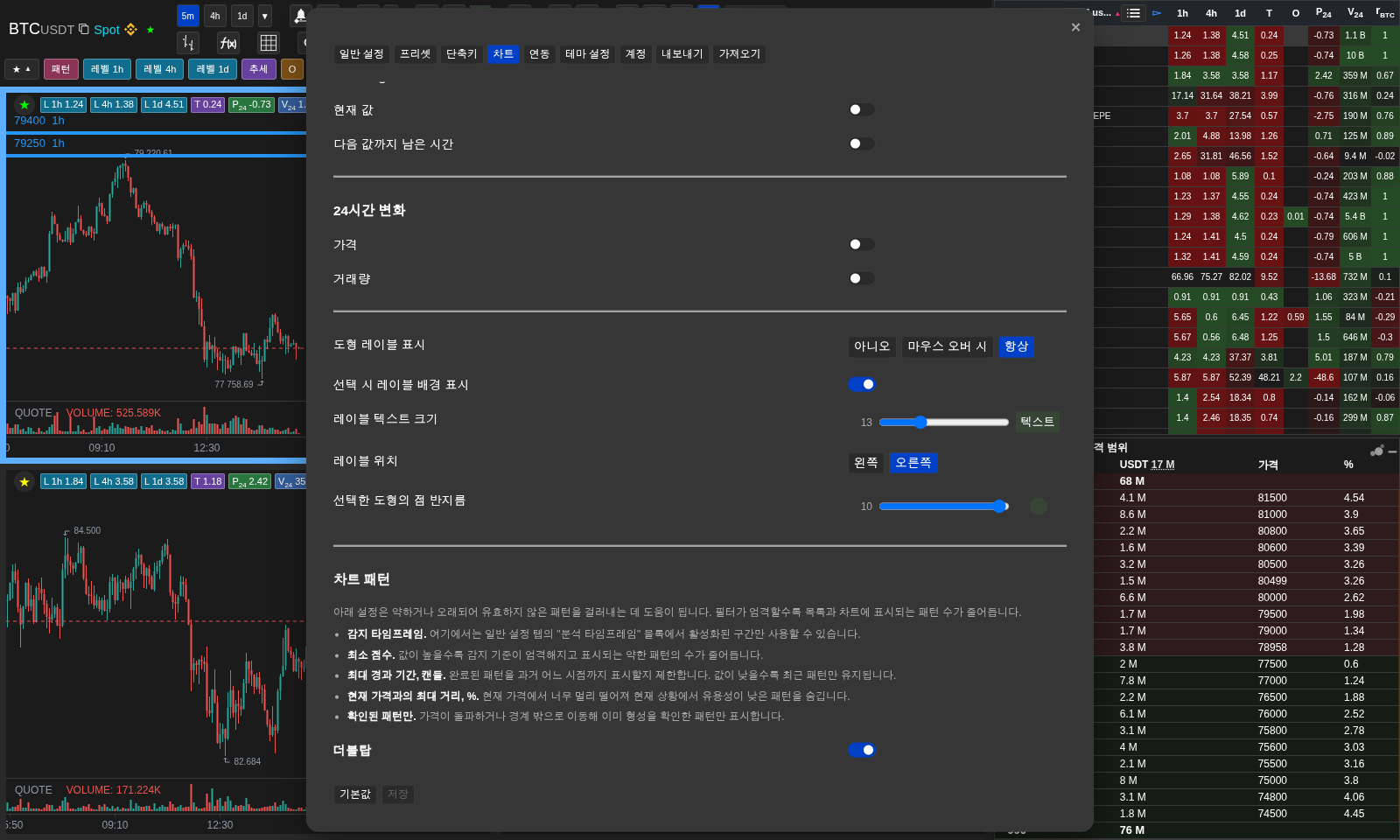
도형 레이블과 제어점
차트 설정에서 레이블 모드, 배경, 크기, 위치와 데스크톱 점 반경을 제어합니다.
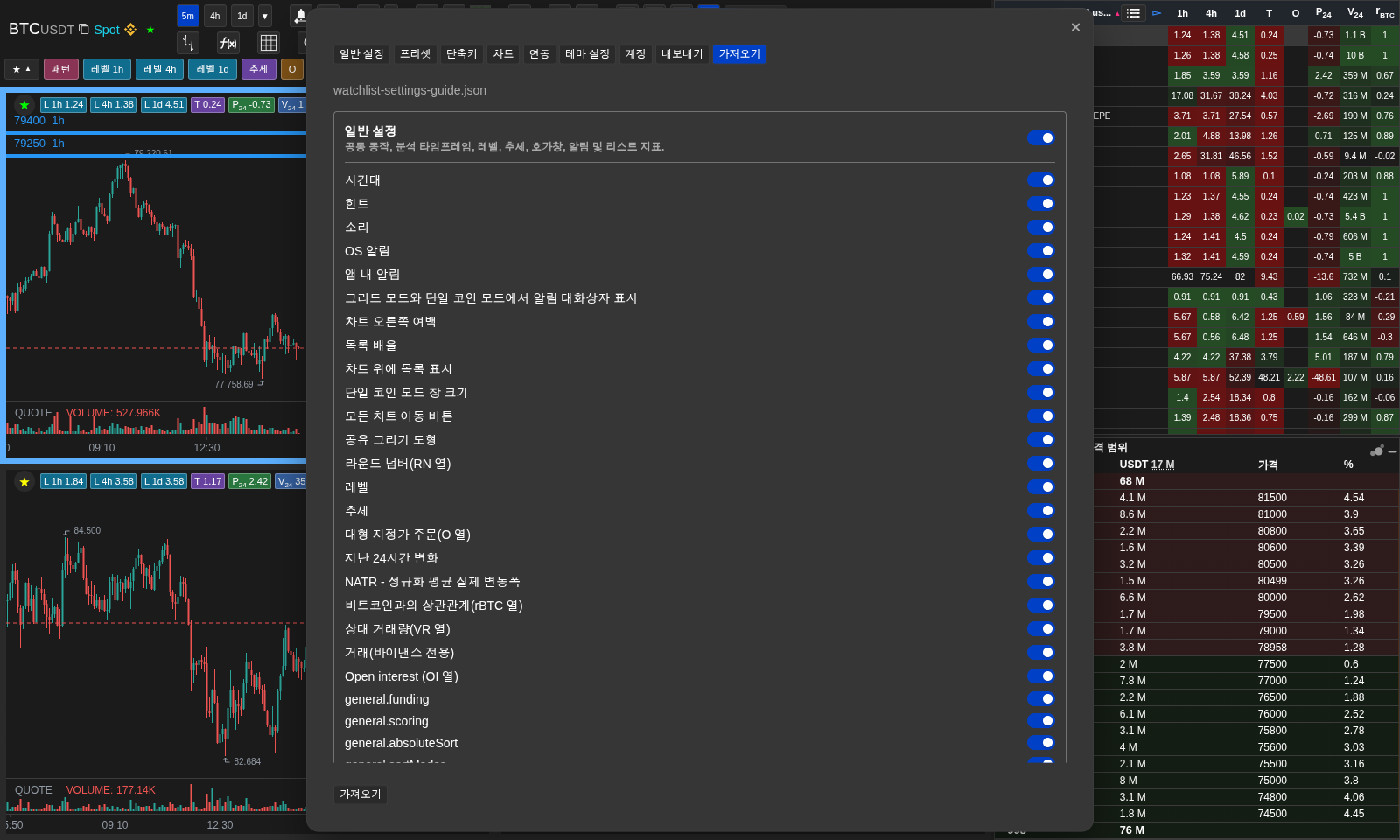
안전한 선택 가져오기
파일을 먼저 검증하고 선택한 그룹만 적용합니다.
실전 메모
- 인증된 사용자에 대한 설정은 서버에 계정으로 저장되며, 로그인한 모든 기기나 브라우저에서 접근 가능합니다. 익명 데모에서는 설정이 현재 브라우저에 로컬로 저장됩니다.
- 테마 변경은 즉시 적용되며 별도의 저장이 필요하지 않습니다. 확인 없이 대화 상자를 닫으면 테마 수정 사항이 여전히 저장됩니다. 변경이 실시간으로 이루어졌기 때문입니다.
- OS의 알림 스위치는 브라우저 또는 Android의 네이티브 알림을 관리합니다. 애플리케이션 창의 알림 스위치는 애플리케이션 내의 토스트를 관리하며, 기본적으로 활성화되어 있고 Telegram/이메일 전송과는 관련이 없습니다.
- 프리셋은 빠른 시나리오 설정이며 별도의 거래 엔진이 아닙니다. 프리셋을 적용하면 나열된 매개변수가 변경되고 불필요한 옵션이 꺼져 화면이 시나리오에 맞게 조정됩니다. 데모 상태에서는 프리셋 적용 대신 접근 경고가 표시됩니다.
- 타임프레임과 메트릭 창(NATR, PΔ, Pavg, 상대 볼륨, rBTC, 거래, 수준, 트렌드)은 '기본' 탭에서 설정하며, '차트' 탭에서는 설정하지 않습니다.
- 거래 설정은 TA와 TR에 대한 슬라이딩 창이며, 차트의 타임프레임 버튼 중 하나가 아닙니다. 사용 가능한 값: 1m, 5m, 15m 및 1h.
- 열린 관심 설정은 OI 열에만 영향을 미칩니다. 비교 기간은 셀 하이라이트와 '변경' 모드를 관리하며, 차트의 타임프레임이나 다른 메트릭 목록을 변경하지 않습니다.
- OI '값' 모드에서는 기본 코인 스위치가 현재 포지션 크기의 표시 단위만 변경합니다. '변경' 모드에서는 기본 코인 스위치가 비율 계산의 기준을 변경합니다: 기본 OI 또는 인용 OI.
- OI에 대해 '변경' 모드가 선택되고 이전 비교 지점이 없으면 OI 셀은 비어 있을 수 있으며, 현재 값은 데이터 로드 후 툴팁에 나타납니다.
- Funding 열 스위치는 목록의 F 열에만 영향을 미칩니다. 차트에서 funding 값과 funding 카운트다운은 '차트' 탭의 개별 스위치로 활성화됩니다.
- 리스트 블록의 '그라디언트' 스위치는 설정된 색상을 사용하는 열에 영향을 미칩니다. 수준, 트렌드 및 주문까지의 거리에서는 현재 가격에 가장 가까운 값이 가장 진한 색을 받습니다. OI '값' 모드에서는 인용 코인에서 가장 큰 가시적 크기가 가장 진한 녹색 배경을 받으며, 기본 코인은 그라디언트로 색칠되지 않습니다.
- 차트의 정보와 그래픽 패턴은 '차트' 탭에서 설정됩니다. 목록 메트릭 계산 창은 '기본' 탭에 남아 있습니다.
- '통합' 탭은 데스크탑에 맞춰져 있습니다. 터미널은 로컬에서 실행되어야 하며, 로컬 서버 또는 API가 활성화되어야 합니다. 애플리케이션은 거래소에서 제공하는 형식으로 거래소 티커를 전달합니다. 예를 들어, OKX의 선물은 거래소 심볼 형식을 사용합니다.
- '차트' 탭은 차트 정보 블록에 그려지는 것만 관리합니다. OHLC 가격이 숨겨지면 V 볼륨 값도 함께 숨겨집니다. 이는 동일한 캔들 데이터 행에 해당하기 때문입니다.
- '모듈별 정렬 추가' 스위치는 목록의 행 순서만 변경합니다. 셀에 표시된 숫자는 동일하게 유지됩니다.
- 설정 내보내기 파일은 Watchlist.top 설정 형식을 사용하며 선택된 그룹과 필드만 포함됩니다. 계정 데이터, 비밀번호, 구독 또는 서버 가격 알림 데이터는 포함되지 않습니다.
- "차트" 탭에 문자의 서명은 세 가지 모드를 가지고 있습니다. 데스크톱에서 중간 모드는 입력 시 표시를 의미하며, 모바일에서 문자를 선택 시 표시를 의미합니다. 텍스트의 배경, 크기와 위치는 별도로 저장됩니다. 제어 포인트의 반경은 데스크톱에서 사용할 수 있습니다.
- "종류와 분류 순서"는 목록의 순서를 변경합니다. 셀에 표시된 숫자는 그대로 유지됩니다.
- 하나의 동전의 창 크기를 설정하면 브라우저 창이 Single coin으로 열리는 것을 제어합니다. 브라우저와 운영체제는 여전히 실제 창 크기를 제한할 수 있습니다.
- 설정 수출 파일은 설정 형식을 사용하며, 선택한 그룹과 필드를 포함합니다. 계정, 비밀번호, 가입 또는 서버 가격 알림 데이터가 없습니다.
- 가져오기는 올바른 설정 Watchlist.top 수출을 허용합니다. 구조, 버전, 허용된 키, 유형, 목록 및 범위가 확인됩니다. 어떤 오류가 발생하면 파일이 기록으로 거슬러 올라갑니다. 따라서 일부 사용된 설정이 남아 있지 않습니다.
- 선택적 인 수입을 할 때 응용 프로그램은 표시된 상위 계층 그룹만 전송하고 적용합니다. 설정는 선택되지 않은 파일에서 없는 값으로 대체되지 않으며 현재 상태를 유지합니다.
- 가져오기/제작을 엑스포트는 데모 모드나 테스트 접속 중에 사용할 수 없습니다.
- 큰 잔의 글로벌 설정은 모든 동전에 적용됩니다. 단 하나의 동전에는 유리판에서 개별적인 정의가 설정되지 않는 한만.
- 확정된 레벨의 매개 변수는 고급 설정입니다. 기본 값은 대부분의 시나리오에 적합합니다. 레벨의 정의에 영향을 미치는 방법을 이해하면만 변경할 수 있습니다.
- 설정에서 "계정"를 입력하면 페이지의 기본 탭에서 계정 관리와 동일합니다. 각 장소에서 변경된 것은 동일합니다.
- 사운드 선택은 애플리케이션 내의 알레르트의 로컬 재생을 제어합니다. 만약 "음성을 선택하면, 브라우저 또는 장치의 음성 엔진은 짧은 사운드 대신 알레르트의 텍스트를 읽습니다. 음성, 속도와 음성은 로컬 재생에만 해당하며, Telegram/email에 전달되는 것을 변경하지 않습니다.
- 프로파일 사용은 매개 변수를 한 번씩 표시하는 것이 아니라 매개 변수를 모두 얼어붙인 복사본을 사용하는 것입니다. 사용 후 참여 메트릭의 설정을 변경하면 프로파일은 다음 계산에서 새로운 값을 읽을 것입니다 Score.
- 스코링 사용자 프로파일은 스코링에 해당하는 구성 요소, 무게, 선택된 구성 요소의 시간 프레임 및 거리 설정을 저장합니다. 메트릭의 일반적인 설정을, 예를 들어 VR, NATR, 수준, 트렌드 및 잔의 행동, 여전히 현재 설정을 통해 얻습니다.
- 기본 탭은 애플리케이션, 인터페이스, 데이터 및 정렬, 스코어링 고정 탐색으로 시작합니다. 인터페이스에는 차트별 세로 도구 모음과 항상 표시가 있습니다.
- 데스크톱 단축키 탭은 검색, 입력, 지우기, 충돌 감지, 개별/전체 초기화를 지원하며 툴팁은 현재 조합을 표시합니다.
- 테마: 기본 어두움/밝음, GitHub Dimmed, Catppuccin Mocha, Nord, Dracula, Solarized Light. 오더북 고정 임계값 모드 이름은 값입니다.
- 가져오기 설정은 엄격하고 원자리입니다. 유효하지 않은 파일은 계정을 변경하지 않으며 유효한 파일은 선택한 그룹만 전송합니다.
사용할 때
- 이 섹션을 사용하여 메트릭 계산 매개변수 — 타임프레임, 캔들 수, NATR, PΔ, Pavg, 상대 볼륨, rBTC, 트렌드 및 레벨의 임계값을 변경하세요.
- 이 섹션을 사용하여 스코링 프로필 및 보조 버튼을 설정하십시오 "모든 차트".
- 이 섹션을 사용하여 데스크탑 터미널 통합을 설정하고 Tiger.Trade 또는 MetaScalp에서 목록에서 선택한 심볼을 열 수 있습니다.
- 이 섹션을 사용하여 시각적 테마나 인터페이스의 색상을 변경하세요.
- 이 섹션을 사용하여 소리 알림, OS 알림, 애플리케이션 창 알림, 차트 여백 또는 시간대를 설정하세요.
- Configure sound alerts, OS notifications, in-app notifications, chart padding, and timezone here.
이 기준에 의존하지 말아야 할 때
- 리스트나 코인을 관리해야 한다면 이곳은 설정이 아니라 "리스트" 섹션입니다.
- 알림 전달이나 계정 접근 문제라면 "알림" 또는 "계정" 섹션을 보세요.
대표적인 해석 실수
- OS에서 알림 허용과 계정 설정을 혼동하기 — 브라우저의 알림 허용은 브라우저에서 관리되며 계정 설정의 일부가 아님.
- 기본 그리기 색상을 변경하고 이미 저장된 도형도 색상이 바뀌기를 기대하기 — 기존 도형은 색상을 유지하고, 새로운 색상은 다음 도형에만 적용됨.
이해해야 할 알고리즘과 공식
- 디바이스 간 설정 동기화: 설정은 서버에 저장되며, 로그인 후 모든 디바이스에서 자동으로 불러와짐
- 확인된 레벨의 파라미터(수량, 허용 차이)가 레벨 정의의 엄격성에 미치는 영향
- 대량 거래의 글로벌 임계값과 특정 코인에 대한 개별 재정의가 동시에 설정된 경우의 상호작용
- 차트의 정보 스위치가 캔들 위에 어떤 값이 그려질지를 결정하는 방법
- 프리셋이 시나리오 파라미터만 덮어쓰고 불필요한 옵션을 끄는 방법으로 적용된 구성의 가독성을 유지
- "모듈별 정렬 추가"가 음수 값을 가질 수 있는 열에 대한 클릭 사이클을 확장하는 방법
- 오픈 이자 설정이 OI 셀이 현재 포지션 크기 또는 선택한 기간 동안의 백분율 변화를 보여주는지 결정하는 방법
- OI의 기본 코인 스위치가 "값" 모드와 "변화" 모드 간의 의미를 어떻게 바꾸는지
- 목록의 Funding과 차트의 Funding이 서로 다른 설정으로 관리되는 방법
- "그라디언트" 스위치가 가격까지의 거리, 차이 및 OI 열의 셀 배경의 채도를 변경하는 방법
- 그래픽 패턴 필터가 품질 평가, 나이, 거리, 타임프레임 및 확인 상태를 사용하는 방법
- 터미널 통합이 로컬 프로토콜을 선택하는 방법: Tiger.Trade는 신호 서버와 링크 그룹을 통해, MetaScalp은 로컬 API와 선택적 연결을 통해
- 설정 전송 파일이 선택된 그룹과 필드만 포함하는 방법
- "모든 차트"는 "선택한 차트"에서 분리된 상태에서 표시되고 위치하는 페이지 버튼입니다.
- How settings transfer files include only selected groups and fields
- 엄격한 검사가 전체 파일을 기록하기 전에 거부하는 방법과 선택된 수입이 표시되지 않은 설정을 저장하는 방법