
Danh sách và không gian làm việc
Phần này cho thấy cách tạo và chuyển đổi danh sách, đánh dấu coin yêu thích và hiểu chính xác những gì được lưu cùng với từng danh sách để sau này không gian làm việc mở ra vẫn quen thuộc.
Nội dung có trong mục
- Sự khác biệt giữa danh sách coin đã lưu, danh sách yêu thích và kết quả lọc tạm thời là gì?
- Khi chuyển sang danh sách khác, các coin, danh sách yêu thích, thông báo trình duyệt và không gian làm việc đã lưu sẽ trở lại như thế nào?
- Bạn có thể làm gì trong trình quản lý danh sách: tạo, chọn, chỉnh sửa, mở trong cửa sổ mới, xóa, xuất và nhập danh sách.
- Cách xuất danh sách hoạt động: chọn một hoặc nhiều danh sách đã lưu, nếu cần thêm dữ liệu liên quan - danh sách yêu thích, thông báo trình duyệt, hình ảnh và điều chỉnh khối lượng - và tải xuống tệp danh sách Watchlist.top.
- Làm thế nào để nhập danh sách hoạt động: chọn file xuất danh sách Watchlist.top do ứng dụng tạo. Trước khi xem trước, ứng dụng kiểm tra kỹ các định dạng, phiên bản, trường, loại, giới hạn và dữ liệu liên quan; sau đó bạn có thể đánh dấu danh sách và nhóm cần thiết.
- Cách sắp xếp danh sách coin bằng các. Nhấp vào tiêu đề cột và cách sắp xếp tùy chọn theo module thêm trạng thái bổ sung cho các cột có giá trị âm.
- Cách chọn coin trong danh sách máy tính. Nhấp vào dòng hoặc ô mà không có hành động riêng sẽ chọn coin và sao chép ticker sàn giao dịch của nó vào clipboard. Việc chuyển đổi bằng phím ↑/↓ cũng sao chép ticker sàn giao dịch của coin mới được chọn.
- Cách nút trong tooltip của danh sách máy tính có thể mở ticker sàn giao dịch đã chọn trong terminal bên ngoài, nếu trong Cài đặt đã bật tích hợp Tiger.Trade hoặc MetaScalp.
- Cách thanh tìm kiếm thu hẹp các dòng hiển thị mà không thay đổi thành phần của danh sách đã lưu.
- Cách đổi tên danh sách hoạt động: hành động "Chỉnh sửa" mở Screener thay đổi trong 24 giờ, nơi bạn có thể cập nhật ngay cả thành phần coin và tên.
- Cách lưu khi chỉnh sửa hoạt động: thay đổi tên, tùy chọn, bộ lọc hoặc các ký hiệu đã chọn sẽ kích hoạt nút "Lưu"; quay lại bản nháp về trạng thái đã lưu sẽ tắt nó một lần nữa.
- Khi nào thì "Mở trong cửa sổ mới" tiện lợi: làm việc với màn hình thứ hai, so sánh song song hai danh sách hoặc ngữ cảnh riêng biệt của biểu đồ mà không cần chuyển đổi.
Màn hình và điều khiển chính
- thanh đầu trang danh sách với tên danh sách hiện tại và nút mở trình quản lý danh sách.
- Dấu mục yêu thích trên dòng coin và bảng màu mở ra khi bấm vào ngôi sao.
- Cửa sổ trình quản lý danh sách với các tab quản lý, xuất và nhập.
- Các thao tác trong trình quản lý danh sách: chọn, mở trong cửa sổ mới, chỉnh sửa và xoá danh sách.
- Tab xuất với lựa chọn danh sách và các nhóm dữ liệu liên quan.
- Tab nhập với xem trước file, ô chọn danh sách và các nhóm dữ liệu liên quan.
- Screener biến động 24h khi được mở để tạo hoặc chỉnh sửa danh sách.
- Tiêu đề các cột trong danh sách coin có th. Nhấp để sắp xếp.
- Thanh tìm kiếm lọc các dòng hiển thị mà không thay đổi thành phần danh sách.
Quy trình từng bước
- Mở trình quản lý danh sách từ đầu trang để xem tất cả danh sách đã lưu.
- Nhấp vào tên danh sách để chuyển đổi. Các đồng coin, mục yêu thích, thông báo trình duyệt, bộ lọc và không gian làm việc sẽ được khôi phục từ danh sách này.
- Để tạo danh sách, nhấn "Tạo" trong trình quản lý. Trình quét thay đổi trong 24 giờ sẽ mở ra — chọn đồng coin, đặt tên và lưu lại.
- Để đổi tên hoặc thay đổi thành phần, nhấn "Chỉnh sửa" bên cạnh danh sách. Trình quét sẽ mở với thành phần hiện tại — cập nhật tên hoặc lựa chọn và lưu lại.
- Khi chỉnh sửa danh sách, hãy áp dụng thay đổi qua nút "Lưu". Đóng trình quét mà không lưu sẽ giữ nguyên trạng thái đã lưu trước đó của danh sách.
- Để đánh dấu đồng coin là yêu thích. Nhấp vào ngôi sao bên cạnh nó. Một bảng màu sẽ mở ra để gán nhãn.
- Để sắp xếp theo chỉ số. Nhấp vào tiêu đề cột. Trong chế độ bình thường. Nhấp lại sẽ thay đổi hướng sắp xếp. Nếu trong Cài đặt → "Cơ bản" bật "Thêm sắp xếp theo mô-đun" và cột có thể chứa giá trị âm, các c. Nhấp sẽ theo vòng: giảm dần, giảm dần theo mô-đun, tăng dần, tăng dần theo mô-đun.
- Để chọn đồng coin trên máy tính. Nhấp vào dòng của nó hoặc bất kỳ ô nào mà không cần hành động riêng biệt. Biểu đồ và sổ lệnh sẽ chuyển sang đồng coin này, và mã giao dịch sẽ được sao chép vào clipboard. Việc sao chép tương tự xảy ra khi chuyển đổi qua danh sách bằng phím ↑/↓.
- Để thu hẹp các dòng hiển thị mà không thay đổi thành phần, hãy sử dụng thanh tìm kiếm.
- Để mở danh sách trong một cửa sổ riêng — cho màn hình thứ hai hoặc làm việc song song — chọn "Mở trong cửa sổ mới" trong trình quản lý.
- Để xuất danh sách, mở tab "Xuất" trong trình quản lý danh sách, chọn danh sách, đánh dấu các nhóm dữ liệu liên quan cần thiết và tải xuống tệp.
- Để nhập khẩu danh sách, hãy mở tab "Nhập" và chọn file xuất danh sách mà ứng dụng đã tạo ra. Sau khi kiểm tra thành công, hãy đánh dấu danh sách và nhóm dữ liệu liên quan cần thiết và áp dụng nhập khẩu. Nếu file không hợp lệ, nhập khẩu sẽ dừng lại trước khi bất kỳ ghi chép nào được thực hiện.
- Để xóa, nhấn hành động tương ứng trong trình quản lý. Danh sách cùng với mục yêu thích, thông báo và không gian làm việc sẽ bị xóa.
Ảnh chụp màn hình
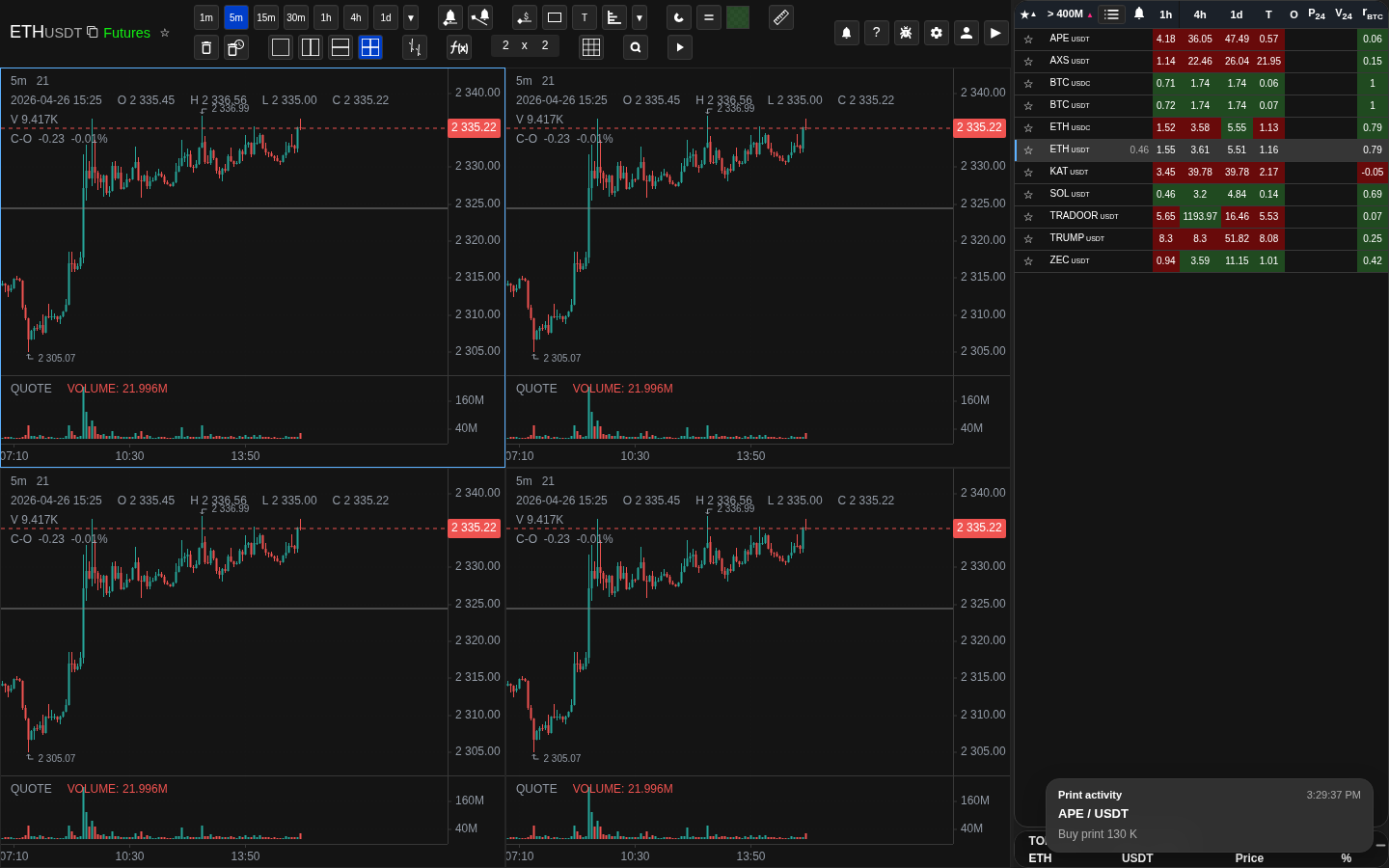
thanh đầu trang danh sách với tên danh sách hiện tại
Trên màn hình có thể thấy danh sách đang hoạt động và nút mở trình quản lý danh sách.
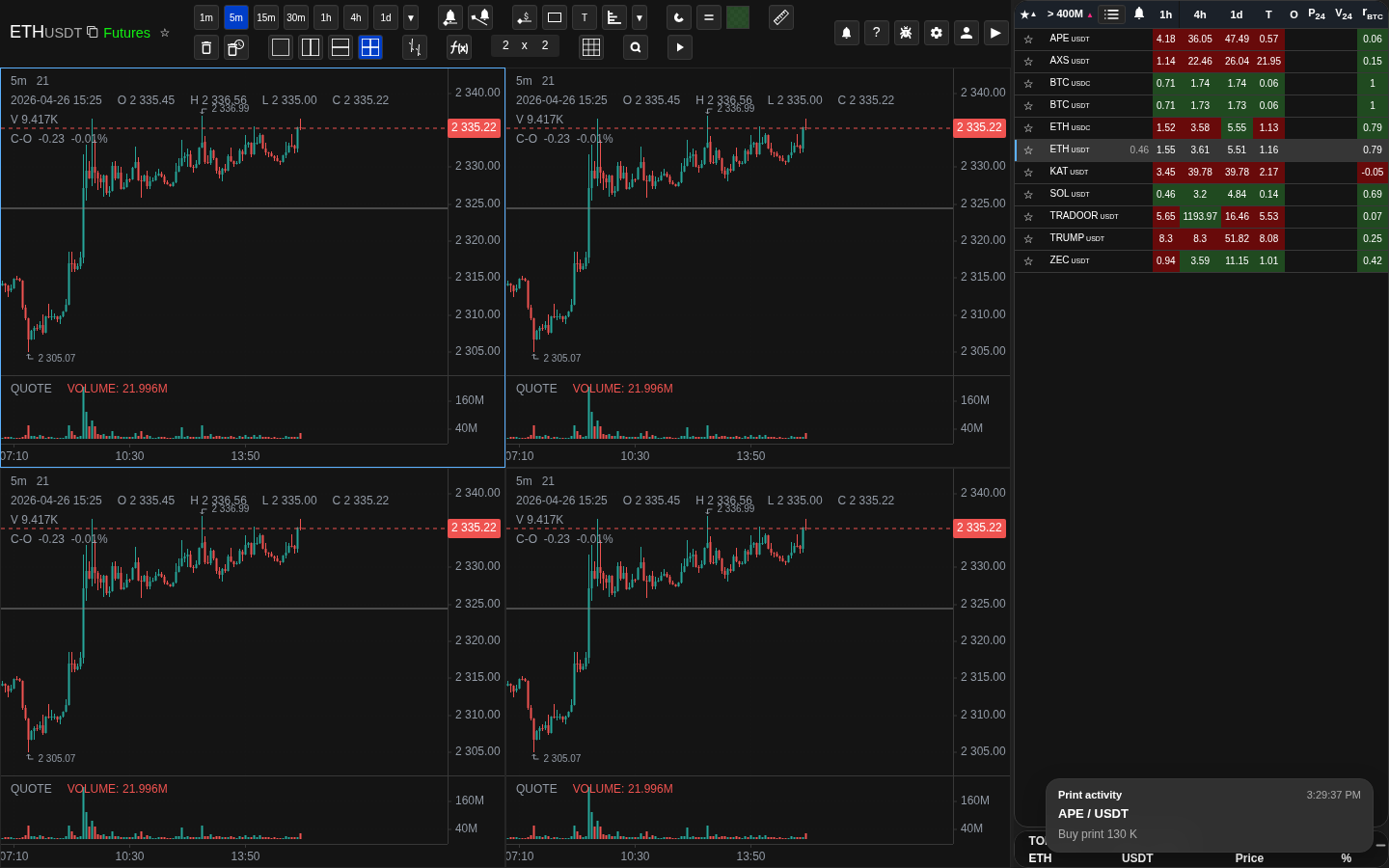
Dấu mục yêu thích và bảng màu
Trên màn hình có thể thấy cách đánh dấu coin là yêu thích và gán màu cho nó.
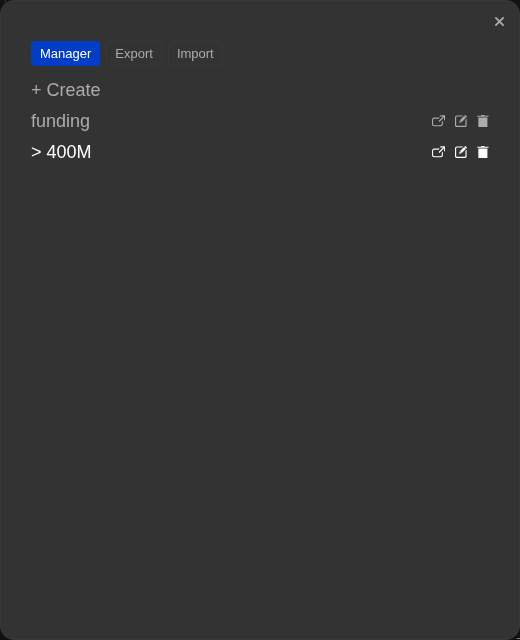
Cửa sổ trình quản lý danh sách
Trên màn hình có thể thấy tab quản lý với các thao tác để chọn, mở trong cửa sổ mới, chỉnh sửa và xoá danh sách đã lưu.
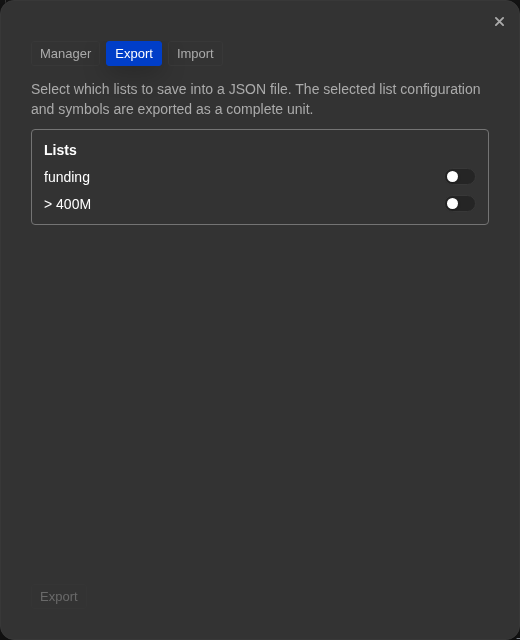
Tab xuất danh sách
Trên màn hình có thể thấy các danh sách đã chọn và các nhóm dữ liệu liên quan: mục yêu thích, thông báo trình duyệt, hình vẽ và ghi đè volume.
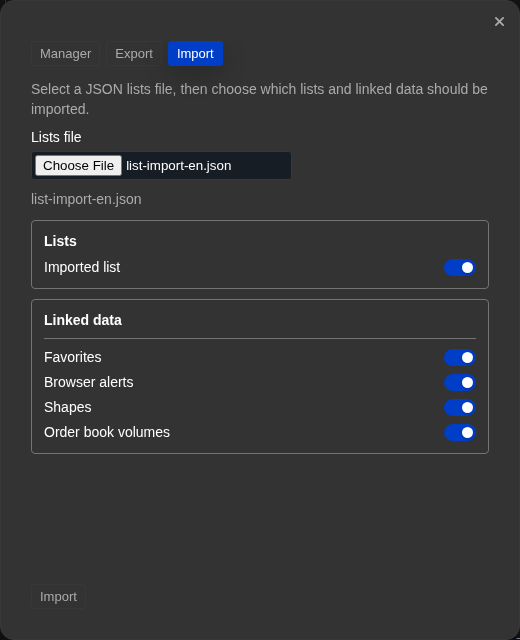
Tab nhập danh sách
Sau khi kiểm tra kỹ lưỡng, các danh sách và nhóm dữ liệu liên quan có thể được chọn trước khi nhập khẩu được thực hiện.
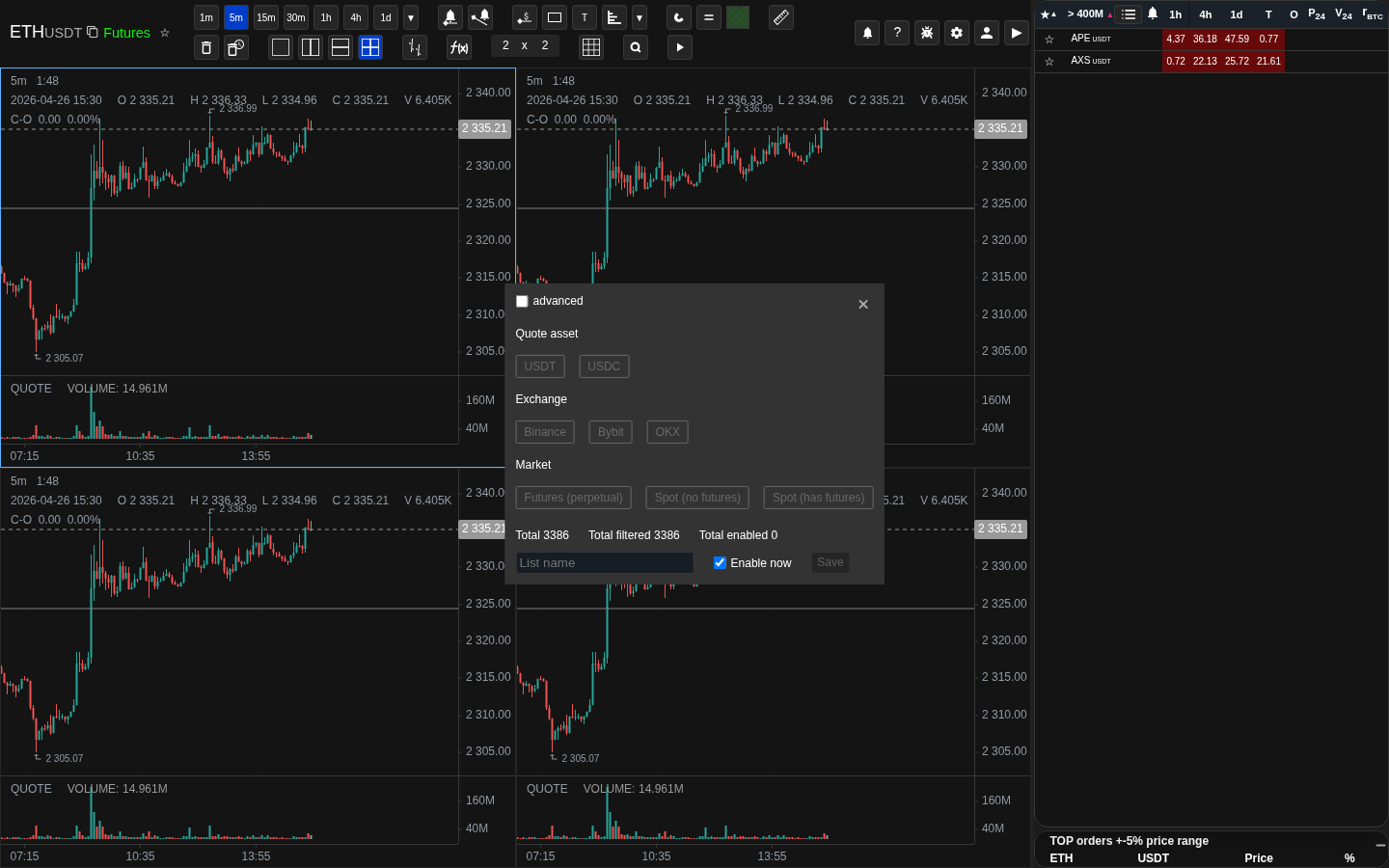
Chỉnh sửa danh sách qua Screener biến động 24h
Trên màn hình có thể thấy việc tạo và chỉnh sửa danh sách diễn ra qua trình sàng lọc, không phải qua một form trống riêng biệt.
Ảnh chụp màn hình
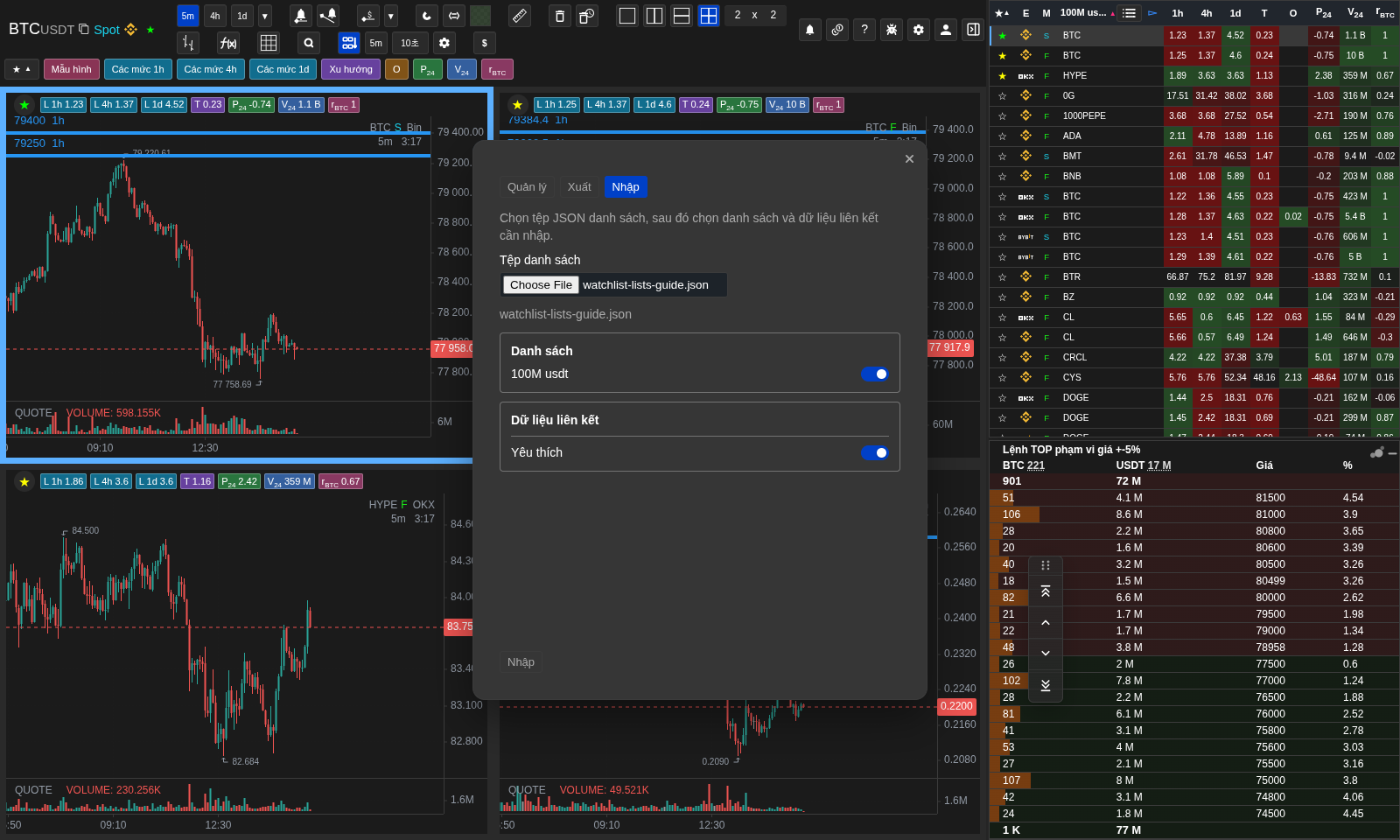
Nhập danh sách đã xác minh
Sau khi kiểm tra nghiêm ngặt, chọn danh sách và dữ liệu liên kết trước khi áp dụng.
Lưu ý thực tế
- Danh sách không chỉ là một tập hợp các đồng coin. Nó còn lưu lại các mục yêu thích, thông báo trình duyệt, bộ lọc và không gian làm việc.
- Các hành động "Tạo" và "Chỉnh sửa" trong trình quản lý danh sách sẽ mở ra Screener thay đổi trong 24 giờ. Không có mẫu trống riêng cho danh sách mới.
- Các chỉnh sửa danh sách không được lưu tự động trong quá trình thay đổi bộ lọc hoặc tùy chọn. Danh sách đã lưu chỉ thay đổi sau khi nhấn "Lưu".
- Màu sắc của mục yêu thích là các nhãn tiện lợi trong danh sách. Chúng giúp nhóm các đồng coin một cách trực quan, nhưng không thay thế cho chính danh sách.
- Mở danh sách trong cửa sổ mới sẽ tạo ra một tab trình duyệt thứ hai, chỉ vào cùng một danh sách đã lưu. Tiện lợi cho màn hình thứ hai hoặc bối cảnh làm việc song song.
- Sắp xếp theo tiêu đề cột sẽ thay đổi thứ tự hiển thị. Cột đã chọn và hướng sắp xếp sẽ được lưu cùng với danh sách và phục hồi khi chuyển đổi. Nếu sắp xếp theo module được bật, chế độ sắp xếp hiện tại cũng sẽ được hiển thị trong tooltip của tiêu đề cột.
- Việc sao chép sử dụng ticker của sàn giao dịch, không phải hiển thị đơn giản của cặp. Điều này quan trọng cho các ký hiệu mà định dạng sàn giao dịch khác với cặp base/quote hiển thị, chẳng hạn như một số hợp đồng tương lai của OKX.
- Nút mở terminal bên ngoài trong tooltip của danh sách máy tính phụ thuộc vào Cài đặt → "Tích hợp". Nếu terminal không được khởi động hoặc API cục bộ không được bật, ứng dụng sẽ hiển thị cảnh báo tích hợp thay vì chuyển đổi biểu đồ của terminal.
- Dòng tìm kiếm sẽ thu hẹp các dòng hiển thị, nhưng không loại bỏ các đồng coin khỏi danh sách. Văn bản tìm kiếm không được lưu và sẽ được đặt lại khi chuyển sang danh sách khác.
- Các tệp xuất danh sách sử dụng định dạng danh sách Watchlist.top và chỉ bao gồm dữ liệu liên quan nếu bạn đã chọn các nhóm này một cách rõ ràng. Dữ liệu tài khoản, mật khẩu, đăng ký và cài đặt toàn cầu sẽ không được đưa vào tệp.
- Nhập kiểm tra chặt chẽ các trường hợp được phép, loại, danh sách, phạm vi, khung thời gian, chủ đề và liên kết được chọn, thông báo, hình vẽ và định nghĩa lại khối lượng.
- Một file không hợp lệ sẽ bị loại bỏ trước khi ghi lại. Danh sách và dữ liệu liên quan không được sử dụng một phần, vì vậy bạn không cần phải tìm một nửa các thực thể nhập khẩu bằng tay sau khi lỗi xảy ra.
- Nhập danh sách không có trong chế độ demo và trong thời gian truy cập thử nghiệm.
Khi nên dùng
- Dùng mục này nếu bạn cần hiểu danh sách, mục yêu thích và không gian làm việc đã lưu liên kết với nhau thế nào.
- Hữu ích khi bạn cần tạo, chuyển, đổi tên hoặc xóa danh sách và hiểu điều gì sẽ xảy ra tiếp theo.
- Giúp bạn thấy rõ ở một nơi cái gì thuộc về danh sách, và cái gì vẫn là chung cho toàn bộ tài khoản.
Khi không nên dựa vào
- Nếu câu hỏi chỉ liên quan đến một biểu đồ, một indicator hoặc một công cụ vẽ, hãy mở mục về biểu đồ và công cụ vẽ.
- Đây cũng không phải mục chính cho cảnh báo giá phía máy chủ hoặc các kênh gửi thông báo.
Các lỗi diễn giải thường gặp
- Đừng coi mục yêu thích, danh sách và cài đặt đã lưu là cùng một thực thể.
- Đừng kỳ vọng mọi thay đổi trong một danh sách sẽ trở thành thay đổi toàn cục cho tất cả danh sách và màn hình.
- Đừng nhầm coin đang được chọn với trạng thái đã lưu của toàn bộ danh sách.
- Đừng chỉnh sửa JSON xuất khẩu bằng tay và không tải vào tab nhập khẩu thiết lập: các định dạng chuyển đổi khác nhau và được kiểm tra chặt chẽ.
Thuật toán và công thức cần hiểu
- Tại sao mỗi danh sách đã lưu lại mở với các đồng coin, mục yêu thích, thông báo trình duyệt và không gian làm việc riêng, thay vì kế thừa trạng thái của danh sách trước đó
- Tại sao kết quả tạm thời của bộ lọc không tự động thay đổi thành phần danh sách đã lưu, cho đến khi bạn lưu thay đổi một cách rõ ràng
- Tại sao mở cùng một danh sách trong tab trình duyệt khác vẫn hiển thị cùng một danh sách đã lưu, chứ không phải là một bản sao độc lập riêng biệt
- Tại sao xuất danh sách tách biệt danh sách chính khỏi các dữ liệu liên quan bổ sung: mục yêu thích, thông báo, hình ảnh và ghi đè khối lượng
- Tại sao nhập tệp danh sách cho phép chọn các danh sách cần thiết và các nhóm dữ liệu liên quan, thay vì áp dụng tất cả mà không có sự lựa chọn
- Tại sao kiểm tra toàn bộ tập tin được thực hiện trước khi ghi lại và ngăn chặn tình trạng nhập khẩu một phần
- Tại sao phân loại theo mô-đun là hữu ích cho các mét-tơ âm: nó nâng lên động lực mạnh nhất bất kể biểu tượng
- Tại sao chọn dòng có thể sao chép thẻ giao dịch và giữ lại hành vi chọn đồng xu thông thường
- Tại sao việc kết hợp với một thiết bị kết nối sử dụng hình thức giao dịch của một ticker thay vì một biểu tượng có thể nhìn thấy được