
Listeler ve çalışma alanları
Bu bölümde listeleri nasıl oluşturup aralarında geçiş yapacağınız, coin’leri favorilere nasıl ekleyeceğiniz ve her listeyle birlikte tam olarak nelerin kaydedildiği gösterilir; böylece çalışma alanı daha sonra tanıdık haliyle açılır.
Bu bölümde neler var
- Kaydedilmiş coin listesi, favoriler ve geçici filtreleme sonuçları arasındaki farklar nelerdir?
- Başka bir listeye geçiş yaptığınızda, o listenin coinleri, favorileri, tarayıcı bildirimleri ve kaydedilmiş çalışma alanı nasıl geri gelir?
- Liste yöneticisinde neler yapabilirsiniz: liste oluşturma, seçme, düzenleme, yeni pencerede açma, silme, listeyi dışa aktarma ve içe aktarma.
- Liste dışa aktarma nasıl çalışır: bir veya daha fazla kaydedilmiş liste seçin, gerekirse ilgili verileri ekleyin — favoriler, tarayıcı bildirimleri, grafikler ve hacim yeniden tanımlamaları — ve Watchlist.top listesini indirin.
- Listesi aktarma nasıl çalışır: Uygulama tarafından oluşturulan listesi ihracat dosyasını seçin Watchlist.top. Öncekinden önce uygulama biçimleri, versiyonları, alanları, türleri, limitleri ve ilgili verileri titizlikle kontrol eder; ardından gerekli listeleri ve grupları belirleyebilirsiniz.
- Coin listesini sütun başlıklarına tıklayarak nasıl sıralarsınız ve modül bazlı opsiyonel sıralamanın negatif değerli sütunlar için ek durumlar eklediğini nasıl kullanırsınız?
- Masaüstü listesindeki bir coin seçimi nasıl çalışır: satıra veya hücreye tıklamak, coin'i seçer ve borsa ticker'ını panoya kopyalar. ↑/↓ tuşlarıyla geçiş yapmak da yeni seçilen coin'in borsa ticker'ını kopyalar.
- Masaüstü listesindeki bir tooltip'teki buton, Ayarlar'da Tiger.Trade veya MetaScalp entegrasyonu etkinse, seçilen borsa ticker'ını harici bir terminalde açabilir.
- Arama çubuğu, kaydedilmiş listeyi değiştirmeden görünür satırları nasıl daraltır?
- Liste yeniden adlandırma nasıl çalışır: 'Değiştir' eylemi, coinlerin ve adın birden güncellenebileceği 24 saatlik Değişim Tarayıcısını açar.
- Düzenleme sırasında kaydetme nasıl çalışır: ad, seçenekler, filtreler veya seçilen semboller değiştiğinde 'Kaydet' butonu etkinleşir; taslağı kaydedilmiş duruma döndürmek butonu tekrar devre dışı bırakır.
- 'Yeni pencerede aç' ne zaman kullanışlıdır: ikinci monitörle çalışma, iki listeyi paralel karşılaştırma veya grafiklerin ayrı bir bağlamda görüntülenmesi için geçiş yapmadan.
Temel ekranlar ve kontrol öğeleri
- Geçerli listenin adını ve liste yöneticisini açma butonunu gösteren liste başlığı.
- Coin satırındaki favori işareti ve yıldıza tıklayınca açılan renk paleti.
- Yönetim, dışa aktarma ve içe aktarma sekmeleri olan liste yöneticisi penceresi.
- Liste yöneticisi aksiyonları: listeyi seçmek, yeni pencerede açmak, düzenlemek ve silmek.
- Listelerin ve ilgili veri gruplarının seçildiği dışa aktarma sekmesi.
- Dosya önizlemesi, liste onay kutusu’ları ve ilgili veri grupları olan içe aktarma sekmesi.
- Liste oluşturma veya düzenleme için açıldığında 24 sa değişim Screener’ı.
- Sıralama için tıklanabilen coin listesi sütun başlıkları.
- Liste içeriğini değiştirmeden görünen satırları filtreleyen arama çubuğu.
Adım adım senaryo
- Liste yöneticisini üst kısımdan açarak tüm kaydedilmiş listeleri görebilirsiniz.
- Liste adını tıklayarak geçiş yapın. Coinler, favoriler, tarayıcı bildirimleri, filtreler ve çalışma alanı bu listeden geri yüklenecek.
- Liste oluşturmak için yöneticide "Oluştur" butonuna tıklayın. 24 saatlik değişim tarayıcısı açılacak — coinleri seçin, bir isim verin ve kaydedin.
- Listeyi yeniden adlandırmak veya içeriğini değiştirmek için listenin yanında "Düzenle" butonuna tıklayın. Tarayıcı mevcut içerikle açılacak — ismi veya seçimi güncelleyin ve kaydedin.
- Listeyi düzenlerken değişiklikleri "Kaydet" butonuyla uygulayın. Tarayıcıyı kaydetmeden kapatmak, listenin önceki kaydedilmiş durumunu korur.
- Bir coin'i favori olarak işaretlemek için yanındaki yıldız simgesine tıklayın. Etiket atamak için bir renk paleti açılacak.
- Metriklere göre sıralamak için sütun başlığına tıklayın. Normal modda tekrar tıklamak yönü değiştirir. Ayarlar → "Temel" kısmında "Modül sıralamasını ekle" seçeneği açık ise ve sütun negatif değerler içerebiliyorsa, tıklamalar döngüsel olarak: azalan, modüle göre azalan, artan, modüle göre artan şeklinde ilerler.
- Masaüstünde bir coin seçmek için satırına veya herhangi bir hücresine ayrı bir işlem yapmadan tıklayın. Grafik ve emir defteri bu coin'e geçecek ve borsa ticker'ı panoya kopyalanacak. Listeyi ↑/↓ tuşlarıyla geçiş yaparken de aynı kopyalama gerçekleşir.
- Görünür satırları içeriği değiştirmeden daraltmak için arama çubuğunu kullanın.
- Listeyi ayrı bir pencerede açmak için — ikinci monitör veya paralel çalışma için — yöneticide "Yeni pencerede aç" seçeneğini seçin.
- Listeleri dışa aktarmak için liste yöneticisinde "Dışa Aktarım" sekmesini açın, listeleri seçin, gerekli veri gruplarını işaretleyin ve dosyayı indirin.
- Listeleri ithal etmek için, "İçe aktar" tabını açın ve uygulamada oluşturulan listeler ihracat dosyasını seçin. Başarılı bir şekilde kontrol ettikten sonra gerekli listeleri ve ilgili veri gruplarını işaretleyin ve ithal uygulamayı uygulayın. Eğer dosya geçersizse, ithal herhangi bir kayıttan önce durur.
- Silmek için yöneticide ilgili işlemi tıklayın. Liste, favoriler, bildirimler ve çalışma alanı ile birlikte silinecektir.
Ekran görüntüleri
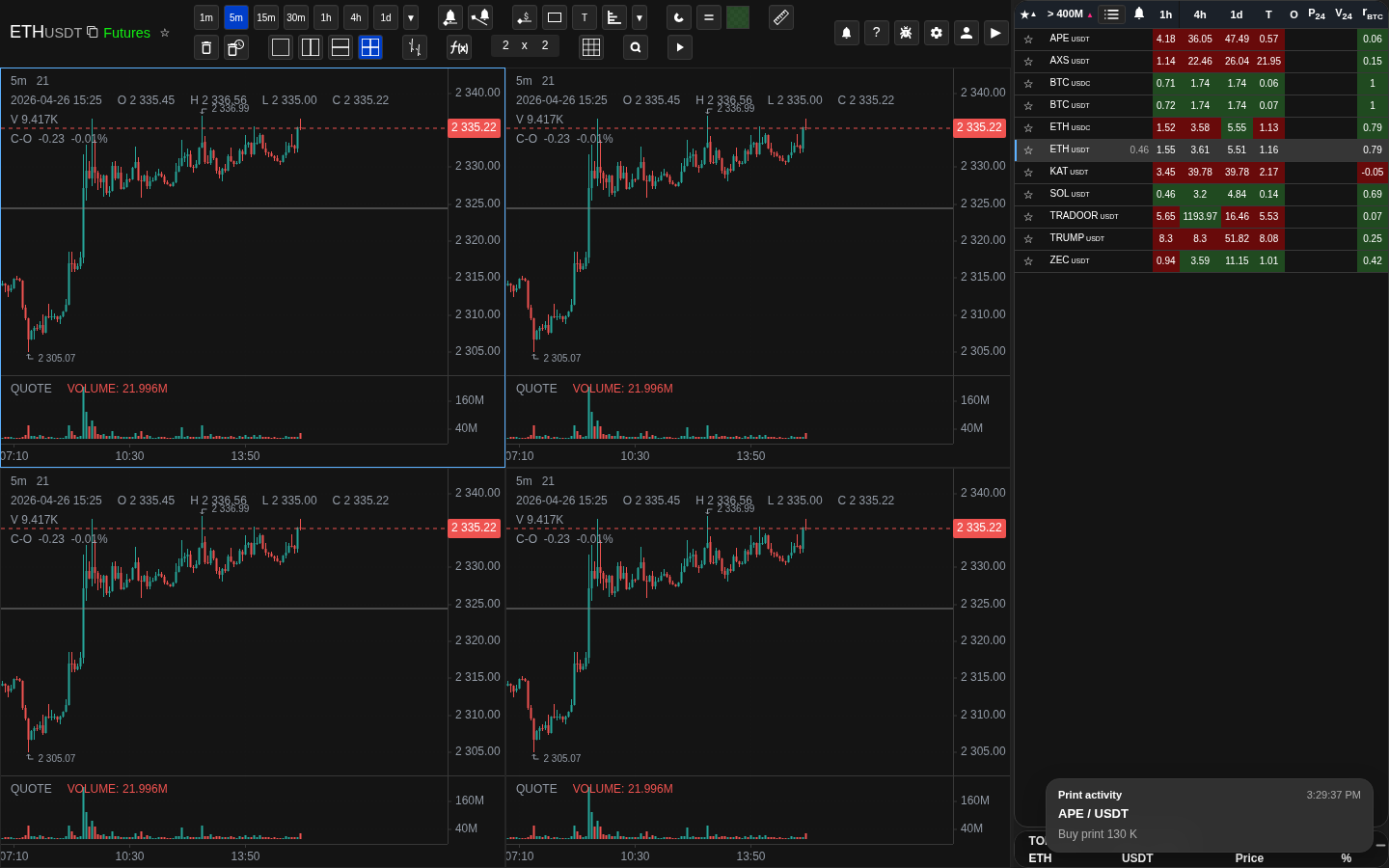
Geçerli listenin adını gösteren liste başlığı
Ekranda aktif liste ve liste yöneticisini açma butonu görünüyor.
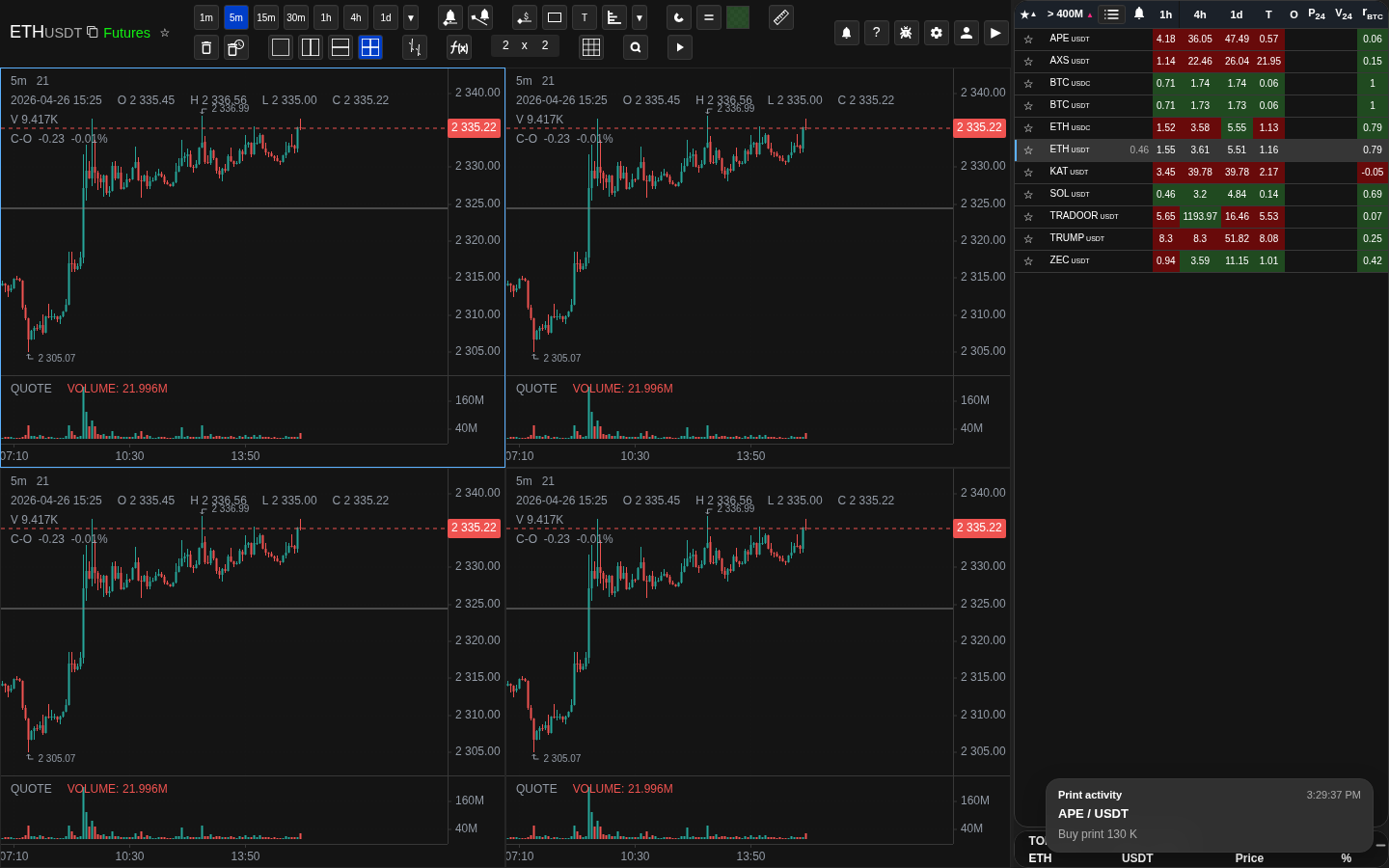
Favori işareti ve renk paleti
Ekranda bir coin’in nasıl favori olarak işaretlenip renk atanabildiği görünüyor.
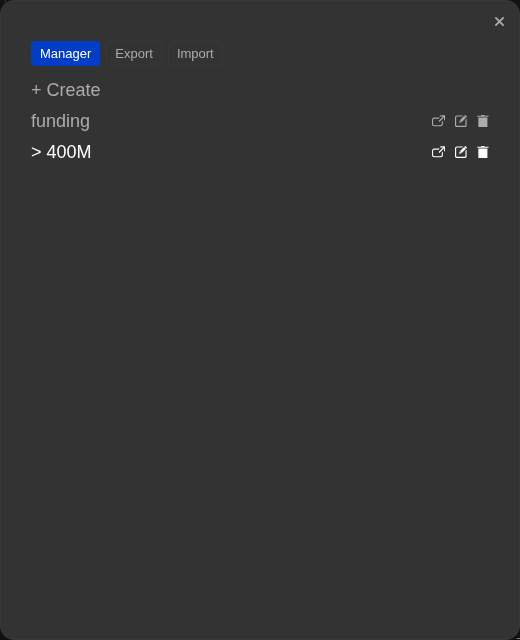
Liste yöneticisi penceresi
Ekranda kayıtlı listeyi seçme, yeni pencerede açma, düzenleme ve silme aksiyonlarını içeren yönetim sekmesi görünüyor.
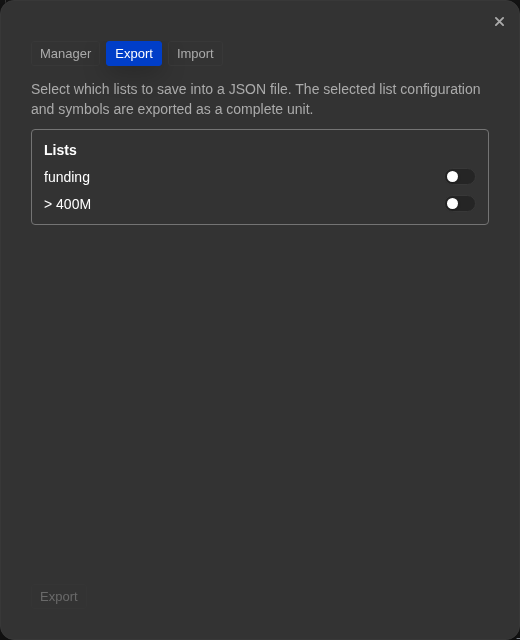
Liste dışa aktarma sekmesi
Ekranda seçili listeler ve ilgili veri grupları görünüyor: favoriler, tarayıcı bildirimleri, çizimler ve volume override’ları.
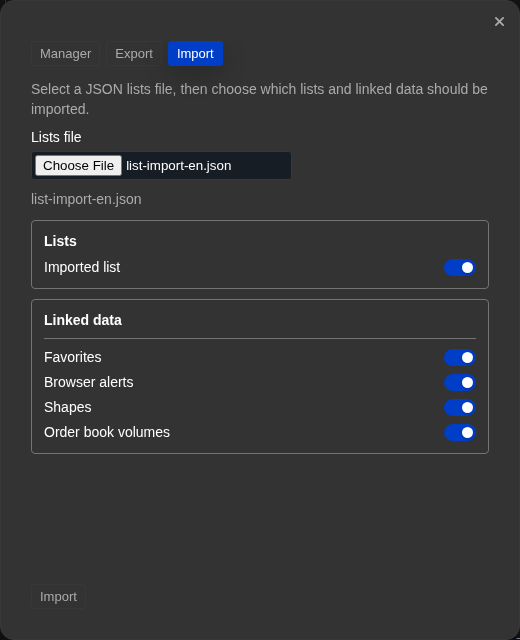
Liste içe aktarma sekmesi
Dosya ciddi bir şekilde kontrol edildikten sonra listeler ve ilgili veri grupları görünür ve bunları kullanmadan önce seçilebilir.
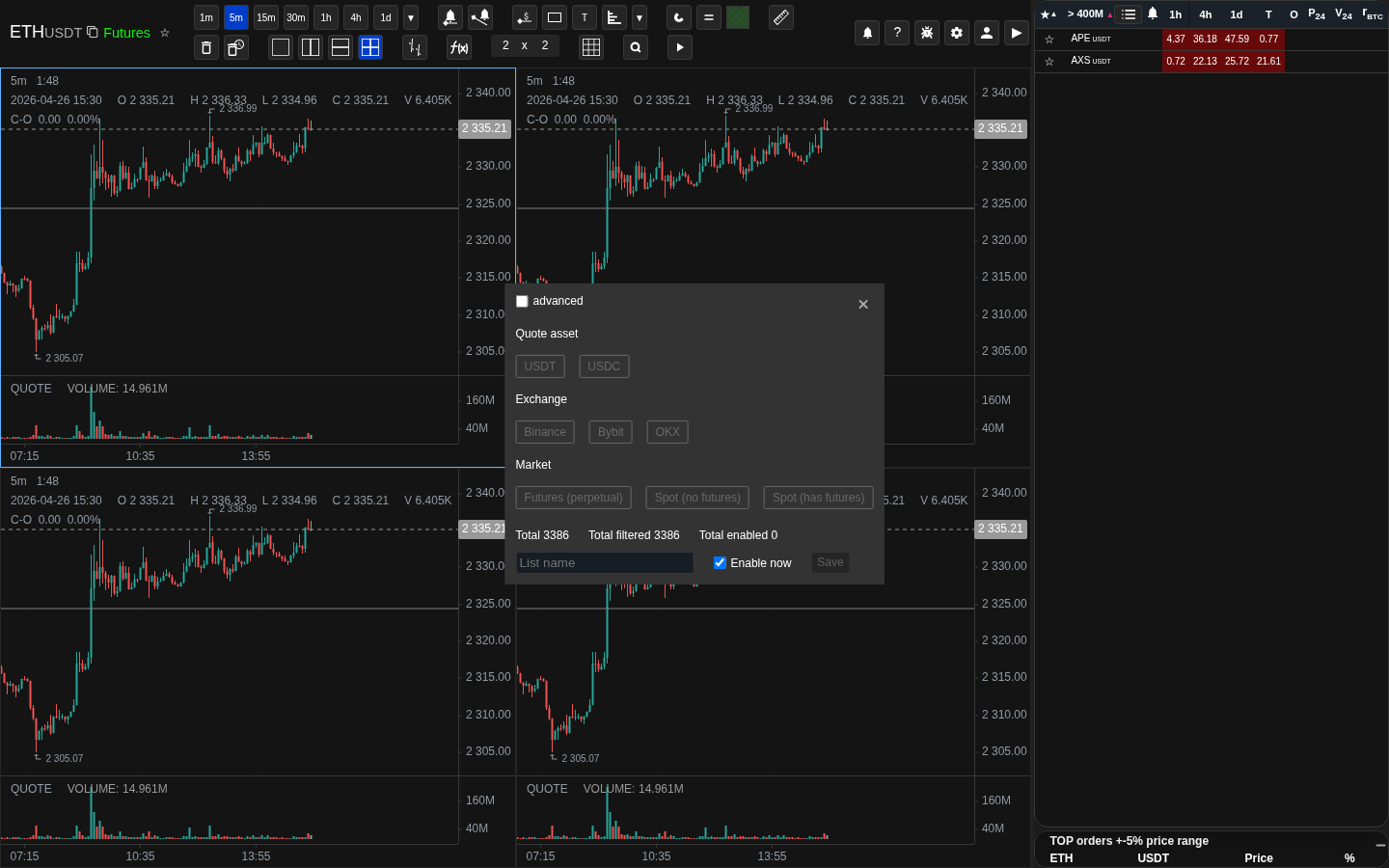
24 sa değişim Screener’ı üzerinden liste düzenleme
Ekranda liste oluşturma ve düzenlemenin ayrı boş bir formdan değil, screener üzerinden yapıldığı görünüyor.
Ekran görüntüleri
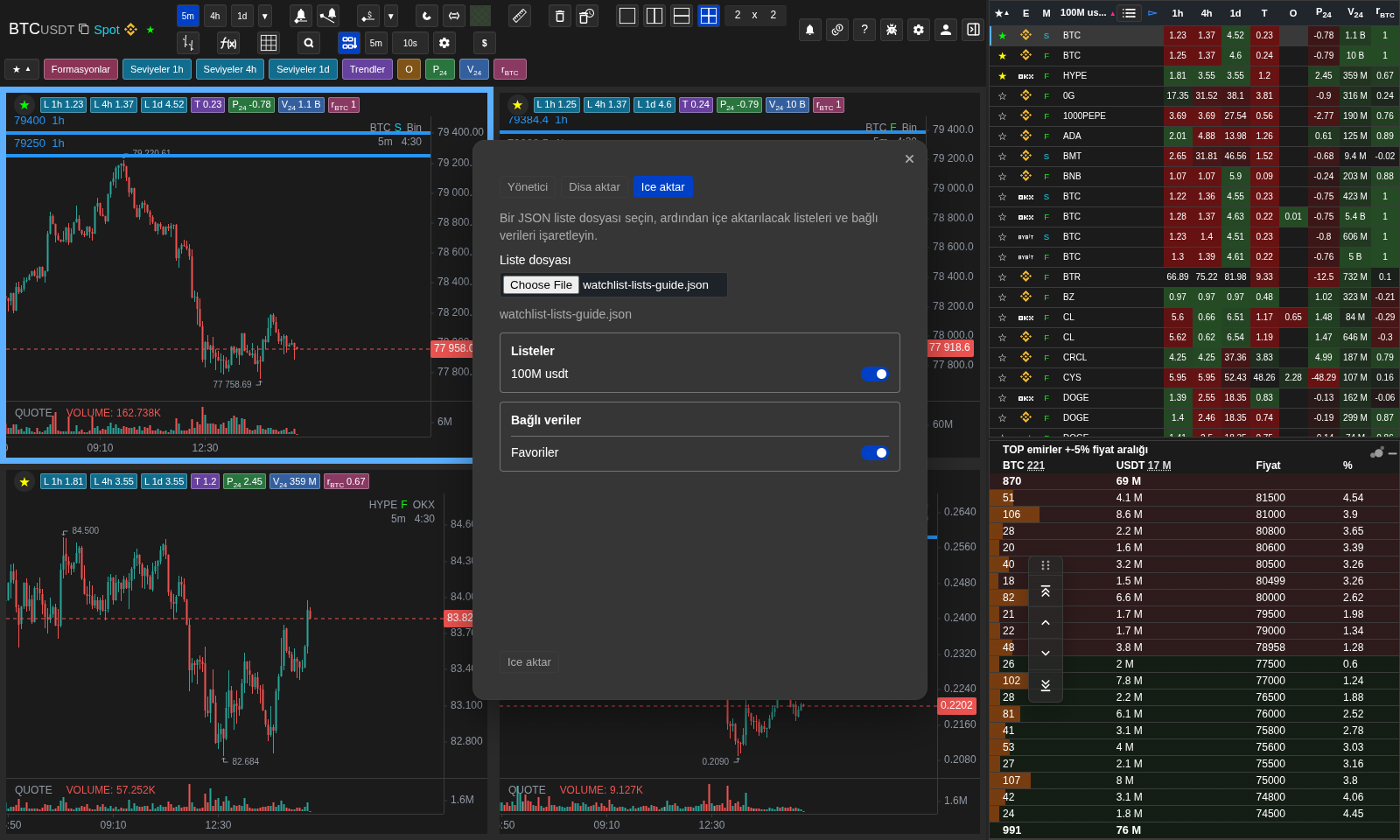
Doğrulanmış liste içe aktarma
Sıkı doğrulamadan sonra uygulamadan önce listeleri ve bağlı verileri seçin.
Pratik notlar
- Liste sadece bir madeni para seti değil. Bununla birlikte favoriler, tarayıcı bildirimleri, filtreler ve çalışma alanı da saklanır.
- "Oluştur" ve "Değiştir" işlemleri liste yöneticisinde son 24 saatin değişimlerini gösteren Screener'ı açar. Yeni bir liste için ayrı bir boş form yok.
- Liste düzenlemeleri, filtreler veya seçenekler değiştirilirken sessizce kaydedilmez. Kaydedilen liste, "Kaydet" butonuna basıldıktan sonra değişir.
- Favori renkleri, listede görsel olarak madeni paraları gruplamak için kullanışlı etiketlerdir, ancak listeyi değiştirmez.
- Listeyi yeni bir pencerede açmak, aynı kaydedilmiş listeyi gösteren ikinci bir tarayıcı sekmesi oluşturur. İkinci monitör veya paralel çalışma bağlamı için kullanışlıdır.
- Sütun başlığına göre sıralama, görüntüleme sırasını değiştirir. Seçilen sütun ve yön, liste ile birlikte kaydedilir ve geçiş yapıldığında geri yüklenir. Modül sıralaması etkinse, mevcut sıralama modu da sütun başlığı aracında gösterilir.
- Kopyalama, basit çift görünüm yerine borsa sembolünü kullanır. Bu, borsa formatının görünür base/quote çiftinden farklı olduğu semboller için önemlidir, örneğin bazı OKX vadeli işlemleri için.
- Masaüstü listesindeki dış terminal açma butonunun aracı, Ayarlar → "Entegrasyonlar" kısmına bağlıdır. Terminal çalışmıyorsa veya yerel API etkin değilse, uygulama grafik geçişi yerine entegrasyon uyarısı gösterir.
- Arama çubuğu, görünen satırları daraltır, ancak madeni paraları listeden çıkarmaz. Arama metni kaydedilmez ve başka bir listeye geçildiğinde sıfırlanır.
- Liste dışa aktarma dosyaları, Watchlist.top liste formatını kullanır ve yalnızca bu grupları açıkça seçtiyseniz ilgili verileri içerir. Hesap verileri, şifre, abonelik ve küresel ayarlar dosyaya dahil edilmez.
- İçe aktar listelerinin izin verilen alanları, türleri, sıralamaları, aralıkları, zaman aralıkları, seçilen konuları ve bağlantıları, bildirimleri, çizimleri ve boyutları yeniden tanımlamaları sıkı bir şekilde kontrol eder.
- Geçersiz dosya kaydedilmeden önce geri çekilir. Listeler ve ilgili veriler kısmen kullanılmaz, bu yüzden hata yaptıktan sonra, ithal edilen varlıkların yarısını manuel olarak arama gerekmez.
- İçe aktar listesi, demo ve sınav sırasında kullanılamıyor.
Ne zaman kullanılır
- Listelerin, favorilerin ve kaydedilmiş çalışma alanının nasıl bağlı olduğunu anlamanız gerekiyorsa bu bölümü kullanın.
- Liste oluşturmak, değiştirmek, yeniden adlandırmak veya silmek ve sonra ne olacağını anlamak gerektiğinde faydalıdır.
- Neyin doğrudan listeye ait olduğunu, neyin tüm hesap için ortak kaldığını tek yerde görmenize yardımcı olur.
Ne zaman buna güvenmemeli
- Soru sadece tek bir grafik, tek bir indikatör veya tek bir çizim aracıyla ilgiliyse, grafik ve çizim araçları bölümünü açın.
- Sunucu tarafı fiyat bildirimleri veya bildirim teslimat kanalları için de ana bölüm değildir.
Yaygın yorumlama hataları
- Favorileri, listeleri ve kaydedilmiş ayarları aynı şey sanmayın.
- Bir listedeki her değişikliğin tüm listeler ve ekranlar için global olmasını beklemeyin.
- Şu anda seçili coin'i, listenin tamamının kaydedilmiş durumu ile karıştırmayın.
- Yönlendirilen JSON'u elle düzenlemeyin ve ayarların ithal etkisi altyapısına yüklemeyin: aktarım biçimleri farklıdır ve sıkı bir şekilde kontrol edilir.
Anlaşılması önemli algoritmalar ve formüller
- Neden her kaydedilen liste kendi coinleri, favorileri, tarayıcı bildirimleri ve çalışma alanı ile açılıyor, önceki listenin durumunu miras almıyor?
- Neden filtrelemenin geçici sonucu, değişiklikleri açıkça kaydetmediğiniz sürece kaydedilen listeyi değiştirmiyor?
- Neden aynı listeyi başka bir tarayıcı sekmesinde açmak yine de aynı kaydedilen listeyi gösteriyor, ayrı bağımsız bir kopya değil?
- Neden liste dışa aktarma, listeyi ek verilerden ayırıyor: favoriler, bildirimler, grafikler ve hacim yeniden tanımlamaları?
- Neden liste dosyası içe aktarma, gerekli listeleri ve ilgili veri gruplarını seçmenize izin veriyor, her şeyi seçmeden uygulamıyor?
- Tüm dosyaların kaydedilmeden önce neden zorlu bir şekilde kontrol edilmesi ve kısmen ithal olanakları önlenmesi gerekiyor?
- Modül sıralaması neden negatif metrikler için yararlı: İşaretten bağımsız olarak en güçlü hareketleri yukarı kaldırır
- Neden bir satır seçimi bir borsada bir işaretleme taklit edebilir ve aynı zamanda normal bir para seçimi davranışını koruyabilir
- Neden terminalle entegrasyon, kısa görünen bir simge yerine bir ticker biçimini kullanıyor?