
Списки и рабочие пространства
В этом разделе показано, как создавать и переключать списки, отмечать избранные монеты и понимать, что именно сохраняется вместе с каждым списком, чтобы рабочее пространство позже открывалось в знакомом виде.
Что разобрано в разделе
- Чем отличаются сохранённый список монет, избранное и временный результат фильтрации.
- Как при переключении на другой список возвращаются его монеты, избранное, браузерные уведомления и сохранённое рабочее пространство.
- Что можно сделать в менеджере списков: создать, выбрать, отредактировать, открыть в новом окне, удалить, экспортировать и импортировать списки.
- Как работает экспорт списков: выберите один или несколько сохранённых списков, при необходимости добавьте связанные данные — избранное, браузерные уведомления, рисунки и переопределения объёмов — и скачайте файл списков Watchlist.top.
- Как работает импорт списков: выберите созданный приложением файл экспорта списков Watchlist.top. Перед предпросмотром приложение строго проверяет формат, версию, поля, типы, лимиты и связанные данные; затем можно отметить нужные списки и группы.
- Как сортировать список монет кликом по заголовкам колонок и как опциональная сортировка по модулю добавляет дополнительные состояния для колонок с отрицательными значениями.
- Как работает выбор монеты в десктопном списке: клик по строке или ячейке без собственного действия выбирает монету и копирует её биржевой тикер в буфер обмена. Переключение клавишами ↑/↓ также копирует биржевой тикер новой выбранной монеты.
- Как кнопка в тултипе десктопного списка может открыть выбранный биржевой тикер во внешнем терминале, если в Настройках включена интеграция Tiger.Trade или MetaScalp.
- Как строка поиска сужает видимые строки без изменения состава сохранённого списка.
- Как работает переименование списка: действие "Изменить" открывает Скринер изменений за 24 ч, где можно обновить сразу и состав монет, и название.
- Как работает сохранение при редактировании: изменение названия, опций, фильтров или выбранных символов включает кнопку "Сохранить"; возврат черновика к сохранённому состоянию снова отключает её.
- Когда удобен "Открыть в новом окне": работа со вторым монитором, параллельное сравнение двух списков или отдельный контекст графиков без переключения.
Ключевые экраны и элементы управления
- Хедер списка с названием текущего списка и кнопкой открытия менеджера списков.
- Маркер избранного в строке монеты и палитра цветов, которая открывается по звезде.
- Окно менеджера списков с вкладками управления, экспорта и импорта.
- Действия менеджера списков: выбрать, открыть в новом окне, изменить и удалить список.
- Вкладка экспорта с выбором списков и связанных групп данных.
- Вкладка импорта с предпросмотром файла, чекбоксами списков и связанными группами данных.
- Скринер изменений за 24 ч, когда он открыт для создания или редактирования списка.
- Заголовки колонок в списке монет, по которым можно кликнуть для сортировки.
- Строка поиска, фильтрующая видимые строки без изменения состава списка.
Пошаговый сценарий
- Откройте менеджер списков из шапки, чтобы увидеть все сохранённые списки.
- Кликните на название списка, чтобы переключиться. Монеты, избранное, браузерные уведомления, фильтры и рабочее пространство восстановятся из этого списка.
- Для создания списка нажмите "Создать" в менеджере. Откроется Скринер изменений за 24 ч — выберите монеты, задайте имя и сохраните.
- Для переименования или изменения состава нажмите "Изменить" рядом со списком. Скринер откроется с текущим составом — обновите имя или выборку и сохраните.
- При редактировании списка применяйте изменения через кнопку "Сохранить". Закрытие скринера без сохранения оставляет прежнее сохранённое состояние списка.
- Чтобы пометить монету как избранную, кликните по звезде рядом с ней. Откроется палитра цветов для назначения метки.
- Для сортировки по метрике кликните на заголовок колонки. В обычном режиме повторный клик меняет направление. Если в Настройки → "Основные" включено "Добавить сортировку по модулю" и колонка может содержать отрицательные значения, клики идут по кругу: по убыванию, по убыванию по модулю, по возрастанию, по возрастанию по модулю.
- Чтобы выбрать монету на десктопе, кликните по её строке или любой ячейке без отдельного действия. График и стакан переключатся на эту монету, а биржевой тикер скопируется в буфер обмена. Такое же копирование происходит при переключении по списку клавишами ↑/↓.
- Чтобы сузить видимые строки без изменения состава, воспользуйтесь строкой поиска.
- Чтобы открыть список в отдельном окне — для второго монитора или параллельной работы — выберите "Открыть в новом окне" в менеджере.
- Чтобы экспортировать списки, откройте вкладку "Экспорт" в менеджере списков, выберите списки, отметьте нужные связанные группы данных и скачайте файл.
- Чтобы импортировать списки, откройте вкладку "Импорт" и выберите созданный приложением файл экспорта списков. После успешной проверки отметьте нужные списки и связанные группы данных и примените импорт. Если файл невалиден, импорт останавливается до любых записей.
- Для удаления нажмите соответствующее действие в менеджере. Список вместе с избранным, уведомлениями и рабочим пространством будет удалён.
Скриншоты
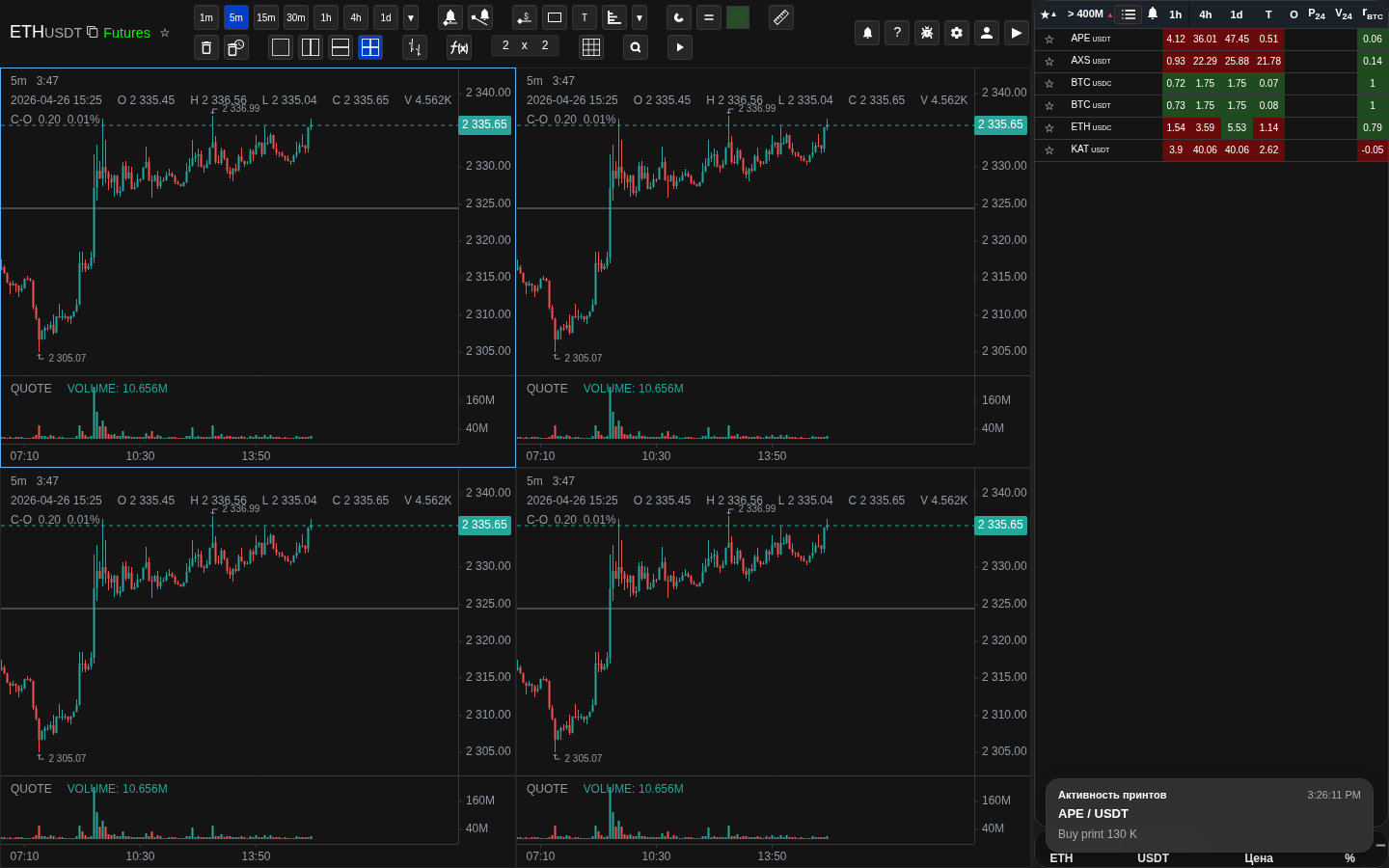
Хедер списка с названием текущего списка
На экране видно активный список и кнопку открытия менеджера списков.
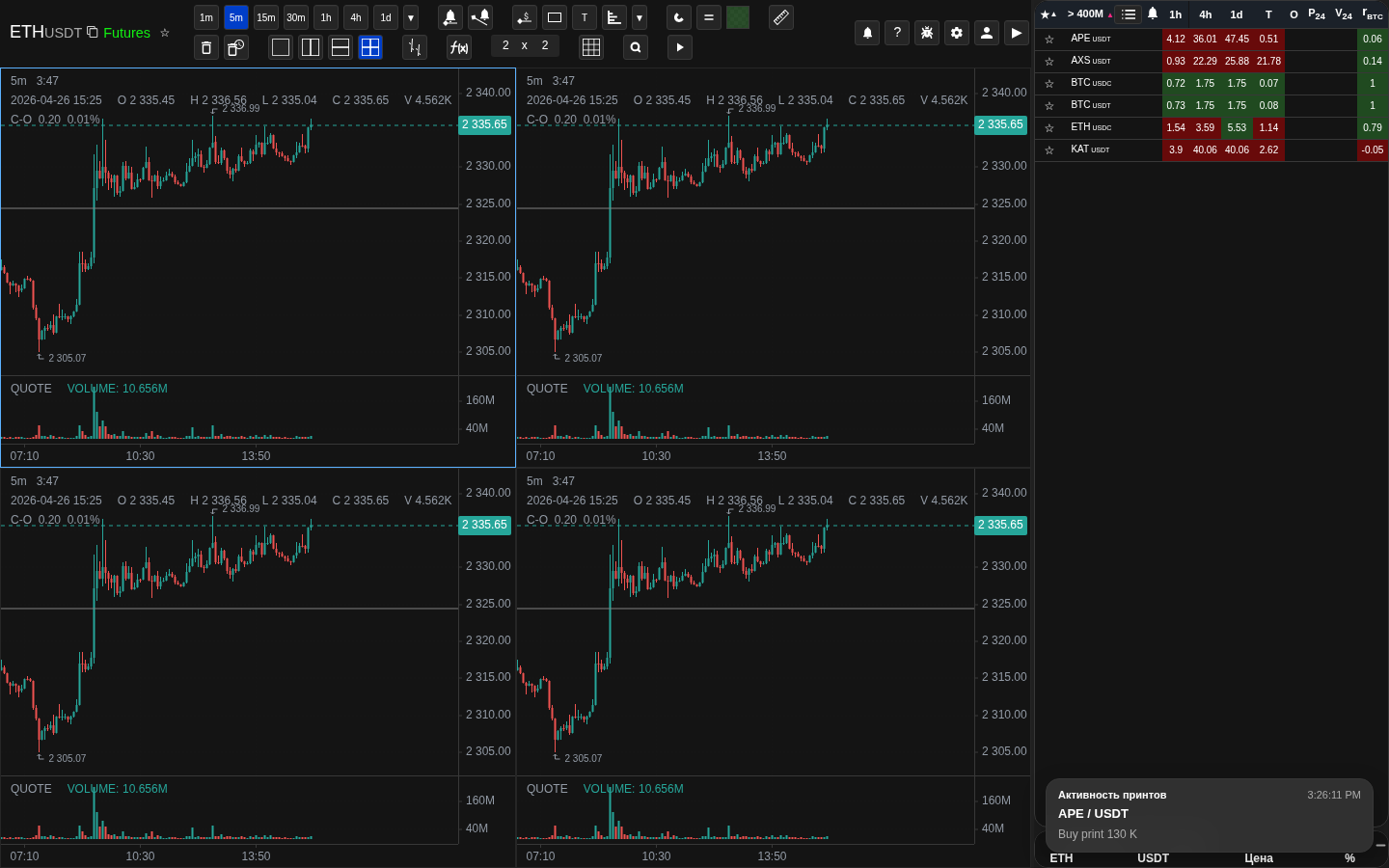
Маркер избранного и палитра цветов
На экране видно, как монету можно пометить как избранную и назначить ей цвет.
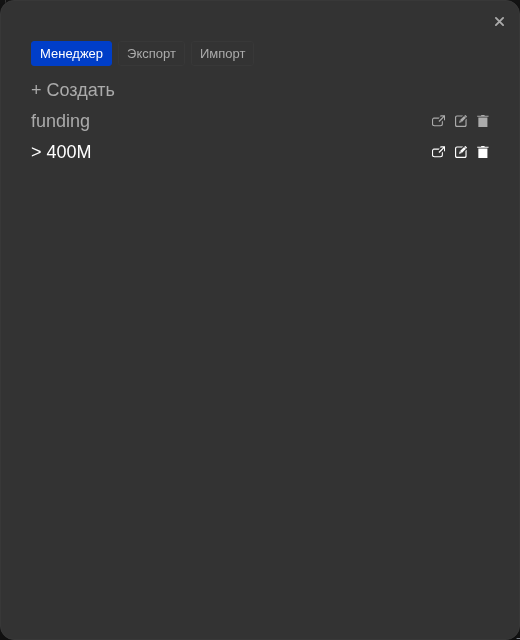
Окно менеджера списков
На экране видно вкладку управления с действиями для выбора, открытия в новом окне, изменения и удаления сохранённого списка.
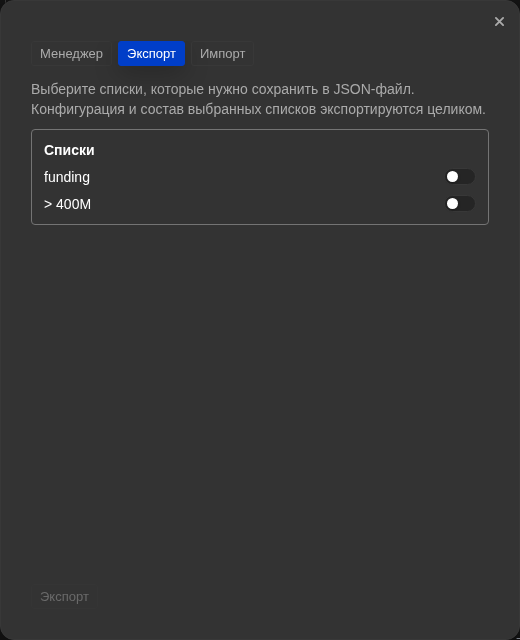
Вкладка экспорта списков
На экране видно выбранные списки и связанные группы данных: избранное, браузерные уведомления, рисунки и переопределения объёмов.
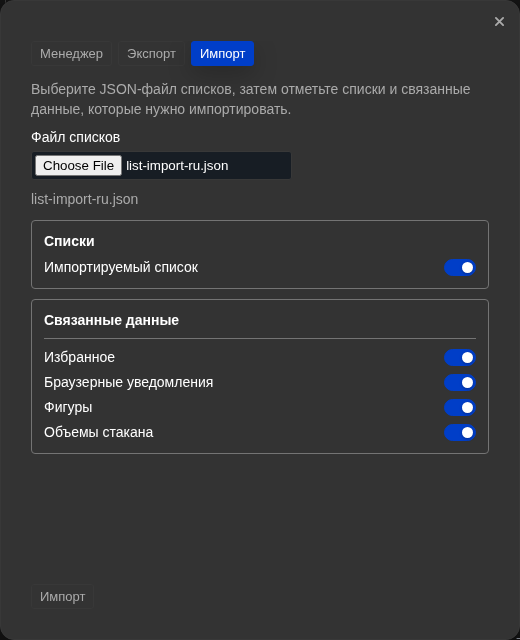
Вкладка импорта списков
После строгой проверки файла видны списки и связанные группы данных, которые можно выбрать до применения импорта.
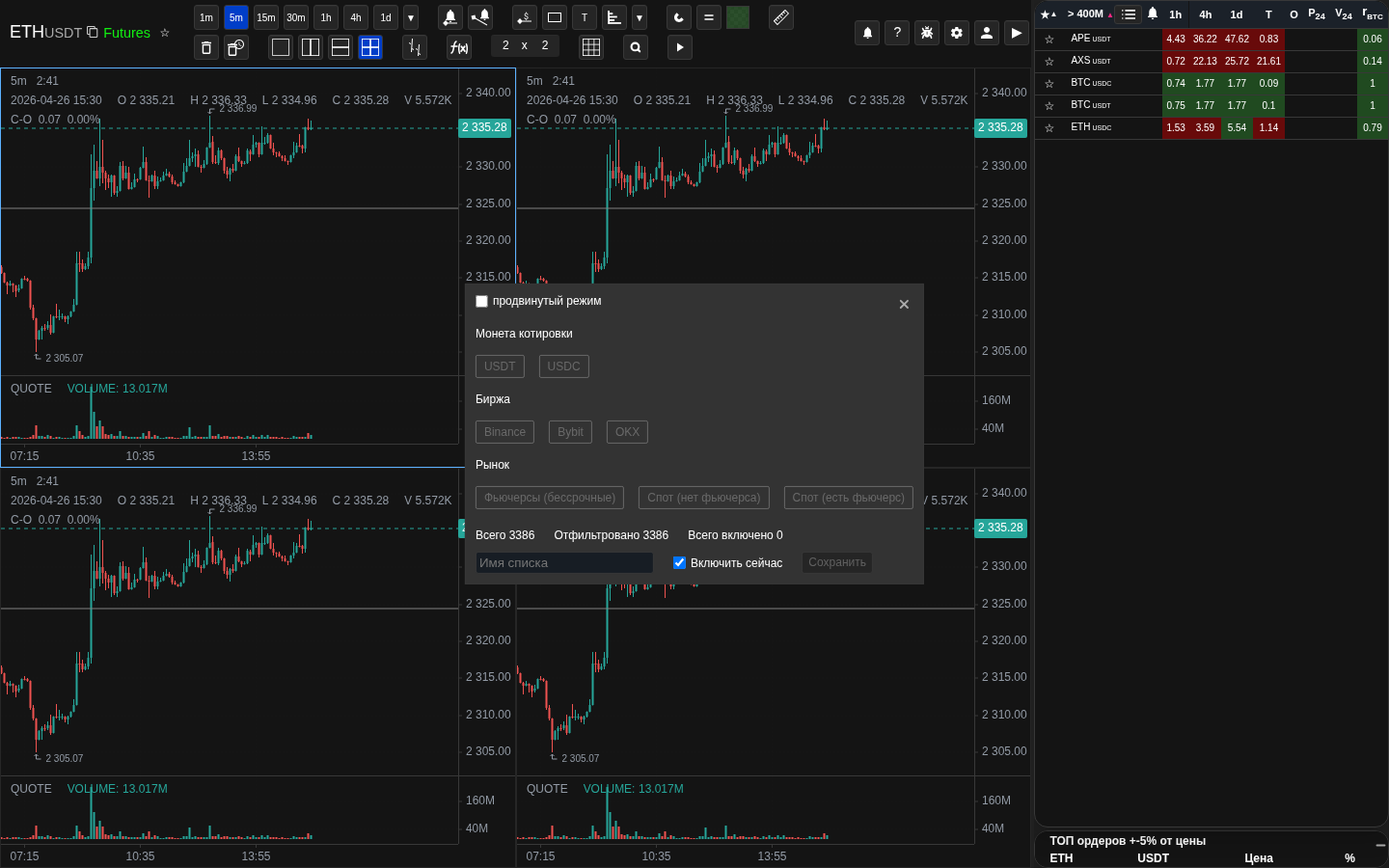
Редактирование списка через Скринер изменений за 24 ч
На экране видно, что создание и редактирование списка происходят через скринер, а не через отдельную пустую форму.
Скриншоты
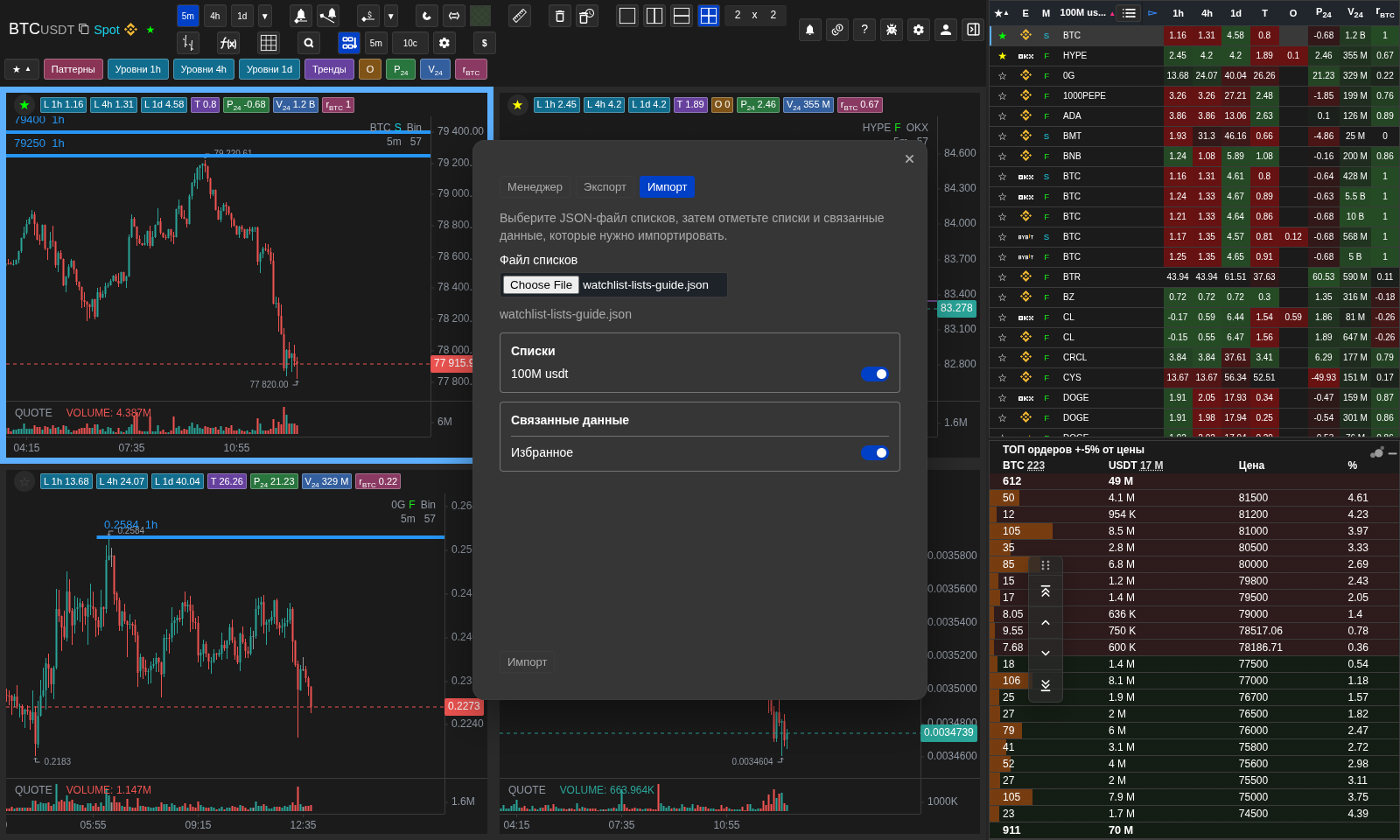
Проверенный импорт списков
Приложение принимает экспорт Watchlist.top целиком или отклоняет его до записи; после проверки доступны чекбоксы списков и связанных данных.
Практические замечания
- Список — это не только набор монет. Вместе с ним сохраняются избранное, браузерные уведомления, фильтры и рабочее пространство.
- Действия "Создать" и "Изменить" в менеджере списков открывают Скринер изменений за 24 ч. Отдельной пустой формы для нового списка нет.
- Правки списка не сохраняются молча во время изменения фильтров или опций. Сохранённый список меняется только после нажатия "Сохранить".
- Цвета избранного — это удобные метки внутри списка. Они помогают визуально группировать монеты, но не заменяют сам список.
- Открытие списка в новом окне создаёт вторую вкладку браузера, указывающую на тот же сохранённый список. Удобно для второго монитора или параллельного рабочего контекста.
- Сортировка по заголовку колонки меняет порядок отображения. Выбранная колонка и направление сохраняются вместе со списком и восстанавливаются при переключении. Если включена сортировка по модулю, текущий режим сортировки также показывается в тултипе заголовка колонки.
- Копирование использует биржевой тикер, а не упрощённое отображение пары. Это важно для символов, у которых биржевой формат отличается от видимой base/quote-пары, например у части фьючерсов OKX.
- Кнопка открытия внешнего терминала в тултипе десктопного списка зависит от Настройки → "Интеграции". Если терминал не запущен или локальный API не включён, приложение показывает предупреждение интеграции вместо переключения графика терминала.
- Строка поиска сужает видимые строки, но не убирает монеты из списка. Текст поиска не сохраняется и сбрасывается при переключении на другой список.
- Файлы экспорта списков используют формат списков Watchlist.top и включают связанные данные только если вы явно выбрали эти группы. Данные аккаунта, пароль, подписка и глобальные настройки в файл не попадают.
- Импорт списков строго проверяет разрешённые поля, типы, перечисления, диапазоны, таймфреймы, темы и связи избранного, уведомлений, рисунков и переопределений объёмов. Ручное редактирование JSON не рекомендуется.
- Невалидный файл отклоняется до записи. Списки и связанные данные не применяются частично, поэтому после ошибки не нужно вручную искать половину импортированных сущностей.
- Импорт списков недоступен в demo-режиме и во время пробного доступа. Используйте его из аккаунта с активной подпиской.
Когда использовать
- Используйте этот раздел, если нужно понять, как связаны списки, избранное и сохранённое рабочее пространство.
- Он полезен, когда нужно создать, переключить, переименовать или удалить список и понять, что произойдёт дальше.
- Он помогает увидеть в одном месте, что относится именно к списку, а что остаётся общим для всего аккаунта.
Когда не стоит на это опираться
- Если вопрос относится только к одному графику, одному индикатору или одному инструменту рисования, откройте раздел про график и инструменты рисования.
- Он также не является основным разделом для серверных ценовых уведомлений или каналов доставки уведомлений.
Типичные ошибки интерпретации
- Не стоит считать избранное, списки и сохранённые настройки одной и той же сущностью.
- Не стоит ожидать, что любое изменение внутри одного списка станет глобальным для всех списков и экранов.
- Не нужно путать текущую выбранную монету с сохранённым состоянием всего списка.
- Не редактируйте JSON экспорта вручную и не загружайте его во вкладку импорта настроек: форматы переноса различаются и проверяются строго.
Алгоритмы и формулы, которые важно понимать
- Почему каждый сохранённый список открывается со своими монетами, избранным, браузерными уведомлениями и рабочим пространством, а не наследует состояние предыдущего списка
- Почему временный результат фильтрации сам по себе не меняет сохранённый состав списка, пока вы явно не сохраните изменения
- Почему открытие того же списка в другой вкладке браузера всё равно показывает тот же самый сохранённый список, а не отдельную независимую копию
- Почему экспорт списков отделяет сам список от дополнительных связанных данных: избранного, уведомлений, рисунков и переопределений объёмов
- Почему импорт файла списков позволяет выбрать нужные списки и связанные группы данных, а не применять всё без выбора
- Почему строгая проверка всего файла выполняется до записи и предотвращает частично импортированное состояние
- Почему сортировка по модулю полезна для отрицательных метрик: она поднимает наверх самое сильное движение независимо от знака
- Почему выбор строки может копировать биржевой тикер и при этом сохранять обычное поведение выбора монеты
- Почему интеграция с терминалом использует биржевой формат тикера, а не сокращённый видимый символ