
도움말
목록과 작업 공간
이 섹션에서는 목록을 만들고 전환하는 방법, 코인을 즐겨찾기에 추가하는 방법, 그리고 각 목록과 함께 정확히 무엇이 저장되는지 확인해 나중에 작업 공간를 익숙한 상태로 다시 열 수 있는 방법을 보여줍니다.
이 섹션에서 다루는 내용
- 저장된 코인 목록, 즐겨찾기, 필터링된 임시 결과의 차이점은 무엇인가요?
- 다른 목록으로 전환할 때 코인, 즐겨찾기, 브라우저 알림 및 저장된 작업 공간이 어떻게 돌아오는지.
- 목록 관리자에서 할 수 있는 것: 목록 생성, 선택, 편집, 새 창에서 열기, 삭제, 내보내기 및 가져오기.
- 목록 내보내기 작동 방식: 하나 이상의 저장된 목록을 선택하고 필요에 따라 관련 데이터(즐겨찾기, 브라우저 알림, 이미지 및 볼륨 재정의)를 추가한 후 Watchlist.top 파일을 다운로드합니다.
- 목록 수입이 어떻게 작동하는지: 응용 프로그램에서 생성된 목록 수출 파일 Watchlist.top을 선택하십시오. 미리보기 전에 응용 프로그램은 포맷, 버전, 필드, 타입, 제한 및 관련 데이터를 엄격히 검사합니다.
- 코인 목록을 정렬하는 방법: 열 제목을 클릭하여 정렬하고, 선택적 정렬 모드가 음수 값이 있는 열에 추가 상태를 추가하는 방법.
- 데스크탑 목록에서 코인 선택 작동 방식: 행이나 셀을 클릭하면 코인이 선택되고 해당 거래소 티커가 클립보드에 복사됩니다. ↑/↓ 키로 전환하면 새로 선택된 코인의 거래소 티커도 복사됩니다.
- 데스크탑 목록의 툴팁 버튼이 Tiger.Trade 또는 MetaScalp 통합이 설정에서 활성화된 경우 선택된 거래소 티커를 외부 터미널에서 열 수 있는 방법.
- 검색창이 저장된 목록의 구성 요소를 변경하지 않고 보이는 행을 좁히는 방법.
- 목록 이름 변경 작동 방식: '변경' 작업이 24시간 변경 스크리너를 열어 코인 구성과 이름을 동시에 업데이트할 수 있는 방법.
- 편집 시 저장 작동 방식: 이름, 옵션, 필터 또는 선택한 심볼을 변경하면 '저장' 버튼이 활성화되고, 초안이 저장된 상태로 돌아가면 다시 비활성화됩니다.
- '새 창에서 열기'가 유용한 경우: 두 번째 모니터에서 작업, 두 목록을 병렬 비교하거나 전환 없이 차트의 개별 컨텍스트를 보는 경우.
핵심 화면 및 컨트롤
- 현재 목록 이름과 목록 관리자 열기 버튼이 있는 목록 헤더.
- 코인 행의 즐겨찾기 표시와 별 아이콘으로 열리는 색상 팔레트.
- 관리, 내보내기, 가져오기 탭이 있는 목록 관리자 창.
- 목록 관리자 작업: 선택, 새 창에서 열기, 수정, 목록 삭제.
- 목록 선택과 연결된 데이터 그룹 선택이 있는 내보내기 탭.
- 파일 미리보기, 목록 체크박스, 연결된 데이터 그룹이 있는 가져오기 탭.
- 목록 생성 또는 수정용으로 열린 24시간 변동 스크리너.
- 클릭해서 정렬할 수 있는 코인 목록의 열 제목.
- 목록 구성을 바꾸지 않고 보이는 행을 필터링하는 검색창.
단계별 시나리오
- 상단에서 리스트 매니저를 열어 저장된 모든 리스트를 확인하세요.
- 리스트 이름을 클릭하여 전환하세요. 코인, 즐겨찾기, 브라우저 알림, 필터 및 작업 공간이 이 리스트에서 복원됩니다.
- 리스트를 만들려면 매니저에서 "생성"을 클릭하세요. 24시간 변화 스크리너가 열리며, 코인을 선택하고 이름을 지정한 후 저장하세요.
- 이름을 변경하거나 구성을 수정하려면 리스트 옆의 "편집"을 클릭하세요. 현재 구성으로 스크리너가 열리며, 이름이나 선택을 업데이트하고 저장하세요.
- 리스트를 편집할 때는 "저장" 버튼을 통해 변경 사항을 적용하세요. 스크리너를 저장하지 않고 닫으면 리스트의 이전 저장 상태가 유지됩니다.
- 코인을 즐겨찾기로 표시하려면 옆의 별을 클릭하세요. 라벨을 지정할 색상 팔레트가 열립니다.
- 메트릭으로 정렬하려면 열 제목을 클릭하세요. 일반 모드에서는 재클릭 시 방향이 바뀝니다. 설정 → "기본"에서 "모듈로 정렬 추가"가 활성화되어 있고 열에 음수 값이 포함될 수 있는 경우, 클릭은 순환됩니다: 내림차순, 모듈로 내림차순, 오름차순, 모듈로 오름차순.
- 데스크탑에서 코인을 선택하려면 해당 행이나 셀을 클릭하세요. 그래프와 스택이 이 코인으로 전환되며, 거래소 티커가 클립보드에 복사됩니다. ↑/↓ 키로 리스트를 전환할 때도 동일하게 복사됩니다.
- 구성을 변경하지 않고 보이는 행을 좁히려면 검색창을 사용하세요.
- 별도의 창에서 리스트를 열려면, 두 번째 모니터나 병행 작업을 위해 매니저에서 "새 창에서 열기"를 선택하세요.
- 리스트를 내보내려면 리스트 매니저에서 "내보내기" 탭을 열고, 리스트를 선택한 후 필요한 관련 데이터 그룹을 체크하고 파일을 다운로드하세요.
- 리스트를 수입하려면 "가져오기"를 열고 응용 프로그램에서 생성된 리스트 수출 파일을 선택하세요. 성공적으로 확인한 후 필요한 목록과 관련 데이터 그룹을 표시하고 수입을 적용하세요. 파일이 유효하지 않은 경우, 모든 기록이 끝날 때까지 수입이 중지됩니다.
- 삭제하려면 매니저에서 해당 작업을 클릭하세요. 리스트와 함께 즐겨찾기, 알림 및 작업 공간이 삭제됩니다.
스크린샷
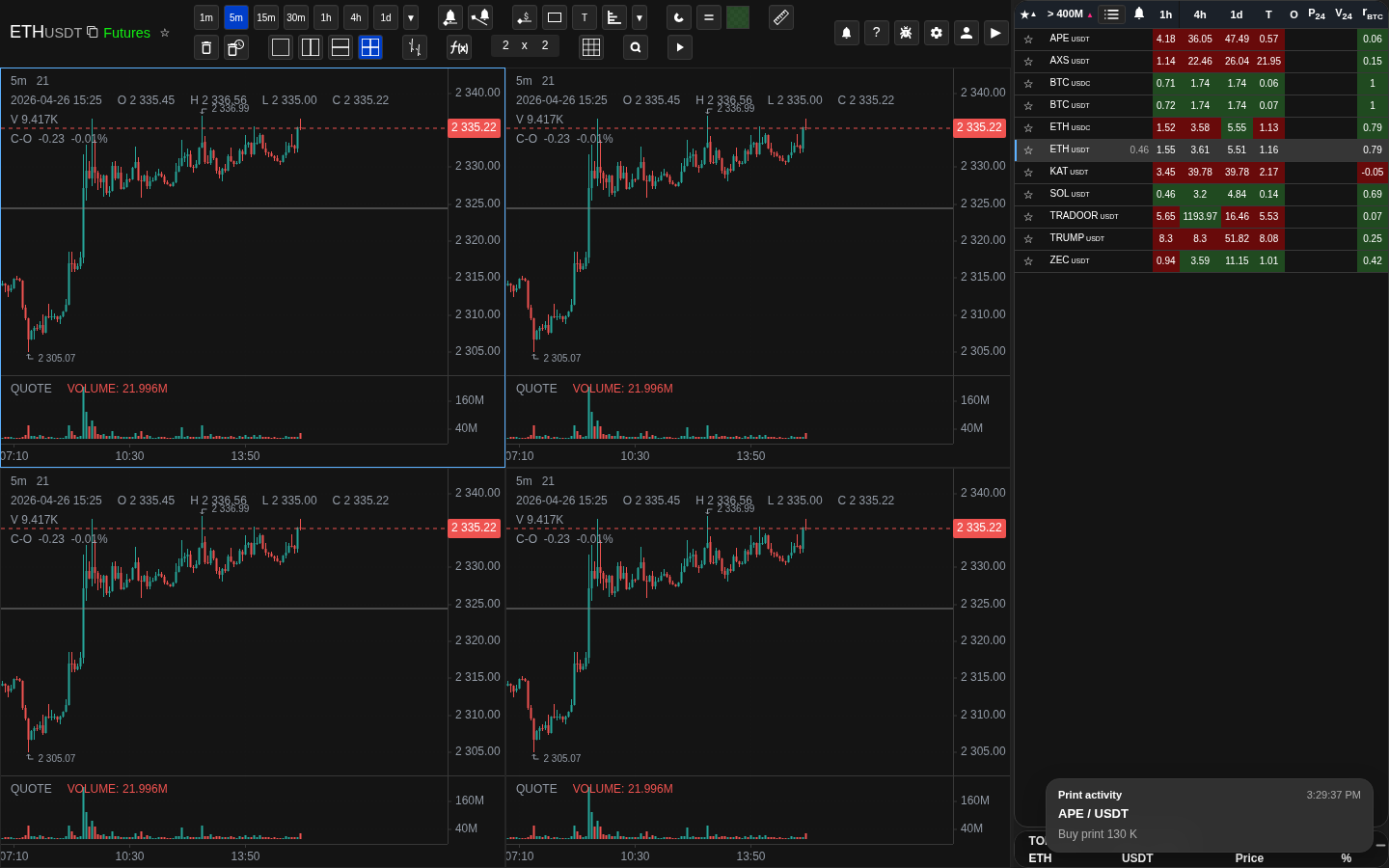
현재 목록 이름이 표시된 목록 헤더
화면에서 활성 목록과 목록 관리자 열기 버튼을 확인할 수 있습니다.
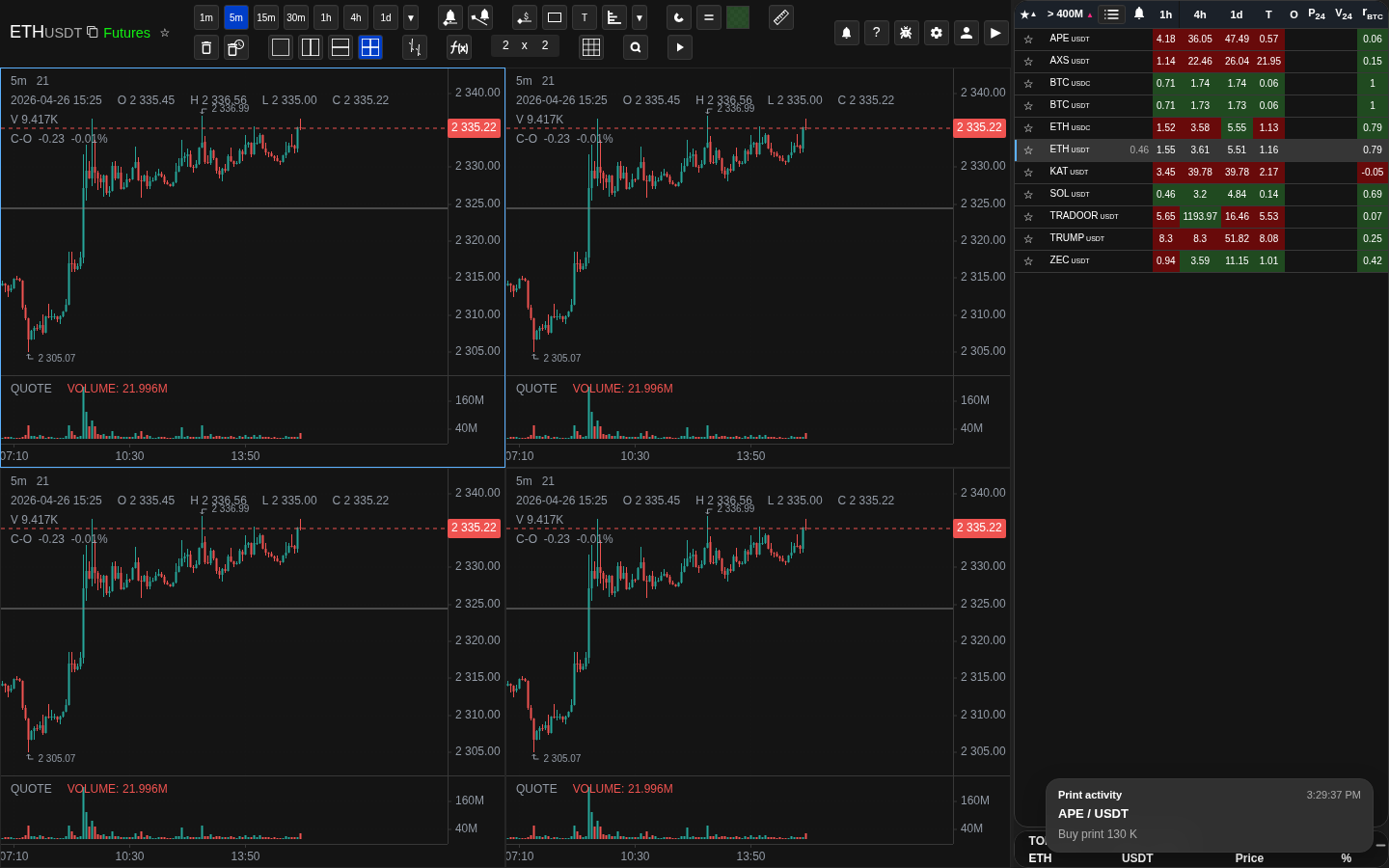
즐겨찾기 표시와 색상 팔레트
화면에서 코인을 즐겨찾기로 표시하고 색상을 지정하는 방법을 확인할 수 있습니다.
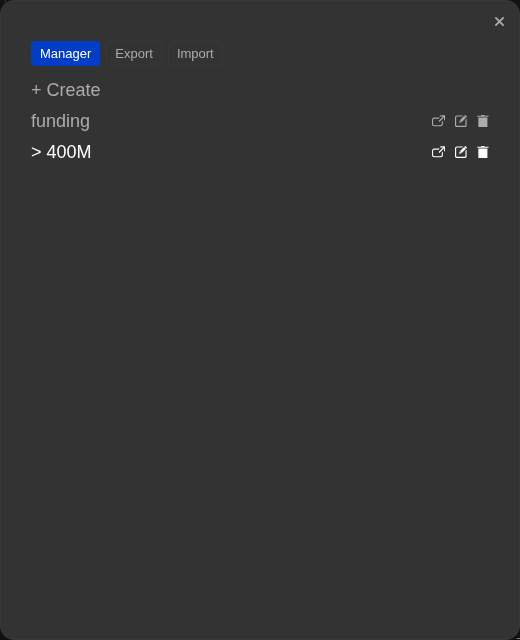
목록 관리자 창
화면에서 저장된 목록을 선택, 새 창에서 열기, 수정, 삭제할 수 있는 관리 탭을 확인할 수 있습니다.
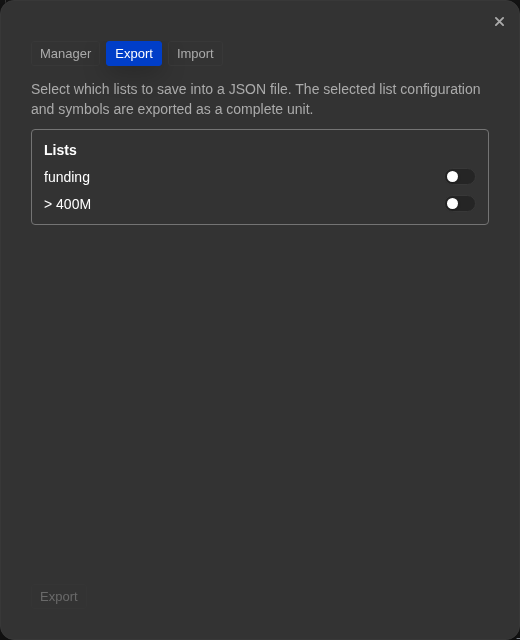
목록 내보내기 탭
화면에서 선택된 목록과 연결된 데이터 그룹(즐겨찾기, 브라우저 알림, 드로잉, 거래량 오버라이드)을 확인할 수 있습니다.
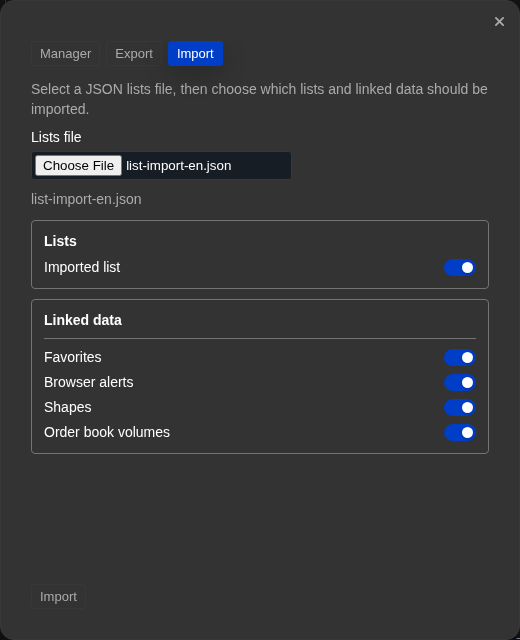
목록 가져오기 탭
파일의 철저한 검사를 통해, 목록과 관련된 데이터 그룹이 표시되며, 이입을 하기 전에 선택할 수 있습니다.
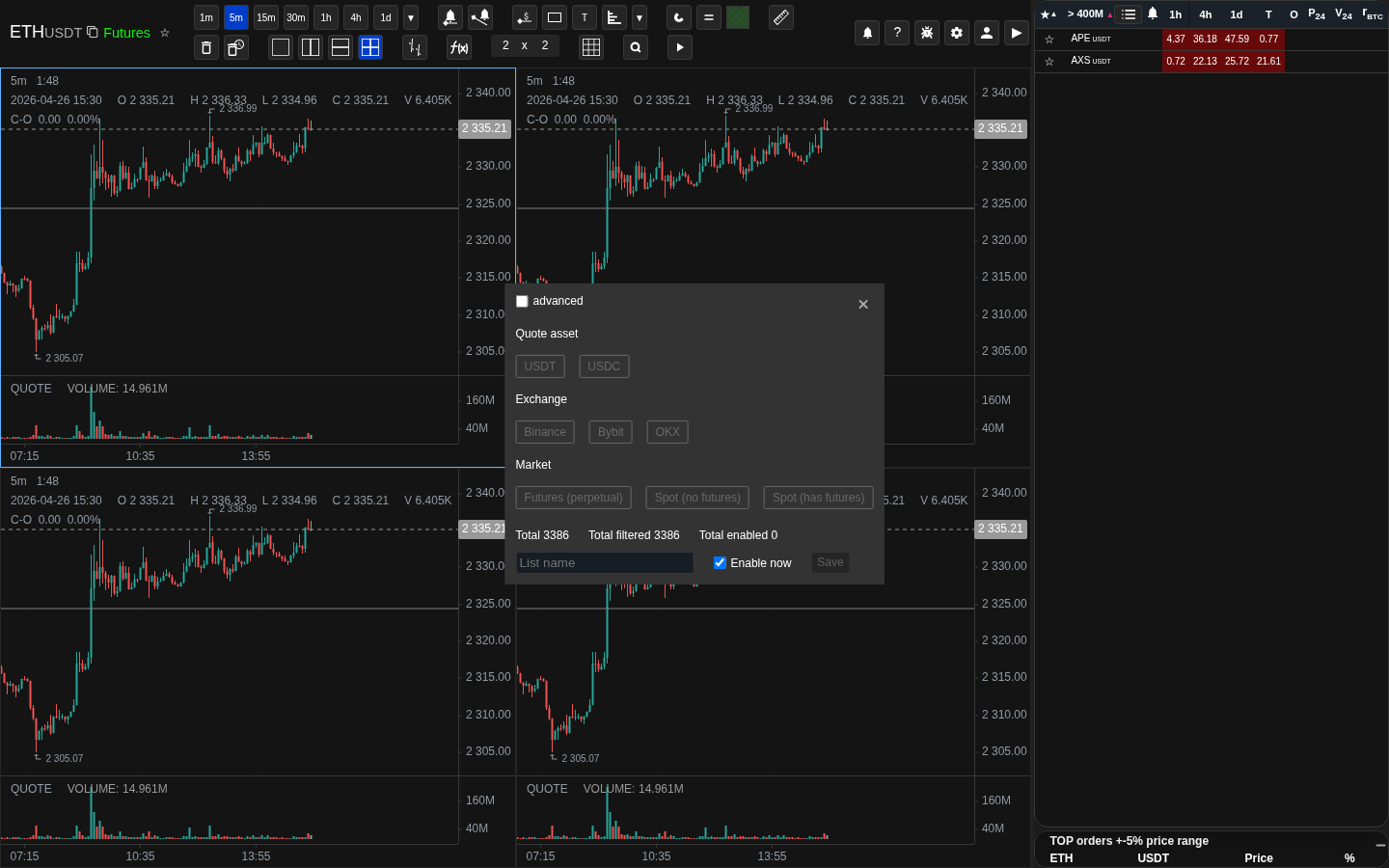
24시간 변동 스크리너를 통한 목록 수정
화면에서 목록 생성과 수정이 별도의 빈 폼이 아니라 스크리너를 통해 이뤄진다는 점을 확인할 수 있습니다.
스크린샷
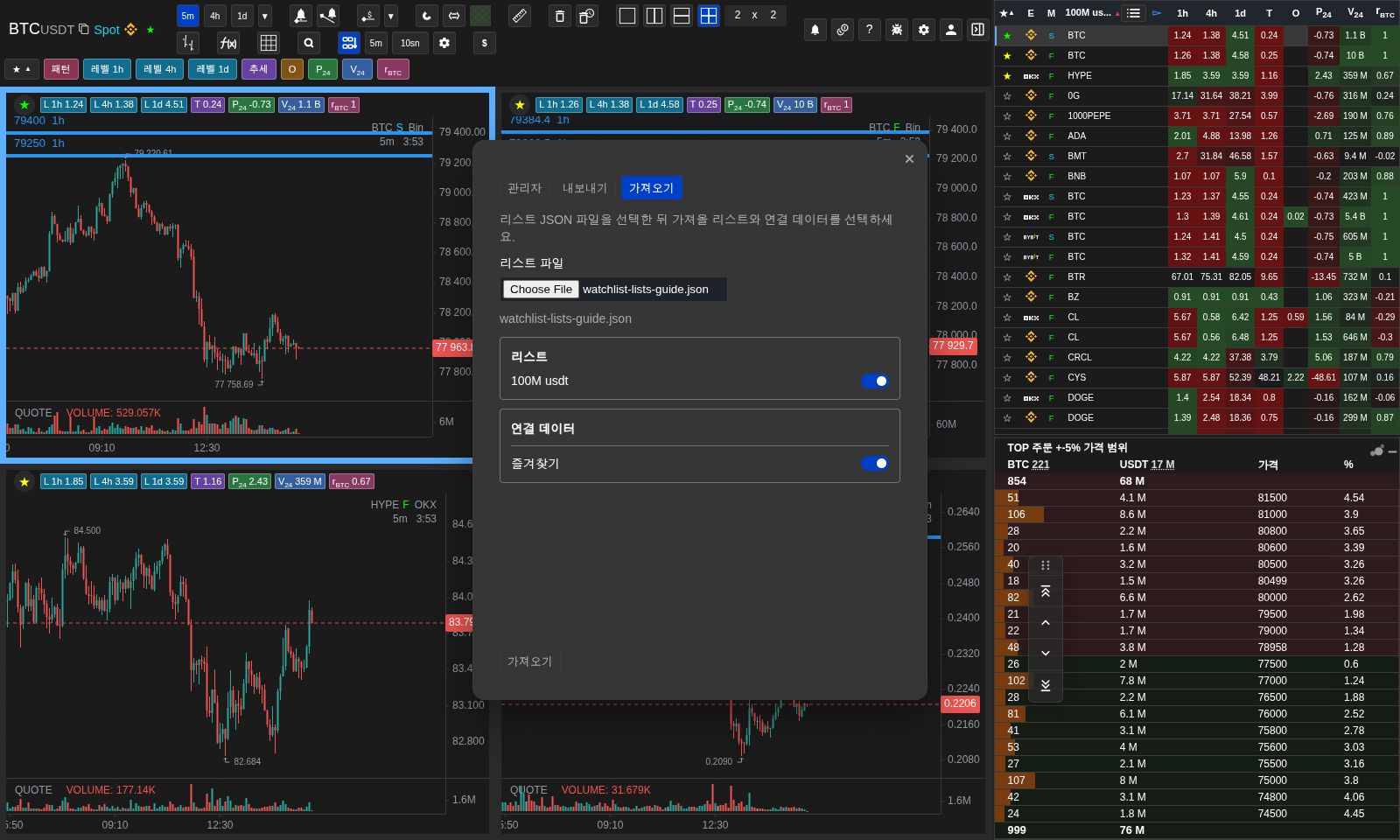
검증된 목록 가져오기
엄격한 검증 후 적용 전에 목록과 연결 데이터를 선택합니다.
실전 메모
- 리스트는 단순한 코인 집합이 아니에요. 즐겨찾기, 브라우저 알림, 필터, 작업 공간도 함께 저장됩니다.
- 리스트 관리자에서 '생성' 및 '수정' 작업은 24시간 변화 스크리너를 열어요. 새로운 리스트를 위한 별도의 빈 폼은 없어요.
- 필터나 옵션을 변경하는 동안 리스트 수정은 조용히 저장되지 않아요. 저장된 리스트는 '저장' 버튼을 눌러야만 변경됩니다.
- 즐겨찾기 색상은 리스트 내에서 유용한 태그예요. 코인을 시각적으로 그룹화하는 데 도움이 되지만 리스트 자체를 대체하지는 않아요.
- 새 창에서 리스트를 열면 같은 저장된 리스트를 가리키는 두 번째 브라우저 탭이 생성돼요. 두 번째 모니터나 병행 작업 환경에 유용해요.
- 열 제목으로 정렬하면 표시 순서가 변경돼요. 선택한 열과 방향은 리스트와 함께 저장되고 전환 시 복원됩니다. 모듈 정렬이 활성화되면 현재 정렬 모드도 열 제목 툴팁에 표시돼요.
- 복사는 거래소 티커를 사용하고, 단순화된 거래 쌍 표시가 아니에요. 거래소 형식이 보이는 base/quote 쌍과 다른 일부 선물의 경우 중요해요.
- 데스크탑 리스트의 외부 터미널 열기 버튼은 설정 → '통합'에 따라 달라요. 터미널이 실행 중이 아니거나 로컬 API가 활성화되지 않으면, 애플리케이션은 차트 전환 대신 통합 경고를 표시해요.
- 검색창은 보이는 줄을 좁히지만 리스트에서 코인을 제거하지는 않아요. 검색 텍스트는 저장되지 않고 다른 리스트로 전환할 때 초기화돼요.
- 리스트 내보내기 파일은 Watchlist.top 형식을 사용하고, 명시적으로 선택한 그룹에 대해서만 관련 데이터를 포함해요. 계정 데이터, 비밀번호, 구독 및 글로벌 설정은 파일에 포함되지 않아요.
- 가져오기 목록은 허용된 필드, 타입, 리스트, 범주, 시간 프레임, 선택된 주제 및 연결, 알림, 그림 및 부피의 재설정 등을 엄격히 검사합니다. JSON 수동 편집은 권장되지 않습니다.
- 유효하지 않은 파일은 기록에 의해 거부됩니다. 목록과 관련 데이터는 부분적으로 적용되지 않으므로 실수 후에 수입된 유닛의 절반을 수동으로 검색할 필요가 없습니다.
- 가져오기 목록은 데모 모드 및 테스트 접속 중에 사용할 수 없습니다.
사용할 때
- 리스트, 즐겨찾기, 저장된 작업 공간가 어떻게 연결되는지 이해해야 할 때 이 섹션을 사용하세요.
- 리스트를 생성, 전환, 이름 변경, 삭제하고 이후 어떤 일이 일어나는지 이해해야 할 때 유용합니다.
- 어떤 것이 리스트 자체에 속하고, 어떤 것이 계정 전체에 공통으로 남는지 한곳에서 볼 수 있게 도와줍니다.
이 기준에 의존하지 말아야 할 때
- 질문이 차트 하나, 지표 하나 또는 드로잉 도구 하나에만 해당한다면 차트 및 드로잉 도구 섹션을 여세요.
- 서버 가격 알림이나 알림 전달 채널에 대한 메인 섹션도 아닙니다.
대표적인 해석 실수
- 즐겨찾기, 리스트, 저장된 설정을 같은 개체라고 생각하면 안 됩니다.
- 한 리스트 내부의 어떤 변경이든 모든 리스트와 화면에 전역으로 적용될 것이라고 기대하면 안 됩니다.
- 현재 선택된 코인을 리스트 전체의 저장된 상태와 혼동하지 마세요.
- JSON를 수동으로 편집하거나 설정 수입 탭에 업로드하지 마십시오. 전송 형식은 다양하고 엄격하게 검증됩니다.
이해해야 할 알고리즘과 공식
- 왜 저장된 각 리스트가 자신의 코인, 즐겨찾기, 브라우저 알림 및 작업 공간으로 열리고 이전 리스트의 상태를 상속받지 않는가?
- 왜 필터링의 임시 결과가 명시적으로 변경 사항을 저장하기 전까지 저장된 리스트의 구성을 변경하지 않는가?
- 왜 같은 리스트를 다른 브라우저 탭에서 열어도 여전히 같은 저장된 리스트가 표시되고 별도의 독립적인 복사본이 아닌가?
- 왜 리스트 내보내기가 리스트 자체를 추가적인 관련 데이터(즐겨찾기, 알림, 그림 및 볼륨 재정의)와 분리하는가?
- 왜 리스트 파일 가져오기가 필요한 리스트와 관련 데이터 그룹을 선택할 수 있게 해주고 모든 것을 선택 없이 적용하지 않는가?
- 전체 파일의 검사가 기록되기 전에 왜 엄격하게 수행되고 일부 수입 상태를 방지하는 걸까요
- 왜 모듈별 분류가 부정적인 메트릭에 유용할까요?
- 왜 문자열을 선택하면 거래소 타이커를 복사하고 동시에 통상적인 동전 선택 행동을 유지할 수 있습니까?
- 왜 터미널 통합은 시그니얼 표시가 아닌 트래픽 형식을 사용합니까?