
Grafik ve çizim araçları
Watchlist.top'taki grafik sadece mumları izlemek için değil. Burası; zaman dilimi değiştirebileceğiniz, bar ve mumları karşılaştırabileceğiniz, bölgeler ve notlar çizebileceğiniz, kaydedilmiş şekilleri taşıyabileceğiniz ve bir sonraki seans için görsel bağlam bırakabileceğiniz çalışma alanıdır. Bu bölümde, hangi işlemlerin sadece mevcut grafik görünümünü değiştirdiği ve hangilerinin coin ile birlikte kaydedildiği anlatılıyor.
Bu bölümde neler var
- Mum/bar, zaman dilimi, göstergeler, yakınlaştırma, Yakınlaştırmayı sıfırla, ızgara, Tüm grafikler ve tam ekranın konumu.
- Araç çubuğunda hangi çizim araçları var: Fiyat çizgisi (statik yatay), Ray (bir noktadan bir yöne giden ışın), Fibonacci geri çekilmesi, Paralel çizgiler, Fiyat kanalı, Segment, Dikdörtgen, Dalgalar 3 / Dalgalar 5 / Dalgalar 8, Not (metin etiketi), Hacim Profili (fiyat aralığına göre dikey hacim dağılımı) ve Cetvel.
- Çizim aracını nasıl seçeceğiniz, grafikte noktalar koyma, oluşturulmuş bir şekli vurgulama, taşıma veya silme.
- Çizim yapmadan önce rengi nasıl ayarlayacağınız: aracı seçmeden önce grafik başlığındaki renk paletinde rengi değiştirin. Tüm yeni şekiller bu renkte çizilecektir.
- Masaüstünde şekli nasıl sileceğiniz: şeklin üzerine sağ tıklayın. Şekil hemen, onay olmadan silinir.
- Dokunmatik ekranda şekilleri nasıl sileceğiniz: şekli vurgulayın ve çöp kutusuna tıklayın — sadece vurgulanan şekil silinecektir. Şekil vurgulanmadıysa, çöp kutusuna tıklamak birden fazla şekli silme modunu etkinleştirir; ardından grafikteki şekillere tıklayarak tek tek silin. Çöp kutusuna tekrar tıklamak bu modu kapatır.
- Çöp kutusunun farklı cihazlardaki işlevi: masaüstünde çöp kutusu simgesi, mevcut paranın tüm kullanıcı şekillerini hemen siler. Mobilde bu buton, vurgulanan şekli silmek ve birden fazla şekil silme moduna girmek için çalışır.
- Varsayılan aracın rengi ile belirli bir şeklin kaydedilmiş rengi arasındaki fark.
- Seçilen şeklin renk paletinde kendi rengini nasıl koyabileceği ve son renklerin bloğunun tekrar eden işaretlemeyi nasıl hızlandırdığı.
- Kaydedilen şekillerin, mevcut görünür mum aralığının dışına çıksa bile, yeniden başlatmadan sonra paraya bağlı kalmasının nedeni.
- Hacim, MA, EMA, Bollinger, MACD, RSI, CCI, NATR ve ZigZag göstergelerini ayarlama.
- Geçersiz gösterge parametrelerinin nasıl işlendiği: eğer boş veya yanlış bir değer sadece bir bağımsız çizgiyi etkiliyorsa, o çizgi atlanır; eğer değer tüm gösterge için gerekiyorsa, alan vurgulanır ve parametre düzeltilene kadar gösterge çizilmez.
- Mıknatıs modunun çizim sırasında bağlama noktalarını nasıl değiştirdiği: mıknatıs yoksa — serbest, zayıf — en yakın OHLC fiyatına, güçlü — en yakın zirveye veya dibe.
- Döksel noktaların yerleştirilmesi: Mıknatıs olmadan, nokta mumların ve son mumun sağında yerleştirilebilir; magnet hala onu en yakın mumun zamanına ve fiyatına bağlar.
- Ayarlar → "Grafik'de imzeler ve figür noktaları nasıl ayarlanır: imzeler gizlenebilir, masaüstü veya cep telefonunda seçilirken gösterilebilir veya her zaman görünür olarak kalabilir; arka plan, boyut ve metin konumları ayrı olarak belirlenir ve masaüstü kontrol noktalarının radiüsü belirlenir.
- Ctrl nasıl bir resim veya düzenleme yaparken yardımcı olur: Ctrl tutma, eğer bir noktayı daha güçlü bir manyet rejimi olmadan yerleştirirseniz veya hareket ettirseniz, kısa süreli olarak zayıf manyet davranışını içerir. Bu şekilde, memnun edilmiş manyet ayarlarını değiştirmeden bu noktayı bağlayabilirsiniz.
- Alt'ın Segment ve Ray için nasıl yardımı var: İkinci noktayı çizerken veya hareket ederken Alt'ın tutması, en yakın köşeye 15° katı bir eğilimi bağlar. 0° veya 360° köşe çizgisini kesinlikle yatay yapar.
- "Lineya" aracı gösterdiği gibi: fiyatın yüzde ve mutlak değişimi, zaman ve şam sayısı.
- Lupu dokunma çiziminde nasıl yardımcı olur: Mobilde, Lupu düğmesi, figür noktalarını yerleştirirken veya düzenlerken parmağının etrafındaki genişletilmiş alanı gösterir.
- Görünüşün gerçekte nasıl yönetildiği: grafik veya ölçekleri sürükleyin, tekerlek/gerek ve ölçek düğmesini kullanın, 'yi büyütünce ölçekini düşürün ve otomobil ölçekini geri almak için fiyat ölçekini iki kez tıklayın.
- Otomatik ölçeklendirme fiyat ası ile nasıl çalışır: Öntanımlı olarak grafik, para veya zaman aralığını değiştirirken dikey ölçekini otomatik olarak ayarlar. Eğer fiyat asını bastırır ve dikey olarak hareket ederseniz, ölçek manuel olarak sabitlenir. Otomatik ölçeklendirmeyi geri getirmek için fiyat ölçekini iki kez tıklamalısınız. Eğer ölçek sabitlenir ve yeni para öncekinden çok daha pahalı veya daha ucuz ise, mumlar görülebilir alanın ötesine geçecek.
- Grafikte belirtilen bilgiler: zaman aralığı, mum geri hesaplama, mum tarihi ve saati, V'li OHLC fiyatları, açık/kısayış farkı, P24, V24 ve için finansman oranı ve ödemeden önce geri hesaplama.
- Değerlendirme seviyeleri nasıl çalışır: Değerlendirme seviyeleri, değerlendirmeyi gizleyip gizlememizi, sadece gösterildiğinde gösterilmesini veya her zaman görülebilmesini kontrol eder.
- Sol kenarda fiyat seviyeleri imzalanması nasıl davranır: Kullanıcı Price line, fiyatın ve zaman aralığını gösterir ve otomatik seviyeler fiyatın ve zaman aralığının imzalanmasını gösterir.
- Otomatik grafik desenleri nasıl çalışır: ayarlarda dahil edilirse, uygulama seçilen zaman çizelgeleri tarar ve kalite, yaş, mesafe ve doğrulama değerlendirmesini göz önüne alarak en iyi bulduğunuz örneği grafikte çizer.
Temel ekranlar ve kontrol öğeleri
- Ticker, piyasa, mum istatistikleri, grafik tipi butonları ve zaman dilimi'lerin olduğu grafik header'ı.
- Ana araçlar ve silme modunun bulunduğu çizim toolbar'ı.
- Geçerli renk, manuel seçim alanı ve son kullanılan renkler bloğunun olduğu renk paleti.
- Seçili şekil, yeniden boyutlandırma noktaları ve kaydedilmiş işaretlemelerin olduğu grafik.
- yeniden yükleme sonrası bu coin'e ait çizimin otomatik geri yüklendiği grafik.
- ZigZag dahil kullanılabilir indikatörler, toggle'lar ve parametre alanlarının olduğu indikatör paneli.
- Geçersiz parametresi vurgulanmış ve değerin doldurulması gerektiğine dair uyarı gösteren indikatör paneli.
- Çizim toolbar'ındaki mıknatıs butonu; üç durumla: kapalı, zayıf ve güçlü.
- Ayarlar imzalanmış figürler: gösterim rejim, arka plan, metin boyutu ve konum, kontrol noktalarının radyüsü.
- Grafikte fiyat değişikliğini, geçen zamanı ve mum sayısını gösteren bir çizgi.
- Bir resim veya bir çizgi noktalarını dokunmatik ekranda yerleştirirken mobil bir lup.
- Seçili alanlardaki mumlar hakkında bilgi: zaman aralığı, geri hesaplama, tarih/zaman, OHLC, C-O, funding, P24 ve V24.
- Grafik otomatik bir paternin üstü ve imzası ile.
Adım adım senaryo
- Öncelikle istediğiniz coin'i açın ve çalışmak istediğiniz zaman dilimini ve grafik türünü seçin. Bu, yalnızca grafiğin mevcut görünümünü değiştirir.
- Çizim araç çubuğundan gerekli aracı seçin. Yatay seviye için — Price line; bir noktadan yönlü çizgi için — Ray; düzeltme ızgarası için — Fibonacci; alan için — Rectangle veya Parallel lines; Elliott dalgalarını işaretlemek için — Waves 3, 5 veya 8; metin etiketi için — Note; fiyat üzerinden hacim dağılımı için — Volume Profile. Şekli tamamlamak için grafiğin üzerine gerekli sayıda nokta yerleştirin.
- Şekil belirdikten sonra, onu vurgulamak için bir kez daha tıklayın. Vurgulanan şekli taşıyabilir, boyutunu değiştirebilir veya silebilirsiniz.
- Çizim yapmadan önce renk ayarlamak için: grafiğin üst kısmındaki renk paletini açın ve aracı almadan önce istediğiniz rengi seçin. Sonraki tüm şekiller bu renkte olacaktır.
- Zaten çizilmiş bir şekli yeniden renklendirmek için: ona tıklayın veya dokunun, böylece vurgulanır. Renk paleti, bu şeklin rengine geçecektir. Rengi değiştirin — yalnızca vurgulanan şekil değişir, diğerleri etkilenmez.
- Masaüstünde şekli silmek için: şeklin üzerine sağ tıklayın. Hemen silinir.
- Dokunmatik ekranda şekli silmek için: şekli vurgulayın ve çöp kutusuna tıklayın. Şekil vurgulanmadıysa, çöp kutusu birden fazla şekli silmek için kırmızı moda geçer; ardından silmek istediğiniz şekillere dokunun. Çöp kutusuna tekrar dokunmak bu modu kapatır.
- Yeni şekiller için varsayılan rengi ayarlamak istediğinizde ana renk seçimini kullanın. Yeni işaretleme bu renkte oluşturulacaktır, ta ki siz onu değiştirmediğiniz sürece.
- Zaten mevcut bir şekli yeniden renklendirmek gerekiyorsa, önce onu vurgulayın, ardından renk paletinde rengi değiştirin. Bu işlemden sonra şekil kendi rengini korur.
- Son renkler bloğu, örneğin düzenli olarak yeşil alım ve kırmızı satış bölgelerini işaretlediğinizde tekrar eden işaretleme için kullanışlıdır.
- Sayfayı kaydedip tekrar açtıktan sonra aynı coin'i tekrar açın. İşaretleme otomatik olarak geri yüklenecek ve hala grafikte taşınabilir olacaktır.
- Göstergeleri eklemek için, grafik kontrol butonlarından gösterge panelini açın. Gerekli olanı etkinleştirin ve ayarları yapılandırın. Gösterge, onu kapatana kadar bu coin ve zaman dilimi için görünür kalacaktır.
- Gösterge parametresi vurgulanmışsa, doğru değeri girin. Bağımsız çizgileri olan göstergelerde yalnızca geçersiz kısım atlanır; tüm parametreleri gereken göstergelerde, tüm gösterge değerler düzeltilene kadar gizli kalır.
- Noktaları yerleştirirken veya düzenlerken fiyatlara bağlanmak istiyorsanız, mıknatısı etkinleştirin. Zayıf — en yakın OHLC fiyatına, güçlü — en yakın zirveye veya dipteki fiyata bağlanır.
- Mumlar arasında veya son mumun sağında doğru bir zamanlama gerekiyorsa, manyeti kapatın.
- Eğer sadece geçici zayıf bir bağlama gerekiyorsa ve manyet modunu değiştirmek istemiyorsanız, Ctrl'yi yerleştirirken veya çekirken tutun.
- Segment veya Ray için, bir çizgiyi 15° adımla bağlamak istiyorsanız Alt'ı ikinci noktayı yerleştirirken veya hareket ederken tutun.
- LINEYEK'i kullanın, fiyatın yüzde değişikliğini, fiyatın mutlak değişikliğini, giriş veya durmadan önce gelen zaman ve mum sayısını ölçmek için kullanın. LINEYEK'i tülbürden açtığınızda, ikinci sol tıklayarak zaman ölçümünü iptal edersiniz; tekerlek tıklama ve Shift tıklama senaryoları ayrı çalışırlar.
- Eğer parmağınız yerleştirdiğiniz noktayı kapatırsa, cep telefonunuzda çizim dalgasında bir lupu etkinleştirin.
- Ayarlar → "Grafik'yi açarak bilgi alanlarını açın, resim imzasını seçin ve fon, boyut ve konumunu ayarlayın.
Varsayılan klavye kısayolları
Çizim Kısayolları
Ekran görüntüleri
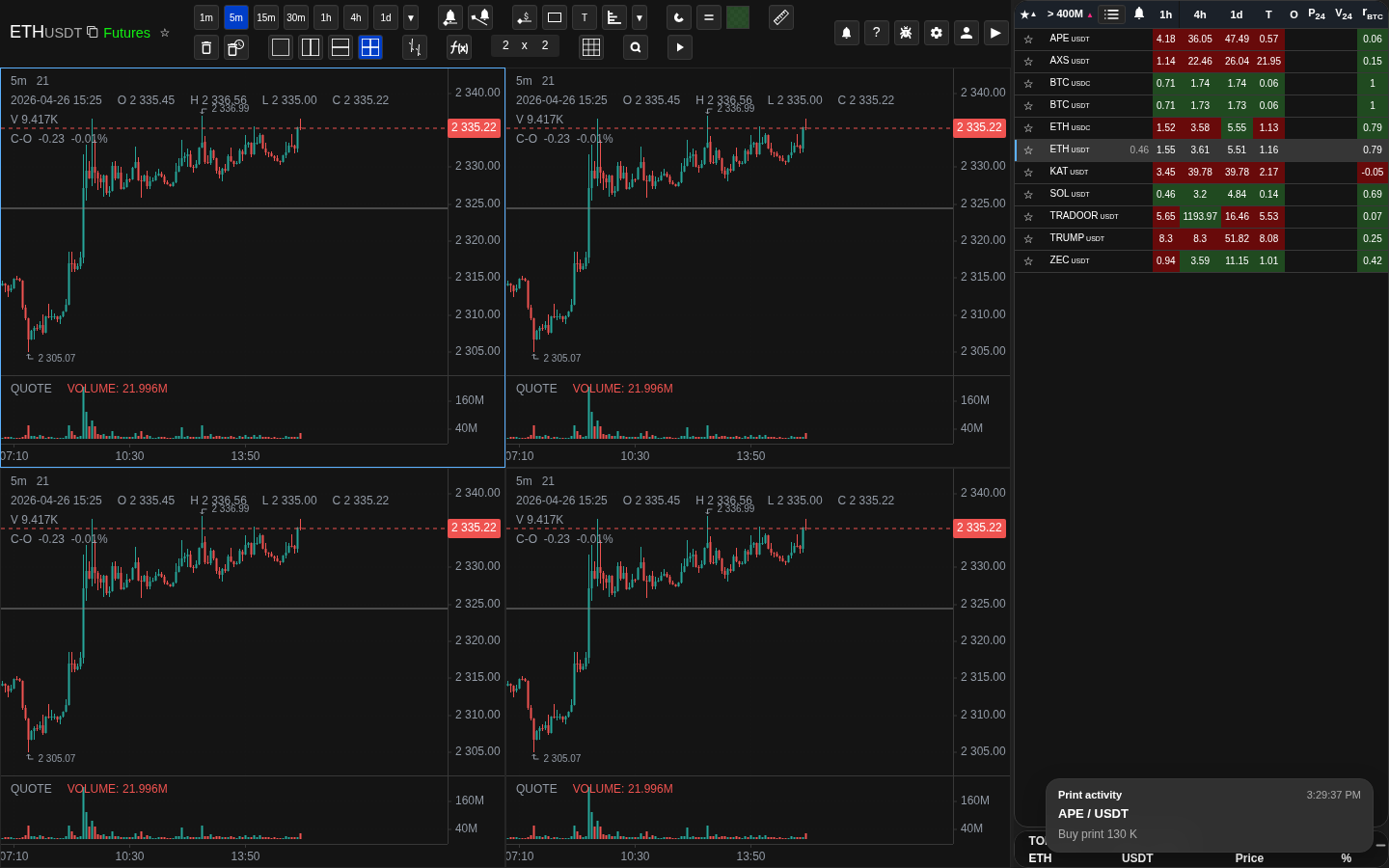
Ana butonların olduğu grafik header'ı
Ekranda grafik tipi butonları, zaman dilimi'ler ve mevcut ticker ile mum parametrelerinin bulunduğu alan görünüyor.
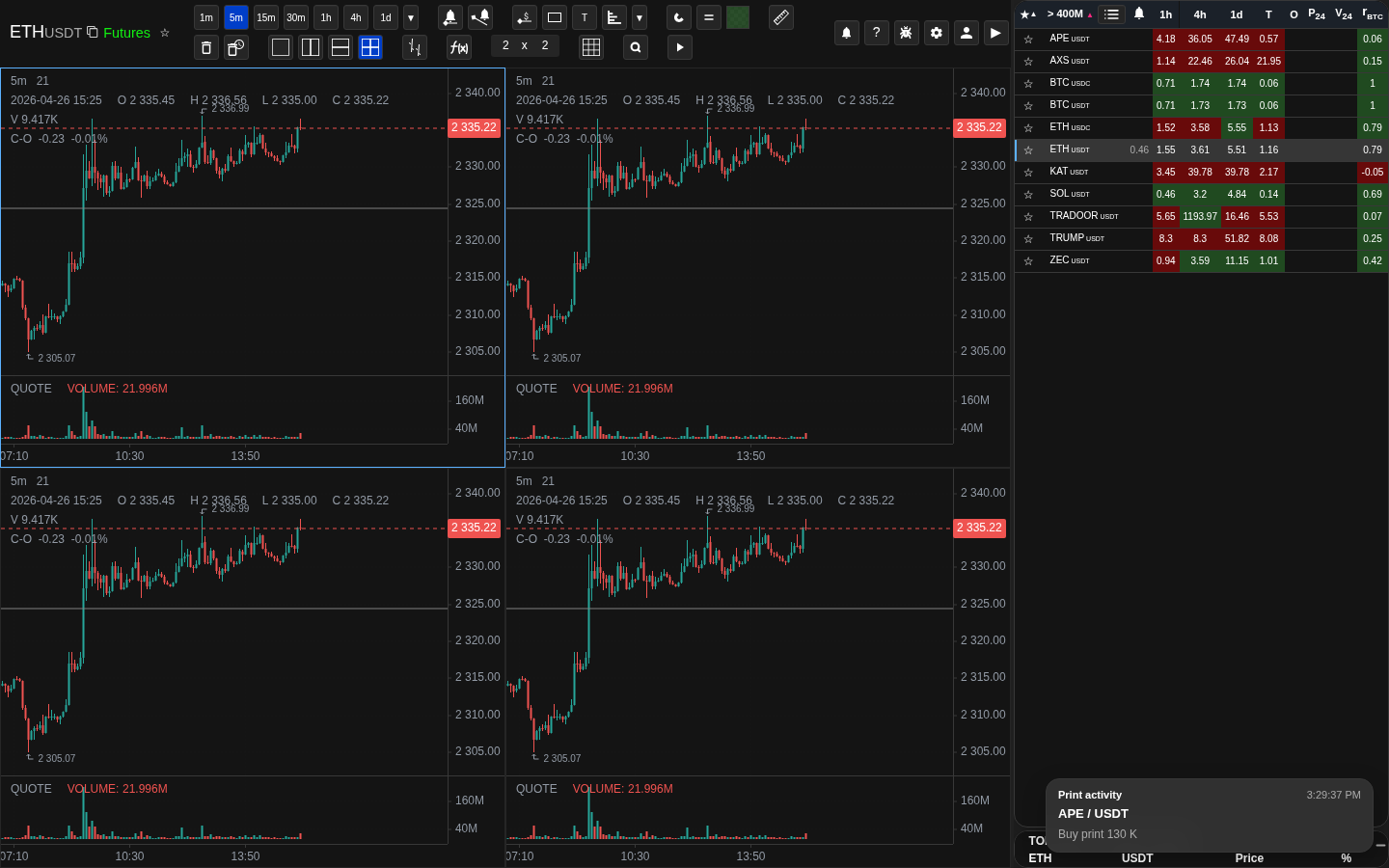
Grafikte çizim araçları
Ekranda şeklin seçildiği ve silme modunun açıldığı panel görünüyor.
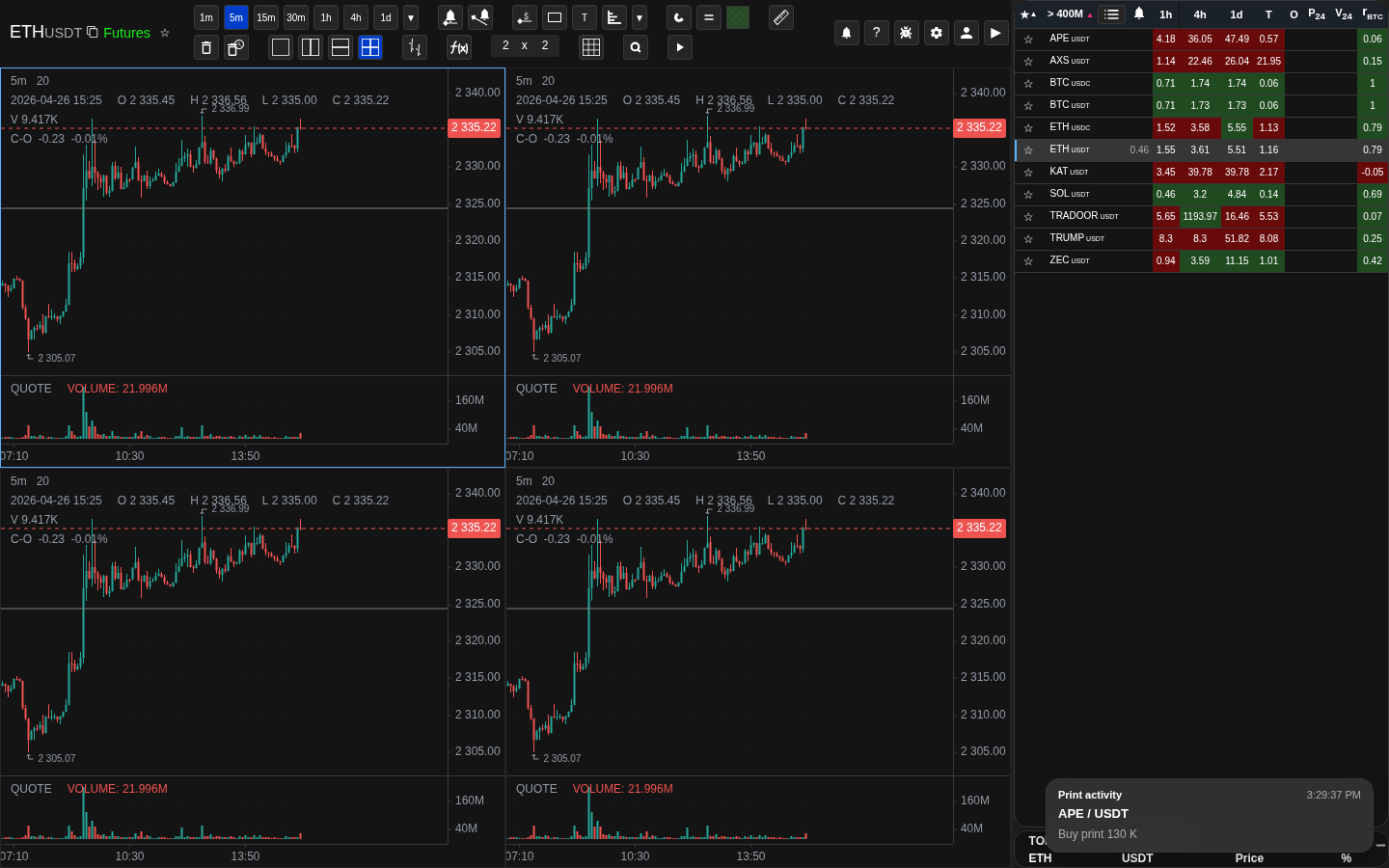
Grafikte bölge veya başka bir şekil oluşturma
Ekranda noktaların doğrudan mumlar üzerine yerleştirildiği ve şeklin tamamlandığı an görünüyor.
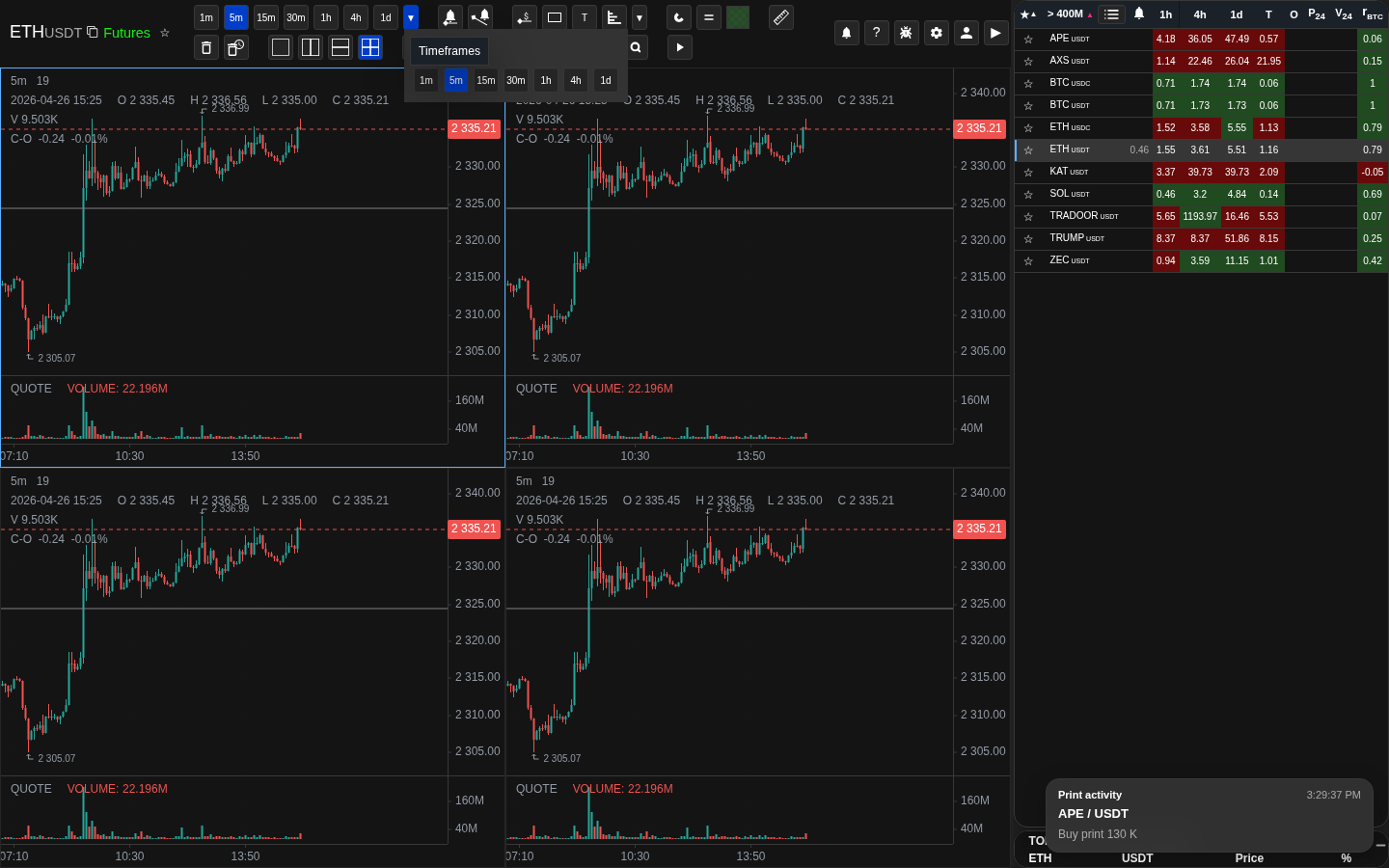
Renk paleti ve son kullanılan renkler
Ekranda yeni şekiller için varsayılan rengin nasıl değiştiği ve son kullanılan renklerin nasıl kullanıldığı görünüyor.
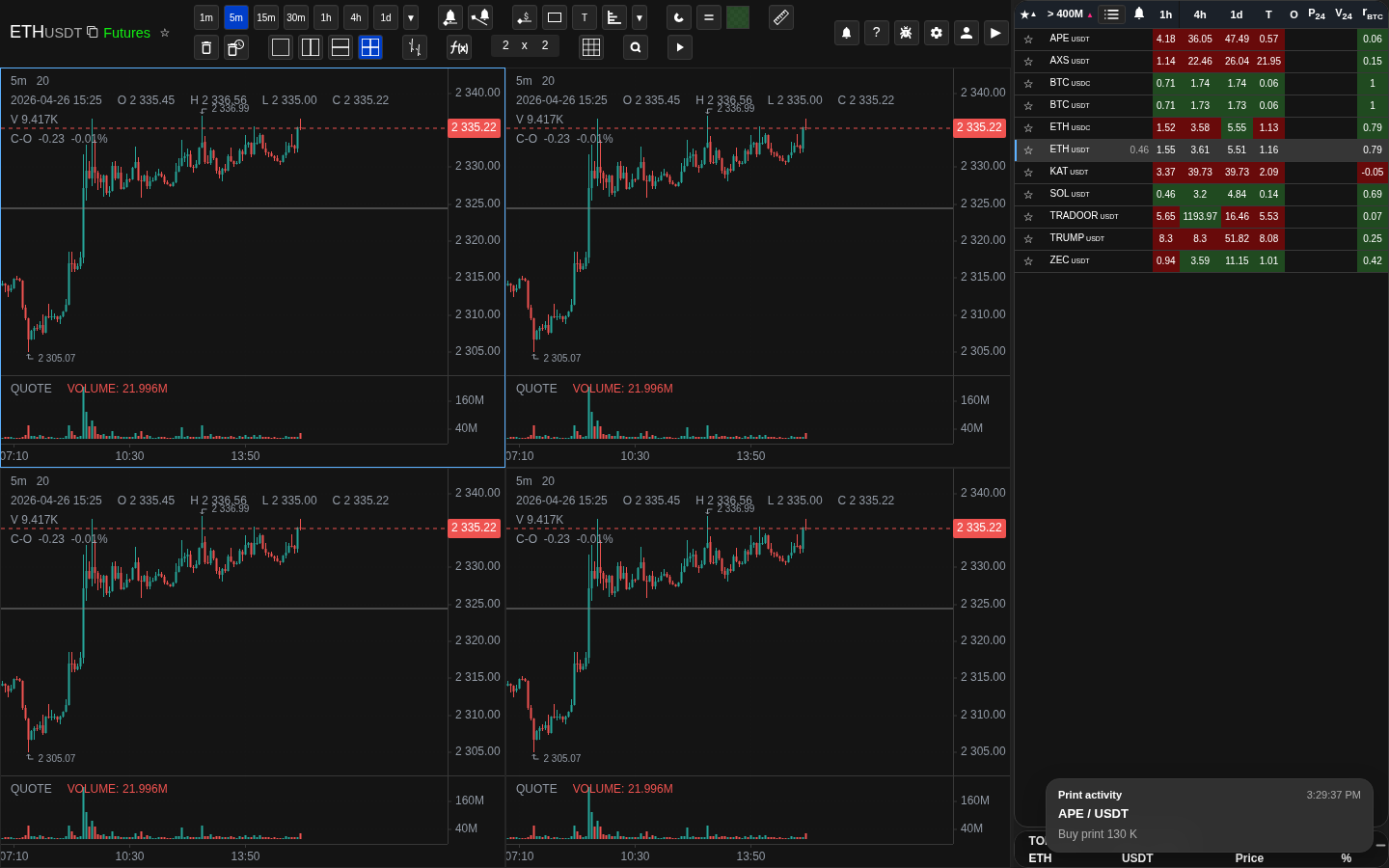
Düzenlemeye hazır seçili şekil
Ekranda yeniden boyutlandırma noktaları veya şeklin taşınıp yeniden renklendirilebildiğini gösteren başka net bir seçim durumu görünüyor.
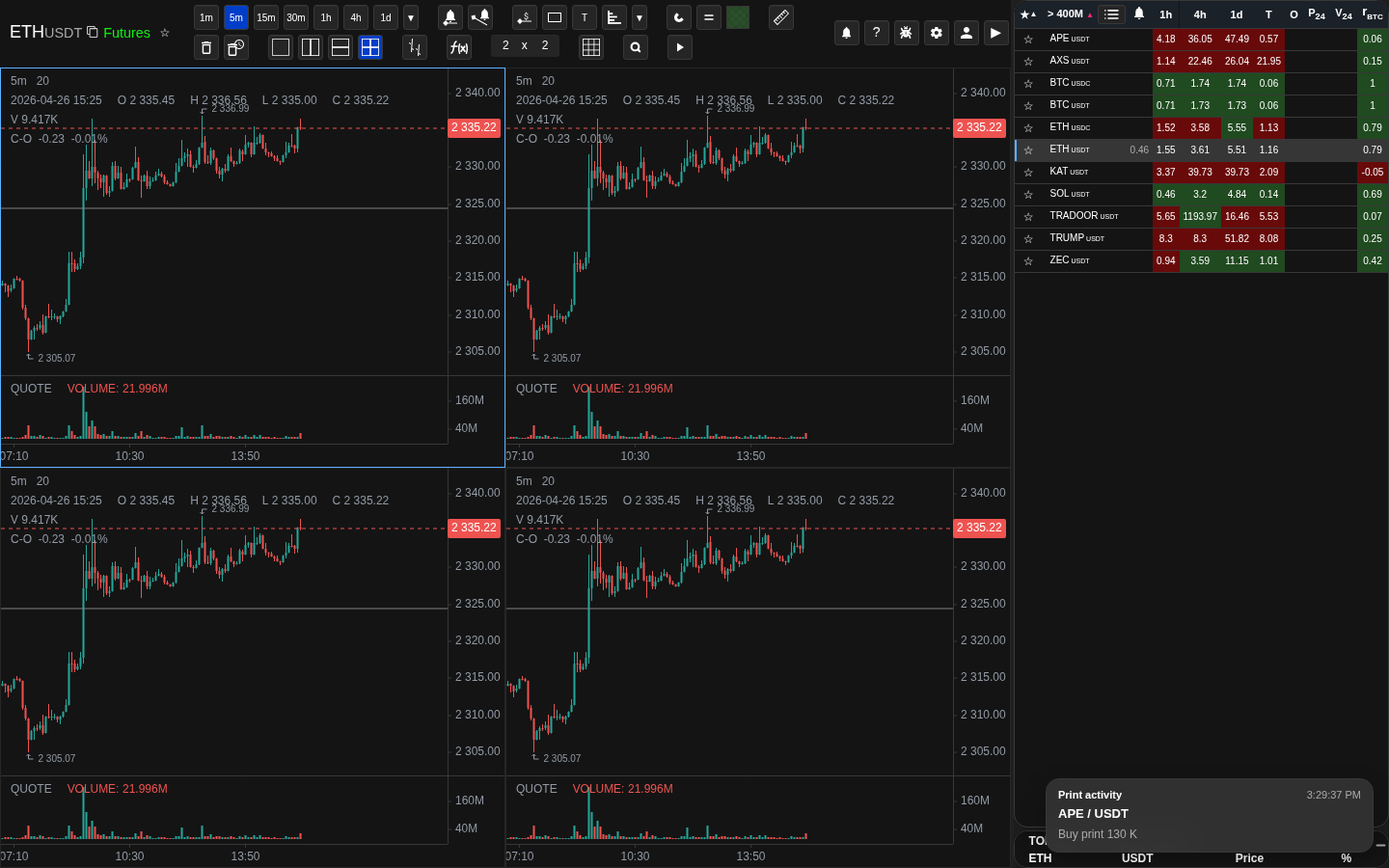
Coin tekrar açıldıktan sonra kaydedilmiş çizim
Ekranda yeniden yükleme sonrası çizimin grafikte kaldığı ve yeniden oluşturulmasının gerekmediği görünüyor.
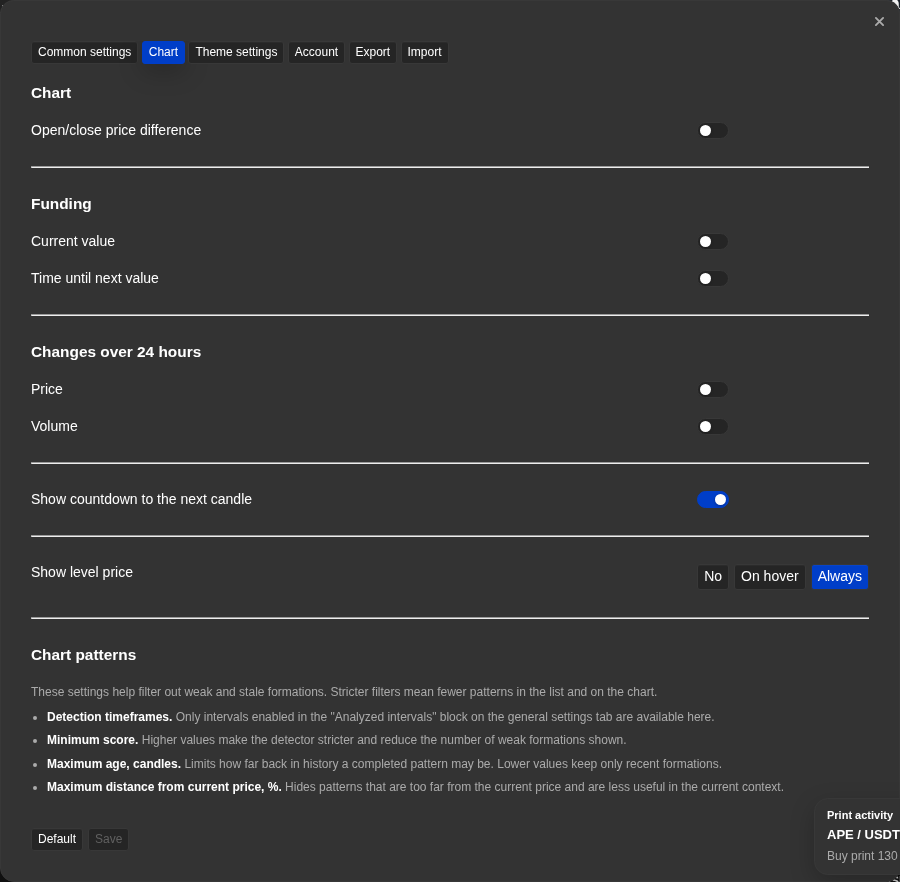
Otomatik grafik pattern overlay'i
Ekranda grafikte bulunan pattern ve kalite puanı, yaş, mesafe, onay ile zaman dilimi'leri yöneten ayarlar görünüyor.
Ekran görüntüleri
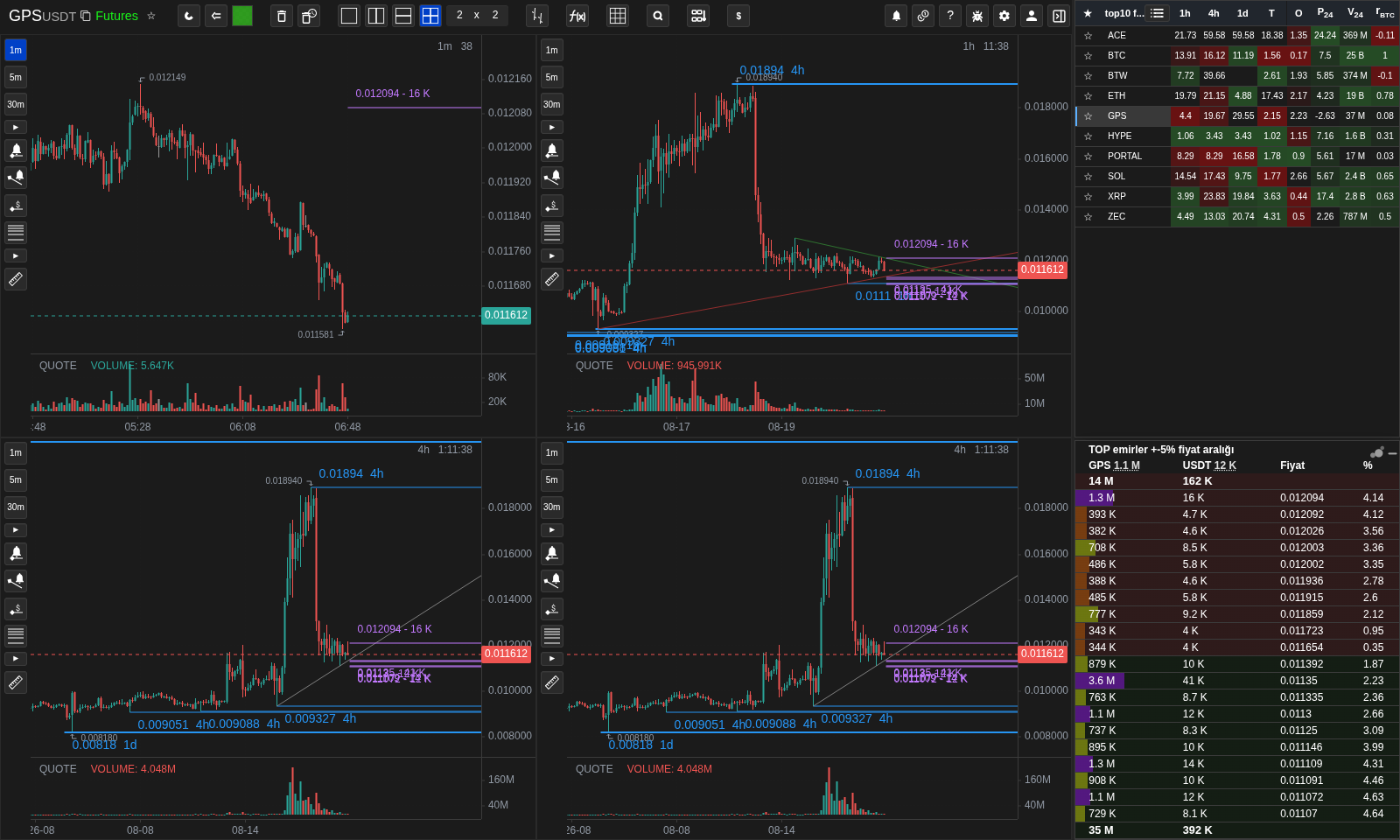
Grafik başına dikey araç çubuğu
Zaman dilimi, uyarı araçları, şekil seçici ve cetvel her grafikte olabilir; genel kontroller ortak başlıkta kalır.
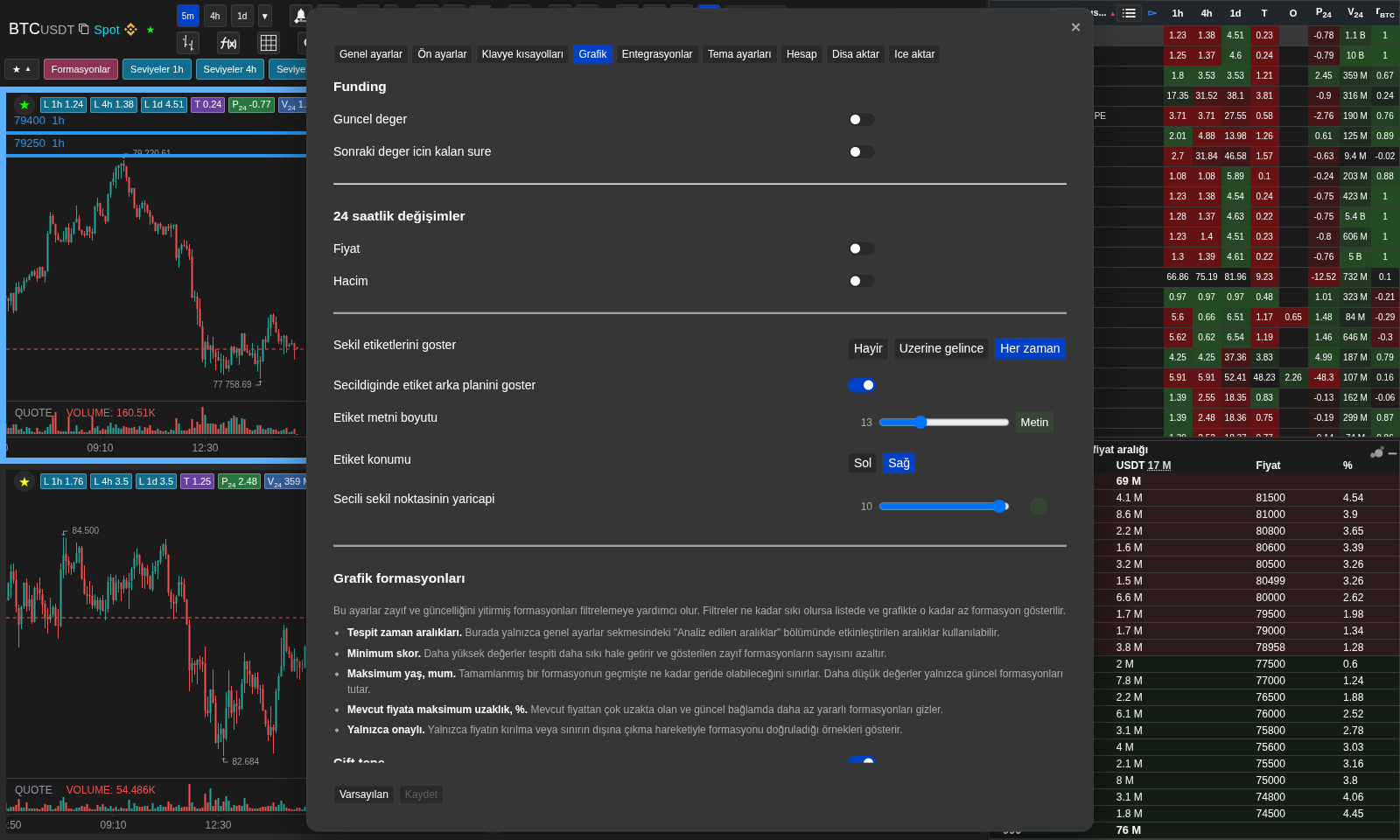
Şekil etiketi ve nokta ayarları
Etiket modu, arka plan, boyut, konum ve masaüstü nokta yarıçapını seçin.
Pratik notlar
- Başlıktaki renk, yeni şekiller için varsayılan renk olarak çalışır. Mevcut çizimlerin rengini sessizce değiştirmemelidir.
- Her kaydedilen şekil kendi rengini saklar. Bir seçili şekil yeniden renklendirildiğinde, grafikteki diğer unsurlar değişmemelidir.
- Şekil seçildiğinde, renk paleti tam olarak onun rengini gösterebilir, böylece belirli bir nesneyi düzenlediğinizi anlamak kolaylaşır.
- Bazı şekiller grafikte serbestçe hareket ettirilebilirken, bazıları rolü ve araç tipi ile sınırlıdır.
- Şekiller, zaman ve fiyatın sabit koordinatlarına göre kaydedilir, bu nedenle mevcut mum aralığı farklı olsa bile geri yüklenebilirler.
- Göstergeler her coin ve her zaman dilimi için bağımsız çalışır. Bir coin için gösterge açıldığında, diğer coinleri veya diğer zaman dilimlerini etkilemez.
- ZigZag kendi parametrelerini kullanır ve farklı zaman dilimlerinde farklı görünebilir, çünkü bulunan dalgalanmalar analiz edilen mum serisine bağlıdır.
- Göstergelerin boş parametreleri sıfır olarak kabul edilmez. Gerekli değeri açıkça belirtin.
- Masaüstünde ve dokunmatik ekranda şekil silme işlemi farklı çalışır. Masaüstünde şekil üzerine sağ tıklamak hemen siler. Mobilde, seçili şekil varken çöp kutusuna dokunmak sadece o şekli siler; eğer hiçbir şey seçili değilse, çöp kutusu birden fazla şekli silmek için kırmızı moda geçer.
- Mıknatıs modu, nokta yerleştirme veya düzenleme sırasında uygulanır. Zaten yerleştirilmiş noktalar, mıknatıs modunun değiştirilmesiyle kaymaz; bağlama yalnızca aktif yerleştirme veya sürükleme sırasında gerçekleşir.
- Magnet kapalı olduğunda noktanın yatay koordinatları mum merkezleri ile sınırlı değildir: figürü mumlar arasında koyabilir veya gelecekteki bölgeye sağdan devam edebilirsiniz.
- Kontrol noktaları belirtilen figürde görünür: aynı zamanda masaüstte, seçtikten sonra 'de, figürün oluşturulmasında veya hareket etmesinde, hareketlere engel olmamak için saklanır; etki alanı seçilen radyusa uygun olur.
- Mobil imzalar için "Signature" moduna "Signature" adı verilir çünkü sensör ekranında herhangi bir işaret yoktur.
- Tasarım veya düzenleme sırasında Ctrl tutumu geçici.
- Alt'ın Segment ve Ray'de tutması da geçici bir işlemdir. Alt'ın kapatılmasına kadar sadece ikinci noktayı sınırlıyor ve anahtarı bırakıldıktan sonra kaydedilen rakamı değiştirmiyor.
- Bir hattı sabit bir not oluşturmaz. Bir alet aktif olduğu sürece ölçüm gösterir, grafik sınırlarının içinde bir tültip tutar ve başka bir aletle geçtikçe kaybolur.
- Eğer bir dokunma düğmesi etkinleştirilmişse, çizgi noktalarını yerleştirmeye ve hareket ettirmeye yardımcı olur.
- Eğer başlangıç noktası görünür aralığın üzerinde yatırılırsa, Price line ve otomatik seviyeler, sol kenarında kalır. Eğer seviyelerin fiyatı grafikin dikey aralığının dışında ise, seviyeler ve imzalar hala gösterilmez.
- Otomatikmatik grafik kalıpları el çizimleri değil. Bunlar Ayarlar → "Grafik üzerinden kontrol edilen hesaplama üstlükleri; mumlar veya ayarları değiştirdiğinde ortaya çıkabilir ve kaybolur.
- C-O, sadece açık/kısıtlama farkı grafik ayarlarında etkinleştirildiğinde mum işaretinde gösterilmektedir.
- Eğer yeni bir para üzerine geçtikten sonra grafik boş görünüyorsa mumlar görünmezse, boş fiyat alanı muhtemelen fiyat asının ölçeği elle kaydedilmiştir.
- Sıfırla, Sığdır, Panorama veya Odak düğmeleri yoktur. Sürükleme, ölçekler, tekerlek/hareket, yakınlaştırma, Yakınlaştırmayı sıfırla ve fiyat ölçeğine çift tıklayarak otomatik ölçek kullanın.
- Grafik çubuğu yatay kalabilir, imleçte dikey açılabilir veya sürekli dikey görünebilir. Zaman dilimi, uyarı seviyesi/ışını, şekil seçici ve cetveli içerir; genel araçlar ortak başlıktadır.
- NATR göstergeler panelindedir. Fibonacci seviyeleri iki bağlantı noktası arasında yatay parçalardır; tüm genişliğe uzanmaz.
Ne zaman kullanılır
- Zone, çizgi veya not çizmeniz ve bu işaretlemeyi coin ile birlikte kaydetmeniz gerektiğinde bu bölümü kullanın.
- Bir şeklin neden kendi rengini koruduğunu, yeni şekillerin ise neden o anki varsayılan rengi kullandığını anlamak için bunu açın.
- Bu bölümde ayrıca kaydedilmiş şekillerin taşınması, grafiğin yeniden açılması ve mevcut işaretleme üzerinde çalışmaya devam etme de anlatılır.
Ne zaman buna güvenmemeli
- Bu, liste metrikleri, 24 saatlik Değişim Screener filtreleri veya bildirim kuralları için ana bölüm değildir.
- Hesap erişimi, abonelik kısıtları veya teslimat kanalları için de ana bölüm değildir.
Yaygın yorumlama hataları
- Aracın mevcut rengini, mevcut bir şeklin kaydedilmiş rengiyle karıştırmayın.
- Grafikteki her geçici durumun yeniden yükleme sonrası kalmasını beklemeyin. Tutarlı şekilde kaydedilen şey, coin için oluşturup kaydettiğiniz işaretlemedir.
- Tüm şekil tiplerinin her iki eksende de aynı şekilde serbestçe hareket etmesi gerektiğini sanmayın. Bazı araçlar özellikle kısıtlıdır.
- Mumlar arasında veya gelecekteki sağa bir nokta koymak istiyorsanız manyeti açmayın. Bağlama onu kasten en yakın mumuna geri döndürecek.
Anlaşılması önemli algoritmalar ve formüller
- Neden fiyat ölçeğini sürüklemek dikey ölçeği sabitler ve sabit ölçek, çok farklı bir fiyatı olan bir madene geçerken mumları gizleyebilir?
- Neden yeni şekil varsayılan olarak mevcut renkle çizilir, ancak kaydedilmiş şekil rengi saklar, ta ki onu değiştirmediğiniz sürece?
- Neden işaretleme, sayfayı yeniden yükledikten sonra aynı madeni tekrar açtığınızda geri döner, geçmiş oturumla birlikte kaybolmaz?
- Neden kaydedilmiş şekil, sayfa yeniden açıldığında bile hareket ettirilebilir, oysa grafik üzerindeki görünen mum aralığı değişmiş olabilir?
- Neden Ctrl tuşuna basılı tutmak, çizim veya düzenleme sırasında noktayı geçici olarak bağlayabilir, mıknatıs modunu değiştirmeden?
- Neden Alt tuşuna basılı tutmak, ikinci noktayı koyarken veya taşırken yalnızca Segment ve Ray'i 15° adımda köşelere bağlar?
- Neden otomatik grafik desenleri, yeni mumlar ortaya çıktığında veya desen filtreleri değiştiğinde değişebilir?
- Neden geçersiz gösterge parametreleri, hesaplamasına bağlı olarak bir çizgiyi veya tüm göstergeleri gizleyebilir?
- Neden ZigZag, mevcut mum dizisine ve zaman dilimine bağlıdır?
- Neden mobil sepet önce seçili şekli siler ve yalnızca şekil seçili değilse birden fazla şekil silme modunu etkinleştirir?
- Neden Fiyat çizgisi ve otomatik seviyelerin etiketleri, başlangıç noktası yatay olarak ekranın dışına çıktığında sol kenara yaslanır?
- Neden manyet olmadan nokta, mumların arasında veya son mumun sağında olabilir ve manyet ile tekrar mum koordinatlarına döner?
- Neden kontrol noktaları bir çizim veya seçim sırasında görünür ama bir figür oluştururken ve hareket ederken gizlenir?