
График и инструменты рисования
График в Watchlist.top нужен не только для просмотра свечей. Это рабочая зона, где можно переключать таймфреймы, сравнивать бары и свечи, рисовать зоны и заметки, двигать сохранённые фигуры и оставлять визуальный контекст на следующую сессию. В этом разделе разобрано, какие действия меняют только текущий вид графика, а какие сохраняются вместе с монетой.
Что разобрано в разделе
- Где переключаются свечи/бары, таймфреймы, индикаторы, масштаб, «Сбросить масштаб», сетка, «Все графики» и полноэкранный режим.
- Какие инструменты есть в тулбаре: ценовой уровень, луч, уровни Фибоначчи, параллельные линии, ценовой канал, отрезок, прямоугольник, 3/5/8 волн, заметка, профиль объёма и линейка.
- Как выбрать инструмент рисования, поставить точки на графике, выделить уже созданную фигуру, переместить её или удалить.
- Как задать цвет перед рисованием: поменяйте цвет в палитре цветов в шапке графика до того, как выберете инструмент. Все новые фигуры будут рисоваться в этом цвете.
- Как удалить фигуру на десктопе: правый клик непосредственно по фигуре. Фигура удаляется сразу, без подтверждения.
- Как удалить фигуры на сенсорном экране: выделите фигуру и нажмите корзину — удалится только выделенная фигура. Если фигура не выделена, тап по корзине включает красный режим удаления нескольких фигур; затем тапайте фигуры на графике, чтобы удалять их по одной. Повторный тап по корзине выключает этот режим.
- Как корзина отличается на разных устройствах: на десктопе иконка корзины удаляет все пользовательские фигуры текущей монеты сразу. На мобильном эта же кнопка работает как удаление выделенной фигуры и вход в режим удаления нескольких фигур.
- Чем цвет инструмента по умолчанию отличается от сохранённого цвета конкретной фигуры.
- Почему выбранная фигура может подставлять свой цвет в палитре цветов и как блок последних цветов ускоряет повторяющуюся разметку.
- Почему сохранённые фигуры остаются привязанными к монете после перезагрузки, даже если часть фигуры выходит за пределы текущего видимого диапазона свечей.
- Как добавлять и настраивать индикаторы: объём, скользящие средние (MA, EMA), Bollinger Bands, MACD, RSI, CCI, NATR и ZigZag.
- Как обрабатываются невалидные параметры индикаторов: если пустое или неправильное значение влияет только на одну независимую линию, эта линия пропускается; если значение нужно всему индикатору, поле подсвечивается, а индикатор не рисуется до исправления параметра.
- Как режим магнита меняет точки привязки при рисовании: без магнита — свободно, слабый — к ближайшей OHLC-цене, сильный — к ближайшему максимуму или минимуму.
- Как ставятся точки по горизонтали: без магнита точку можно разместить между свечами и правее последней свечи; магнит по-прежнему привязывает её ко времени и цене ближайшей свечи.
- Как настраиваются подписи и точки фигур в Настройки → «График»: подписи можно скрыть, показывать при наведении на десктопе или выборе на мобильном либо держать видимыми всегда; отдельно задаются фон, размер и положение текста, а на десктопе — радиус контрольных точек.
- Как помогает Ctrl при рисовании или редактировании: удержание Ctrl временно включает поведение слабого магнита, если вы ставите или двигаете точку без более сильного режима магнита. Так можно привязать эту точку, не меняя сохранённую настройку магнита.
- Как помогает Alt для Segment и Ray: при рисовании или перемещении второй точки удержание Alt привязывает наклон к ближайшему углу, кратному 15°. Угол 0° или 360° делает линию строго горизонтальной.
- Что показывает инструмент "Линейка": процентное и абсолютное изменение цены, прошедшее время и количество свечей между двумя точками на графике.
- Как лупа помогает рисовать на touch: на мобильном опциональная кнопка лупы показывает увеличенную область вокруг пальца при постановке или редактировании точек фигур. Она также помогает ставить и двигать точки Линейки; пока точка Линейки перетаскивается, подпись Линейки скрывается, чтобы не перекрывать увеличенную область.
- Как в действительности управляется вид: перетаскивайте график или шкалы, используйте колесо/жест и кнопки масштаба, после увеличения — «Сбросить масштаб», а для возврата автомасштаба дважды кликните по шкале цены.
- Как работает автомасштабирование по ценовой оси: по умолчанию график подстраивает вертикальный масштаб автоматически при переключении монеты или таймфрейма. Если зажать ось цены и сдвинуть её вертикально, масштаб фиксируется вручную. Чтобы вернуть автомасштабирование, нужно дважды кликнуть по шкале цены. Если масштаб зафиксирован и новая монета стоит принципиально дороже или дешевле предыдущей, свечи уйдут за пределы видимой области.
- Что может показывать информация на графике: таймфрейм, обратный отсчёт свечи, дату и время свечи, цены OHLC с объёмом V, разницу open/close, P24, V24 и — для фьючерсов — funding rate и обратный отсчёт до выплаты.
- Как работают ценовые метки уровней: режим цены уровня в Настройках управляет тем, скрыты ли метки, показываются ли только при наведении или видны всегда.
- Как ведут себя подписи ценовых уровней у левого края: пользовательский Price line показывает цену и таймфрейм, на котором уровень был поставлен, а автоматические уровни показывают свою подпись цены и таймфрейма. Если исходная точка ушла левее видимого диапазона, подпись остаётся у левого края графика, а не исчезает по горизонтали.
- Как работают автоматические графические паттерны: если включить их в Настройках, приложение сканирует выбранные таймфреймы и рисует на графике лучший найденный паттерн с учётом оценки качества, возраста, расстояния и подтверждения.
Ключевые экраны и элементы управления
- Хедер графика с тикером, рынком, статистикой свечи, кнопками типа графика и таймфреймами.
- Тулбар рисования с основными инструментами и режимом удаления.
- Палитра цветов с текущим цветом, зоной ручного выбора и блоком последних цветов.
- График с выделенной фигурой, точками изменения размера и сохранёнными пометками.
- График после перезагрузки, где разметка для этой монеты восстановлена автоматически.
- Панель индикаторов с доступными индикаторами, включая ZigZag, переключателями и полями параметров.
- Панель индикаторов с подсвеченным невалидным параметром и предупреждением, что значение нужно заполнить.
- Кнопка магнита в тулбаре рисования с тремя состояниями: выключен, слабый и сильный.
- Настройки подписей фигур: режим показа, фон, размер и положение текста, радиус контрольных точек.
- Линейка, поставленная на графике, с отображением изменения цены, прошедшего времени и количества свечей.
- Мобильная лупа при постановке точки фигуры или Линейки на сенсорном экране.
- Информация над свечами с выбранными полями: таймфрейм, обратный отсчёт, дата/время, OHLC, C-O, funding, P24 и V24.
- График с автоматическим оверлеем паттерна и его подписью.
Пошаговый сценарий
- Сначала откройте нужную монету и выберите таймфрейм и тип графика, с которым хотите работать. Это меняет только текущий вид графика.
- Выберите нужный инструмент из тулбара рисования. Для горизонтального уровня — Price line; для направленной линии от точки — Ray; для сетки коррекции — Fibonacci; для зоны — Rectangle или Parallel lines; для разметки волн Эллиотта — Waves 3, 5 или 8; для текстовой метки — Note; для распределения объёма по цене — Volume Profile. Расставьте нужное количество точек прямо на графике, чтобы завершить фигуру.
- После появления фигуры кликните по ней ещё раз, чтобы выделить. Выделенную фигуру можно перемещать, менять её размер или удалять.
- Чтобы задать цвет перед рисованием: откройте палитру цветов в шапке графика и выберите нужный цвет до того, как возьмёте инструмент. Все следующие фигуры будут этого цвета.
- Чтобы перекрасить уже нарисованную фигуру: кликните или тапните по ней, чтобы выделить. Палитра цветов в шапке переключится на цвет именно этой фигуры. Поменяйте цвет — изменится только выделенная фигура, остальные не затронуты.
- Чтобы удалить фигуру на десктопе: правый клик прямо по фигуре. Она удаляется сразу.
- Чтобы удалить фигуру на сенсорном экране: выделите фигуру и нажмите корзину. Если фигура не выделена, корзина включает красный режим удаления нескольких фигур; затем тапайте фигуры, которые нужно удалить. Повторный тап по корзине выключает этот режим.
- Используйте основной выбор цвета, когда хотите задать цвет по умолчанию для новых фигур. Новая разметка будет создаваться в этом цвете, пока вы его не поменяете.
- Если нужно перекрасить уже существующую фигуру, сначала выделите её, а затем поменяйте цвет в палитре цветов. После этого фигура сохраняет уже свой собственный цвет.
- Блок последних цветов удобен для повторяющейся разметки, например когда вы регулярно отмечаете зелёные зоны покупок и красные зоны продаж.
- После сохранения и повторного открытия страницы откройте ту же монету снова. Разметка восстановится автоматически и её всё ещё можно будет двигать по графику.
- Чтобы добавить индикатор, откройте панель индикаторов из кнопок управления графиком. Включите нужный и настройте параметры. Индикатор останется видимым для этой монеты и таймфрейма, пока вы его не выключите.
- Если параметр индикатора подсвечен, введите корректное значение. У индикаторов с независимыми линиями пропускается только невалидная часть; у индикаторов, которым нужны все параметры, весь индикатор остаётся скрытым до исправления значений.
- Включите магнит перед расстановкой или редактированием точек рисования, если хотите привязки к ценам свечей. Слабый — к ближайшей OHLC-цене, сильный — к ближайшему максимуму или минимуму.
- Если нужна точная временная позиция между свечами или справа от последней свечи, выключите магнит. При включённом магните точка привязывается к данным свечи.
- Удерживайте Ctrl при установке или перетаскивании точки, если нужна только временная слабая привязка и не хочется переключать режим магнита.
- Для Segment или Ray удерживайте Alt при установке или перемещении второй точки, если хотите привязать угол линии к шагу 15°.
- Используйте Линейку, чтобы измерить процентное изменение цены, абсолютное изменение цены, прошедшее время и количество свечей перед тем, как поставить вход или стоп. На десктопе при включении Линейки из тулбара второй левый клик отменяет временное измерение; сценарии с кликом колесом и Shift-кликом работают отдельно. На мобильном тап вне Линейки удаляет её.
- На мобильном включите лупу в тулбаре рисования, если палец закрывает точку, которую вы ставите. Лупа применяется к точкам фигур, ручкам редактирования и точкам Линейки.
- Откройте Настройки → «График», чтобы включить поля информации, выбрать режим подписей фигур и настроить их фон, размер и положение. На десктопе здесь же меняется радиус точек выделенной фигуры. Ниже находятся настройки автоматических графических паттернов.
Горячие клавиши по умолчанию
Горячие клавиши рисования
Скриншоты
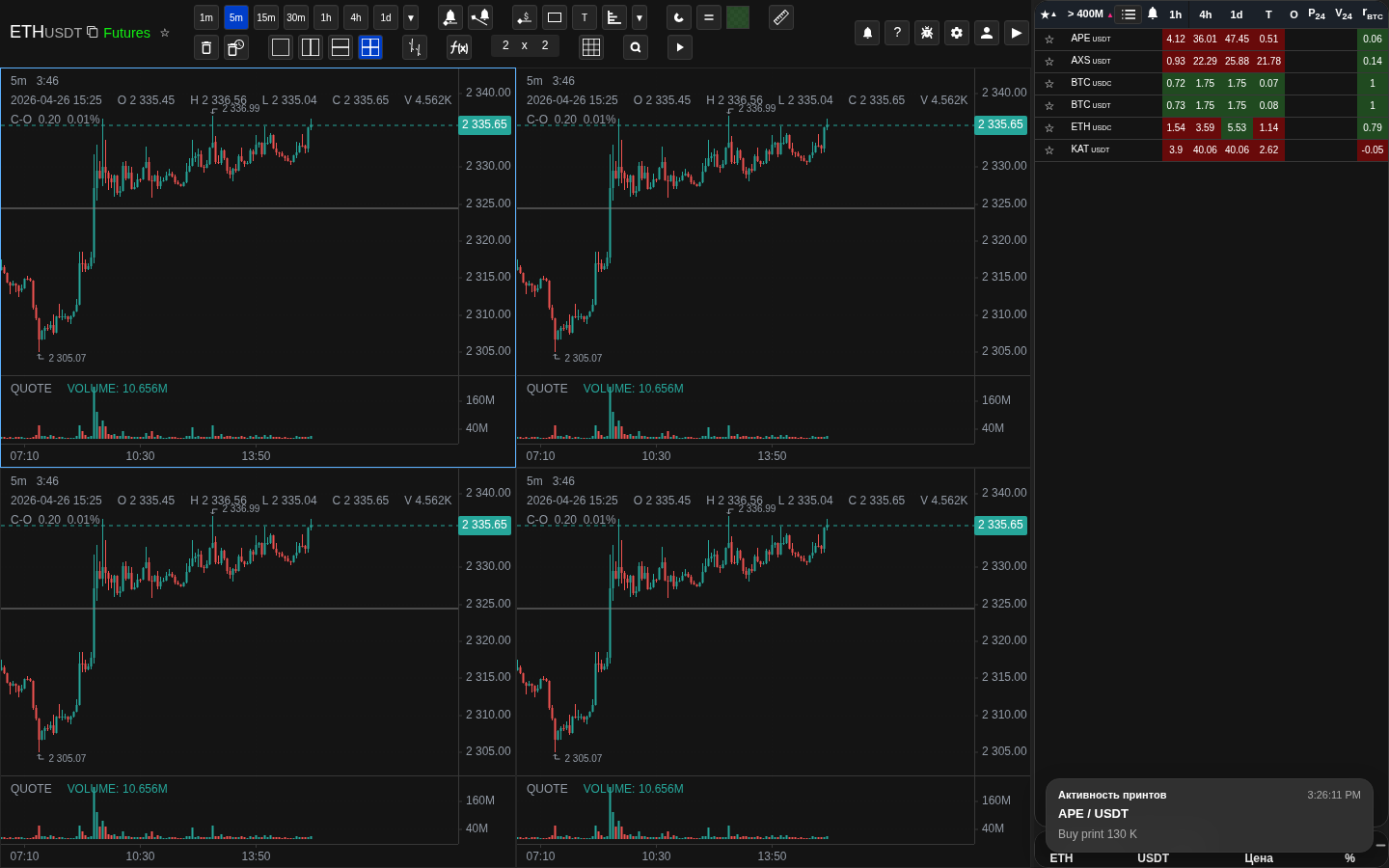
Хедер графика с основными кнопками
На экране видно кнопки типа графика, таймфреймы и область с текущим тикером и параметрами свечи.
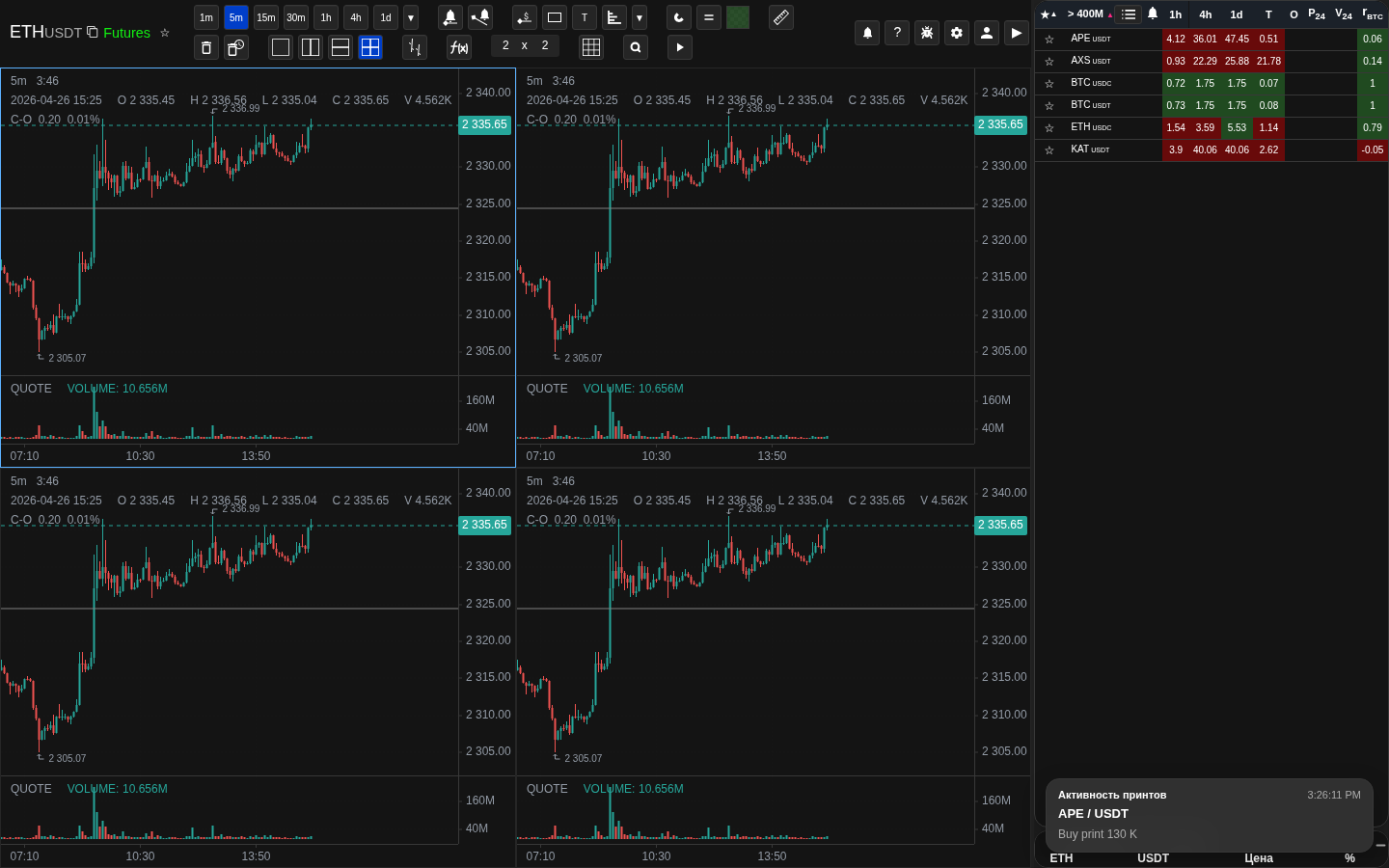
Инструменты рисования на графике
На экране видно панель, где выбирается фигура и включается режим удаления.
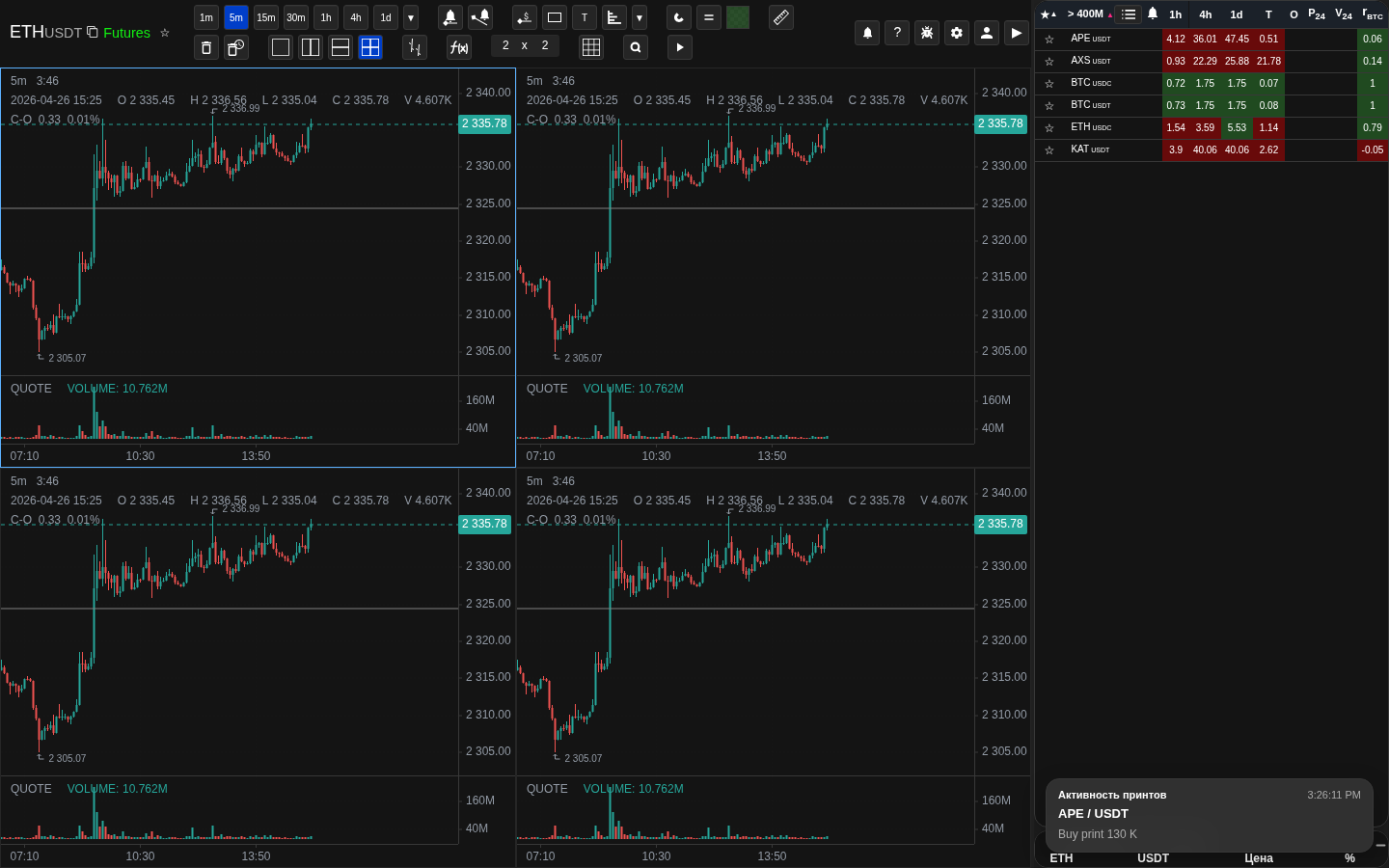
Создание зоны или другой фигуры на графике
На экране видно момент постановки точек и завершения фигуры прямо по свечам.
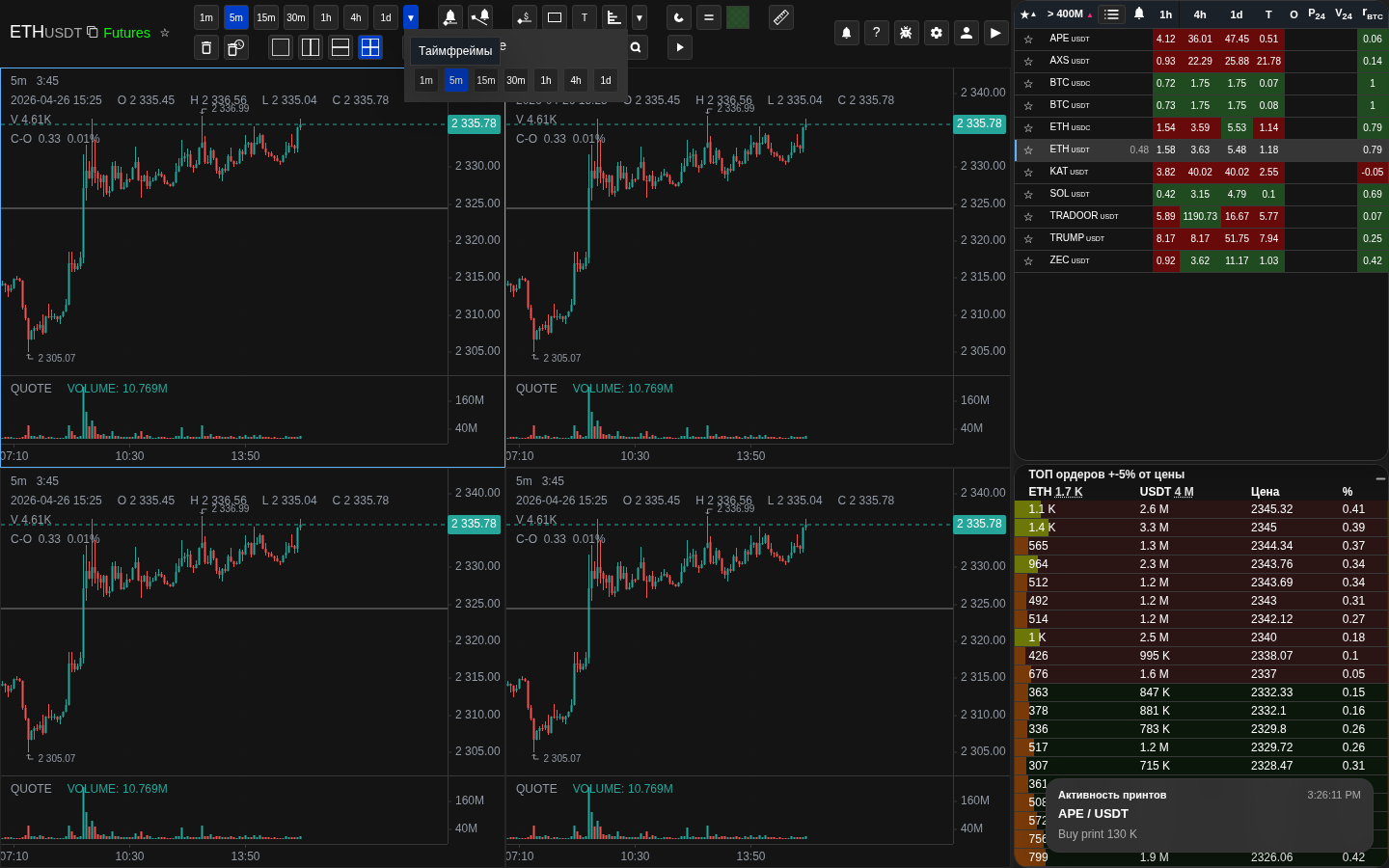
Палитра цветов и последние цвета
На экране видно, как меняется цвет по умолчанию для новых фигур и как используются последние цвета.
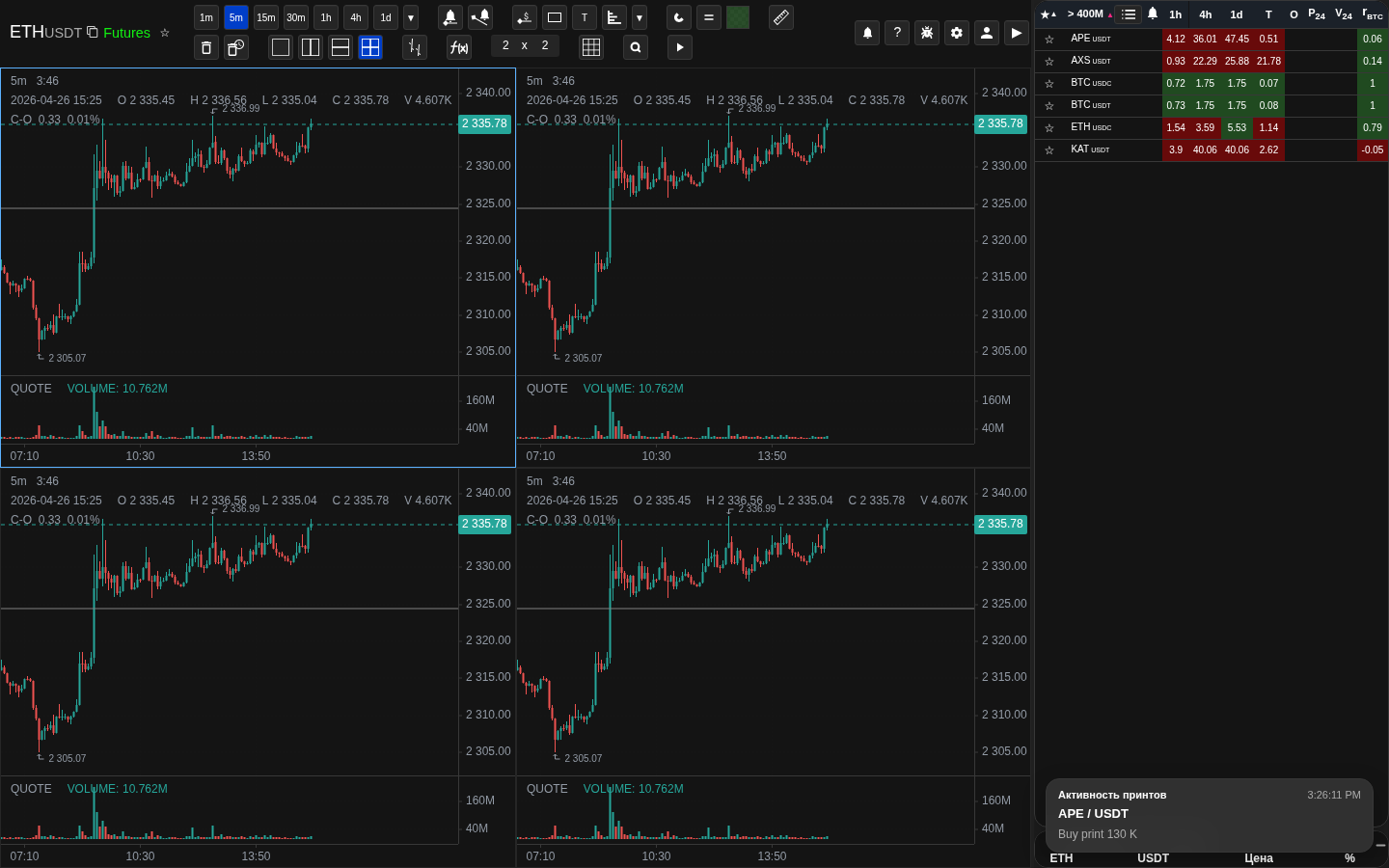
Выделенная фигура, готовая к редактированию
На экране видно состояние выделения с точками изменения размера или другим явным признаком, что фигуру можно двигать и перекрашивать.
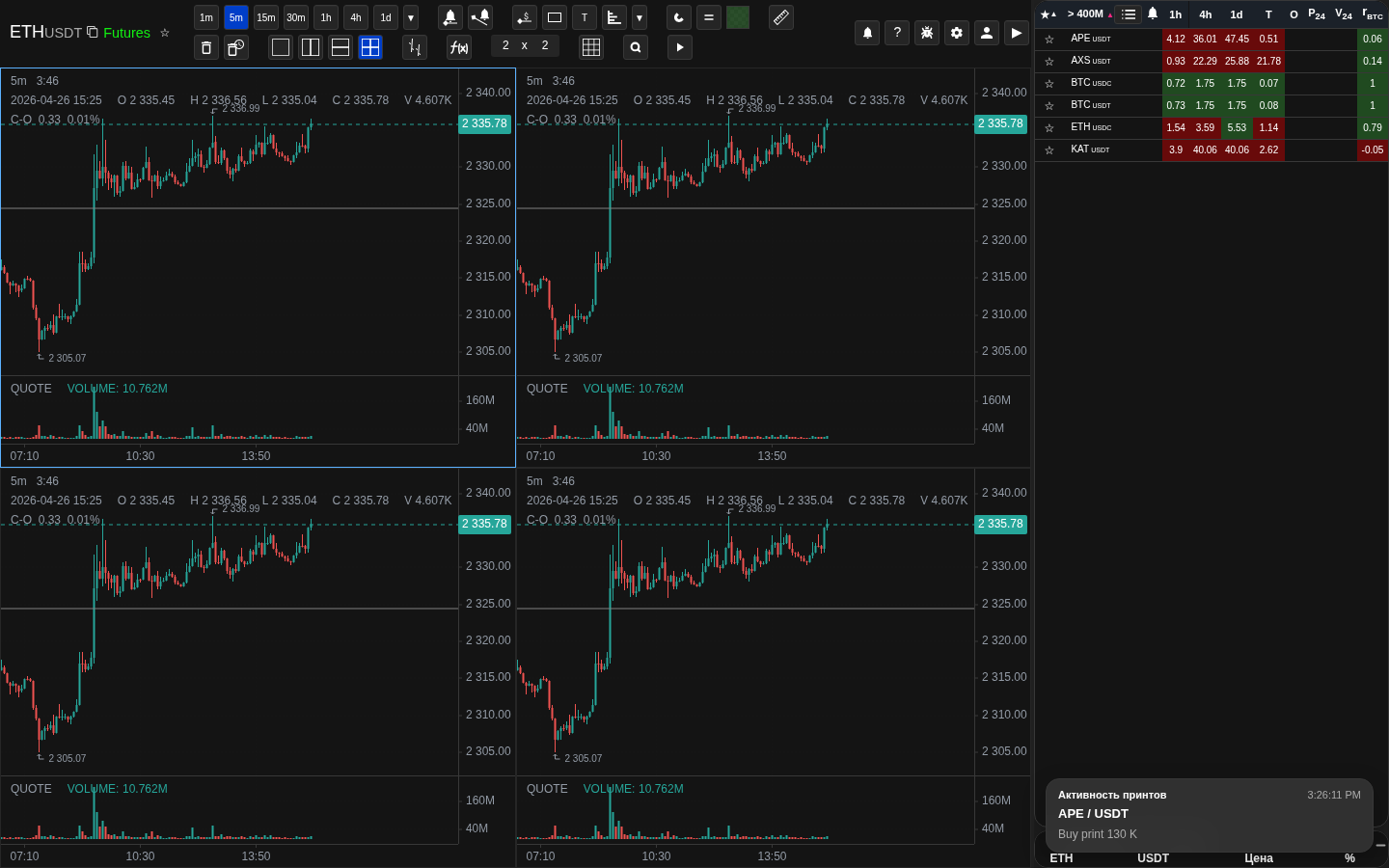
Сохранённая разметка после повторного открытия монеты
На экране видно, что после перезагрузки рисунок остаётся на графике и не требует повторного создания.
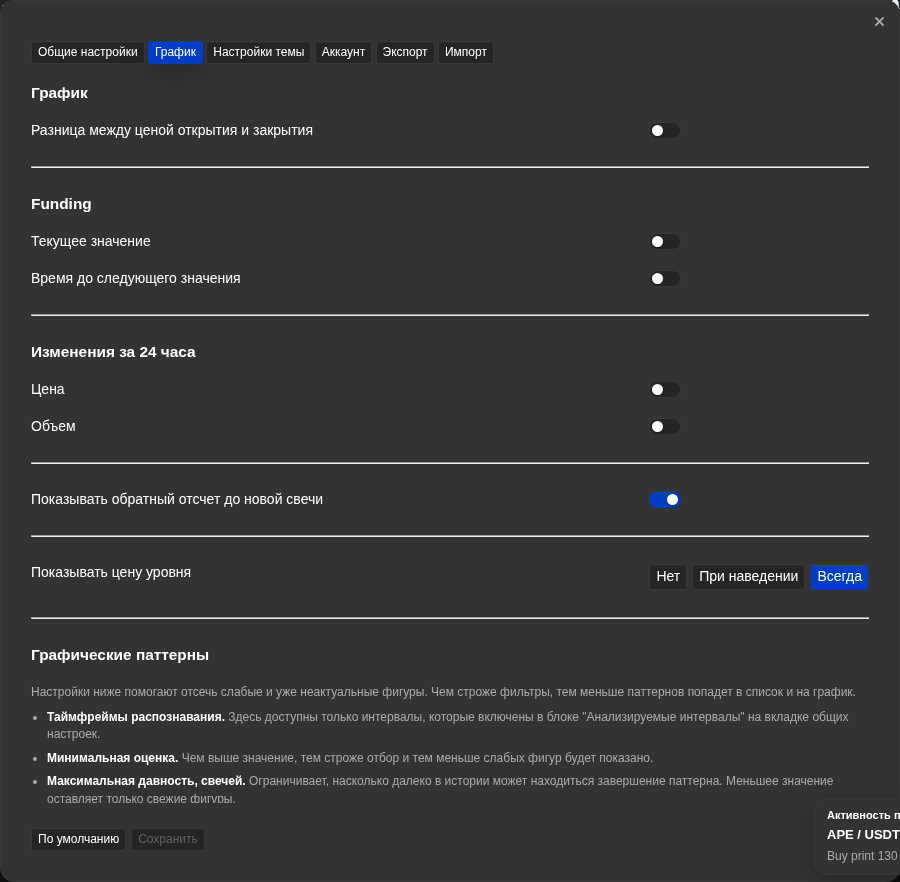
Автоматический оверлей графического паттерна
На экране видно найденный паттерн на графике и настройки, которые управляют минимальной оценкой качества, возрастом, расстоянием, подтверждением и таймфреймами.
Скриншоты
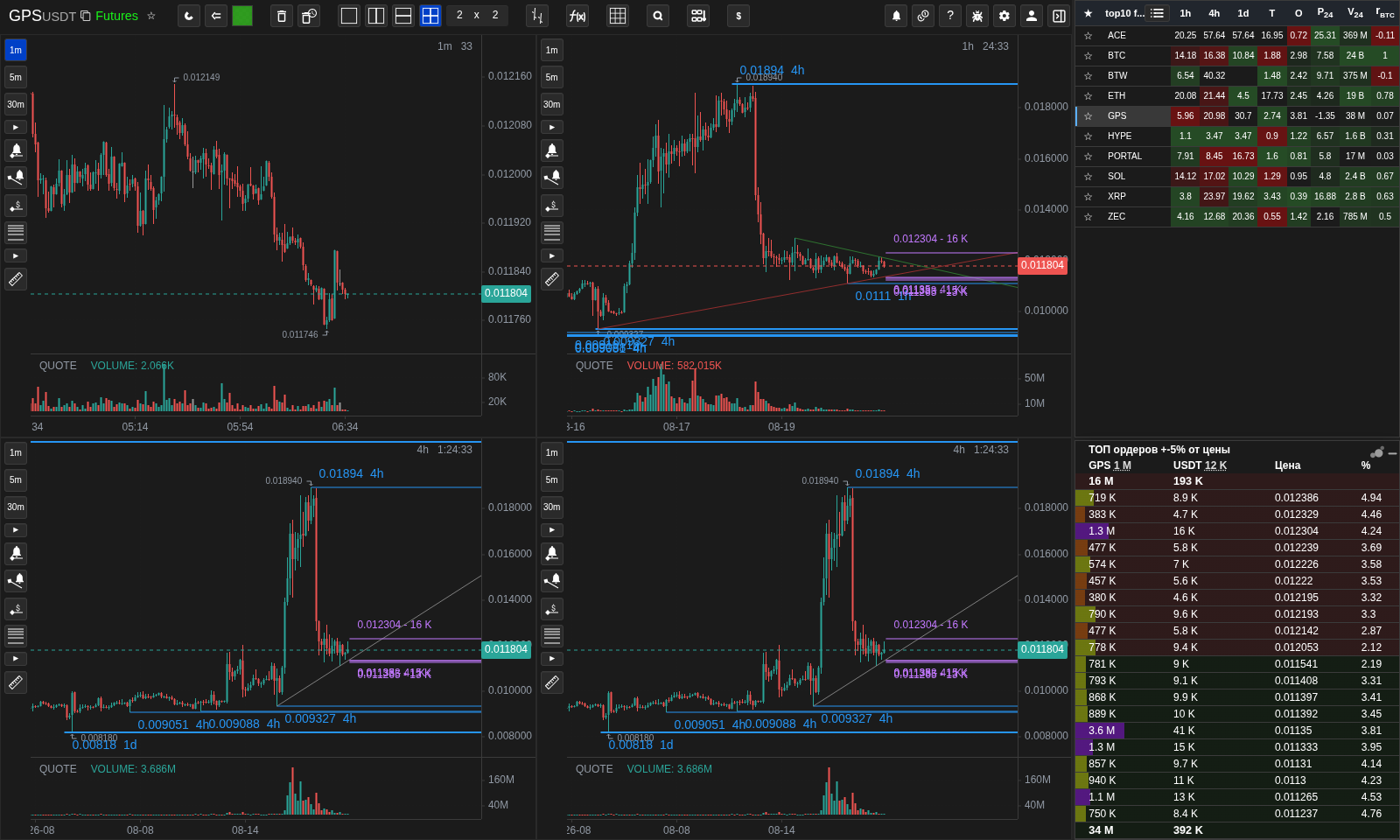
Вертикальная панель каждого графика
Таймфрейм, сигнальные инструменты, выбор фигуры и линейка находятся у каждого графика; глобальные элементы остаются в общей шапке.
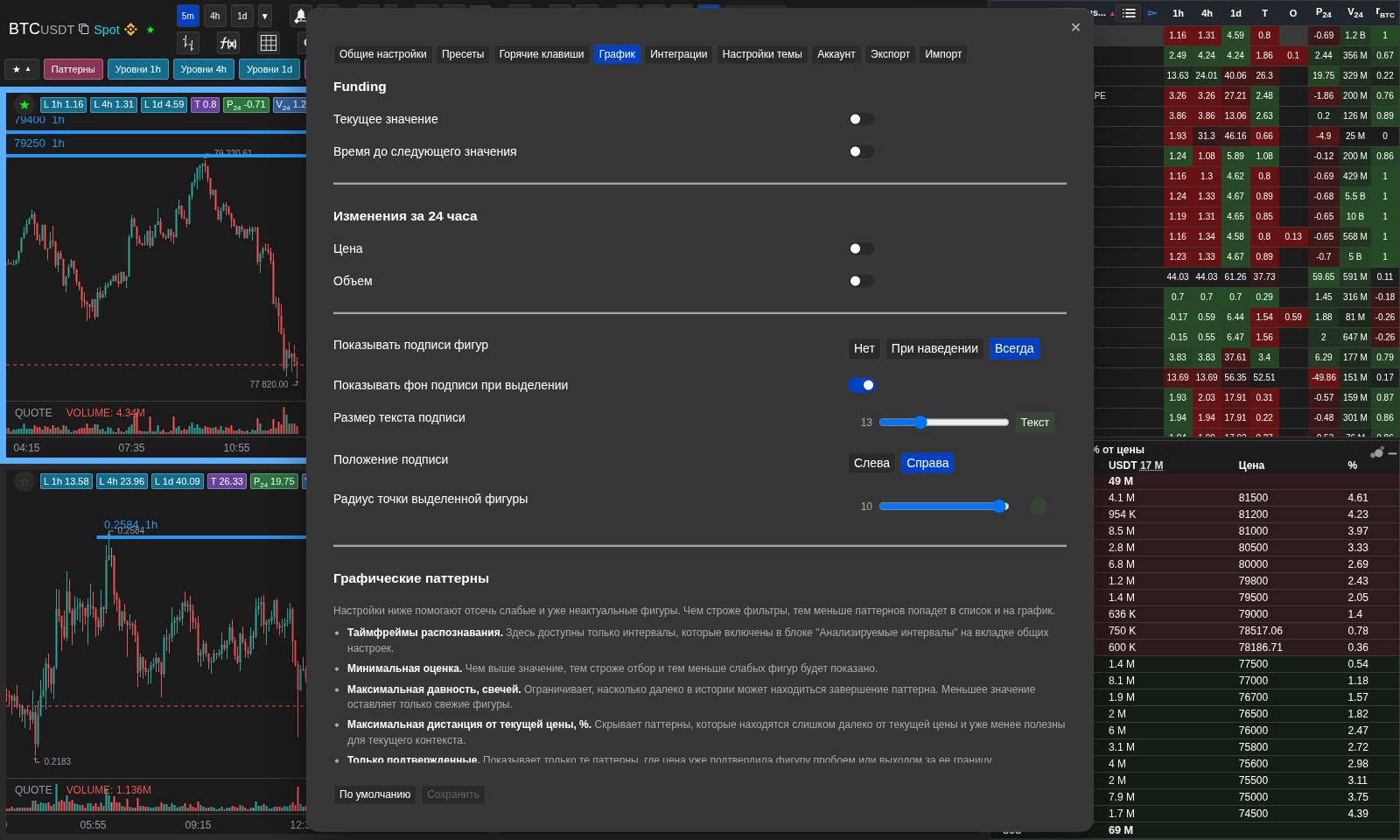
Настройки подписей и точек фигур
На вкладке «График» выбираются режим показа, фон, размер и положение подписи, а на десктопе — радиус контрольных точек.
Практические замечания
- Цвет в шапке работает как цвет по умолчанию для новых фигур. Он не должен молча перекрашивать уже существующую разметку.
- Каждая сохранённая фигура хранит свой собственный цвет. Если перекрашивается одна выделенная фигура, остальные элементы на графике меняться не должны.
- Когда фигура выделена, палитра цветов может показывать именно её цвет, чтобы было понятно, что вы редактируете конкретный объект, а не общий цвет инструмента.
- Часть фигур можно свободно двигать по графику, а часть специально ограничена своей ролью и типом инструмента.
- Фигуры сохраняются по устойчивым координатам времени и цены, поэтому их можно восстановить, даже если текущий диапазон свечей на экране уже другой.
- Индикаторы работают независимо для каждой монеты и каждого таймфрейма. Включение индикатора для одной монеты не затрагивает другие монеты или другие таймфреймы.
- ZigZag использует свои параметры и может выглядеть по-разному на разных таймфреймах, потому что найденные колебания зависят от анализируемого ряда свечей.
- Пустые параметры индикаторов не считаются нулём. Указывайте нужное значение явно.
- Удаление фигур на десктопе и на сенсорном экране работает по-разному. На десктопе правый клик по фигуре удаляет её сразу. На мобильном тап по корзине при выделенной фигуре удаляет только эту фигуру; если ничего не выделено, корзина включает красный режим удаления нескольких фигур.
- Режим магнита применяется при постановке или редактировании точки. Уже расставленные точки не сдвигаются просто от смены режима магнита; привязка происходит только во время активной постановки или перетаскивания.
- При выключенном магните горизонтальная координата точки не ограничена центрами свечей: фигуру можно поставить между свечами или продолжить в будущую область справа. При включённом магните используется позиция ближайшей свечи.
- Контрольные точки появляются у выделенной фигуры: на десктопе также при наведении, на мобильном — после выбора. Во время создания или перемещения самой фигуры они скрываются, чтобы не мешать жесту; их область попадания соответствует выбранному радиусу.
- Режим «При наведении» для подписей на мобильном называется «При выборе», потому что наведения на сенсорном экране нет. Фон, размер и положение применяются к подписям фигур независимо от режима показа.
- Удержание Ctrl во время рисования или редактирования временное. После отпускания клавиши выбранный режим магнита не меняется.
- Удержание Alt для Segment и Ray тоже временное. Оно ограничивает только вторую точку, пока Alt зажат, и не меняет сохранённую фигуру после отпускания клавиши.
- Линейка не создаёт постоянную пометку. Она показывает измерение, пока инструмент активен, удерживает тултип внутри границ графика и исчезает при переключении на другой инструмент. На мобильном тап вне Линейки также удаляет её.
- Если touch-лупа включена, она помогает ставить и двигать точки Линейки. Во время перетаскивания точки Линейки подпись скрывается, чтобы увеличенная область читалась лучше.
- Подписи Price line и автоматических уровней остаются у левого края, если исходная точка ушла за видимый диапазон по горизонтали. Если сама цена уровня находится вне вертикального диапазона графика, уровень и подпись по-прежнему не показываются.
- Автоматические графические паттерны — не ручные рисунки. Это расчётные оверлеи, управляемые через Настройки → "График"; они могут появляться и исчезать при изменении свечей или настроек.
- C-O показывается в подсказке свечи только если в настройках графика включена разница open/close.
- Если после переключения на новую монету график выглядит пустым — свечей не видно, ценовая область пустая — скорее всего масштаб ценовой оси был зафиксирован вручную. Дважды кликните по шкале цены, чтобы вернуть автомасштабирование.
- Кнопок «Сброс», «Подогнать», «Панорама» и «Фокус» нет. Используйте перетаскивание графика/шкал, колесо или жест, масштаб, «Сбросить масштаб» и двойной клик по шкале цены для автомасштаба.
- Панель каждого графика можно оставить горизонтальной, показывать вертикально при наведении или держать постоянно видимой. В ней находятся таймфрейм, сигнальный уровень/луч, выбор фигуры и линейка; глобальные инструменты остаются в общей шапке.
- NATR доступен в панели индикаторов. Уровни Фибоначчи — горизонтальные отрезки между двумя точками привязки, а не линии через всю ширину.
Когда использовать
- Используйте этот раздел, когда нужно рисовать зоны, линии или заметки и сохранять эту разметку вместе с монетой.
- Откройте его, чтобы понять, почему одна фигура хранит свой цвет, а новые фигуры используют текущий цвет по умолчанию.
- В этом разделе также разобрано перемещение сохранённых фигур, повторное открытие графика и продолжение работы с уже сделанной разметкой.
Когда не стоит на это опираться
- Это не основной раздел про метрики списка, фильтры Скринера изменений за 24 ч или правила уведомлений.
- Он также не является главным разделом про доступ к аккаунту, ограничения подписки или каналы доставки.
Типичные ошибки интерпретации
- Не стоит путать текущий цвет инструмента с сохранённым цветом уже существующей фигуры.
- Не нужно ожидать, что любое временное состояние графика переживёт перезагрузку. Предсказуемо сохраняется именно разметка, которую вы создали и сохранили для монеты.
- Не стоит считать, что все типы фигур должны одинаково свободно двигаться по обеим осям. Часть инструментов специально ограничена.
- Не включайте магнит, если хотите поставить точку между свечами или в будущей области справа: привязка намеренно вернёт её к ближайшей свече.
Алгоритмы и формулы, которые важно понимать
- Почему перетаскивание шкалы цены фиксирует вертикальный масштаб и почему зафиксированный масштаб может скрыть свечи при переключении на монету с сильно отличающейся ценой
- Почему новая фигура рисуется текущим цветом по умолчанию, а уже сохранённая фигура хранит свой цвет, пока вы не измените именно её
- Почему разметка возвращается, когда вы снова открываете ту же монету после перезагрузки, а не исчезает вместе с прошлой сессией
- Почему сохранённую фигуру можно двигать и после повторного открытия страницы, даже если видимый диапазон свечей на графике уже изменился
- Почему удержание Ctrl может временно привязать точку при рисовании или редактировании без изменения режима магнита
- Почему удержание Alt привязывает только Segment и Ray к углам с шагом 15° во время постановки или перемещения второй точки
- Почему автоматические графические паттерны могут меняться при появлении новых свечей или изменении фильтров паттернов
- Почему невалидные параметры индикатора могут скрыть одну линию или весь индикатор в зависимости от его расчёта
- Почему ZigZag зависит от текущего ряда свечей и таймфрейма
- Почему мобильная корзина сначала удаляет выделенную фигуру и включает режим удаления нескольких фигур только если фигура не выделена
- Почему подписи Price line и автоматических уровней прижимаются к левому краю, когда исходная точка ушла за экран по горизонтали
- Почему без магнита точка может находиться между свечами или правее последней свечи, а с магнитом возвращается к координатам свечи
- Почему контрольные точки видны при наведении или выборе, но скрываются во время создания и перемещения фигуры