
Alertas de eventos
Watchlist.top combina los niveles de señal y rayos, impulsos, grandes impresos, aumentos de volumen y aumentos de cantidad de transacciones en una sola banda "Notificaciones". Las alertas de precios del servidor continúan funcionando cuando la aplicación está cerrada; el impulso, el flujo de transacciones y las condiciones por métricas se calculan en la aplicación ejecutada. Ajustes se encuentran en las pestañas "Precio" y "Complejas", y las condiciones locales por métricas se abren haciendo clic en la célula de la lista.
Qué se cubre en la sección
- Cuál es la diferencia entre las notificaciones de precio del servidor y las que solo funcionan dentro de la aplicación.
- Como se organiza la ventana: "Notificaciones" una cinta única de los eventos que funcionaron, y "Ajustes" contienen "Precio" y "Complejas" alertas.
- Cómo filtrar la cinta por los tipos de filtración que están presentes: "Todo", "Niveles", "Rayo de señal", "Impulso", "Print grande", "Ráfaga de volumen" y "Estallido de prints.
- ¿Por qué las configuraciones de las alertas de precios muestran notificaciones de servidor activas e inactivas y las activaciones de nivel de señal o de rayo se encuentran en la banda común?
- ¿Por qué los complejos tienen "Impulso de precio" y "Flujo de operaciones", y las alertas de métricas se crean a partir de las células de la lista actual?
- Cómo se elige el canal de entrega en las configuraciones de la cuenta y por qué se necesita un correo electrónico confirmado o un Telegram vinculado.
- ¿Por qué sólo hay una notificación de precio del servidor disponible sin una suscripción activa?
- Como aplicación coordina varias pestañas: todas las ventanas actualizan la cinta y el estado de las alertas, pero el sonido, el toast y la notificación del sistema operativo muestran sólo una pestaña activa.
- ¿Qué es la notificación de condiciones combinadas? Sólo funciona cuando todos los límites se cumplen al mismo tiempo, en lugar de un parámetro único.
- ¿Qué células abren las alertas locales por las métricas: P₂₄, V₂₄, NATR, VR, P_Δ y TR; el diálogo muestra los umbrales que se refieren a la métrica elegida.
- Cómo configurar la repetición del impulso: "Siempre" notifica cada nuevo pelotón, "Manual" suspende la moneda hasta el comando "Reanudar", y "Con pausa" permite una nueva alerta a través del intervalo elegido.
- Cómo reanudar el seguimiento de una línea o de todos los impulsos suspendidos, y cómo eliminar la moneda o desactivar este tipo de alerta para toda la lista original.
- Cómo funciona "Flujo de operaciones: se puede seguir toda la lista actual con excepciones o solo monedas seleccionadas, tener en cuenta todas las transacciones, compras o ventas y establecer el sonido y la pausa por separado.
- Lo que hace diferir las tres condiciones de flujo: "Print grande" reacciona a una transacción, "Ráfaga de volumen" compara el volumen total de la ventana con el promedio, y "Estallido de prints" compara de manera similar el número de transacciones.
- Cómo usar las presas "Signal temprano", "Equilibrado", "Confirmación" y "Inflamación general", y luego, si es necesario, especificar la ventana, el período básico, al menos, el multiplicador y la dirección.
- Cómo se comportan las tostadas de las alertas: la indicación detiene el tiempo de desaparición automática, el clic en el cuerpo de la tostada abre la moneda vinculada y el botón de copia copia copia al ticker sin seleccionar la moneda.
- Cómo funcionan las alertas de voz: en la selección de sonido se puede seleccionar "Voz" en lugar de un sonido corto. Entonces la aplicación reúne el evento localmente con la voz del navegador / dispositivo disponible y con la velocidad de habla elegida.
Pantallas clave y controles
- Elementos del gráfico a través de los cuales se crean las líneas de notificación de precio.
- Una cinta única con filtros de tipos, el nombre de la lista original, el tiempo, el estado de monitoreo y las acciones sobre cada línea.
- La ventana de notificaciones con "Ajustes → Precio / Complejas; en "Complexos" se ven "Impulso de precio" y "Flujo de operaciones".
- Un bloque de pulso con el período, el porcentaje de cambio, las excepciones, el sonido y los regímenes de repetición "Siempre", "Manual", "Con pausa".
- El bloque "Flujo de operaciones" con el área de las monedas, el lado, el sonido, la pausa y las tarjetas separadas "Print grande", "Ráfaga de volumen", "Estallido de prints".
- Los botones "Reanudar" y "Reanudar todo" para los impulsos suspendidos por el modo manual.
- Ajustes cuenta con correo electrónico, Telegram y la elección de la canal de envío de notificaciones.
- El diálogo de alerta por métrica abierto con el clic en la célula P₂₄, V₂₄, NATR, VR, P_Δ o TR.
- Ajustes sonido en la ventana de configuración: la opción de sonido, la opción de "Voz", la opción de voz, la velocidad y el regulador de volumen.
Guía paso a paso
- Si necesitas una notificación con entrega, crea una línea de notificación de precio directamente en el gráfico. Esta notificación se rastrea en el servidor y luego puede llegar a Telegram o al correo electrónico.
- Abre la configuración de la cuenta y asegúrate de que el canal de entrega esté listo. Para el correo electrónico se necesita una dirección verificada, y para Telegram, una cuenta de Telegram vinculada.
- Abre la ventana "Notificaciones de eventos" a través de la campana. Si hay eventos activados, la ventana se abrirá en la pestaña "Notificaciones"; si no hay eventos, se abrirá en la pestaña "Configuración".
- Usar los filtros sobre la cinta para dejar sólo el nivel, el rayo, el impulso, la impresión grande, el aumento de volumen o el aumento de impresión. Los botones se muestran sólo para los tipos que ya están presentes en la historia.
- Las líneas más recientes están arriba. Un clic en la línea abre la moneda vinculada, el botón de copia copia el ticker, la cruz elimina la línea y "Briever All" limpia la cinta actual.
- Utilice "Ajustes → Precio" para ver las alertas de precios del servidor. "Activa" continúa siendo rastreada, "Inativa" permanece en la historia hasta que se elimina o se edita.
- Para crear una alerta local por métrica, haga clic en la célula P₂₄, V₂₄, NATR, VR, P_Δ o TR en la lista de monedas.
- Utilice "Impulso de precio", cuando necesite capturar un movimiento brusco en un corto intervalo. Encienda las notificaciones, especifique el período, el mínimo cambio, si es necesario, la exclusión y un sonido separado.
- Seleccione el modo de repetición de la pulsación: "Siempre" notificar a cada nuevo pelotón; "Manual" suspender esta moneda después de activarse; "Con pausa" permitir una nueva notificación después del número de minutos seleccionado.
- En modo manual, haga clic en "Reanudar" en la línea correcta o en "Reanudar todo" sobre la cinta. El estado de la línea cambia a "Reinicio...", luego a "Monitoring reinicio"; si se comete un error, repita la acción.
- El botón con el campanario de la zona local desactiva este tipo de alerta para toda la lista original. El botón vecino elimina sólo la moneda.
- Utilice "Flujo de operaciones", cuando necesite responder a las transacciones en vivo. Seleccione la lista actual entera o monedas individuales, el lado "Todo" / "Compras" / "Ventas", el sonido y el mínimo intervalo entre los eventos repetidos.
- Para una transacción grande, incluye "Print grande" y ingrese el volumen mínimo en la moneda de cotización.
- Para acelerar el volumen, encienda "Ráfaga de volumen". Seleccione la prensa lista o haga una ventana, período medio, volumen mínimo y multiplicador.
- Para acelerar la frecuencia de las transacciones, encienda "Estallido de prints". Compara el número de transacciones en la ventana actual con el número mínimo y el número medio durante el período básico; la ventana, el multiplicador y el desequilibrio de la cantidad se ajustan por separado del aumento de volumen.
- Si está activado el modo "Toda la lista", pero no es necesario monitorear parte de los símbolos, encienda "Agregar excepciones" y marque las líneas que deben ser eliminadas del monitoreo de la actividad de las impresas.
- Si se ha activado "Monedas seleccionadas", utilice los botones de filtro de la bolsa y el mercado, y luego marque las líneas de las monedas que se desean.
- Cuando se activa la alarma, en el rincón inferior derecho aparece una placa emergente, y al hacer clic en ella se abre una moneda a la que se refiere la notificación.
- La entrada de un tostado le da más tiempo a la lectura. El botón de copia dentro del tostado copia al ticker sin abrir la moneda.
- Para la condición local combinada, abra la célula de métrica que se apoya y añada las condiciones necesarias en su diálogo.
- Para activar el sonido de las notificaciones, vaya a las configuraciones, seleccione el sonido y ingrese el volumen. Si se abren varias tablas Watchlist.top, el sonido, el toast y la notificación del sistema operativo emitirán una sola tabla activa.
- Para que la alerta sea leída por voz, seleccione "Voz" en la misma lista de sonidos, indique la voz y la velocidad, y luego compruebe a través de la vista previa.
Capturas de pantalla
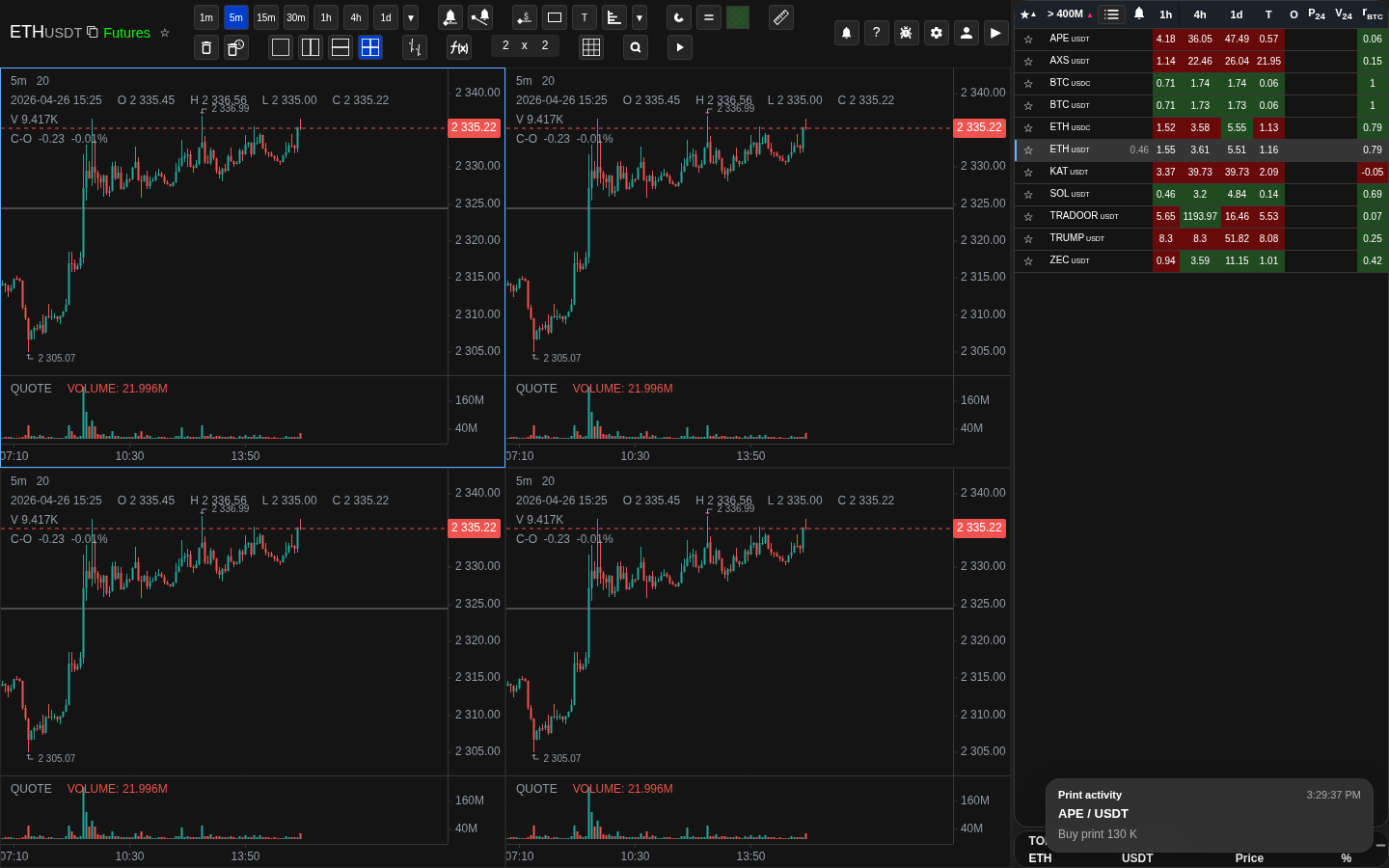
Línea de notificación de precio en el gráfico
En la pantalla se ve dónde se crea una notificación de precio del servidor y cómo se ve en el gráfico.
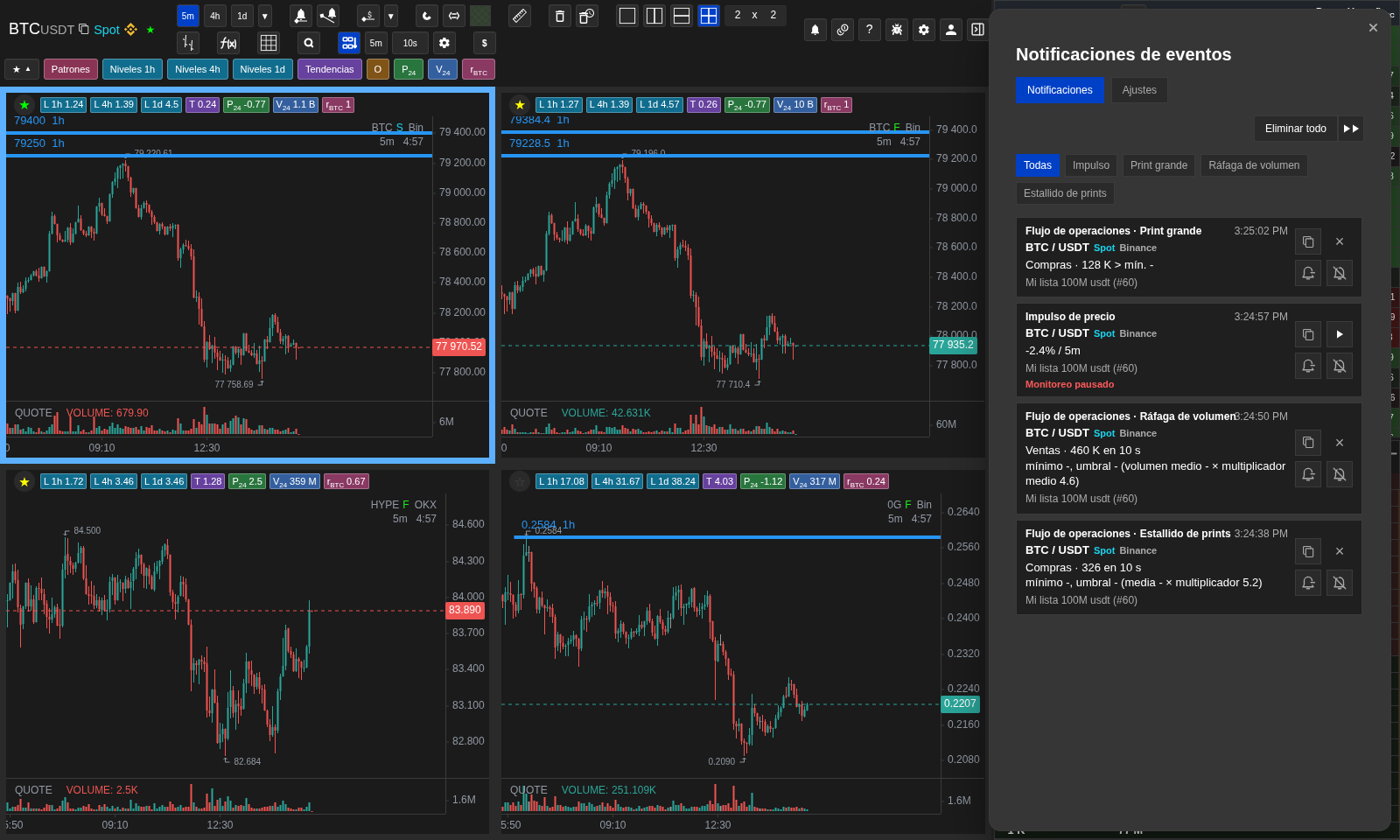
Feed unificado y filtros
Muestra tipos de evento, origen, estado de seguimiento y acciones.
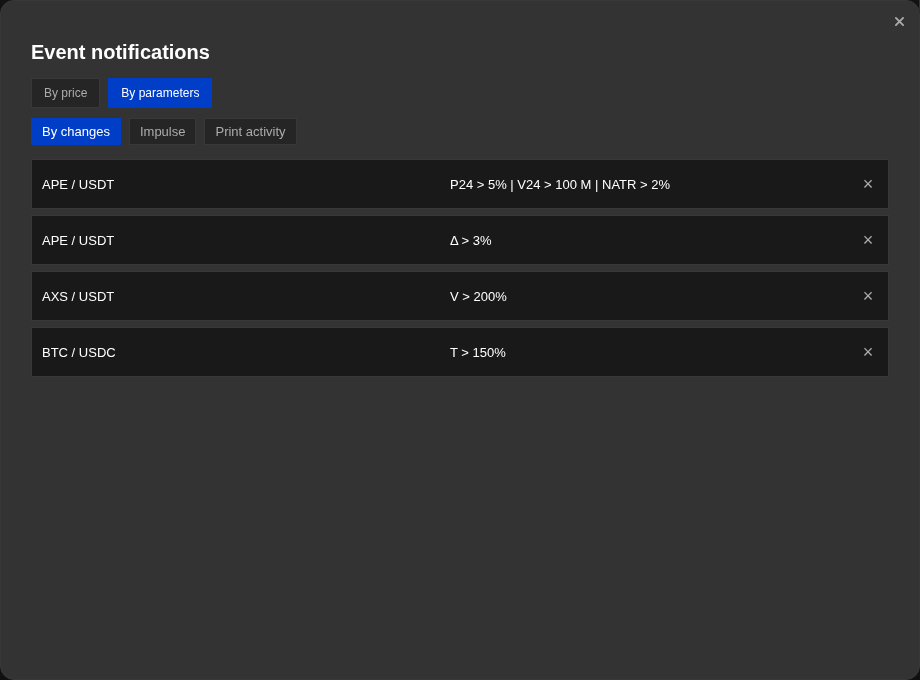
Notificaciones "Por cambios" para la lista actual
En la pantalla se ven las notificaciones guardadas por parámetros en la sección "Por parámetros" para la lista actual de monedas.
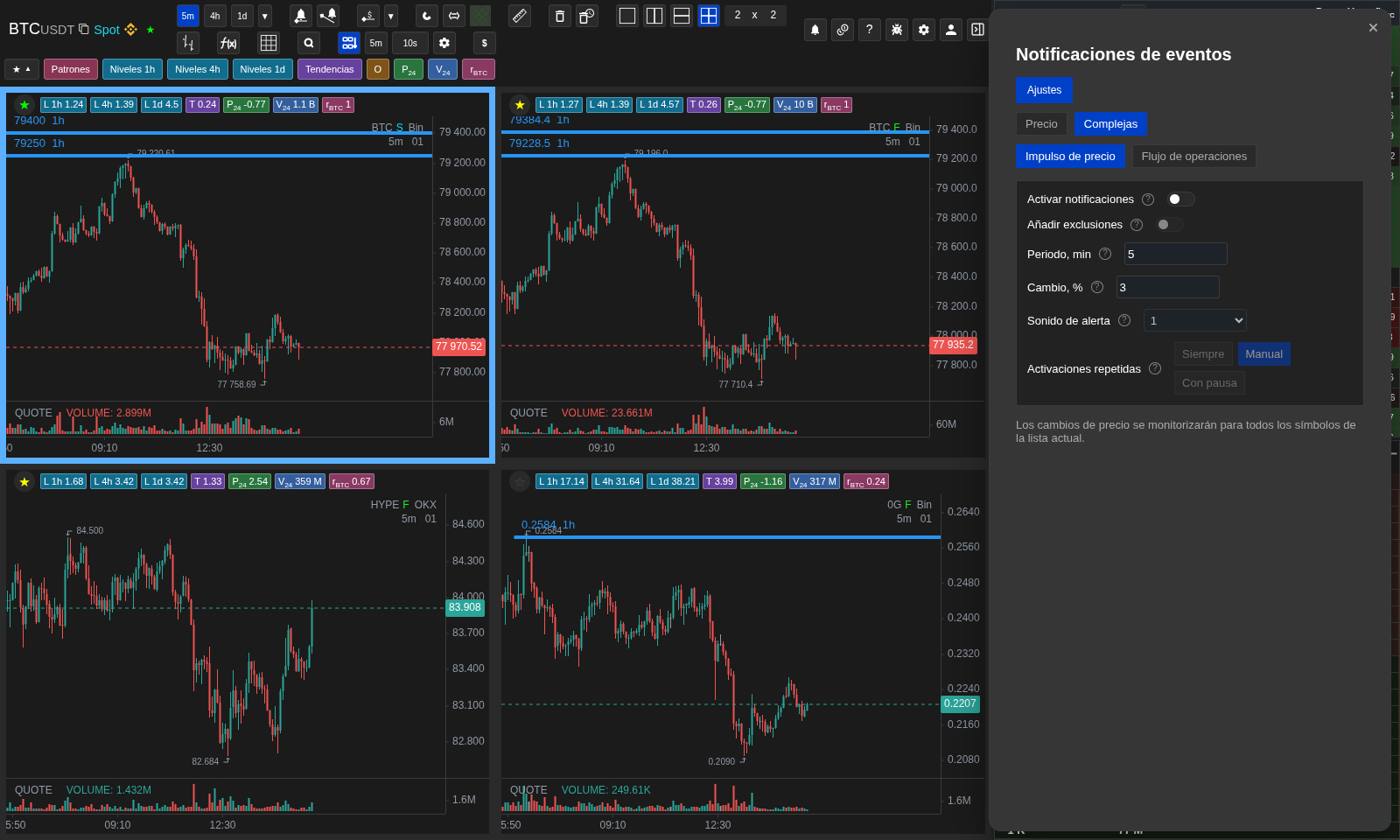
Impulso y modo de repetición
Período, umbral, exclusiones, sonido y modos Siempre, Manual y Con pausa.
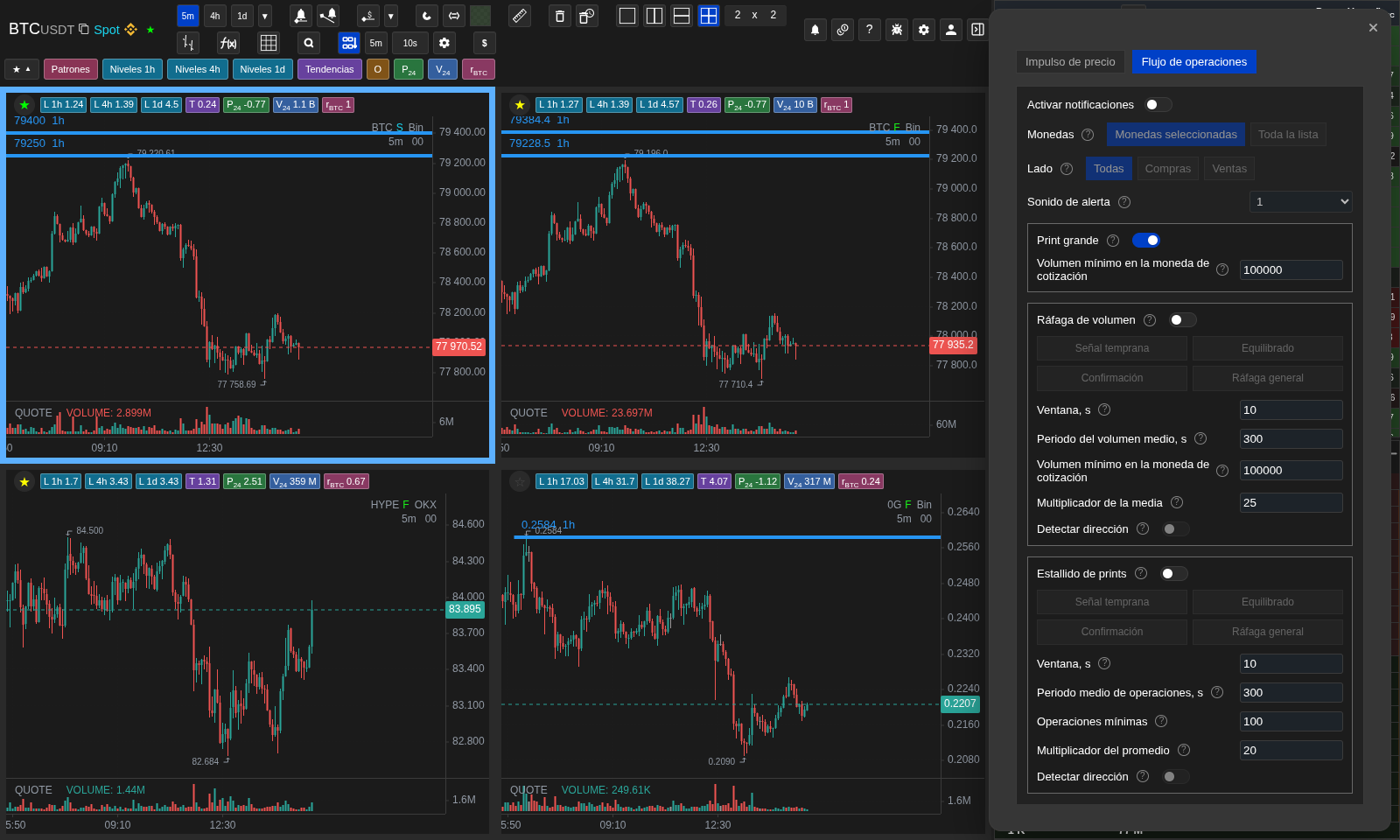
Flujo de operaciones: print grande y ráfaga de volumen
Ámbito, lado, sonido, pausa, presets y dirección de la ráfaga.
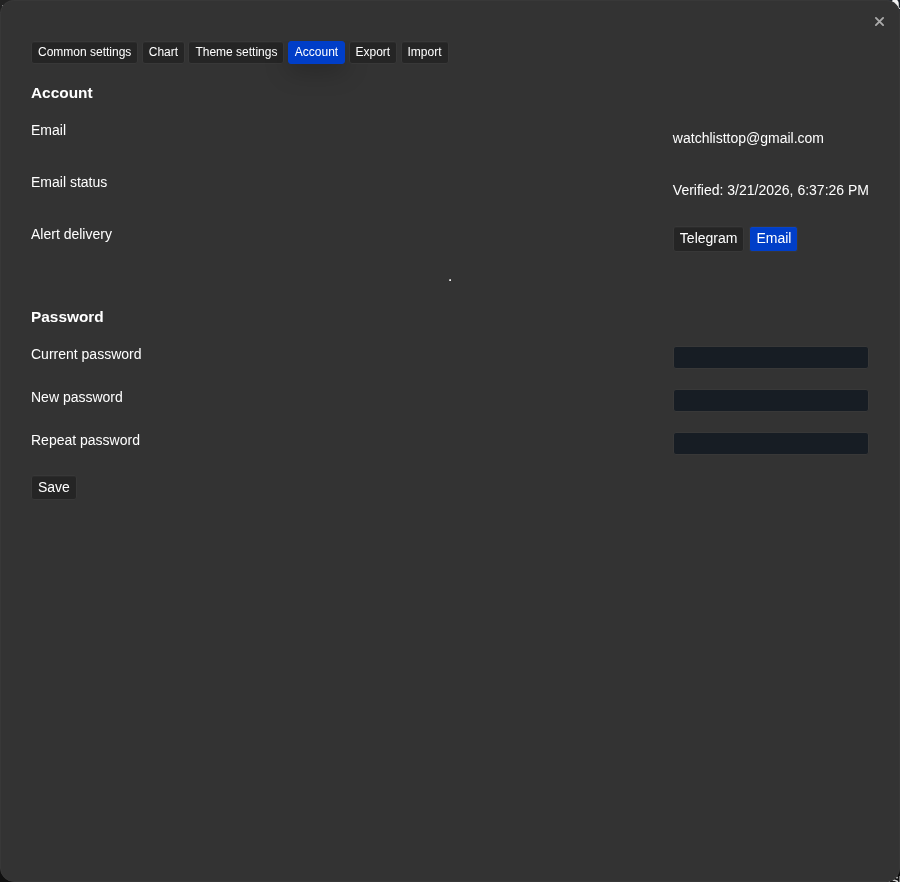
Canal de entrega de notificaciones en la configuración de la cuenta
En la pantalla se ve el lugar donde se verifica el correo electrónico, se vincula Telegram y se elige el canal de entrega.
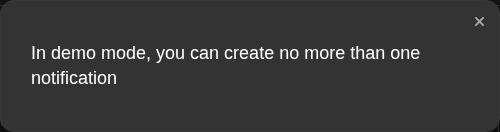
Advertencia del modo demo sobre el límite de notificaciones
En la pantalla se ve una advertencia que aparece cuando una cuenta demo intenta crear más de una notificación de precio del servidor activa.
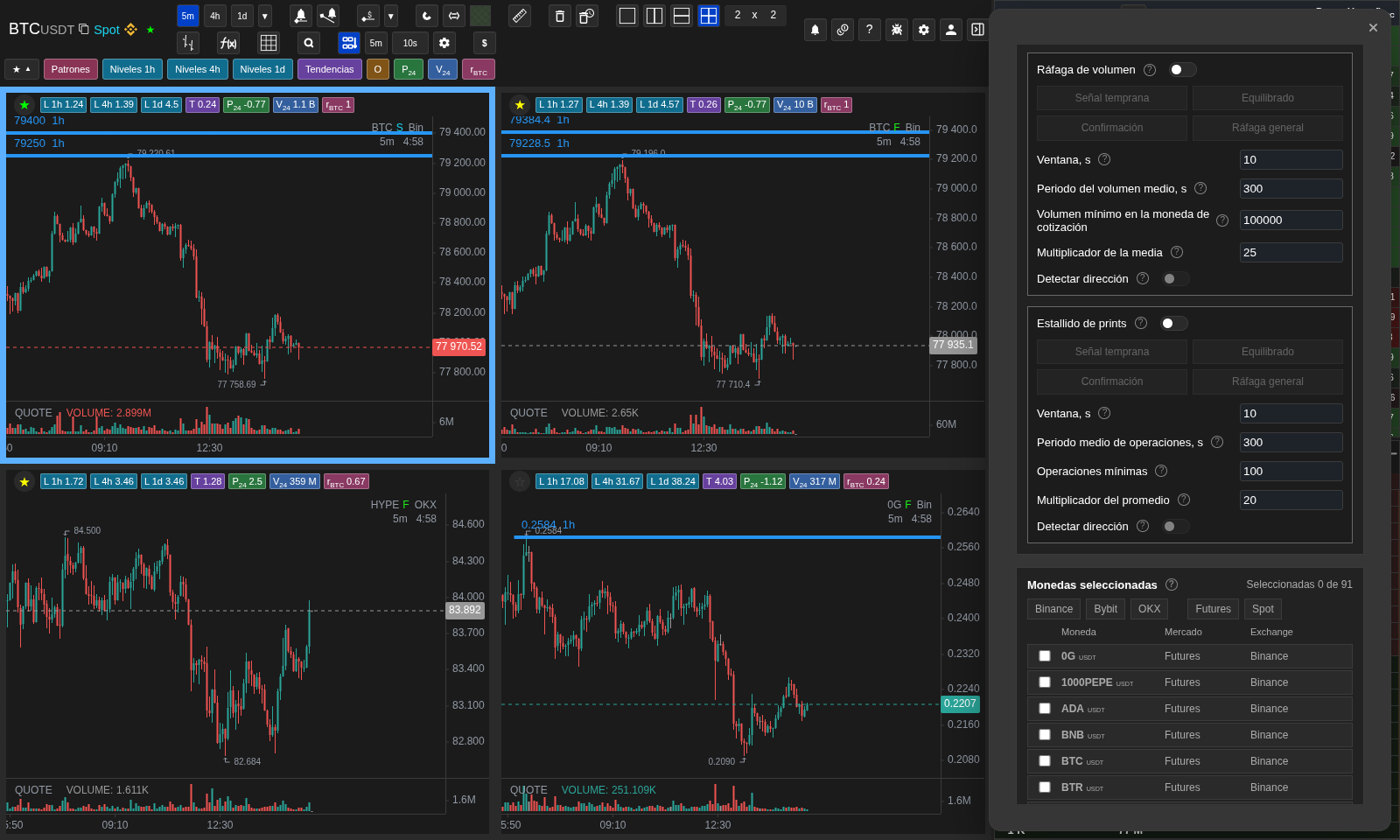
Flujo de operaciones: estallido de prints
Ventana, media de prints, mínimo, multiplicador y desequilibrio.
Notas prácticas
- Las notificaciones de precio con entrega se rastrean en el servidor. No dependen de si esta moneda está abierta en tu lista o en el gráfico.
- Las alertas de métricas, impulso y flujo de transacciones se refieren a la lista o red original guardada.
- Una historia única se almacena localmente en el navegador por separado para el usuario actual y está limitada a 200 eventos recientes.
- Algunas fichas abiertas sincronizan los nuevos acontecimientos, la eliminación de líneas, la reanudación del impulso y la confirmación de la alerta de precios. Sólo la ficha líder reproduce el sonido y crea un toast o una notificación del sistema operativo, por lo que no hay duplicados.
- El modo de repetición de la pulsación sólo cambia la activación de la misma simbólica, no cambia la fórmula, el período y el límite de porcentaje.
- En el modo "Manual" eliminar la línea y reanudar el monitoreo son diferentes acciones. Para la línea suspendida se muestra el botón "Reanudar; después de una reanulación exitosa el evento puede permanecer en la historia con estatus.
- La notificación de precio del servidor que ha funcionado se muestra en la cinta "Notificaciones".
- Si el correo electrónico no está confirmado y Telegram no está vinculado, la aplicación no podrá usar el canal de entrega correspondiente, incluso si la notificación misma ya está configurada.
- Las notificaciones sonoras se reproducen localmente por la tabla de liderazgo. Si está apagada, el navegador aún no ha permitido reproducir o el volumen del dispositivo en cero, el evento aparecerá en una cinta sin sonido.
- La notificación de condiciones combinadas requiere que todos los límites se cumplan al mismo tiempo.
- El Ajustes flujo de transacciones se guarda junto con la lista actual. El modo "Toda la lista" conecta los flujos para todas sus monedas; use excepciones para varios símbolos o "Monedas seleccionadas" para un conjunto estrecho.
- La elección del sonido en el flujo de transacciones es diferente al sonido local global de las alertas.
- "Ráfaga de volumen" y "Estallido de prints" son diferentes condiciones. La primera suma el volumen en la cotización, la segunda cuenta la cantidad de transacciones en vivo. Cada uno tiene su propio mínimo, promedio, multiplicador y evaluación del desequilibrio; se pueden incluir y ajustar independientemente.
- La ventana corta responde antes, pero produce más ruido. Presiones "Signal temprano", "Equilibrado", "Confirmación" y "Aplysm general" son opciones de inicio que hay que comprobar y ajustar a la liquidez y el estilo de comercio.
- El aumento de volumen se activa cuando el volumen de la ventana al mismo tiempo no es menor que el mínimo y no menos que el volumen medio de la ventana comparada multiplicado por el multiplicador. Estallido de prints aplica el mismo esquema al número de transacciones.
- Si se incluye la definición de dirección en el lado "Todo", el alerta de volumen compara los volúmenes de compra y venta, y el alerta por el número de número de compras y ventas.
- El período medio es el historial de actividad normal, mientras los datos sean menores que la longitud de la ventana actual, la comparación de los picos espera un volumen de historia suficiente.
- Los toasts de alertas son interactivos. El clic habitual elige la moneda vinculada; los botones de cierre y copia solo hacen su función. Si la lista actual contiene diferentes mercados o bolsas, el toast y la línea en la cinta también muestran el mercado y la bolsa donde sea necesario.
- La cinta de notificaciones mantiene la posición del guión dentro de la sesión de diálogo actual, lo que es conveniente para detectar varias alertas en el móvil que funcionan.
- Cuando el acceso de prueba pagado o emitido anteriormente termina, las notificaciones de precios del servidor activo se suspenden y se transfieren a la lista de inactivos.
- Voz las alertas utilizan el motor de voz del navegador o dispositivo. Si no hay una voz adecuada, el navegador bloquea la voz antes de la primera interacción o la tab está apagada, la alerta puede aparecer en la cinta, pero no se puede emitir.
Cuándo usarlo
- Usa esta sección cuando necesites configurar notificaciones y entender dónde se sigue cada tipo y dónde aparece después.
- Ábrela para aclarar la diferencia entre las alertas de precio entregables y las notificaciones locales que solo funcionan dentro de la app.
- También es útil cuando al mismo tiempo son importantes los límites, los filtros de banda común, las reactivaciones, el canal de entrega y las restricciones de la demostración o la suscripción.
Cuándo no conviene basarse en esto
- No es la sección principal si solo necesitas confirmar el email, vincular Telegram o recuperar el acceso a la cuenta antes de configurar notificaciones.
- Tampoco es la sección principal para la fórmula de una métrica concreta si la duda no es sobre notificaciones, sino sobre el cálculo del valor en sí.
Errores típicos de interpretación
- No asumas que cualquier notificación visible en la ventana es necesariamente una alerta de precio activa seguida por el servidor. En esa misma ventana también se muestran notificaciones locales de la lista actual.
- No olvides el estado de la cuenta y la disponibilidad del canal de entrega. Incluso una notificación configurada no podrá llegar sin un email confirmado o Telegram vinculado y un modo de acceso adecuado.
- No hay que confundir "Ráfaga de volumen" con "Infloramiento de impresos": uno compara el volumen, el segundo el número de transacciones.
- No hay que considerar la cinta local como un archivo de servidor o esperar que su historia se transfiera automáticamente a otro dispositivo.
Algoritmos y fórmulas que conviene entender
- Por qué una notificación de precio activada se muestra primero en el feed "Notificaciones" y pasa a inactivas solo después de ser eliminada de este feed.
- ¿Por qué la configuración de las alertas por métricas, impulso y flujo de transacciones pertenecen a la lista original guardada y la cinta común une los eventos de diferentes fuentes
- ¿Por qué una historia única se guarda localmente por usuario, se limita a 200 eventos y se sincroniza entre las pestañas, pero no entre los dispositivos?
- ¿Qué es lo que hace que los regímenes de impulso "Siempre", "Manual" y "Con pausa" sean diferentes y por qué no cambian el mismo umbral de impulso
- Gran impresión: una operación en vivo parseada se activa cuando el precio × cantidad alcanza el volumen mínimo en la cotización y la condición no está en pausa.
- Ráfaga de volumen: el volumen de transacciones en vivo en la cotización de la ventana se compara con el volumen mínimo y el volumen medio de la ventana comparada multiplicado por el multiplicador determinado
- Estallido de prints: el número de transacciones en vivo fuera de la ventana se compara con el número mínimo y el número medio multiplicado por el propio multiplicador
- ¿Por qué en varias pestañas sólo el líder activo muestra el sonido, el toast y la notificación del sistema operativo, aunque el estado de la cinta se actualiza en todas las ventanas?
- ¿Por qué una cuenta demo puede tener sólo una notificación de precio del servidor activo a la vez