
Hızlı başlangıç
Watchlist.top'de çalışmaya başlamanın en kısa yolu, isimsiz bir demo açmak veya cihazlar ve oturmalar arasındaki yapılandırmaları korumak için hesabınıza giriş yapmak. Eğer aktif bir abonelik varsa, 24 saat içinde değişiklik ekranı üzerinden ilk listeyi oluşturun ve masaüstüne geçin.
Bu bölümde neler var
- Süreç nasıl başlar ve "Giriş"e bastıktan sonra ne açılır.
- Bir girişsiz ürünü nasıl denemek: Binance'ye USDT'ye geçici en üst 10 listesi olan anonim demo rejimini açmak için giriş diyalogunu kapatın veya atlayın.
- Telegram ve E-posta girişleri, demo ve tam erişimleri arasındaki fark.
- Liste yöneticisini nasıl açacağınız, "Oluştur"a nasıl basacağınız ve ilk listeyi 24 sa Değişim Screener üzerinden baştan sona nasıl oluşturacağınız.
- 24 sa Değişim Screener'ın temel modda nasıl başladığı: hızlı filtreler coin'leri kotasyon varlığına, borsaya ve piyasa grubuna göre seçer; gelişmiş mod ise manuel seçim için tam tabloyu açar.
- İlk listeyi kaydetmeden önce hangi sayaçlara ve anahtarlara bakmanız gerektiği.
- Liste açıldıktan sonra çalışma ekranının nasıl göründüğü: solda grafikler, sağda emir defteri ile coin listesi.
- Mobilde veya Android'de nelerin değiştiği: aynı hesap ve listeler kullanılır, ancak kompakt arayüz her şeyi aynı anda göstermek yerine "Liste", "Grafik" ve "emir defteri" arasında geçiş yapar.
- Demo nasıl düzenlenir "Tüm grafikler: düşüşe göre P₂₄ sıralaması, her 10 saniye otomatik olarak güncellenmesi ve pencerenin içinde 3×3'e kadar ağlama; seçilen demo zaman aralığı mevcut tarayıcıda saklanır.
- Demo modunun ne yapmalarını ve neyi engellediğini abonelik ne zaman gerekli olduğunu anlamak için.
- Listeni "Şimdi etkinleştir" seçeneği ile kaydetmek neyi değiştirir?
Temel ekranlar ve kontrol öğeleri
- Sonraki 10'da "Tüm grafikler" olarak yer alan bir girişsiz anonim demo.
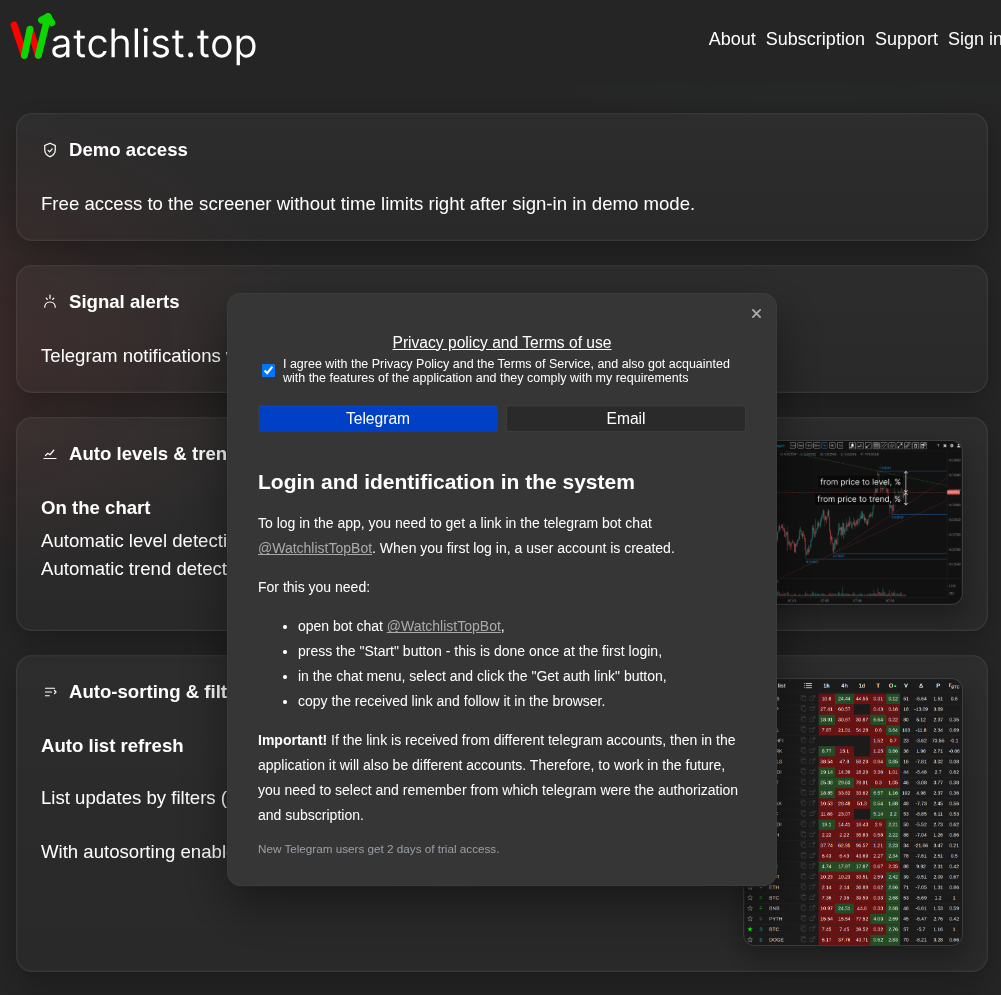
- anonymous demo'dan açılan, "Telegram" / "E-posta" sekmeli giriş penceresi.
- Kayıtlı listelerin yer aldığı ve "Oluştur" işlemi bulunan liste yöneticisi.
- Kotasyon varlığına, borsaya ve piyasa grubuna göre hızlı filtrelerle temel modda 24 sa Değişim Screener penceresi.
- Tam coin tablosu, sütun filtreleri, manuel onay kutusu'lar ve otomatik yenileme ayarlarıyla gelişmiş modda 24 sa Değişim Screener penceresi.
- 24 sa Değişim Screener'daki alt kayıt alanı: "Toplam", "Filtrelenen", "Toplam etkin", "Liste adı", "Şimdi etkinleştir", "Kaydet".
Adım adım senaryo
- Ana sayfayı açın ve "Giriş"e basın.
- Önce arayüze giriş yapmadan bakmak istiyorsanız giriş penceresini kapatın veya atlayın. Anonim demo, tarayıcının yerel ayarları ve geçici piyasa listesiyle açılır.
- Onay onay kutusu'ı hâlâ görünüyorsa onaylayın. İşaretlenmeden yetkilendirme sekmeleri açılmaz.
- Giriş penceresinde "Telegram" veya "E-posta" seçin.
- Telegram: @WatchlistTopRuBot'yi açın, "Başlat"ı tıklayın, giriş bağlantısını alın ve tarayıcıda açın. İlk girişinizle demo mode hesabı oluşturursunuz.
- E-posta için: e-posta ve şifrenizi girin. Mevcut kullanıcı hemen giriş yapar, yeni kullanıcı ise e-posta'e doğrulama linki alır ve demo modunda başlar.
- Giriş yaptıktan sonra liste yöneticisini açın ve "Oluştur"a basın. Hesap demo modunda kalıyorsa uygulama uyarı gösterir: yeni çalışma listesi oluşturmak için aktif erişim gerekir.
- 24 sa Değişim Screener'da coin'leri kotasyon varlığına, borsaya ve piyasa grubuna göre seçmek için temel hızlı filtreleri kullanın. Daha hassas manuel kontrol gerekiyorsa gelişmiş modu açın, tabloyu filtreleyin ve tek tek coin'leri işaretleyin. Ardından "Liste adı"nı doldurun.
- Kaydetmeden önce alttaki "Toplam", "Filtrelenen" ve "Toplam etkin" sayaçlarını kontrol edin. Yeni liste hemen açılsın istiyorsanız "Şimdi etkinleştir" açık kalsın.
- "Kaydet"e basın. "Şimdi etkinleştir" aktifse yeni liste hemen mevcut liste olur ve çalışma ekranı ona geçer.
- "Şimdi etkinleştir" kapalıysa liste oluşturulur ama ekran geçiş yapmaz. Liste yöneticisini açın ve yeni listeyi manuel seçin.
- Çalışma ekranı: solda grafikler, sağda emir defteri ile coin listesi. Coin'e tıklayınca aktif grafik slotunda açılır.
- Çalışma ekranı: soldaki grafikler, sağdaki bardaklı para birimi. Para üzerine tıklayarak aktif bir grafik yuvasında açılır.
- Mobil veya Android uygulamasında, bir grafikte açmak için bir listeye tıklayın, ardından bu ekranlar kullanıldığı zaman, bir liste, bir grafik, bir bardak, büyük başvuru kartı ve "Tüm grafikler modumu arasında geçiş için şapka düğmelerini kullanın.
Ekran görüntüleri
Girişsiz anonim demo
Bir hesap oluşturmadan önce uygulama, geçici en iyi 10 geleceğin "Tüm grafikler modunda gösterilmesini sağlar; demo ayarları tarayıcıda yerel olarak saklanır.
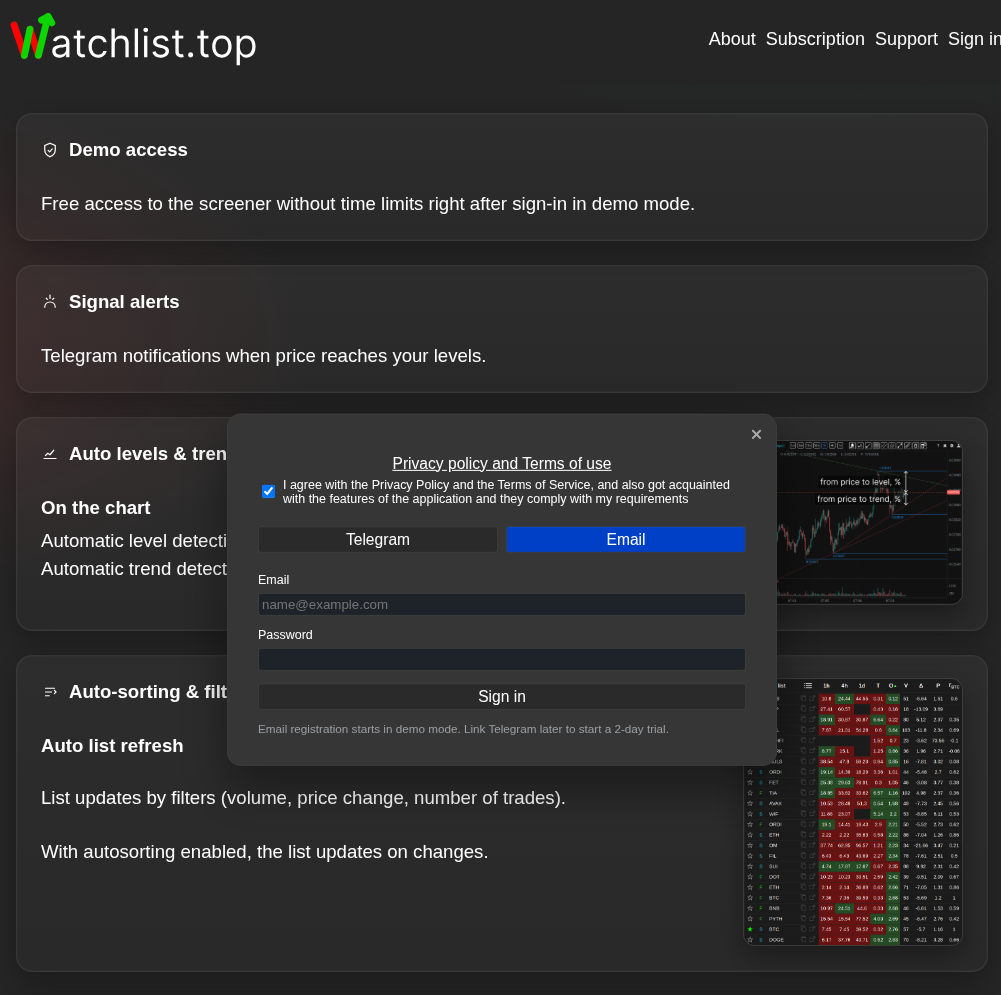
Demo modundan giriş penceresi
Sunucu senkronizasyonu, kaydedilen listeler veya abonelik özellikleri gerektiğinde Telegram veya E-posta kullanın.
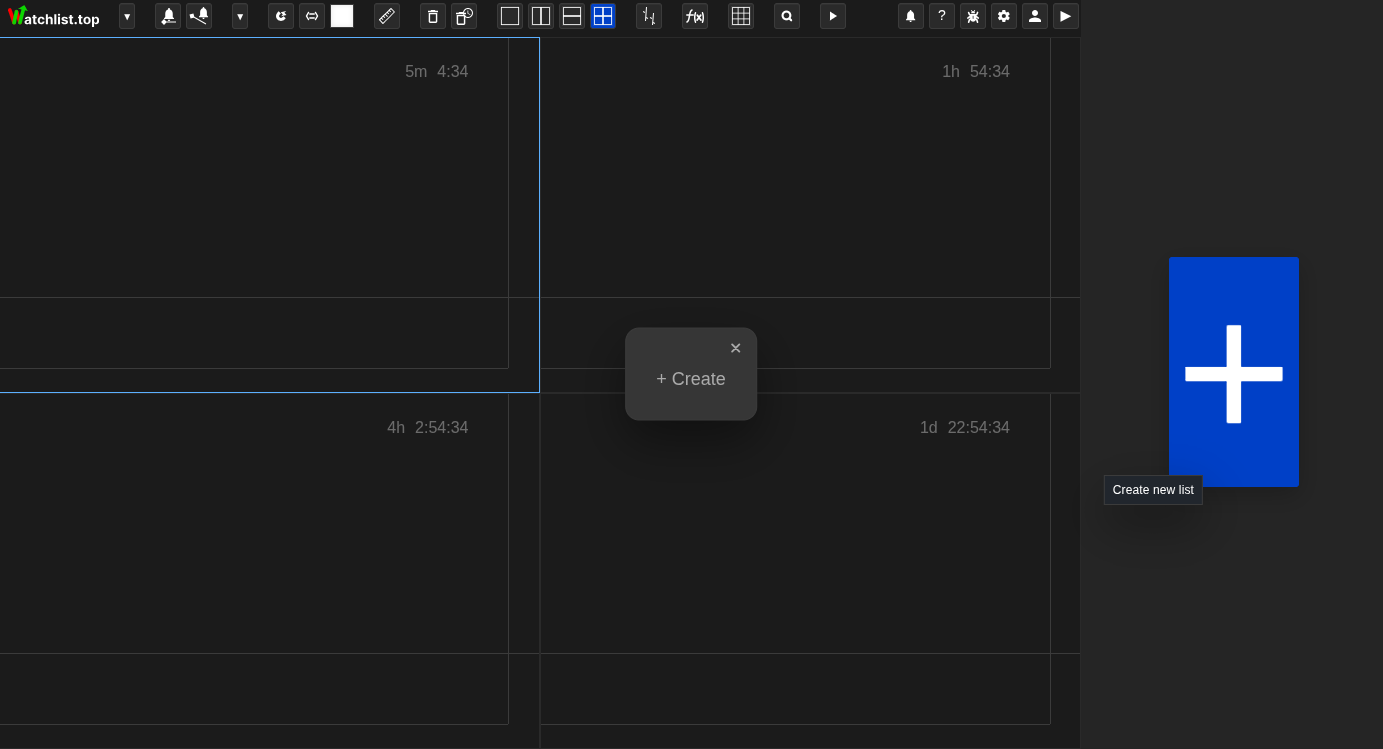
"Oluştur" butonlu liste yöneticisi
İlk çalışma listesinin oluşturulması buradan başlar.
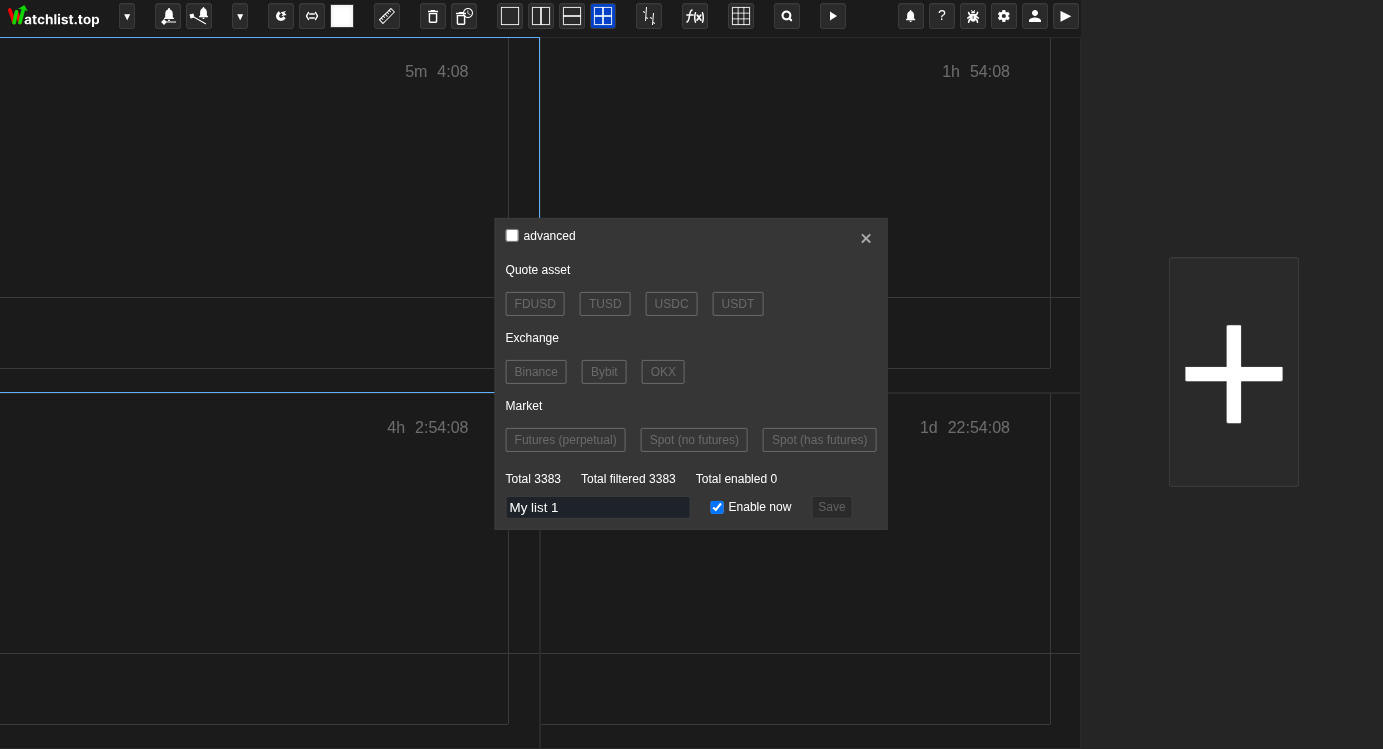
Temel modda 24 sa Değişim Screener
Bu ekranda listeyi kaydetmeden önce geniş bir coin seti seçen hızlı filtreler görünür.
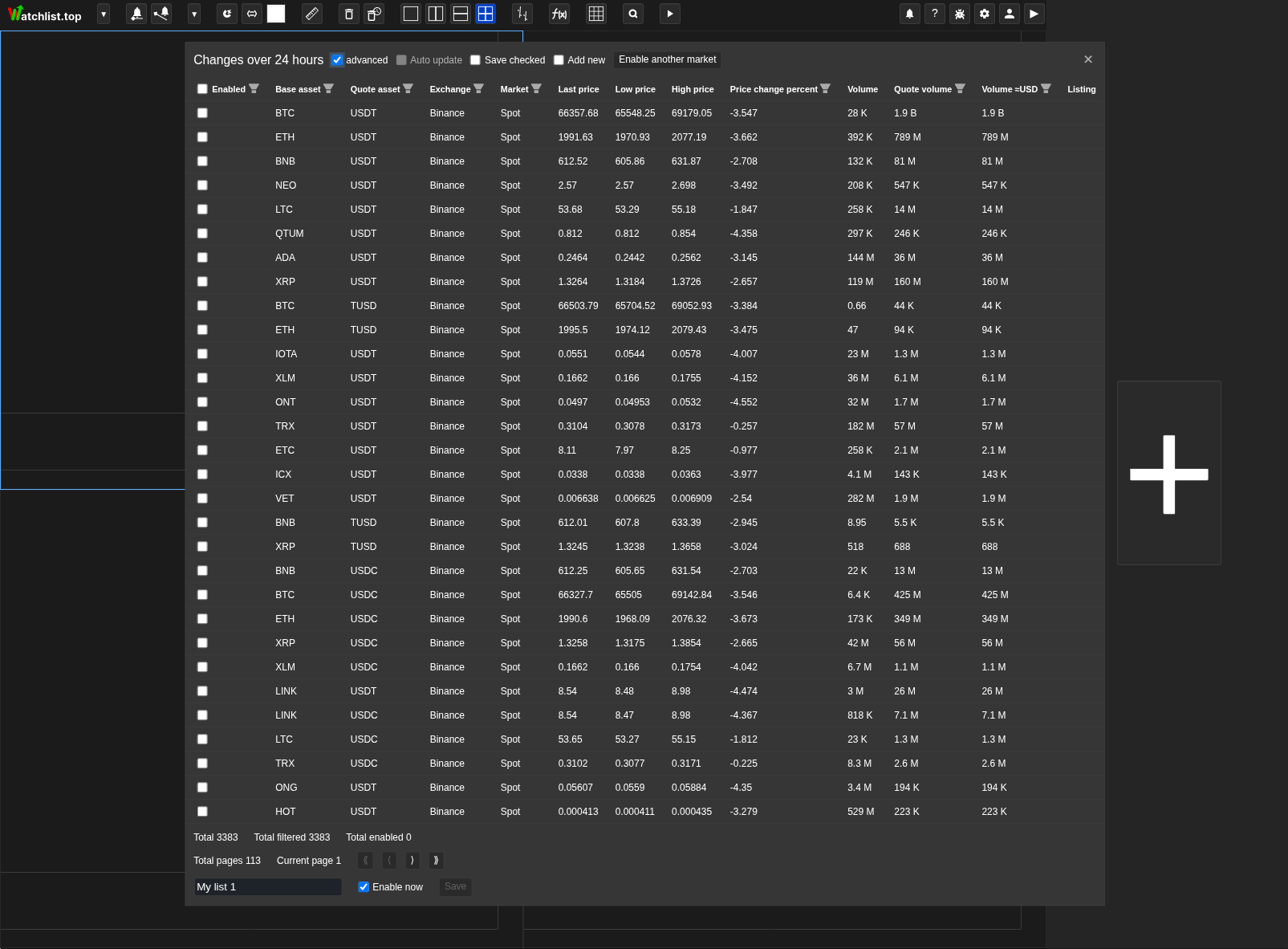
Gelişmiş modda 24 sa Değişim Screener
Gelişmiş mod, daha hassas seçim için genişletilmiş filtreleri ve yenileme ayarlarını açar.
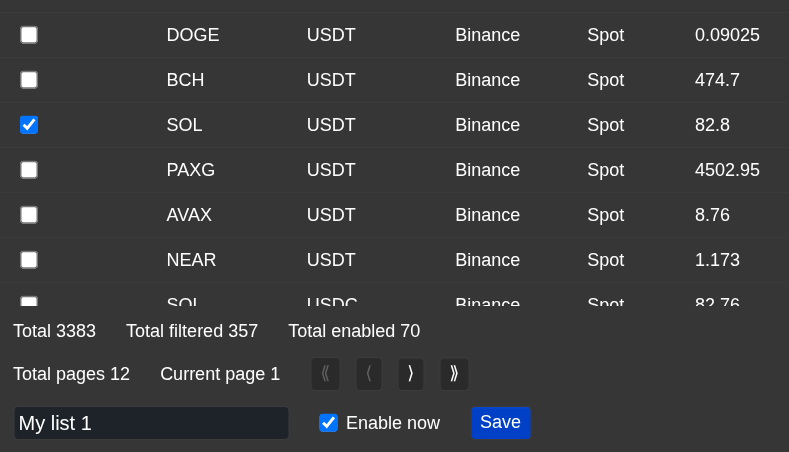
24 sa değişim screener'ında kayıt alanı
Bu blokta "Toplam", "Filtrelenen", "Toplam etkin", "Liste adı", "Şimdi etkinleştir" ve "Kaydet" görünür.
Pratik notlar
- Onay onay kutusu'ı işaretlenene kadar yetkilendirme sekmeleri gizlidir.
- Anonim bir demo, ayarları yalnızca mevcut tarayıcıda saklar. Sunucu senkronizasyonu, kaydedilen listeler veya abonelik özellikleri istediğinizde hesabınıza girin.
- Telegram girişi tek bir Telegram hesabına sıkı şekilde bağlıdır. Linki başka bir Telegram'dan açarsanız uygulamada bu farklı bir hesap olur.
- E-posta kaydı demo modunda başlar. Demo, ürünü açıp arayüzü incelemenizi sağlar ama çalışma listesi oluşturma blokludur. E-posta kimlik doğrulamasını tamamlamak için maildeki linki onaylayın; çalışma listelerine erişmek için Telegram üzerinden deneme süresini başlatın veya abonelik alın.
- Telegram ve Email üzerinden kayıt, demo modunda başlar. E-posta kayıtlarında adres doğrulanmak için e-posta bağlantısını açın. İş listesine erişmek için aktif bir abonelik gerekir.
- Bir bilgisayarın açıklama modunda, bir ağın boyutu otomatik olarak 3×3'e kadar seçilir ve seçilen zaman aralığı bu tarayıcıda kalır.
- İlk liste listeler yöneticisinde "Yarat" düğmesi ile oluşturulur ve daha sonra 24 saat içinde değişiklik ekranında ayarlanır.
- Aşağıdaki kaydetme alanı burada bir listeyi çağırır, onu hemen açıp açmayacağını belirler ve kaydetir.
- Eğer bu listeler "Şimdi etkinleştir" düğmesi ile kaydedilmişse, yöneticide görünür, ancak ekran aynı kalır.
- Aynı hesap, hem bilgisayar hem de cep telefonlarında açılabilir. Mobil mod, tek grafiklü kompakt senaryoyu kullanır ve bilgisayar ağını kaydetmez.
- Masaüstünde Yardım (?) → Arayüz turu ile tanıtımı yeniden başlatın. Aynı menü Strateji kurulumu ve Yenilikler ekranını açar.
- Tarayıcı kurulum sunduğunda PWA Watchlist.top uygulamasını bağımsız pencerede açar; kurulum isteğe bağlıdır ve tarayıcı sürümü kullanılabilir.
Ne zaman kullanılır
- Bu bölümü, ana sayfadan ilk çalışan ekrana en kısa yoldan gitmek istiyorsanız kullanın.
- Bir durumda girişin neden hemen tamamlandığını, diğerinde neden Telegram veya e-postadaki link gerektiğini anlamanız gerektiğinde uygundur.
- İlk senaryonun tamamını tek yerde görmek istediğinizde kullanışlıdır: giriş, liste oluşturma ve çalışan ekrana geçiş.
- İlk gerçek listenin nerede oluşturulduğunu ve bunun neden 24 saatlik Değişim Screener üzerinden yapıldığını hızlıca bulmanıza yardımcı olur.
Ne zaman buna güvenmemeli
- Ürün içinde zaten çalışıyorsanız ve tek bir metrik, uyarı veya ayarla ilgili cevap arıyorsanız, ilgili detaylı bölümü açın.
- Ayrıca, ödeme, bağlama veya mevcut bir hesap sorunları için bir temel bölümü değildir.
- Grafiklerin yerleşimi, grafikler arası bağlantılar, emir defteri veya hesaplama formülleri hakkında detaylı açıklama gerekiyorsa, ilgili bölümü açmak daha iyidir.
Yaygın yorumlama hataları
- Demo ve ücretli abonelik aynı durum değildir.
- E-posta ile girişin, e-postadaki doğrulama linki açılmadan tamamlanmasını beklemeyin.
- Yeni liste için ayrı boş form aramayın: ilk liste 24 saatlik Değişim Screener üzerinden oluşturulur.
- Filtrelerin görünen her durumunun otomatik kaydedildiğini sanmayın. Liste yalnızca coin'ler etkinleştirildikten ve "Kaydet" butonuna basıldıktan sonra kaydedilir.
Anlaşılması önemli algoritmalar ve formüller
- Yetkilendirmenin neden ancak çalışma ekranı açıldığında ve uygulama hesabınızın durumunu aldığında tamamlanmış sayıldığı
- Yeni Telegram ve e-posta hesapları neden demo olarak çalışmaya başlıyor?
- Anonim demo'nun neden kullanıcı hesabı oluşana kadar yerel ayarları ve geçici top vadeli işlemler listesini kullandığı
- Yeni listenin neden 24 sa Değişim Screener'da etkinleştirilen coin'lerden oluşturulduğu ve kaydetmeden önce neden "Toplam etkin" değerine bakmanız gerektiği
- Why the new list is created from the coins enabled in the 24h changes screener and why "Total enabled" is the count to trust before saving