
Быстрый старт
Самый короткий путь к началу работы в Watchlist.top: открыть анонимный demo в режиме «Все графики» или войти в свой аккаунт, если необходимо сохранение конфигураций между устройствами и сессиями. Если есть активная подписка, создать первый список через Скринер изменений за 24 ч и перейти к рабочему экрану.
Что разобрано в разделе
- С чего начинается работа и что открывается после нажатия "Вход".
- Как попробовать продукт без входа: закройте или пропустите диалог входа, чтобы открыть анонимный demo-режим с временным топ-10 списком фьючерсов Binance к USDT в режиме «Все графики».
- Чем отличаются вход через Telegram и Email, demo-режим и полный доступ.
- Как открыть менеджер списков, нажать "Создать" и пройти весь путь создания первого списка через Скринер изменений за 24 ч.
- Как Скринер изменений за 24 ч начинается в базовом режиме: быстрые фильтры выбирают монеты по котируемому активу, бирже и группе рынка; продвинутый режим открывает полную таблицу для ручного выбора.
- На какие счётчики и переключатели стоит посмотреть перед сохранением первого списка.
- Как выглядит рабочий экран после открытия списка: графики слева, список монет со стаканом справа.
- Что меняется на мобильном или в Android: используются тот же аккаунт и списки, но компактный интерфейс переключает "Список", "График" и "Стакан", а не показывает всё сразу.
- Как устроен demo «Все графики»: сортировка по P₂₄ по убыванию, автоматическое обновление каждые 10 секунд и сетка до 3×3 в пределах окна; выбранный таймфрейм demo сохраняется в текущем браузере.
- Что demo-режим позволяет делать, а что блокирует — чтобы понять, когда потребуется подписка.
- Что меняется, если сохранить список с выключенной опцией "Включить сейчас".
Ключевые экраны и элементы управления
- Анонимный demo без входа с временным топ-10 списком фьючерсов в режиме «Все графики».
- Окно входа, открытое из anonymous demo, с вкладками "Telegram" / "Email".
- Менеджер списков со списком сохранённых списков и действием "Создать".
- Окно Скринера изменений за 24 ч в базовом режиме с быстрыми фильтрами по котируемому активу, бирже и группе рынка.
- Окно Скринера изменений за 24 ч в продвинутом режиме с полной таблицей монет, фильтрами колонок, ручными чекбоксами и настройками автообновления.
- Нижняя область сохранения в Скринере изменений за 24 ч: "Всего", "Отфильтровано", "Всего включено", "Имя списка", "Включить сейчас", "Сохранить".
Пошаговый сценарий
- Откройте главную страницу и нажмите "Вход".
- Если хотите сначала посмотреть интерфейс без входа, закройте или пропустите диалог входа. Анонимный demo откроется с локальными настройками браузера и временным списком рынка.
- Если чекбокс подтверждения ещё показывается, подтвердите его. Пока он не отмечен, вкладки авторизации не открываются.
- Выберите "Telegram" или "Email" в окне входа.
- Для Telegram: откройте @WatchlistTopRuBot, нажмите «Старт», получите ссылку для входа и откройте её в браузере. При первом входе создаётся аккаунт в demo-режиме.
- Если приложение открыто в standalone/PWA-режиме и Telegram-авторизация не может вернуться через обычную вкладку браузера, скопируйте ссылку входа из Telegram-бота и вставьте её в поле на вкладке Telegram в окне входа.
- Для Email: введите email и пароль. Существующий пользователь войдёт сразу, а новый получит ссылку подтверждения на почту и начнёт работу в demo-режиме.
- После входа откройте менеджер списков и нажмите "Создать". Если аккаунт остаётся в demo-режиме, приложение покажет предупреждение: создание нового рабочего списка требует активного доступа.
- В Скринере изменений за 24 ч используйте базовые быстрые фильтры, чтобы выбрать монеты по котируемому активу, бирже и группе рынка. Если нужен точный ручной контроль, включите продвинутый режим, отфильтруйте таблицу и отметьте отдельные монеты. Затем заполните "Имя списка".
- Перед сохранением проверьте нижние счётчики "Всего", "Отфильтровано" и "Всего включено". Если новый список нужно открыть сразу, оставьте включённым "Включить сейчас".
- Нажмите "Сохранить". Если "Включить сейчас" активно, новый список сразу станет текущим и рабочий экран переключится на него.
- Если "Включить сейчас" было выключено, список создаётся, но экран не переключается. Откройте менеджер списков и выберите новый список вручную.
- Рабочий экран: графики слева, список монет со стаканом справа. Клик по монете открывает её в активном слоте графика. Кнопка режима переключает «Выбранные графики» и «Все графики».
- На мобильном или в Android-приложении тапните по монете в списке, чтобы открыть её на графике, затем используйте кнопки в шапке для переключения между списком, графиком, стаканом, картой крупных заявок и режимом «Все графики», когда эти экраны доступны.
Скриншоты
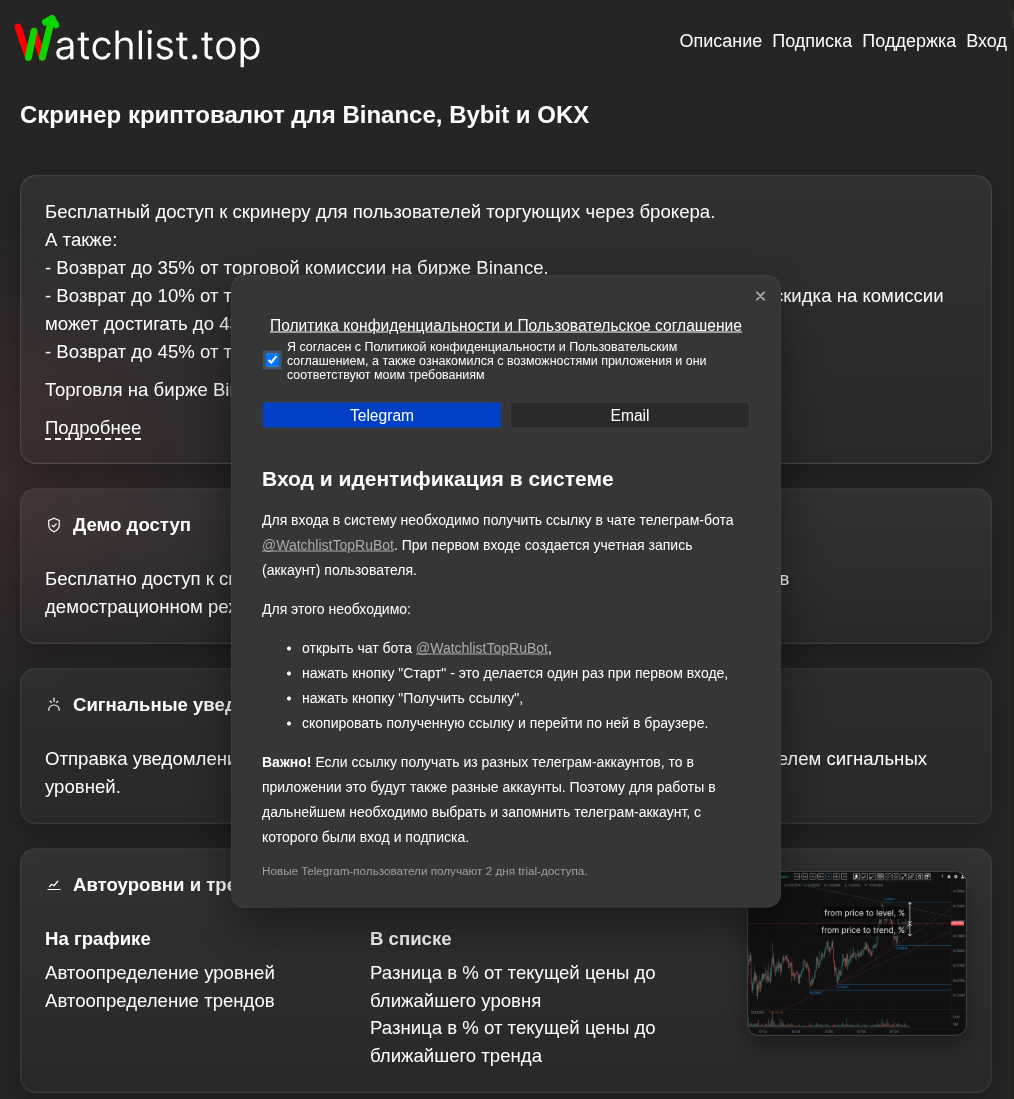
Анонимный demo без входа
До создания аккаунта приложение показывает временный топ-10 фьючерсов в режиме «Все графики»; настройки demo хранятся локально в браузере.
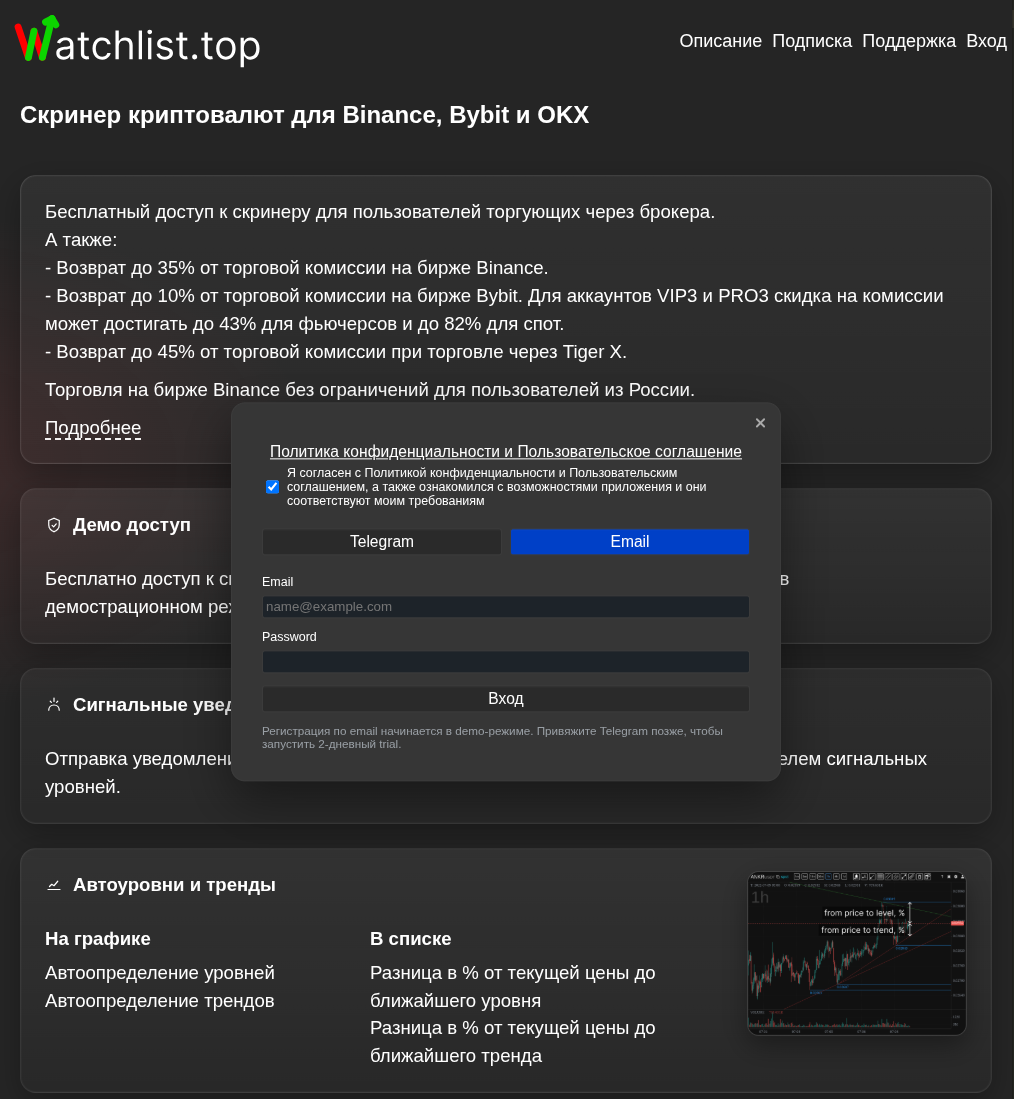
Окно входа из demo-режима
Используйте Telegram или Email, когда нужны серверная синхронизация, сохранённые списки или функции подписки.
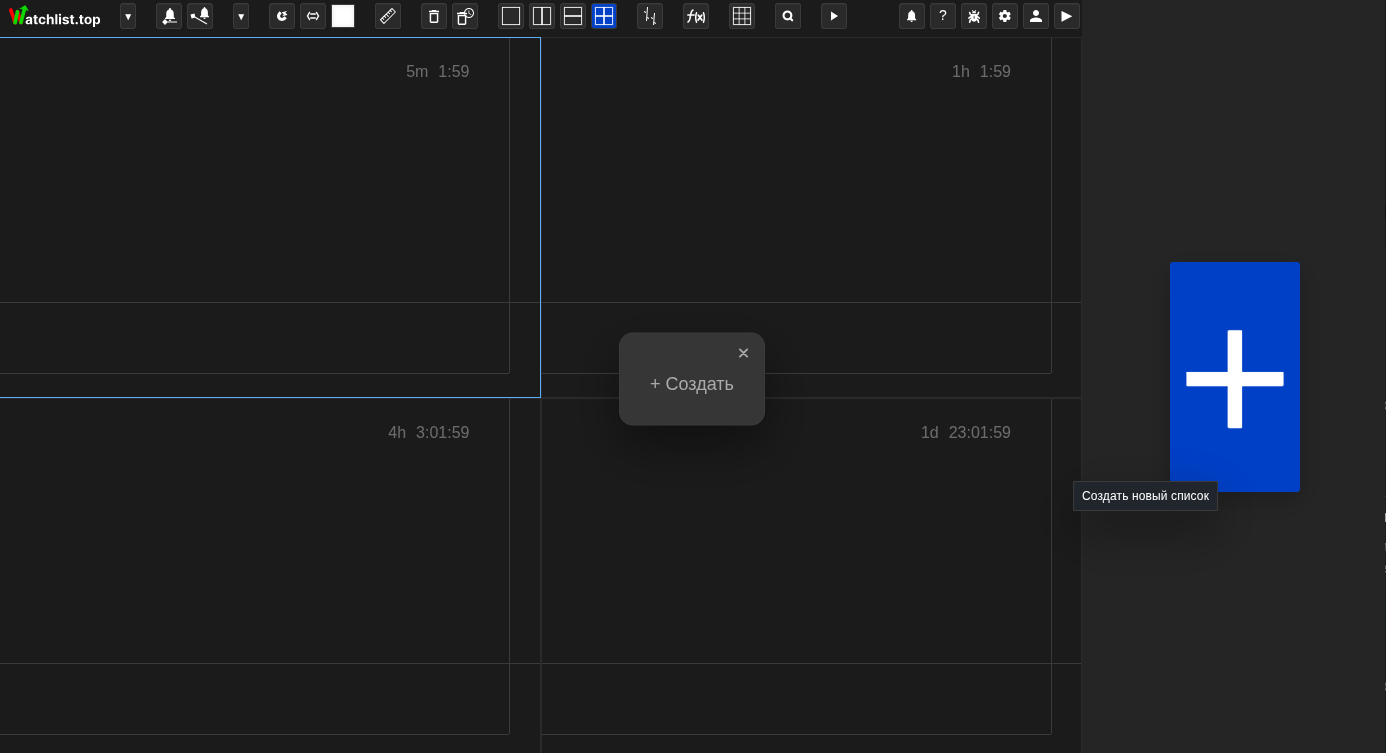
Менеджер списков с кнопкой "Создать"
Отсюда начинается создание первого рабочего списка.
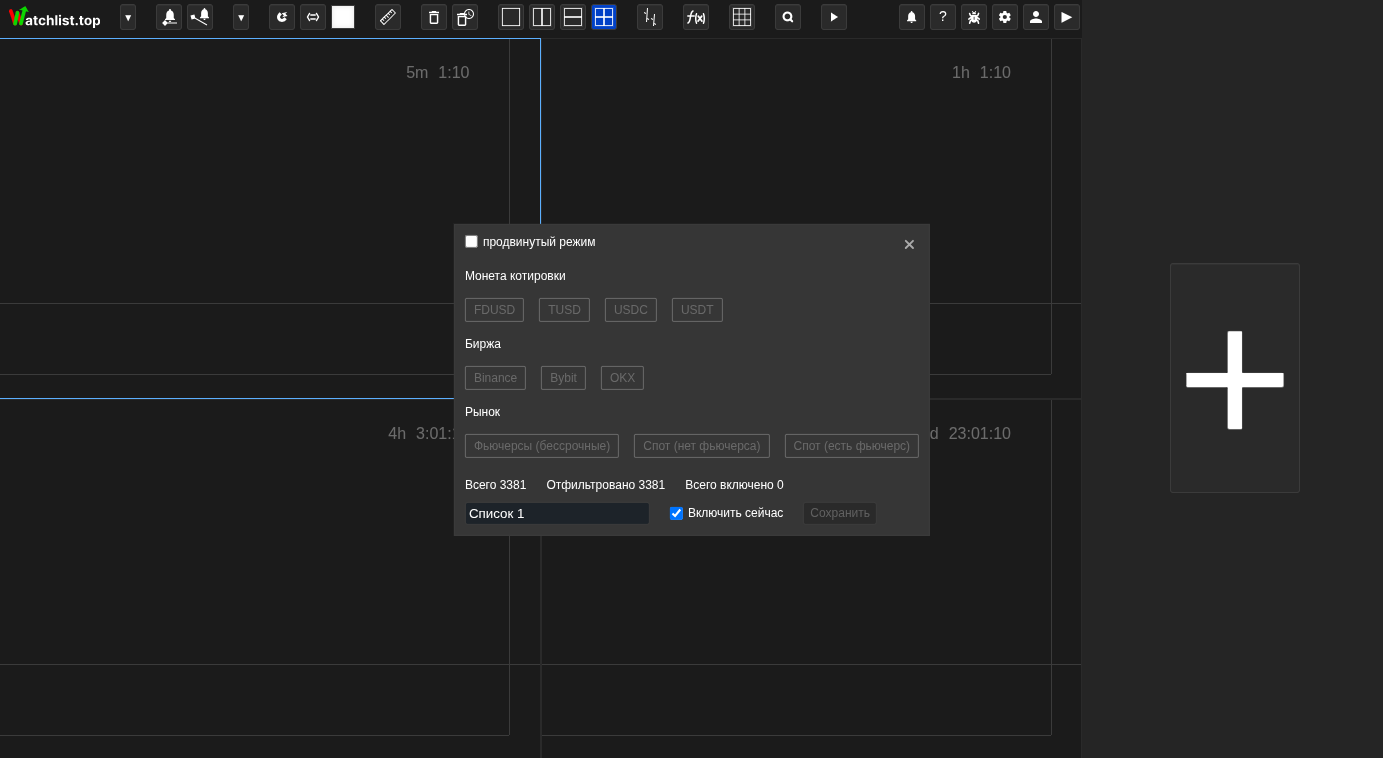
Скринер изменений за 24 ч в базовом режиме
На этом экране видны быстрые фильтры, которые выбирают широкий набор монет перед сохранением списка.
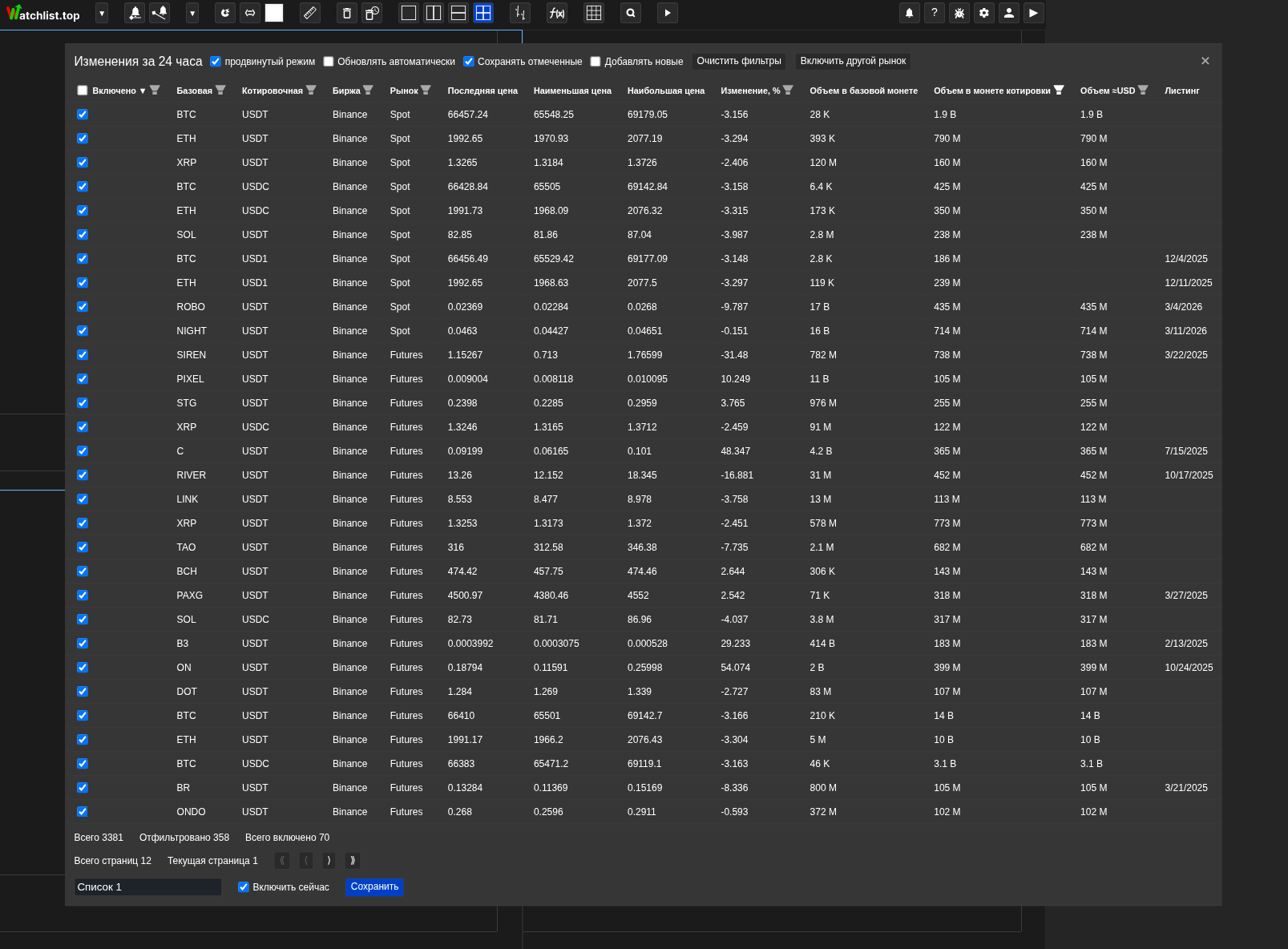
Скринер изменений за 24 ч в продвинутом режиме
Продвинутый режим открывает расширенные фильтры и настройки обновления для более точного отбора.
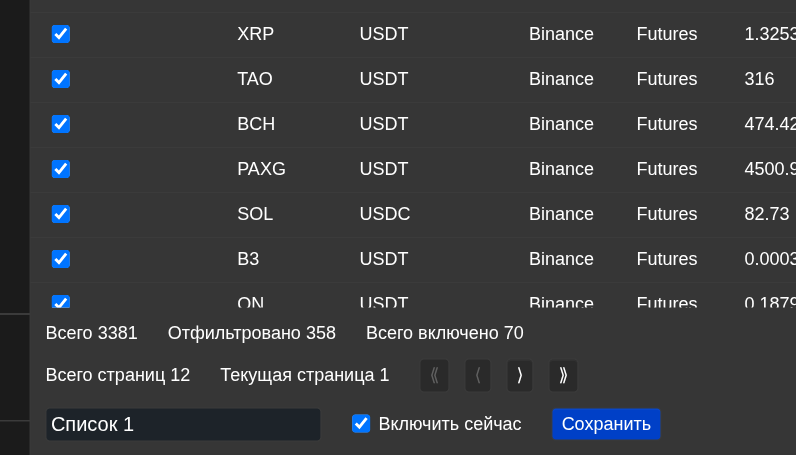
Область сохранения в скринере изменений за 24 ч
В этом блоке видны "Всего", "Отфильтровано", "Всего включено", "Имя списка", "Включить сейчас" и "Сохранить".
Практические замечания
- Пока чекбокс подтверждения не отмечен, вкладки авторизации скрыты.
- Анонимный demo хранит настройки только в текущем браузере. Войдите в аккаунт, когда нужны серверная синхронизация, сохранённые списки или функции подписки.
- Telegram-вход жёстко привязан к одному Telegram-аккаунту. Если открыть ссылку из другого Telegram, в приложении это будет другой аккаунт.
- В standalone/PWA-режиме Telegram-вход может использовать ручное поле ссылки в диалоге входа. Это нужно, когда установленное приложение не может напрямую принять браузерный редирект.
- Регистрация через Telegram и Email начинается в demo-режиме. При email-регистрации откройте ссылку из письма, чтобы подтвердить адрес. Для доступа к рабочим спискам нужна активная подписка.
- На десктопе анонимный demo открывается в режиме «Все графики» с P₂₄ по убыванию и обновлением раз в 10 секунд. Размер сетки автоматически подбирается до 3×3, а выбранный таймфрейм сохраняется в этом браузере. На мобильном demo также открывает «Все графики» с таймфреймом 5m.
- Первый список создаётся через кнопку "Создать" в менеджере списков, а затем настраивается в Скринере изменений за 24 ч.
- Нижняя область сохранения — здесь вы называете список, решаете, открывать ли его сразу, и сохраняете.
- Если список сохранён с выключенным "Включить сейчас", он появится в менеджере, но рабочий экран останется прежним. Переключитесь на новый список в любой момент через менеджер.
- Один и тот же аккаунт можно открыть на десктопе и мобильном. Мобильный режим использует компактный сценарий с одним графиком и не перезаписывает десктопную сетку.
- На десктопе онбординг можно повторить через «? → Тур по интерфейсу». В том же меню находятся «Настройка стратегии» и «Что нового».
- Когда браузер предлагает установку, PWA открывает Watchlist.top в отдельном окне; установка необязательна, обычная браузерная версия остаётся доступной.
Когда использовать
- Используйте этот раздел, если нужен самый короткий путь от главной страницы до первого рабочего экрана.
- Он подходит, когда нужно понять, почему в одном случае вход завершается сразу, а в другом требует Telegram или ссылку из письма.
- Он удобен, когда хочется увидеть весь первый сценарий: вход, создание списка и переход к рабочему экрану — в одном месте.
- Он помогает быстро найти, где создаётся первый реальный список и почему это делается через Скринер изменений за 24 ч.
Когда не стоит на это опираться
- Если вы уже работаете внутри продукта и ищете ответ по одной конкретной метрике, алерту или настройке, откройте соответствующий подробный раздел.
- Он также не является основным разделом для вопросов об оплате, привязке Telegram или проблемах уже существующего аккаунта.
- Если нужен подробный разбор расположения графиков, связей между графиками, стакана или формул расчёта, лучше открыть соответствующий раздел.
Типичные ошибки интерпретации
- Не стоит считать demo-режим и оплаченную подписку одним и тем же состоянием.
- Не стоит ожидать, что вход по email завершится до открытия ссылки подтверждения из письма.
- Не нужно искать отдельную пустую форму для нового списка: первый список создаётся через Скринер изменений за 24 ч.
- Не стоит думать, что любое видимое состояние фильтров сохраняется автоматически. Список сохраняется только после включения монет и нажатия "Сохранить".
Алгоритмы и формулы, которые важно понимать
- Почему авторизация считается завершённой только тогда, когда открывается рабочий экран и приложение получает состояние вашего аккаунта
- Почему новые Telegram- и email-аккаунты начинают работу в demo
- Почему в standalone/PWA-режиме Telegram-вход может использовать вручную вставленную ссылку из бота вместо браузерного редиректа
- Почему анонимный demo использует локальные настройки и временный список топ-фьючерсов до появления аккаунта пользователя
- Почему новый список создаётся из монет, включённых в Скринере изменений за 24 ч, и почему перед сохранением нужно ориентироваться на "Всего включено"