
도움말
빠른 시작
Watchlist.top에서 시작하기 위한 가장 짧은 방법은 익명 데모를 "모든 차트" 로 열거나 장치와 세션 사이의 구성을 저장하는 데 필요한 경우 계정에 로그인하는 것입니다. 활성 가입자가 있다면, 24시간 변경 스크린을 통해 첫 목록을 만들고 작업 화면에 이동합니다.
이 섹션에서 다루는 내용
- 작업이 어디서 시작되고 "로그인"을 누른 뒤 무엇이 열리는지.
- 입력 없이 제품을 시도하는 방법: 입력 대화소를 닫거나 놓치면, 일시적인 10위 미래에셋 목록 Binance를 가진 익명 디모 모드를 열고 USDT를 "모든 차트 모드로 열 수 있습니다.
- Telegram와 이메일, 데모 모드, 그리고 전체 액세스 방식의 차이점은 무엇일까요?
- 리스트 매니저를 열고 "생성"을 누른 뒤 24시간 변동 스크리너를 통해 첫 리스트를 만드는 전체 흐름.
- 24시간 변동 스크리너가 기본 모드에서 어떻게 시작되는지: 빠른 필터로 quote asset, 거래소, 마켓 그룹 기준으로 코인을 고르고, 고급 모드에서는 수동 선택용 전체 테이블이 열립니다.
- 첫 리스트 저장 전에 확인할 만한 카운터와 토글.
- 리스트를 열면 작업 화면이 어떻게 보이는지: 왼쪽은 차트, 오른쪽은 호가창이 있는 코인 리스트.
- 모바일이나 Android에서 무엇이 달라지는지: 같은 계정과 리스트를 쓰지만, 컴팩트 UI에서는 한 번에 다 보여주지 않고 "리스트", "차트", "호가창"을 전환합니다.
- 데모가 어떻게 구성되어 있는지 "모든 차트: 감소에 따라 P₂₄를 분류하고, 10초마다 자동으로 업데이트하고, 창 내에서 3×3까지 네트워크; 선택한 데모의 타임프레임은 현재 브라우저에서 저장됩니다.
- 데모 모드는 무엇을 할 수 있고, 무엇을 차단할 수 있는지 알아내기 위해
- 이제 활성화할 수 있는 옵션을 사용하지 않는 리스트를 저장하면 어떤 변화가 있을까요?
핵심 화면 및 컨트롤
- 일시적인 10위 미래에셋 목록에 대한 입력 없이 익명 디모 "모든 차트
- anonymous 데모에서 연 로그인 창, "Telegram" / "이메일" 탭 포함.
- 저장된 리스트 목록과 "생성" 액션이 있는 리스트 매니저.
- 기본 모드의 24시간 변동 스크리너 창, quote asset, 거래소, 마켓 그룹 빠른 필터 포함.
- 고급 모드의 24시간 변동 스크리너 창, 전체 코인 테이블, 컬럼 필터, 수동 체크박스, 자동 갱신 설정 포함.
- 24시간 변동 스크리너의 하단 저장 영역: "총계", "필터링됨", "활성 총계", "리스트 이름", "지금 활성화", "저장".
단계별 시나리오
- 메인 페이지를 열고 "로그인"을 누르세요.
- 먼저 로그인 없이 인터페이스를 보고 싶다면 로그인 창을 닫거나 건너뛰세요. 익명 데모가 브라우저 로컬 설정과 임시 마켓 리스트로 열립니다.
- 확인 체크박스가 아직 표시된다면 체크하세요. 체크되기 전까지는 인증 탭이 열리지 않습니다.
- 로그인 창에서 "Telegram" 또는 "이메일"을 선택하세요.
- Telegram: @WatchlistTopRuBot를 열고, "Start"을 클릭하고, 로그인 링크를 받아 브라우저에서 열고, 첫 로그인 때 데모 모드에서 계정을 만듭니다.
- 이메일의 경우: 이메일과 비밀번호를 입력하세요. 기존 사용자는 바로 로그인되고, 신규 사용자는 메일로 확인 링크를 받은 뒤 데모 모드로 시작합니다.
- 로그인 후 리스트 매니저를 열고 "생성"을 누르세요. 계정이 여전히 데모 모드라면 앱에서 경고를 표시합니다: 새 작업 리스트를 만들려면 활성 접근이 필요합니다.
- 24시간 변동 스크리너에서 기본 빠른 필터를 사용해 quote asset, 거래소, 마켓 그룹 기준으로 코인을 고르세요. 정확한 수동 제어가 필요하면 고급 모드를 켜고, 테이블을 필터링한 뒤 개별 코인을 체크하세요. 그런 다음 "리스트 이름"을 입력하세요.
- 저장 전에 하단 카운터 "총계", "필터링됨", "활성 총계"를 확인하세요. 새 리스트를 바로 열어야 하면 "지금 활성화"를 켜둔 상태로 두세요.
- "저장"을 누르세요. "지금 활성화"가 활성화되어 있으면 새 리스트가 즉시 현재 리스트가 되고 작업 화면이 그 리스트로 전환됩니다.
- "지금 활성화"가 꺼져 있었다면 리스트는 생성되지만 화면은 전환되지 않습니다. 리스트 매니저를 열고 새 리스트를 수동으로 선택하세요.
- 작업 화면: 왼쪽은 차트, 오른쪽은 호가창이 있는 코인 리스트. 코인을 클릭하면 활성 차트 슬롯에서 열립니다.
- 작업 화면: 왼쪽의 그래픽, 오른쪽의 잔의 동전의 목록. 동전을 클릭하면 그래픽의 활성 슬롯에서 열 수 있습니다. 모드 버튼은 "선택한 차트"와 "모든 차트를 전환합니다.
- 모바일 또는 Android 앱에서 목록의 동전을 클릭하여 그래프에 열 수 있습니다. 그 다음, 목록, 그래프, 유리잔, 대형 애플리케이션 지도 및 "모든 차트 모드 사이에서 전환하기 위해 캡 버튼을 사용하여 이 화면이 사용할 수 있습니다.
스크린샷
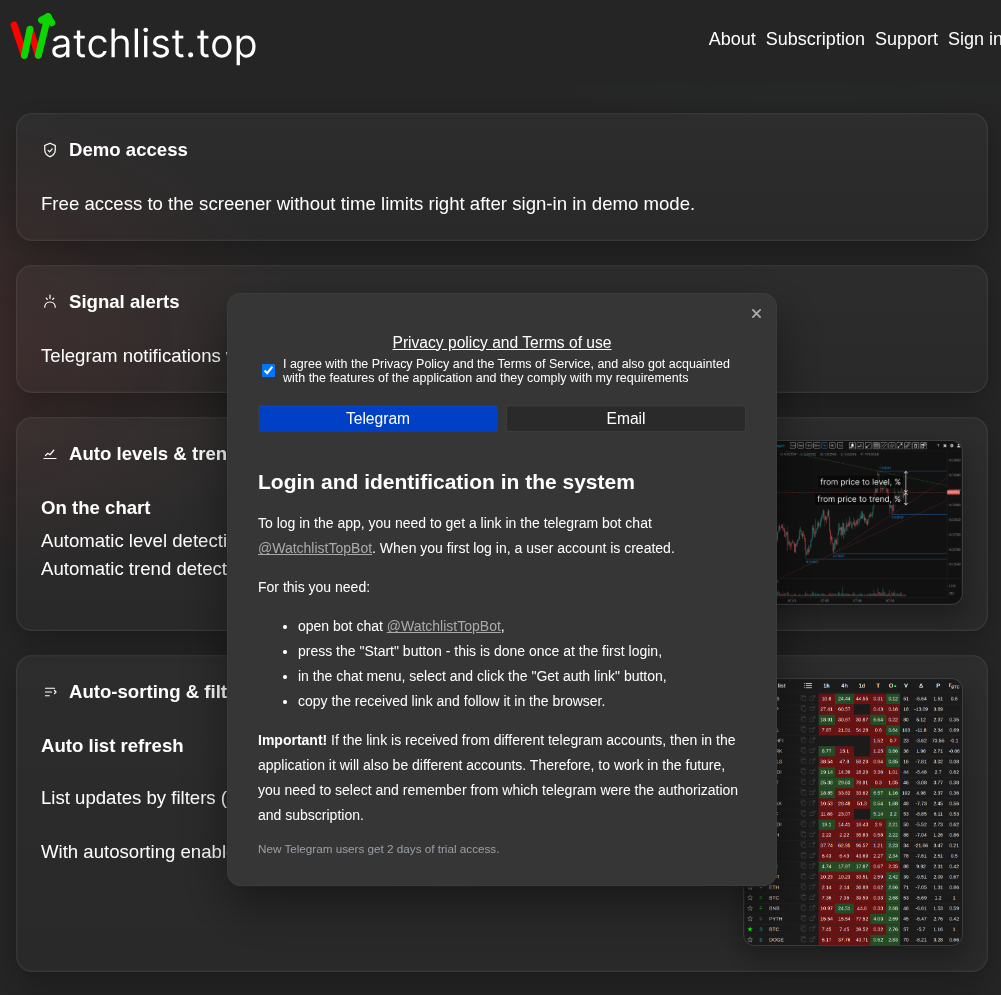
로그인 없는 익명 데모
계정 생성 전에 응용 프로그램은 "모든 차트 모드에서 시간적 10대 미래에셋을 보여줍니다; 데모 설정은 브라우저에서 로컬로 저장됩니다.
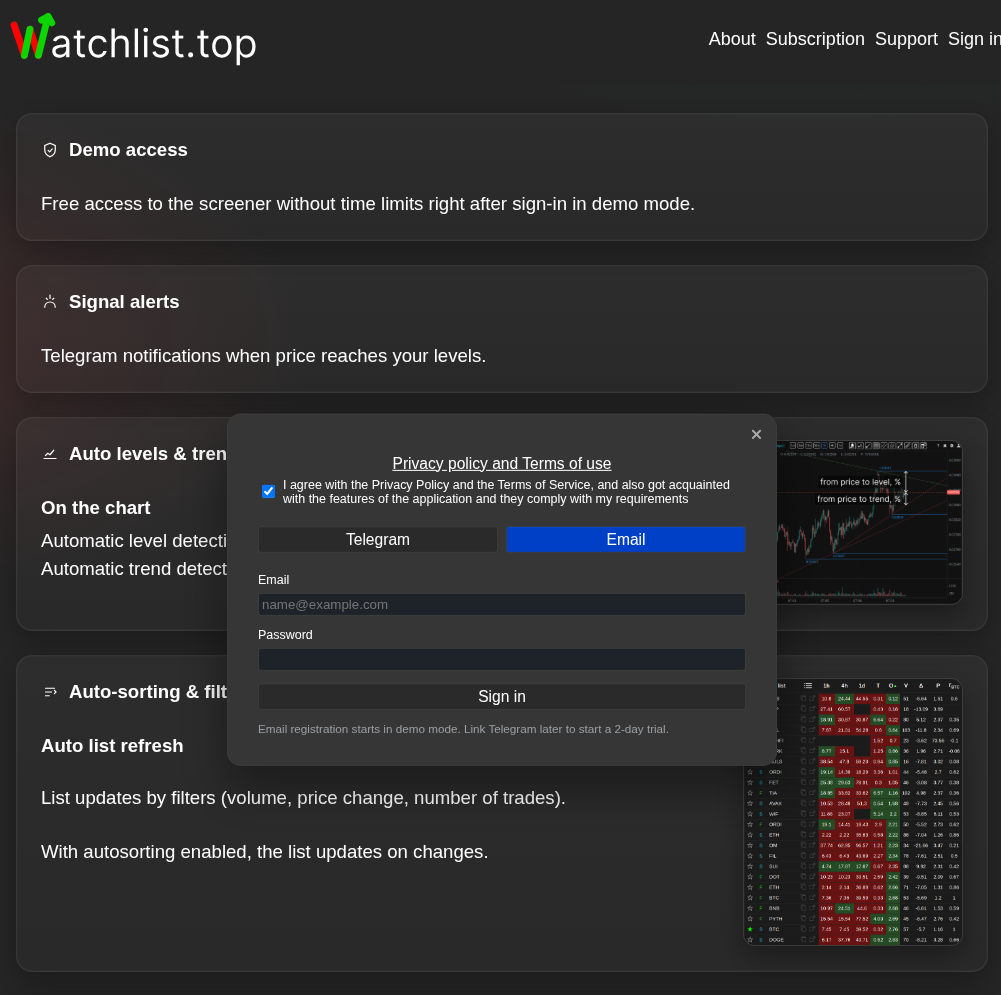
데모 모드에서 연 로그인 창
서버 동기화, 저장된 목록 또는 구독 기능이 필요한 경우 Telegram 또는 이메일 사용하십시오.
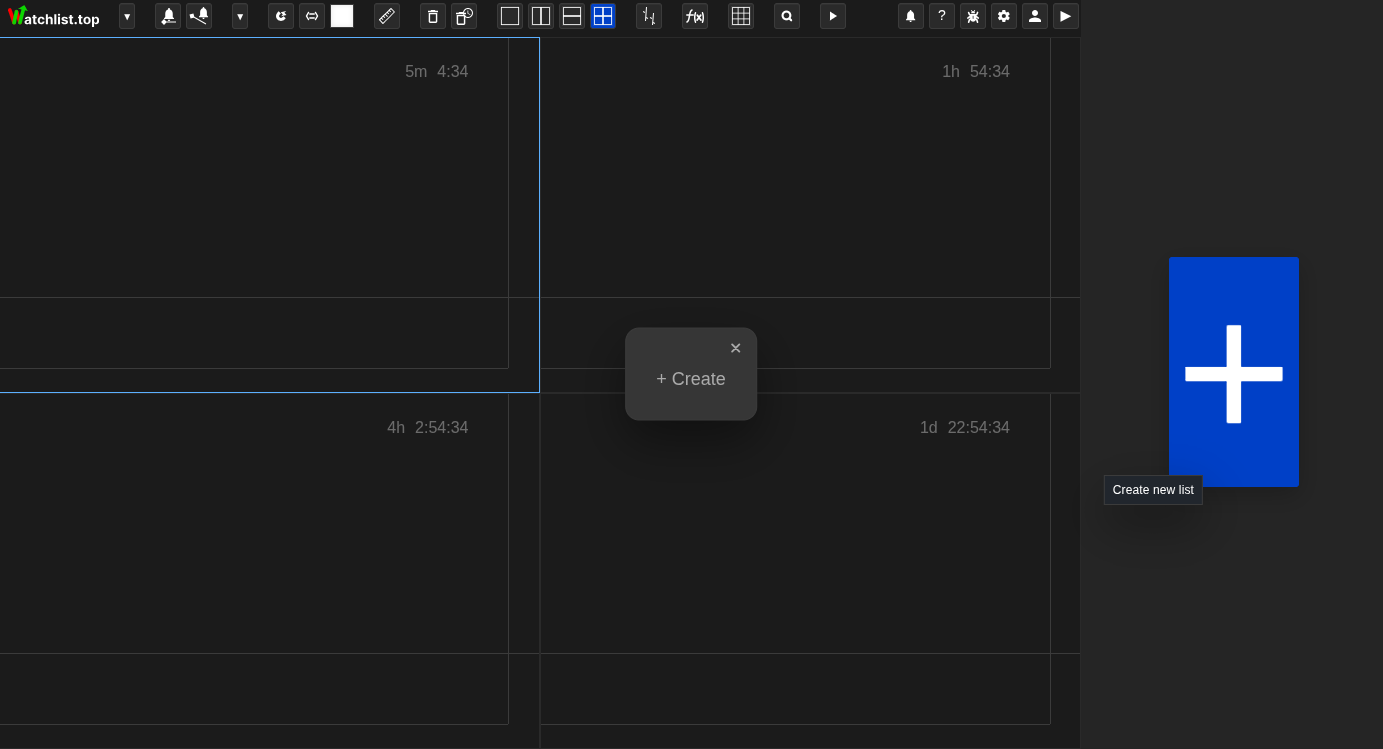
"생성" 버튼이 있는 리스트 매니저
첫 작업 리스트 생성은 여기서 시작됩니다.
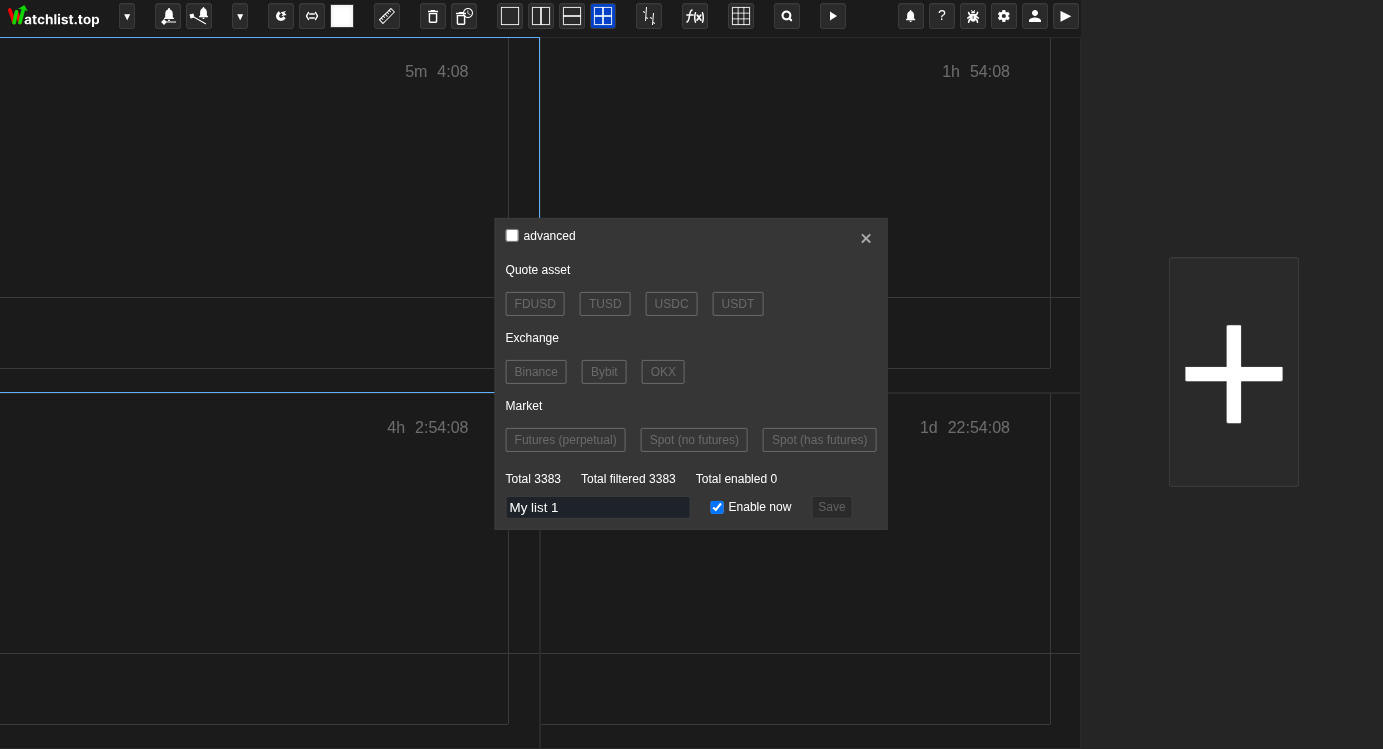
기본 모드의 24시간 변동 스크리너
이 화면에서는 리스트 저장 전에 넓은 범위의 코인을 고르는 빠른 필터를 볼 수 있습니다.
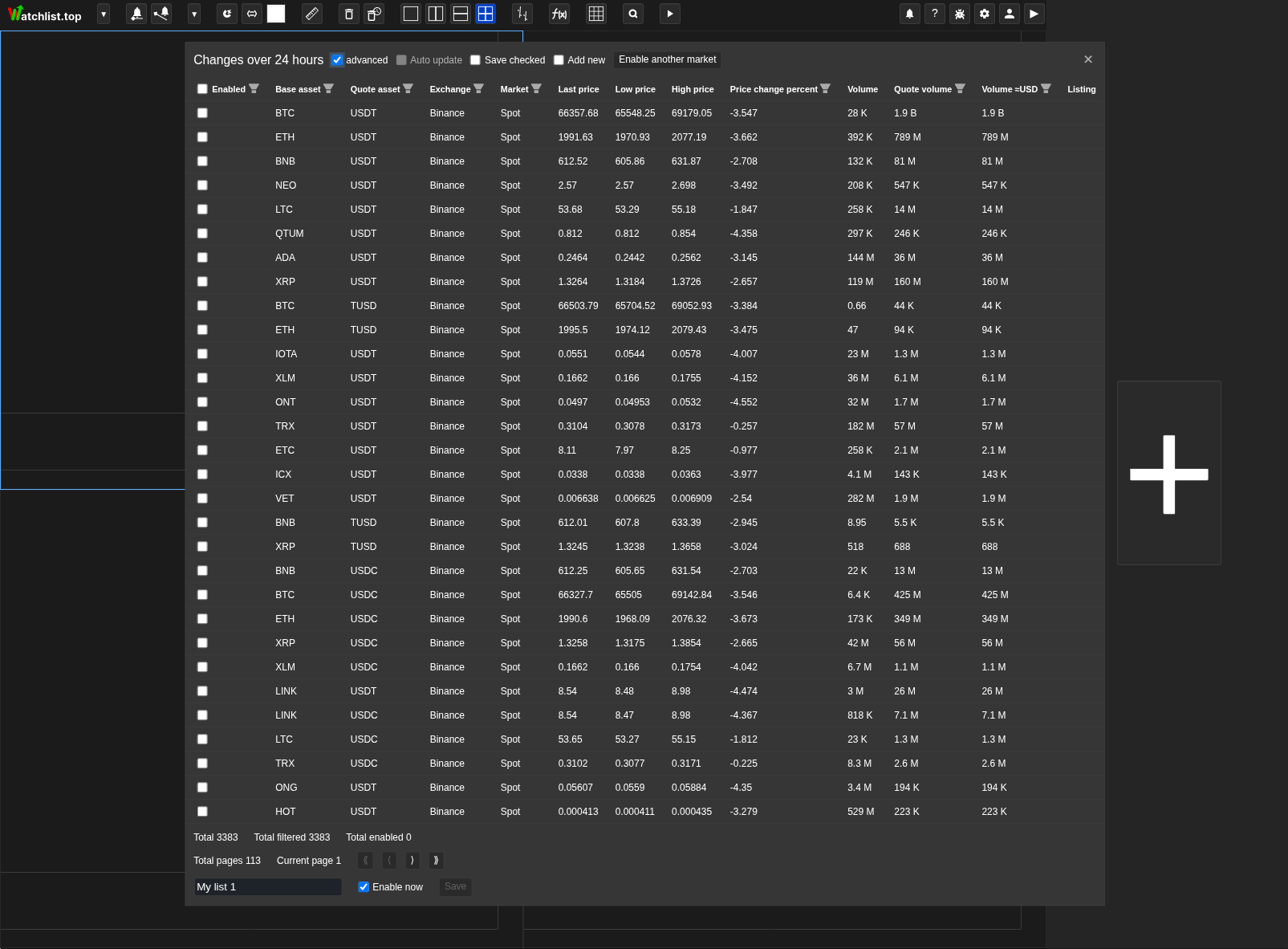
고급 모드의 24시간 변동 스크리너
고급 모드에서는 더 정밀한 선별을 위한 확장 필터와 갱신 설정이 열립니다.
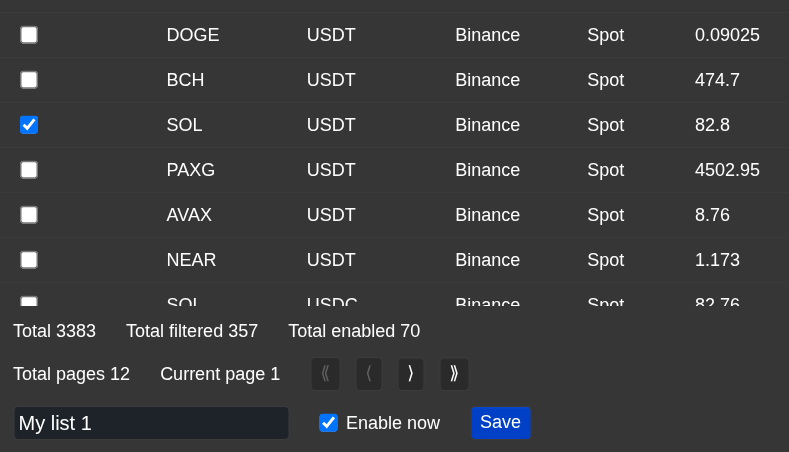
24시간 변동 스크리너의 저장 영역
이 블록에는 "총계", "필터링됨", "활성 총계", "리스트 이름", "지금 활성화", "저장"이 표시됩니다.
실전 메모
- 확인 체크박스를 체크하기 전까지 인증 탭은 숨겨집니다.
- 익명 디모는 현재 브라우저에서만 설정을 저장합니다. 서버 동기화, 저장된 목록 또는 가입 기능이 필요한 경우 계정에 로그인하세요.
- Telegram 로그인은 하나의 Telegram 계정에 고정으로 연결됩니다. 다른 Telegram에서 링크를 열면 앱에서는 다른 계정으로 인식됩니다.
- 이메일 가입은 데모 모드에서 시작됩니다. 데모에서는 제품을 열고 인터페이스를 둘러볼 수 있지만 작업 리스트 생성은 막혀 있습니다. 메일의 링크를 확인해 이메일 식별을 완료하세요. 작업 리스트 접근이 필요하면 Telegram으로 체험 기간을 시작하거나 구독을 결제하세요.
- Telegram 및 이메일 로 등록하는 것은 데모 모드로 시작됩니다. 이메일 로 등록할 때 주소를 확인하기 위해 이메일 링크를 열으십시오. 작업 목록에 액세스하려면 활성 가입이 필요합니다.
- 데스크톱에서 익명의 데모는 모든 차트 모드로 P₂₄에서 10초마다 줄여서 업데이트됩니다. 네트워크 크기는 자동으로 3×3까지 선택되며 선택한 타임프레임이 이 브라우저에서 저장됩니다. 모바일 데모에서는 또한 5m 타임프레임으로 "모든 차트"를 열습니다.
- 첫 번째 목록은 리스트 관리자에서 "창조" 버튼을 통해 생성되고, 24시간 동안 변경 스크린에 설정됩니다.
- 아래 저장장치 이 목록에 이름을 붙이고, 바로 열ണോ 여부를 결정하고 저장합니다.
- 목록이 "지금 연결"을 꺼내서 저장되면 관리자에서 표시되지만 작업 화면은 그대로 유지됩니다. 관리자를 통해 언제든지 새로운 목록으로 전환하십시오.
- 같은 계정을 데스크톱과 모바일에서 열 수 있습니다. 모바일 모드는 하나의 그래프와 컴팩트된 시나리오를 사용하고 데스크톱 네트워크를 다시 기록하지 않습니다.
- 데스크톱에서는 도움말(?) → 인터페이스 둘러보기에서 온보딩을 다시 시작합니다. 같은 메뉴에서 전략 설정과 새로운 기능도 엽니다.
- 브라우저가 설치를 제안하면 PWA는 Watchlist.top을 독립 창으로 엽니다. 설치는 선택 사항이며 웹 버전도 계속 사용할 수 있습니다.
사용할 때
- 메인 페이지에서 첫 실사용 화면까지 가장 빠르게 가는 경로가 필요할 때 이 섹션을 사용하세요.
- 어떤 경우엔 로그인 즉시 완료되고, 어떤 경우엔 Telegram이나 이메일 링크가 필요한 이유를 이해해야 할 때 적합합니다.
- 로그인, 리스트 생성, 실사용 화면 진입까지의 첫 흐름 전체를 한곳에서 보고 싶을 때 편리합니다.
- 첫 번째 실제 리스트가 어디서 만들어지는지, 그리고 왜 24시간 변동 스크리너를 통해 그렇게 하는지 빠르게 찾는 데 도움이 됩니다.
이 기준에 의존하지 말아야 할 때
- 이미 제품 내부에서 작업 중이고 특정 메트릭, 알림 또는 설정 하나에 대한 답만 찾고 있다면 해당 상세 섹션을 여세요.
- 또한 결제, 연결 Telegram 또는 기존 계정 문제들에 대한 주요 섹션도 아닙니다.
- 차트 배치, 차트 간 연결, 호가창 또는 계산식에 대한 자세한 설명이 필요하다면 해당 섹션을 여는 것이 좋습니다.
대표적인 해석 실수
- 데모와 유료 구독은 같은 상태가 되는 것이 아닙니다.
- 이메일 로그인은 메일의 확인 링크를 열기 전에는 완료되지 않는다는 점을 기대해야 합니다.
- 새 리스트용 별도 빈 폼을 찾을 필요는 없습니다. 첫 리스트는 24시간 변동 스크리너를 통해 생성됩니다.
- 보이는 필터 상태가 모두 자동 저장된다고 생각하면 안 됩니다. 리스트는 코인을 켜고 "저장"을 눌러야만 저장됩니다.
이해해야 할 알고리즘과 공식
- 인증은 작업 화면이 열리고 앱이 계정 상태를 받아왔을 때만 완료된 것으로 간주되는 이유
- 왜 새로운 Telegram 및 이메일 계정이 데모에서 시작되는지
- 왜 익명 데모는 사용자 계정이 생기기 전까지 브라우저 로컬 설정과 임시 top futures 리스트를 사용하는지
- 왜 새 리스트는 24시간 변동 스크리너에서 포함된 코인으로 생성되며, 저장 전에 "활성 총계"를 기준으로 봐야 하는지
- Why the new list is created from the coins enabled in the 24h changes screener and why "Total enabled" is the count to trust before saving