
도움말
앱 모드와 차트 레이아웃
Watchlist.top에는 각종 응용 프로그램 모드와 각종 그래프 배열 레이어가 있습니다. 이 모드의 내부에 목록과 함께 작업할 때, 저장된 네트워크를 열 때, 동전을 열 때, 그리고 "선택된 그래프"와 "모든 그래프" 사이에서 전환할 때 설명합니다. 보이는 그래프의 수, 활성 슬롯, 연결, 목록의 가시성 및 스크롤 동작은 현재 맥락에 따라 다릅니다.
이 섹션에서 다루는 내용
- 리스트 모드, 저장된 그리드 모드, 단일 코인 모드의 차이.
- 이 모드들 안에서 1, 2, 4차트 레이아웃이 어떻게 동작하는지와 어떤 슬롯이 활성 슬롯으로 간주되는지.
- 연결 기능이 차트들을 어떻게 묶고 여러 슬롯을 한 번에 바꿀 수 있게 하는지.
- top-list가 리스트에서만 동작하고, 현재 보이는 슬롯 수만큼 코인을 가져오며, 리스트에서 다른 코인을 보는 동안 자동 정렬을 일시 정지하는 방식.
- 모든 차트는 어디에 위치하고 있으며, '선택된 그래프'에서 어떻게 다른지, 그리고 그 테이프가 왜 따로 설명되어 있는지에 대해 설명합니다.
- 저장된 그리드를 만드는 방법: 그리드 매니저를 열고, 새로 만들고, 각 슬롯에 티커를 지정하고, 자체 레이아웃을 가진 이름 있는 엔티티로 저장하는 방식.
- 전체화면 모드의 동작 방식: 코인 리스트는 숨겨지고, 차트가 화면 전체를 차지하며, 모드 컨텍스트는 유지됐다가 종료 시 복원됩니다.
- 하나의 레이아웃 안에서 슬롯마다 다른 타임프레임을 표시할 수 있는 이유와, 연결된 슬롯 전환 시 이것이 연결 기능과 어떻게 상호작용하는지.
- 같은 계정이 모바일에서 어떻게 동작하는지: 모바일 모드는 컴팩트한 화면을 사용하며, 단일 차트와 "탑 차트"를 포함하고, 저장된 데스크톱 그리드 크기를 덮어쓰지 않습니다.
- How to create a saved grid: open the grid manager, create a new grid, assign a ticker to each slot, and save it as a named entity with its own layout.
- How fullscreen mode works: the coin list hides and the chart fills the screen, while the mode context is preserved and restores when you exit.
- Why different chart slots in the same layout can show different timeframes, and how that interacts with relation when a linked slot switches.
- 모바일에서 동작하는 것과 같은 방식으로, 모바일 모드는 하나의 그래프와 "모든 차트"를 포함한 컴팩트 화면을 사용하며 저장된 데스크톱 네트워크 크기를 다시 기록하지 않습니다.
핵심 화면 및 컨트롤
- 저장된 리스트를 여는 리스트 매니저 — 오른쪽에 호가창이 있는 코인 피드.
- 저장된 그리드를 여는 그리드 매니저 — 자체 차트와 코인이 있는 저장된 그리드.
- 헤더에서 보이는 차트 수를 전환하는 버튼: 1개, 2개, 4개.
- 현재 레이아웃 안의 연결 버튼과 활성 슬롯.
- 리스트 모드에서 작업할 때의 top-list 버튼과 인터벌 선택.
- 선택한 차트" / "모든 차트 스위치, 활성 목록의 모든 동전의 테이프를 열 수 있습니다.
- "생성" 동작과 저장된 그리드 목록이 있는 그리드 매니저.
- 차트 헤더의 fullscreen 버튼과 리스트가 숨겨진 전체화면 상태.
- Fullscreen button in the chart header and the fullscreen state with the list hidden.
단계별 시나리오
- 코인 흐름, 필터, 즐겨찾기, 자동 정렬로 작업해야 할 때는 저장된 리스트를 여세요. 이 모드에서는 코인 리스트와 호가창이 오른쪽에, 차트는 왼쪽에 있습니다.
- 고정된 코인 세트로 차트를 봐야 할 때는 저장된 그리드를 여세요. 그리드는 단순히 다른 레이아웃 버튼이 아니라 별도로 저장되는 엔티티입니다.
- 리스트 로직 없이, 저장된 그리드 없이 티커를 바로 열어야 할 때는 단일 코인 모드를 사용하세요.
- 리스트 모드와 그리드 모드에서는 헤더에서 보이는 차트 수를 전환하세요. 항상 하나의 슬롯이 활성 상태로 남습니다.
- 리스트에서 코인을 클릭하면 우선 활성 슬롯이 바뀝니다. 연결이 켜져 있으면 다른 차트도 함께 바뀔 수 있습니다.
- top-list가 켜져 있으면 보이는 슬롯이 현재 리스트의 상위 코인으로 채워집니다. 코인 수는 보이는 차트 수와 같습니다.
- 테르미0를 열면 바, 전체 시간표, 설정 패널, 자동 분류 간격, 수동 업데이트 및 탐색에 대해 자세히 알아볼 수 있습니다.
- 모바일에서 모든 차트를 사용하세요. 그래프의 수직 흐름이 필요하면, 선택된 목록 메트릭에 따라 분류됩니다. 이것은 저장된 네트워크가 아닌, 현재 목록의 컴팩트한 표현입니다.
- 저장된 그리드를 만들려면 그리드 매니저를 열고 "생성"을 누르세요. 각 슬롯에 티커를 지정하고, 레이아웃을 설정한 뒤 저장하세요. 그리드는 리스트와 별개로 자체 티커와 레이아웃을 저장합니다.
- 가로형/세로형 2차트 레이아웃을 전환하려면 헤더의 해당 버튼을 사용하세요. 가로형은 차트가 나란히, 세로형은 위아래입니다.
- 전체화면 모드를 쓰려면 차트 헤더의 fullscreen 버튼을 누르세요. 코인 리스트는 숨겨지고 차트가 화면 전체를 차지합니다. 같은 버튼을 누르면 다시 돌아갑니다.
- To enter fullscreen, click the fullscreen button in the chart header. The coin list hides and charts fill the screen. Click the same button to exit and restore the list.
기본 단축키
레이아웃과 탐색
키
동작
Tab
마우스 없이 다음 활성 차트 슬롯으로 전환.
Shift+Tab
마우스 없이 이전 활성 차트 슬롯으로 전환.
↑/↓
리스트에서 다음 또는 이전 코인으로 이동.
←/→
활성 차트의 타임프레임 전환.
Shift+←/Shift+→
보이는 모든 차트의 타임프레임을 한 번에 전환.
선택한 차트와 모든 차트를 전환합니다.
"모든 차트" 모드에서는 첫 번째 또는 마지막 그래프로 이동합니다.
모든 차트 모드에서는 페이지 위로 또는 아래로 이동합니다.
스크린샷
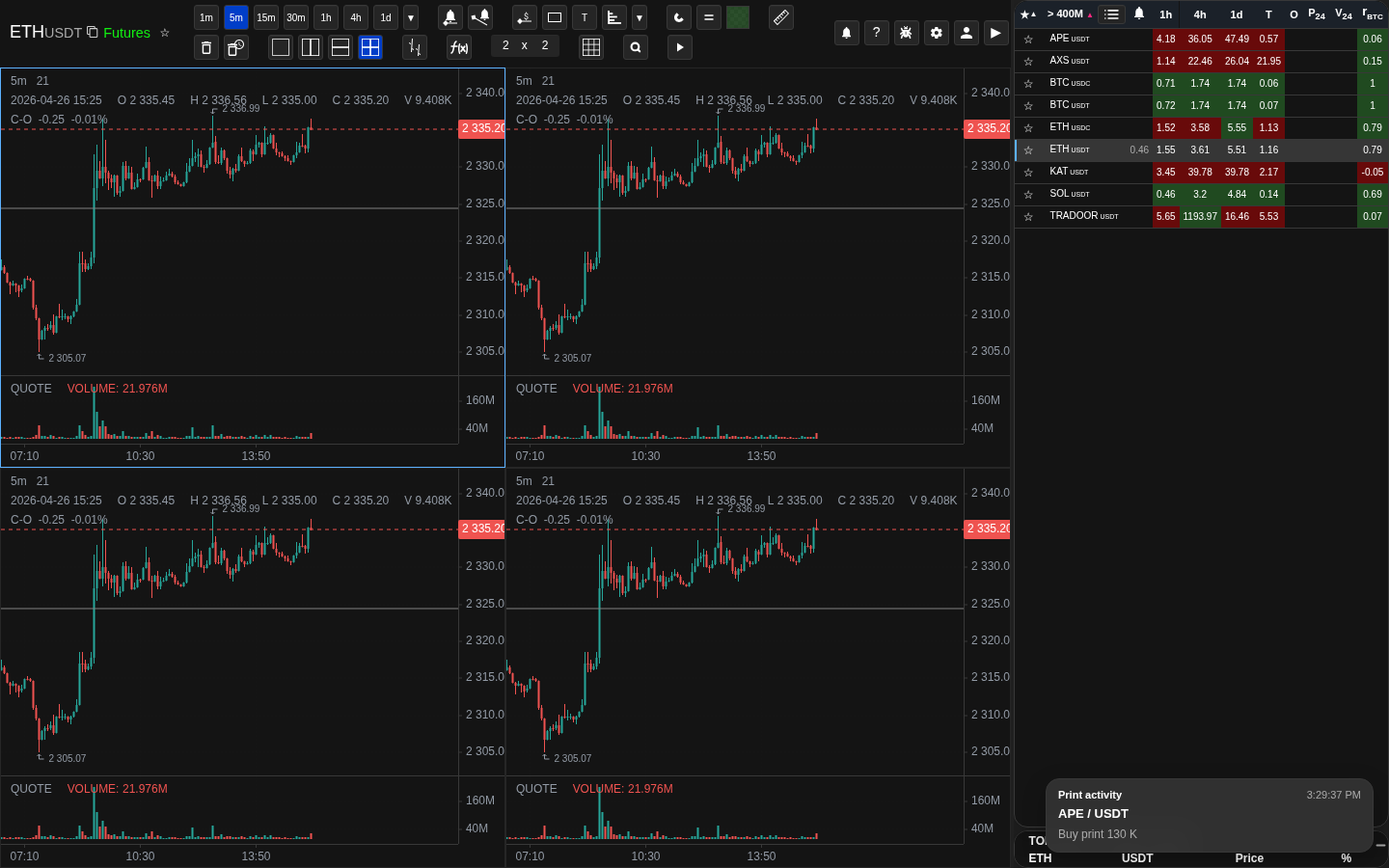
코인 리스트와 차트가 있는 리스트 모드
화면에는 메인 작업 모드가 보입니다: 왼쪽에 차트, 오른쪽에 호가창이 포함된 코인 리스트.
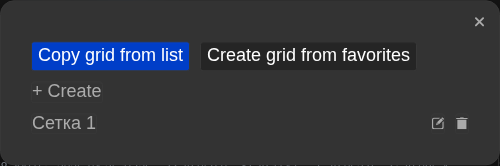
그리드 매니저와 저장된 그리드
화면에는 그리드가 별도의 저장 엔티티로 열리고 자체 차트 세트를 가진다는 점이 보입니다.
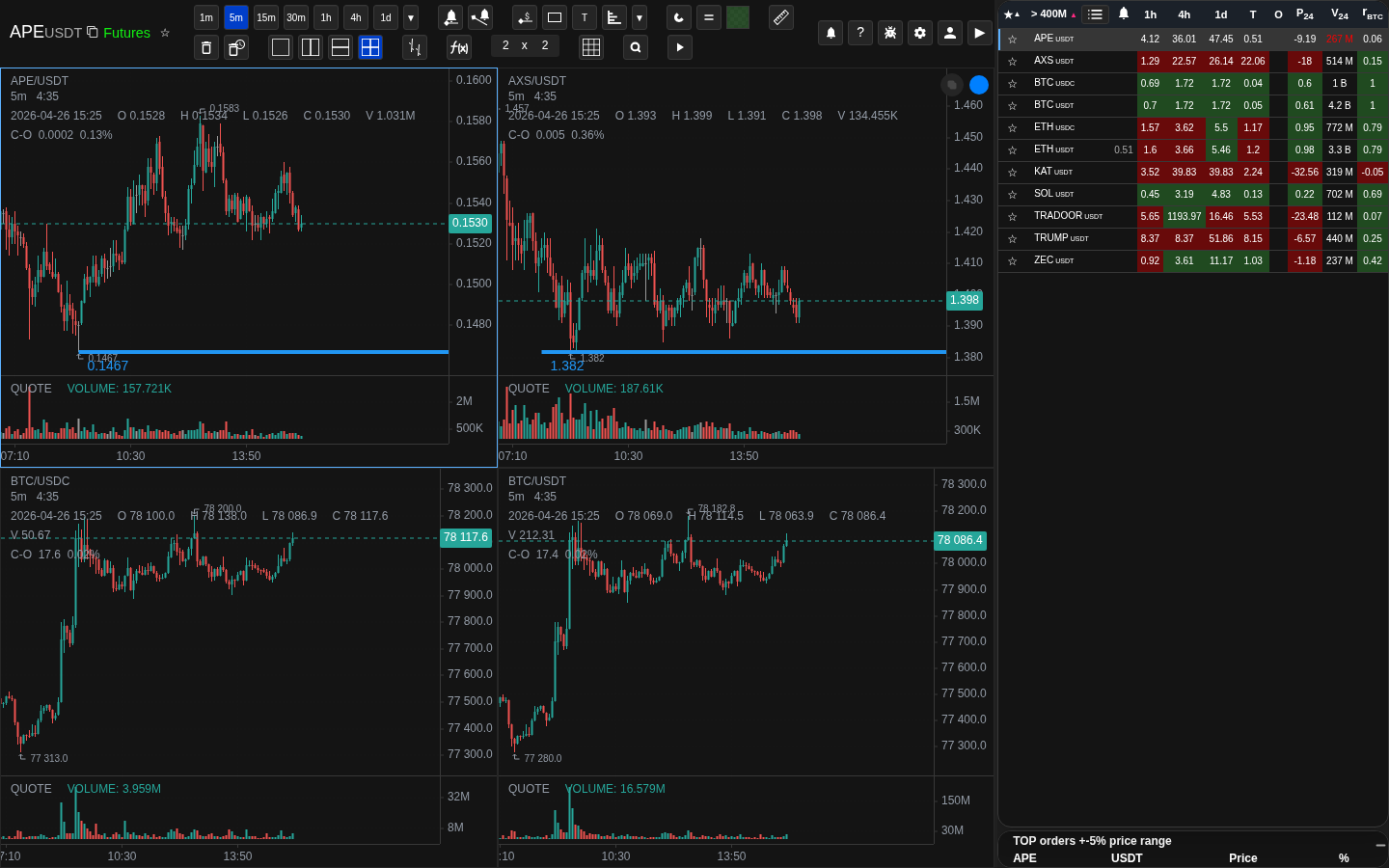
단일 코인 모드
화면에는 리스트 로직 없이 하나의 코인을 직접 여는 시나리오가 보입니다.
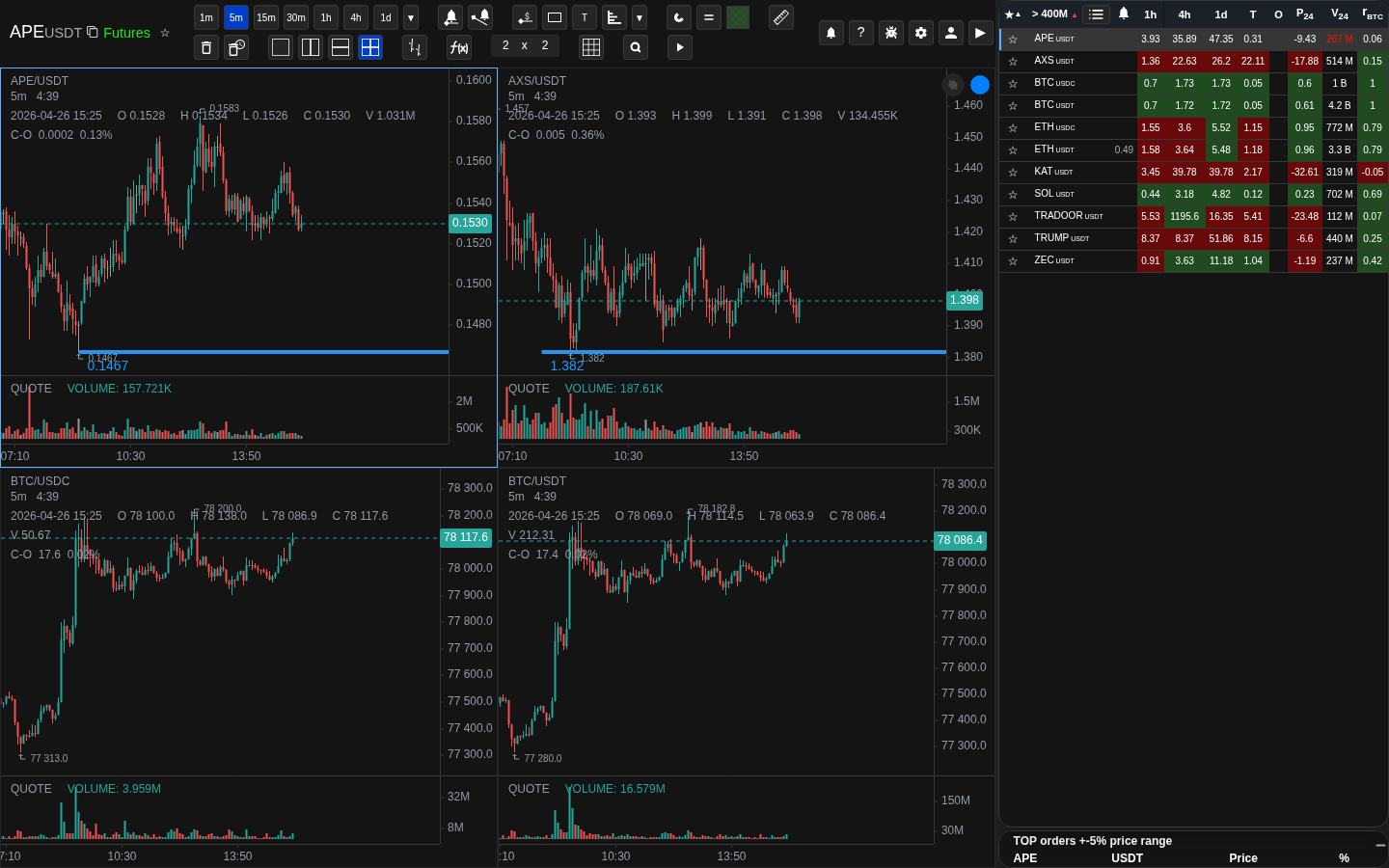
레이아웃, 활성 슬롯, 연결 버튼
화면에는 차트 수, 활성 슬롯, 차트 간 연결을 바꾸는 헤더 요소들이 보입니다.
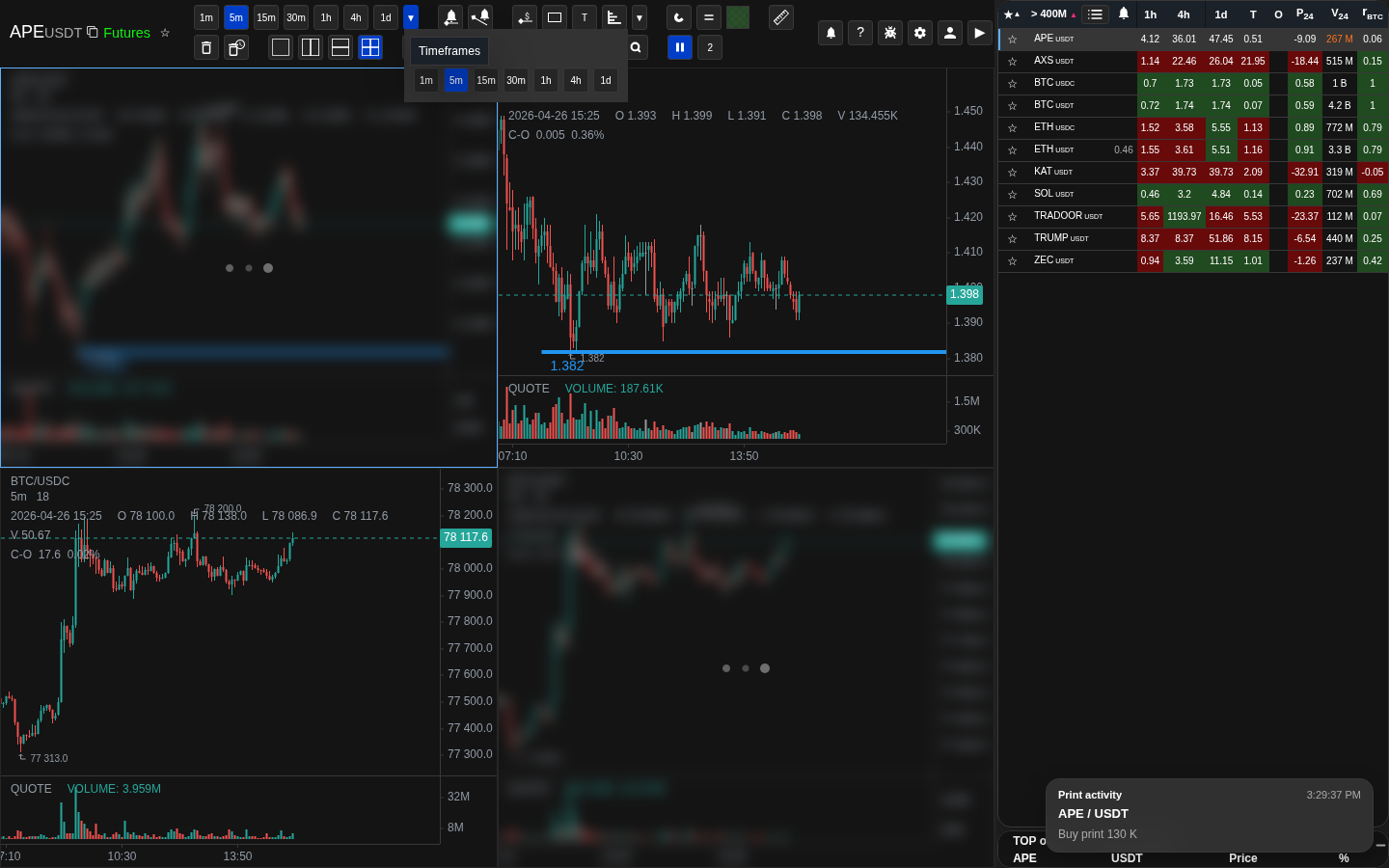
인터벌 선택이 있는 top-list
화면에는 리스트 모드에서 top-list를 켜는 방법과 인터벌을 바꾸는 위치가 보입니다.
실전 메모
- 리스트 모드, 그리드 모드, 단일 코인 모드는 서로 다른 앱 상태입니다. 화면의 차트 수만 고르는 것과 혼동하면 안 됩니다.
- 저장된 그리드는 현재 리스트에서 자동으로 만들어지지 않습니다. 자체 차트와 선택된 코인을 따로 저장합니다.
- top-list는 리스트 모드에 속합니다. 저장된 그리드를 대체하지 않으며, 작업 공간의 영구 스냅샷으로 바뀌지도 않습니다.
- 모든 차트" 현재 목록의 분류 순서로 표시되는 모드. 이것은 저장된 네트워크가 아니며 네트워크의 배열이나 선택한 차트 모드 연결 설정을 다시 기록하지 않습니다.
- "모든 차트"는 일반적인 네트워크에서 분리된 자신의 전체 타임프레임, 배열, 자동 분류 간격, 패널 및 색상의 가시성을 저장합니다.
- 간격이 수동으로 설정되면, 매트릭이나 방향이 변경될 때까지 순서가 안정적으로 유지됩니다. 자동 간격이 되면, 회전, 지동, 그림 및 패널 작업 중에 일시적으로 정지됩니다.
- 떠있는 나뭇잎 블록은 "모든 차트 모드에서만 보조 요소입니다. "모든 차트 모드 나뭇잎 버튼" 설정으로 제어됩니다.
- 전체화면 모드에서는 코인 리스트가 숨겨집니다. fullscreen에서는 리스트의 코인을 클릭할 수 없습니다. 다시 리스트와 상호작용하려면 먼저 fullscreen에서 나오세요.
- 같은 계정을 모바일에서 열어도 모바일 1x1 표시가 데스크톱 레이아웃으로 저장되지는 않습니다. 데스크톱으로 돌아오면 데스크톱 그리드 크기가 복원됩니다.
- 모바일 "탑 차트"는 자체 헤더 설정을 저장합니다: 타임프레임, 메트릭, 방향, 차트 수. 이 모드는 저장된 데스크톱 그리드를 만들거나 덮어쓰지 않습니다.
- The two-chart layout has two separate variants: horizontal (side by side) and vertical (stacked). They are separate buttons in the header, not a sub-option of the same button.
- Fullscreen hides the coin list. While in fullscreen you cannot click coins from the list. Exit fullscreen first if you need to interact with the list again.
- Opening the same account on mobile does not save mobile 1x1 display as the desktop layout. Desktop grid size is restored when you return to desktop.
- 모바일 "모든 차트" 모드는 TF, 메트릭, 방향, 그래프 수, 서명, 가시성과 매개 변수의 색상을 저장합니다. 저장된 데스크톱 네트워크를 생성하거나 다시 기록하지 않습니다.
사용할 때
- 현재 앱에서 어떤 모드가 열려 있는지 이해해야 할 때 이 섹션을 사용하세요: list, grid 또는 single.
- 같은 코인이 활성 슬롯, relation 연결 또는 top-list 모드 때문에 다르게 동작할 때 유용합니다.
- 저장된 그리드가 일반 리스트 모드와 어떻게 다른지, 그리고 두 모드에서 차트 layout이 어떻게 동작하는지 한 번에 설명해 줍니다.
이 기준에 의존하지 말아야 할 때
- 메트릭 공식, 24시간 변동 스크리너 임계값 또는 알림 트리거 규칙의 메인 섹션은 아닙니다.
- 계정 접근, 구독 제한, 결제 상태 또는 알림 전달 채널에 대한 질문에도 적합하지 않습니다.
대표적인 해석 실수
- 저장된 그리드와 현재 차트 layout을 같은 개체라고 생각하면 안 됩니다. 그리드는 별도의 저장 객체입니다.
- top-list를 작업 공간의 영구 저장 상태라고 생각하면 안 됩니다. 이것은 현재 리스트의 표시 모드입니다.
- 리스트에 마우스를 올렸을 때의 자동 정렬 일시정지를 완전하고 영구적인 자동 정렬 비활성화와 혼동하지 마세요.
이해해야 할 알고리즘과 공식
- 리스트 모드, 저장된 그리드 모드, 단일 코인 모드가 시각적으로 차트가 비슷해 보여도 서로 다른 작업 컨텍스트를 여는 이유
- 현재 레이아웃이 동시에 보이는 차트 수와 top-list 모드에서 보여줄 수 있는 top 코인 수를 결정하는 이유
- 연결 기능은 여러 차트를 한 번에 바꿀 수 있지만, 연결이 꺼져 있으면 활성 슬롯만 반응하는 이유
- top-list가 현재 리스트에서만 동작하는 이유와 리스트에 마우스를 올렸을 때 자동 정렬 일시 정지가 항상 임시인 이유
- 왜 "모든 차트"는 자신의 배열, 전체 시간표, 자동 배열 간격, 스크롤 위치를 일반 네트워크에서 분리해서 저장하는 걸까요?
- 왜 값이 즉시 변경되지 않고 업데이트될 수 있으며, 수동으로 업데이트하는 것은 자동 간격과 어떻게 다르는가
- 왜 모바일 "모든 차트"은 저장된 데스크톱 네트워크에서 분리되어 일반적인 그래프를 보며 위치를 회복하는 것일까요?