
Биржевые аккаунты
Биржевые аккаунты позволяют Watchlist.top показывать ваш приватный торговый контекст без прав на торговлю и вывод средств. Подключение работает только на чтение: приложение проверяет API-ключ, загружает позиции, ордера, сделки, балансы и может рисовать торговые маркеры на графике, если вы это включите.
Что разобрано в разделе
- Что можно подключить: read-only API-ключи Binance USD-M, Bybit и OKX. Для Binance нужны включённое чтение, выключенный вывод средств и доступность чтения данных USD-M Futures аккаунта.
- Почему ключи должны быть только для чтения: Watchlist.top использует биржевые аккаунты только для чтения позиций, ордеров, сделок, балансов и торговой истории. Приложение не выставляет, не изменяет и не отменяет биржевые ордера.
- Как работают несколько аккаунтов: один пользователь может подключить несколько аккаунтов, в том числе несколько аккаунтов одной биржи. У каждого сохранённого подключения есть свой статус, проверка, кнопка истории, отключение и удаление.
- Что показывает вкладка "Обзор": общее число аккаунтов, число подключённых, количество открытых позиций, лимитных ордеров, закрытых ордеров, сделок, балансов, закрытых позиций, последнюю проверку и последнюю синхронизацию.
- Что происходит при клике на карточку в "Обзоре": карточки позиций, ордеров, сделок, балансов и закрытых позиций открывают таблицу с данными из синхронизированных аккаунтов.
- Что означает "Последняя проверка": последнее время, когда сохранённое API-подключение проверялось на бирже по правам и read-only требованиям.
- Что означает "Последняя синхронизация": последнее время, когда данные аккаунта были синхронизированы с биржи в Watchlist.top.
- Как работает текущая синхронизация: когда приложение активно и запрашивает данные аккаунта, бэкенд отдаёт сохранённые данные и фоном обновляет подключённые биржевые аккаунты с учётом лимитов запросов биржи.
- Как работает догрузка истории: кнопка "История" запускает фоновую загрузку для выбранного аккаунта. Доступны периоды 1 день, 7 дней и 30 дней. Догрузка истории имеет низкий приоритет по сравнению с пользовательскими запросами.
- Что показывает прогресс истории: период, статус, загруженные сделки, закрытые ордера, закрытые позиции и время обновления. Если закрыть диалог, приложение может продолжать опрашивать статус в фоне.
- Как включается отображение на графике: сначала выберите хотя бы один таймфрейм в Биржевые аккаунты -> Настройка, затем используйте кнопку $ в панели графика для быстрого включения и выключения торговых маркеров.
- Что означает фильтр таймфреймов: позиции, ордера и маркеры торговой истории показываются только на выбранных таймфреймах графика. Если не выбран ни один таймфрейм, торговые данные на графике отключены.
- Как показывать историю: "Показывать историю как" можно установить в "Позиции" или "Сделки". Повторный клик по активной кнопке снимает выбор, и закрытая история не рисуется.
- Как рисуются закрытые позиции: вход и выход показаны треугольниками, соединёнными пунктирной линией. Для long вход — зелёный треугольник вверх, выход — красный вниз; для short направление наоборот. P/L и изменение цены показываются в тултипе маркера, а не постоянным текстом над маркером выхода.
- Как рисуются сделки: каждая исполненная сделка показывается отдельным цветным маркером с направлением, но без букв B/S. Буквы L/S относятся к позициям. В тултипе видны цена, размер, P/L и время, если биржа отдала поля; на графике показываются последние 250 сделок.
- Как рисуются открытые позиции и лимитные ордера: открытые позиции показываются маркерами входа; лимитные ордера показываются линиями цены на графике, если соответствующие переключатели включены.
Ключевые экраны и элементы управления
- Диалог "Биржевые аккаунты" с вкладками "Обзор", "Подключение" и "Настройка".
- Вкладка "Подключение" с сохранёнными подключениями, сообщениями по конкретному подключению и формой нового подключения.
- Вкладка "Обзор" с кликабельными карточками и таблицей позиций, ордеров, сделок, балансов или закрытых позиций.
- Диалог догрузки истории с выбором периода и статусом прогресса.
- Вкладка "Настройка" с кнопками таймфреймов, режимом отображения истории, переключателем открытых позиций и переключателем лимитных ордеров.
- Панель графика с кнопкой $ и торговыми маркерами на выбранном таймфрейме.
- Маркеры закрытой позиции на графике: треугольник входа, треугольник выхода, пунктирная линия и тултип.
Пошаговый сценарий
- Откройте кнопку "Биржевые аккаунты" в шапке. На мобильном откройте её из компактного меню.
- Если подключений ещё нет, диалог откроется на вкладке "Подключение". Выберите биржу и нажмите "Добавить".
- Заполните поля, которые требует выбранная биржа. Для Binance USD-M создайте ключ с включённым чтением, выключенным выводом средств и читаемыми данными USD-M Futures.
- Нажмите "Проверить", чтобы проверить ключ перед сохранением. Сообщения проверки показываются около формы или около конкретного сохранённого подключения, поэтому понятно, к какому подключению они относятся.
- После проверки нажмите "Подключить". Секрет ключа хранится на сервере в зашифрованном виде; в UI показываются только замаскированные подсказки.
- Используйте кнопки "Проверить", "Отключить", "Удалить" или "История" в строке сохранённого подключения. "История" открывает диалог выбора периода: 1 день, 7 дней или 30 дней.
- Откройте вкладку "Обзор" и кликните карточку данных: открытые позиции, лимитные ордера, сделки, балансы, закрытые ордера или закрытые позиции, чтобы посмотреть таблицу.
- Откройте вкладку "Настройка", выберите таймфреймы для показа торговых данных, выберите отображение закрытой истории как "Позиции" или "Сделки" и укажите, нужно ли рисовать открытые позиции и лимитные ордера.
- Перейдите на график с одним из выбранных таймфреймов. Кнопка $ в панели графика быстро включает и выключает торговые маркеры без возврата в диалог настроек.
- Наведите мышь на маркер на десктопе или тапните по нему на мобильном, чтобы открыть тултип. Подробные значения находятся в тултипе; сам маркер остаётся компактным.
Скриншоты
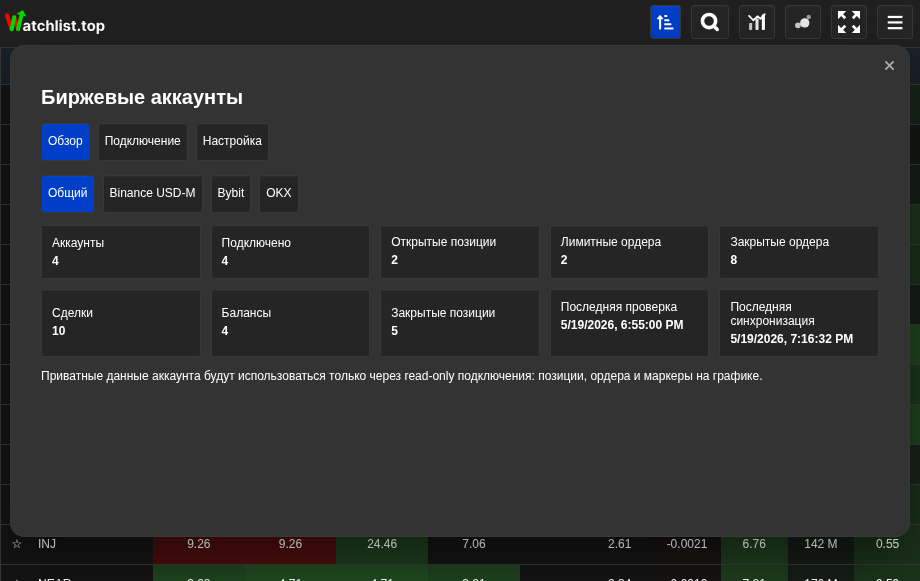
Обзор биржевых аккаунтов
Сводка по подключённым биржам, количеству позиций, ордеров, сделок, балансов и времени синхронизации.
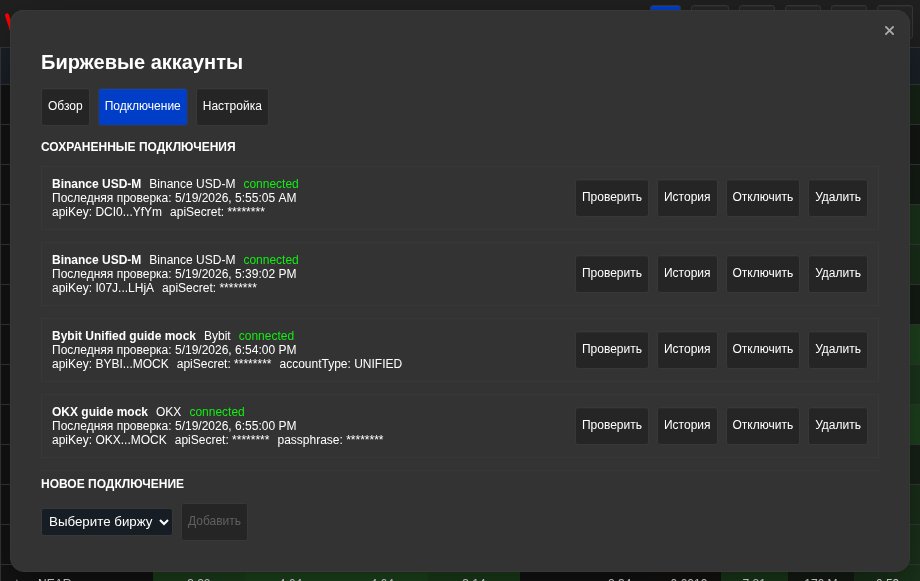
Сохранённые подключения
Каждое подключение показывает биржу, статус, замаскированные ключи и собственные действия: проверка, история, отключение и удаление.
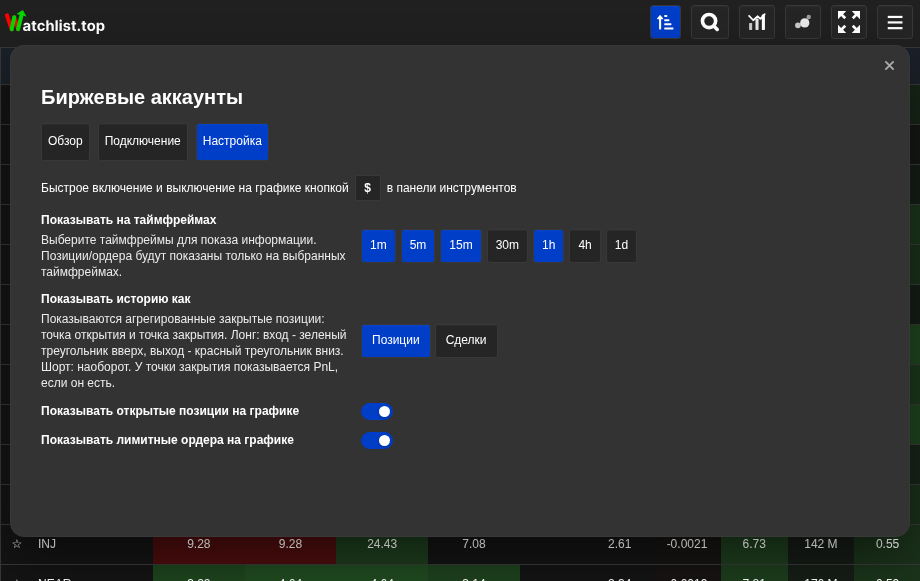
Настройки маркеров на графике
Таймфреймы, режим показа истории, открытые позиции и лимитные ордера настраиваются отдельно от быстрой кнопки $ на графике.
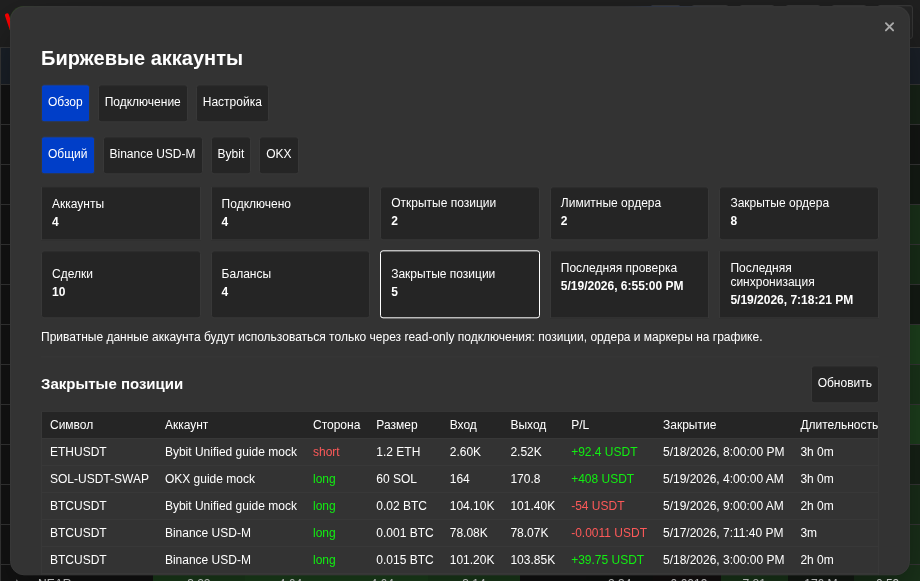
Таблица закрытых позиций
Карточки в обзоре открывают таблицы с данными аккаунта: позиции, ордера, сделки, балансы и закрытая история.
Практические замечания
- API-ключи биржи — это приватные данные аккаунта. Создавайте отдельный ключ для Watchlist.top и не включайте права на вывод средств.
- Приложение требует доступ только на чтение, но разные биржи называют права чтения по-разному. Для Binance проверяется Reading, а затем отдельно проверяется, что данные USD-M Futures аккаунта действительно читаются.
- Подключение API-ключа недоступно в demo-режиме. Диалог можно открыть, но добавление подключения требует состояния аккаунта, в котором функция доступна.
- Догрузка истории намеренно имеет более низкий приоритет, чем интерактивные проверки аккаунта и обновление текущих данных, поэтому на аккаунтах с большим числом символов и сделок она может занять время.
- Закрытые позиции восстанавливаются из доступных сделок и истории ордеров. Если биржа не отдаёт достаточно истории за период, старые позиции могут быть неполными.
- Кнопка $ сама не выбирает, что показывать. Она только быстро включает или выключает отображение на графике после настройки таймфреймов и режима истории.
- Если в Биржевые аккаунты -> Настройка не выбран ни один таймфрейм, кнопка $ скрыта, а торговые маркеры на графике отключены.
- Если маркер не виден, проверьте символ, биржу, тип рынка, выбранный таймфрейм, состояние кнопки $, а также включён ли нужный переключатель.
- P/L показывается с активом, который приходит из биржевых данных, например USDT или USDC. Размеры используют базовый или котируемый актив в зависимости от строки.
- Маркеры сделок на графике показывают цвет и направление без букв B/S. Буквы L и S относятся к маркерам позиций. На графике рисуются не более 250 последних сделок.
- PnL закрытой позиции доступен в тултипе; постоянной подписи PnL рядом с маркером закрытия нет.
Когда использовать
- Используйте этот раздел, когда нужно безопасно подключить API-ключи биржи и понять, какие данные Watchlist.top читает.
- Откройте его, если торговые маркеры не появляются на графике и нужно проверить таймфреймы, кнопку $ или режим отображения.
- Он полезен, когда нужно посмотреть таблицы аккаунта или догрузить более старую торговую историю.
Когда не стоит на это опираться
- Не используйте этот раздел для публичных рыночных метрик вроде OI, funding или имбаланса стакана.
- Он не про оплату, подписку или подтверждение email, если проблема не связана именно с добавлением биржевого ключа.
Типичные ошибки интерпретации
- Включить кнопку $ и не выбрать таймфреймы в настройках биржевых аккаунтов.
- Считать, что сохранённый API-ключ позволяет приложению торговать. Функция работает только на чтение и должна использовать ключи без права вывода средств.
- Ожидать старые закрытые позиции до того, как история была догружена для аккаунта.
Алгоритмы и формулы, которые важно понимать
- Как read-only проверка отличается по биржам и почему для Binance дополнительно проверяется читаемость данных USD-M Futures аккаунта
- Как фоновая синхронизация обновляет данные аккаунта только когда приложение активно, а не опрашивает все подключённые аккаунты бесконечно
- Как догрузка истории ставится в очередь с низким приоритетом, чтобы меньше влиять на лимиты запросов биржи
- Как закрытые позиции могут восстанавливаться из сделок и истории ордеров, если биржа не отдаёт отдельную сущность закрытой позиции
- Как маркеры на графике фильтруются по бирже, фьючерсному рынку, символу, выбранному таймфрейму и настройкам отображения
- Почему кнопка $ в панели графика отделена от детальных настроек: настройки определяют, что можно рисовать, а кнопка быстро включает или выключает видимость