
Yardım
Bildirimler
Watchlist.top bir çok bildirim yüzeyine sahiptir. Uygulama açıkken, olaylar tek bir kasede yer alır ve toast gösterir, ses veya konuşma oynatabilir ve bir dizi ekleme açılırsa, bu işlemler yalnızca bir etkin ekleme tarafından yapılır ve tarih ve değişiklikler pencereler arasında senkronize edilir.
Bu bölümde neler var
- İletişim toşları gösterir ki, uygulama açıkken ve toşlar etkinleştirildiği sürece, metrik, impuls, büyük baskı, işlemlerin sayısı ve miktarı artışları, durum ve fiyatlar uyarıları ortaya çıkar.
- Bildirimle etkileşim nasıl çalışır: Üzerine gelmek otomatik kaybolmayı durdurur, kopyalama butonu ticker'ı kopyalar ve kopyalama/kapatma butonlarının dışına tıklamak, ilgili madeni parayı seçer.
- Testerin "Bildirimler" olarak adlandırılan bir şey, toastlardan farklıdır: 200'e kadar son olayı yerel olarak mevcut kullanıcı için saklar, en yeni olanları yukarıda gösterir ve türleri filtrelere, dalgaları yeniden başlatma, para çıkarma veya başlangıç listesinin kurallarını kapatma imkanı sağlar.
- Sunucu teslimatı ne anlama geliyor: Grafikte oluşturulan fiyat bildirimleri, Watchlist.top sunucuları tarafından izlenir ve uygulama kapalıyken bile seçilen kanal (Telegram veya e-posta) üzerinden gönderilir.
- Seçimsel sistem/brawzer bildirimleri nasıl çalışır: Ayarlar'da sistem bildirim anahtarını etkinleştirin ve tarayıcıya izin verin. Daha önce izin reddedildiyse, web sitesi ayarlarında silinmelidir. Bu yerel bildirimler uygulama penceresindeki bildirimlerden ayrıdır.
- Telegram'da teslimatı nasıl ayarlarsınız: Telegram hesabı, kullanıcı hesabına bağlanmalıdır (hesap ayarlarına bakın) ve Telegram, teslimat kanalı olarak seçilmelidir.
- E-posta ile teslimatı nasıl ayarlarsınız: E-posta adresi onaylanmalıdır. Onaylandıktan sonra, hesap ayarlarında E-posta'yı teslimat kanalı olarak seçin.
- Teslimat kanalı belirlendiğinde ama ön koşul sağlanmadığında ne olur: Uygulama, gerekli koşul olmadan kanalı kullanamaz (e-posta için onaylanmış e-posta, Telegram için bağlı Telegram). Bildirim var olabilir, ancak gereklilik yerine getirilene kadar teslimat mümkün değildir.
- Ses bildirimleri ayarları nasıl çalışır: Ayarlar genel yerel ses ve yüksek ses seçer. "Fiyat İndirimi" ve "Bitme Akışları" kendi ses seçeneğine sahiptir; ön izleme hemen çalınır ve sadece ilgili kurallara etkiler.
- Bir kaç eklemde kopyaların nasıl kaldırıldığı: Tüm pencereler bir olay alır, ancak lider rolü aktif eklem için belirlenir ve sadece o sesyi oynatır, toast gösterir ve bir OS bildirimi oluşturur.
- Ses alarmlarının işleyişi: Ses listesinden "Ses" seçin, sonra mevcut ses ve hız seçin. Uygulama alarmın kısa bir cümlesini yerel olarak okuyor: mesela para, olay tipi, yön, fiyat, yüzde veya alarm türüne bağlı olarak baskı faaliyetinin ayrıntıları.
- Ses uyarıları neden Telegram veya e-posta ile eşit değildir: Ses, uygulama açıkken mevcut cihaza üretilir.
Temel ekranlar ve kontrol öğeleri
- Hesap ayarları, Telegram ve E-posta teslimat kanalı seçenekleri ve mevcut doğrulama durumu.
- Hesap ayarları, Telegram bağlama bölümü: bağlantı ve anket durumu göstergesi.
- Hesap ayarları, e-posta onay süreci: e-posta alanı, durum rozet ve onay gönderme butonu.
- Uygulama içindeki alarmlar için yerel ses ayarları ve ses seviyesi kontrolü ile sesli seçim ayarları.
- Sistem bildirimleri anahtarı, uygulama penceresindeki bildirim anahtarı ve tarayıcı izin durumu ile ayarlar.
- Tip filtreleri, izleme statüleri ve olaylar üzerindeki eylemleri olan tek bir "Bildirimler" bant.
- Bildirimler olayları → İşlem akışı ses seçeneği ile.
- Sistem bildirimleri ilk açıldığında görünen tarayıcı izin diyalogu (yerel).
- Uyarı sesi olarak Sesli seçilmiş Ayarlar ekranı: ses ve hız kontrolleriyle birlikte.
Adım adım senaryo
- Yerel sistem/brauzer bildirimlerini açmak için Ayarlar'ı açın ve sistem bildirimleri anahtarını bulun. Brauzer sorduğunda bildirimlere izin verin.
- Uygulama penceresi içindeki toast'ları açmak veya kapatmak için Ayarlar'ı açın ve "Uygulama Penceresinde Bildirimler" anahtarını kullanın. Bu, Telegram veya e-posta ile gönderimi değiştirmez.
- Uygulama içindeki alarmlara yerel ses eklemek için Ayarlar'ı açın, ses seçimini bulun, bildirim sesini seçin ve ses seviyesini ayarlayın.
- İşlem akışı veya akışı için, etkinlik hakkında "Bildirimler → Ayarlar → Kapsamlı'yi açın, doğru sekmeyi ve sesini seçin.
- Telegram'da gönderimi ayarlamak için: önce Telegram hesabının bağlı olduğundan emin olun (Ayarlar → "Hesap" sekmesi → Telegram bağlama bölümü). Ardından Telegram'ı gönderim kanalı olarak seçin.
- E-posta ile gönderimi ayarlamak için: önce e-posta adresini onaylayın (Ayarlar → "Hesap" sekmesi → onay e-postası gönder ve bağlantıyı aç). Ardından E-posta'yı gönderim kanalı olarak seçin.
- Gönderim kanalını değiştirmek için Ayarlar'ı açın → "Hesap" sekmesi (veya üst kısımda hesap alanı) ve kanal seçiminde Telegram veya E-posta'yı seçin.
- Telegram'da gönderim çalışmıyorsa: Telegram bağlı mı? Telegram kanal olarak seçildi mi? Bot Telegram'da çalışıyor mu (@WatchlistTopRuBot)?
- E-posta ile gönderim çalışmıyorsa: e-posta onaylandı mı? E-posta gönderim kanalı olarak seçildi mi? Adres doğru mu?
- Uygulama içinde bir toast belirdiyse, kaybolmadan önce üzerine tıklayarak ilgili madeni parayı mevcut listede açın.
- İşleyen birkaç alarmı çözmek için, çanları açın ve telfilterlerini kullanın. Mobil tuptaki satır, diyalogunu kapatır ve para grafikini açar.
- Toast'tan veya tetiklenen alarm satırından ticker'ı kopyalamak gerekiyorsa, kopyalama butonunu kullanın. Bu, toast'ı kapatmaz ve mevcut grafiği değiştirmez.
- Kısa ses yerine sesli uyarı kullanmak için ses seçicisinde Sesli seçeneğini seçin, ardından sesi ve konuşma hızını ayarlayın. Mevcut cihazda nasıl duyulduğunu kontrol etmek için önizlemeyi kullanın.
Ekran görüntüleri
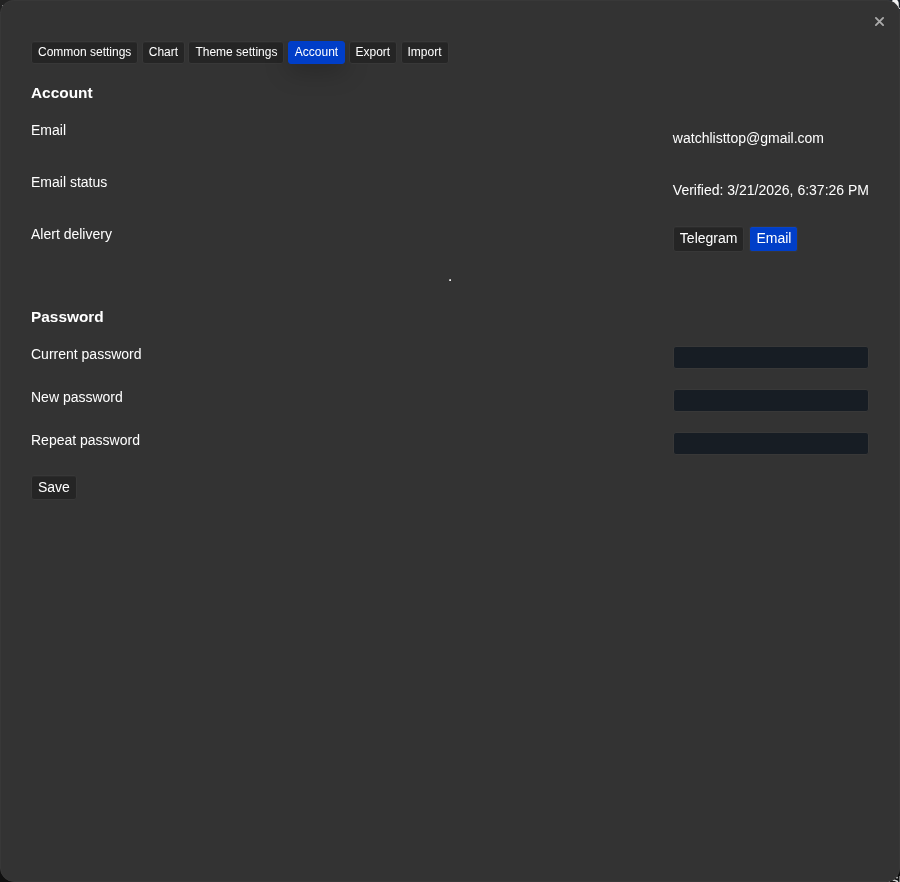
Teslimat kanalı seçimi — Telegram seçili
Ekranda Telegram seçilmiş kanal seçimi ve görünür bağlama durumu göstergesi yer alıyor.
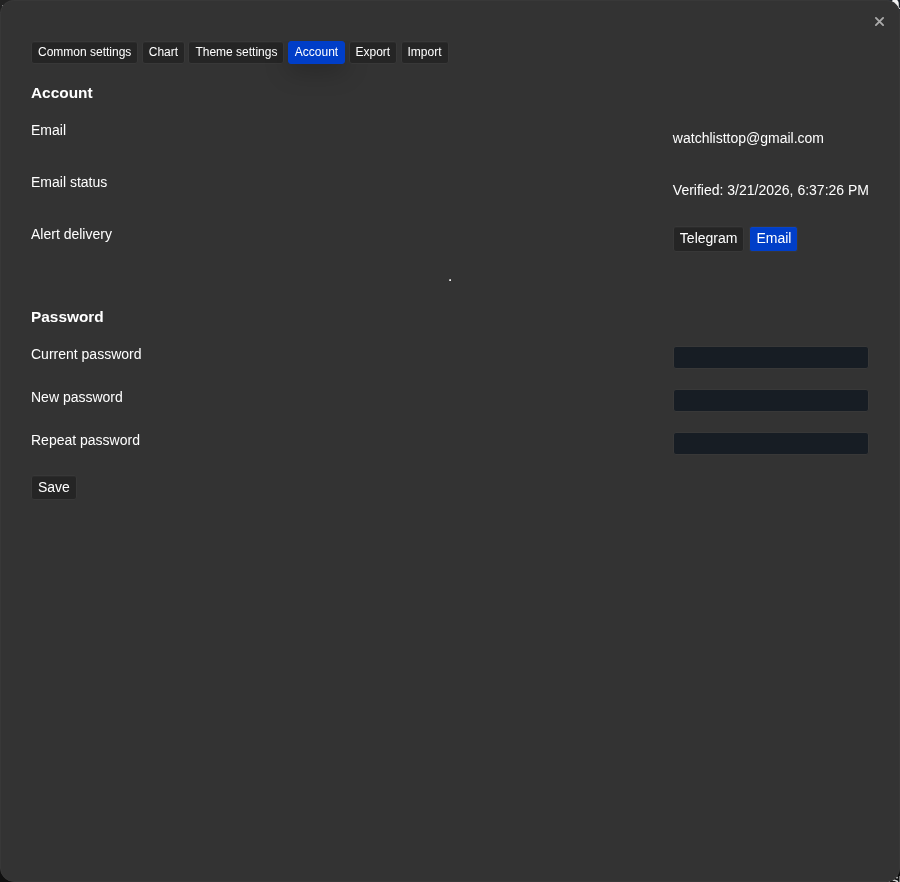
Teslimat kanalı seçimi — E-posta seçili
Ekranda E-posta seçilmiş kanal seçimi ve görünür doğrulama durumu yer alıyor.
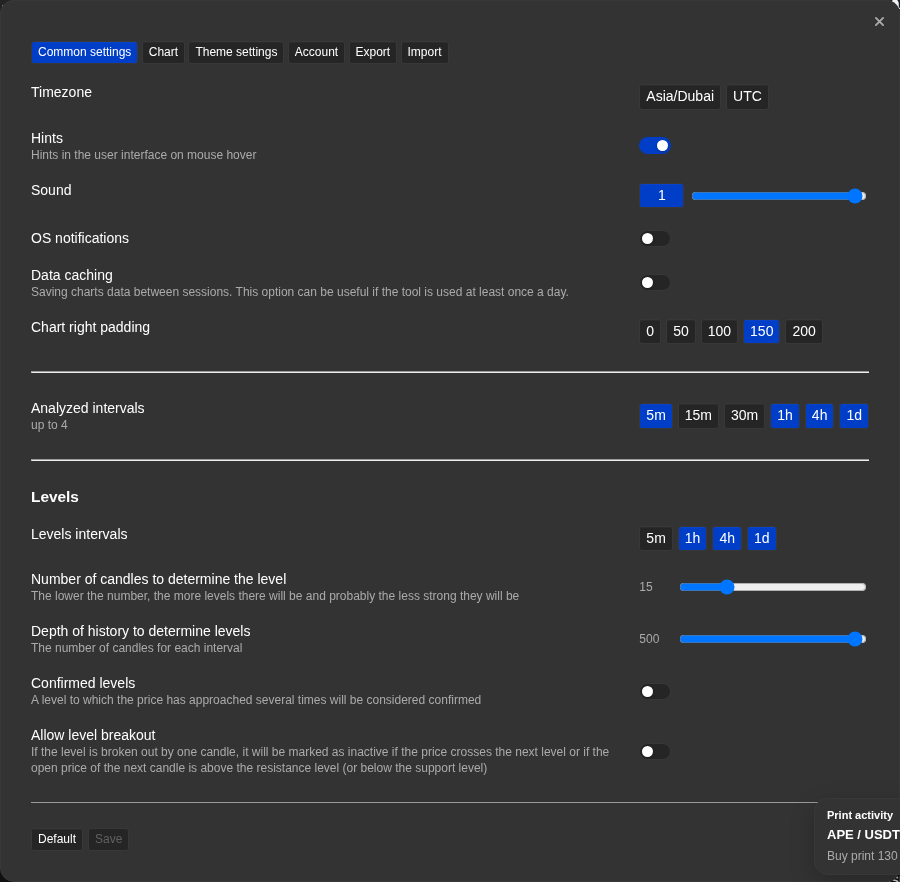
Uygulama içi uyarılar için yerel ses ayarları
Ekranda ayarlar diyaloğu içinde ses açılır listesi ve ses seviyesi kontrolü yer alıyor.
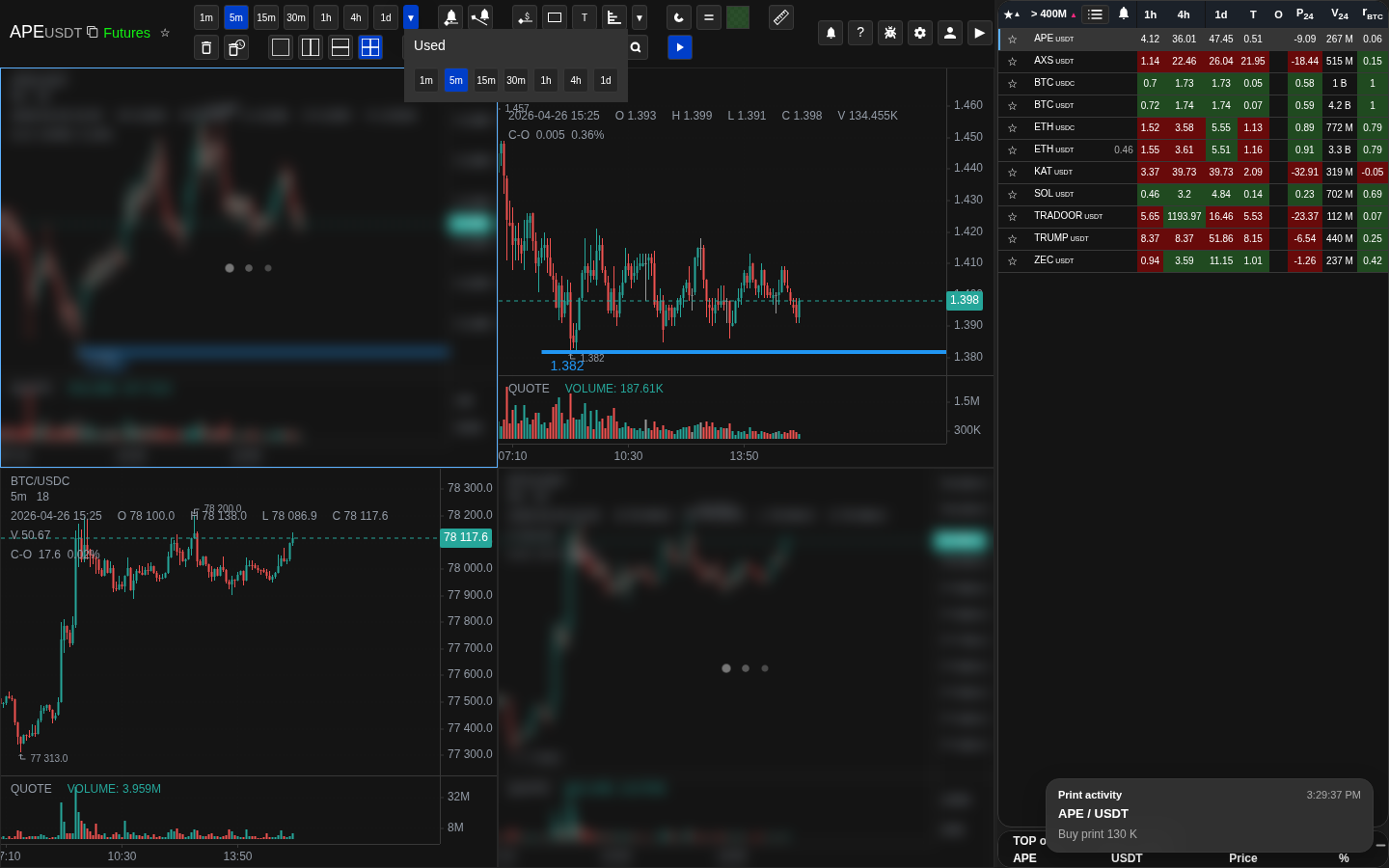
Alarm tarafından kaynaklanan uygulama penceresinin içinde bildirim (tost)
Ekranda, bir bildirimi etkinleştirdiğinizde sağ alt köşede bir toast görünüyordu.
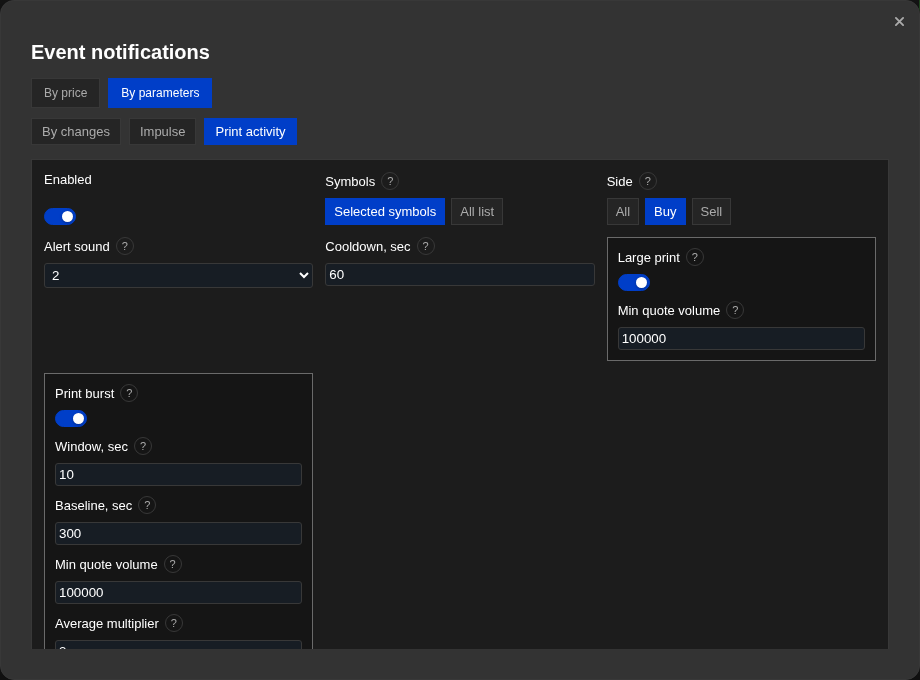
İşlem akışı için ses seçimi
Seçilen ses, ön izleme için çalınıyor ve genel sesden bağımsız olarak kullanılıyor.
Pratik notlar
- İletici toastları ve yerel ses yalnızca tarayıcı sekmesi açılmışken ve sayfa yüklenmişken çalışır. Kapalı sekme sırasında çalışmazlar ve tostalar uygulama penceresinde bir bildirim anahtarı ile gizlenebilir.
- Yerel sistem/tarayıcı bildirimleri, hem Ayarlar'da bir anahtar hem de tarayıcı izni gerektirir. İzin talep sırasında reddedildiyse, uygulama bunu tekrar isteyemez; izni tarayıcıdaki site ayarlarından manuel olarak değiştirin.
- Telegram'a gönderim, uygulama kapalıyken bile çalışır çünkü fiyat bildirimleri sunucuda izlenir.
- Teslimat kanalları sunucu fiyat alarmlarını etkilemektedir. Metrik, impuls, işlem akışı ve durum alarmları, Telegram/email kanalından bağımsız olarak toast ve yerel ses kullanır.
- Birkaç pencerede ses, toast ve OS bildirimi sadece mevcut lider sekme gösterir. Diğer sekmeler kasetyi senkronize olarak güncelleyebilir, bu nedenle ikinci sesin olmaması olayın kaybedilmesi anlamına gelmez.
- Eğer bir öncü sekme kapatılırsa veya cihazın sesleri sıfırsa, uyarı etkinleştirildiğinde bile ses kaybedilmez.
- İletiler toosu kısa süredir ve sadece son olayları gösterir.
- Bir kaç işleyen alarmları sıradan çözmek için bir toast daha kullanışlı olan "Bildirimler" kasetleri, mevcut tarayıcıda yerel olarak saklanır, 200 olayla sınırlıdır ve sunucu teslimatını veya arşivleri değiştirmez.
- Son haberleri okumak ve kopyalamak için bir mola vermek, tostları bir tarih parçası haline getirmez.
- Android uygulamasında, uyarı etkinlikleri, uyarı izni verildiğinde sistem bildirimlerine Android gönderilebilir.
- Gelecekteki bildirimler yeni kanal kullanır.
- Ses alarmları, tarayıcı veya cihazın konuşma motorunu kullanır. Kullanılabilir sesler tarayıcıya, işletim sistemine, kurulmuş dil paketlerine ve Android WebView'ye bağlıdır.
- Tarayıcı, ses ve konuşmanın otomatik olarak başlatılmasını, kullanıcı ilk kez bir sayfa ile etkileşime girene kadar sınırlayabilir. Eğer ses uygulamayı açtıktan hemen sonra çalınmadıysa, uygulamanın içini tıklayıp sesini tekrar kontrol edin.
Ne zaman kullanılır
- İletici toaster, sistem/brawzer bildirimleri, Telegram ve e-postaların nasıl çalıştığını anlamak için, ayrı bir bildirim yüzeyi olarak.
- Uyarı tetiklendi ama bildirim gelmediyse ve neyin yanlış gittiğini anlamanız gerekiyorsa.
- Hesap durumu ile kanal ayarlarının bildirim almaya izin verip vermediğini kontrol etmek istediğinizde.
Ne zaman buna güvenmemeli
- Soru sadece metrik formülleriyle veya grafik etkileşimiyle ilgiliyse — bunlar diğer bölümlerde anlatılmıştır.
- Henüz tek bir uyarı bile ayarlamadıysanız — önce uyarılar bölümüne göz atın.
Yaygın yorumlama hataları
- E-postanın doğrulanıp doğrulanmadığını ve Telegram'ın bağlı olup olmadığını kontrol etmeden ayarlanmış teslimat kanalını hazır sanmak.
- Tarayıcı bildirim iznini sunucu tarafı teslimat ayarlarıyla karıştırmak.
- E-posta, Telegram, bildirim toasts ve yerel sistem/brawzer bildirimlerinin aynı nedenlerle bozulmasını ve yeniden kurulmasını beklemek.
- Alarm kaybı ikinci tabında tekrarlama yokluğu hesaplamak gösterim sadece aktif lider tabı tarafından gerçekleştirilmektedir.
Anlaşılması önemli algoritmalar ve formüller
- Neden teslimat kanalının kontrolü bildirim gönderildiği anda gerçekleşiyor, ayar yapıldığı anda değil?
- Neden tarayıcıdan bildirim izni reddi uygulama tarafından geçersiz kılınamaz?
- Neden parametre uyarıları kanal ayarlarından bağımsız olarak uyarı toşlarını kullanıyor Telegram/email
- Neden bildirim ve yerel bildirim toastlarında ayrı anahtarlar vardır?
- Neden 'Bildirimler' akışı tetiklenen olayları analiz etmek için kullanılıyor, 'Ayarlar' sekmesi ise alarmların ayarlandığı yer olarak kalıyor?
- Neden birkaç açık sekme üzerinde sadece bir tane ses, toast ve OS bildirimi için sorumlu, ve silme ve yeniden çalıştırma tüm pencerelerde eşzamanlı
- Neden kopyalama, seçme ve tost kapatma işlemleri bir tikerin kopyalaması bir para açılmasını engelleyecek şekilde bölünmüştür?
- Neden hareket akışı ve işlem akışı ses ayarlarını ayırır: Alarmların genel yerel sesinden bağımsız olarak ayarlanabilir ve seçilen ses hemen çalınır.
- Ses uyarıları neden tarayıcı/cihaz seslerine bağlıdır ve bir masaüstü tarayıcıda, bir mobil tarayıcıda, PWA ve Android WebView arasında farklı şekilde çalışabilir?