
Etkinlik bildirimleri
Watchlist.top, işleyen sinyal seviyelerini ve ışınlarını, impulsları, büyük baskıları, bir teldeki işlemlerin miktarı ve işlem sayısı artışlarını birleştirir "Bildirimler". Server fiyat uyarıları, bir uygulama kapalıyken çalışmaya devam eder; impuls, işlem akışı ve metrik koşulları başlatılmış bir uygulamada hesaplanır. Ayarlar, "Fiyat" ve "Kapsamlı sekmeleri içinde bulunur ve metriklerdeki yerel koşullar listede bir tıklayarak açılır.
Bu bölümde neler var
- Sunucu fiyat bildirimleri ile yalnızca uygulama içinde çalışan bildirimler arasındaki fark nedir?
- Pencere nasıl düzenlenmiştir: "Bildirimler" işleyen olayların tek bir kaseti, "Ayarlar" ise "Fiyat" ve "Kapsamlı" alerti içerir.
- Şekil, "Her şey", "Değer", "Signal Beam", "Impulse", "Büyük print", "Hacim patlaması" ve "Print patlaması gibi tipler üzerinde nasıl filtrelenebilir.
- Neden fiyat alarm ayarlarında aktif ve aktif olmayan sunucu bildirimleri gösterilmekte ve sinyal seviyesi veya ışın etkinleştirilmesi genel kayda girmektedir?
- Neden "Kompleks"ler "Fiyat impulsu" ve "İşlem akışı" içerir ve metrik alerti mevcut listeden hücrelerden oluşturulur.
- Hesap ayarlarında teslimat kanalının nasıl seçildiği ve bunun için neden onaylanmış bir e-posta veya bağlı bir Telegram gerekliliği var.
- Neden aktif abonelik olmadan yalnızca bir aktif sunucu fiyat bildirimi mevcut?
- Uygulama birden fazla sekmeyi koordine eder: Tüm pencereler kaseti ve alarm durumunu güncelleyebilir, ancak ses, tost ve OS bildirimi sadece bir aktif sekmeyi gösterir.
- Birleştirilmiş koşullar uyarısı nedir? Tek parametrik olmayan tüm sınırlar aynı anda yerine getirildiğinde geçerli olur.
- Hangi hücreler metrikler tarafından yerel alertileri açar: P₂₄, V₂₄, NATR, VR, P_Δ ve TR; diyalog seçilen metrikle ilgili sınırları gösterir.
- İndirme tekrarını nasıl ayarlayabilirsiniz: "Her zaman" her yeni plajdan haberdar eder, "Manuel" Sürdür komutuna kadar bir madeni para durdurur ve "Süreli" seçilen bir aralıkta yeni bir alarm gönderir.
- Bir satırın veya tüm durdurulmuş impulsların izlenimini nasıl yeniden başlatacağımız ve paraları nasıl silmemiz veya tüm başlangıç listesi için bu tür alarmları nasıl kapatmamız gerektiği.
- Nasıl çalışır: Tüm mevcut listeleri izleyebilir, istisnalar veya sadece seçilen paraları izleyebilir, tüm işlemleri, satın almaları veya satmalarını göz önünde bulundurur ve ses ve durakları ayrı ayrı belirleyebilirsiniz.
- Üç akış koşulunun farklılıkları: "Büyük print" bir işlemle karşılık verir, "Hacim patlaması" toplam pencerenin toplam hacminin ortalama ile karşılaştırılır ve "Print patlaması" aynı şekilde işlem sayısını karşılaştırır.
- "Early Signal", "Balanced", "Confirmation" ve "General splash" kısımlarını nasıl kullanacağınızı ve sonra pencereleri, temel dönemleri, en az katlayıcısını ve yönünü nasıl belirleyeceğinizi belirleyin.
- Alarm tostları nasıl davranır: işaretler otomatik kayıp zamanını durdurur, tost vücudunda tıklama yapılırken bağlantılı bir madeni para açılır ve kopyalama düğmesi ise para seçmeden tikeri kopyalar.
- Ses uyarıları nasıl çalışır: Ses seçimi sırasında kısa bir ses yerine "Ses" seçilebilir.
Temel ekranlar ve kontrol öğeleri
- Fiyat alarmı çizgilerinin oluşturulduğu grafik öğeleri.
- Tip filtreleri, başlangıç listesinin adı, zaman, izleme statüsü ve her satır üzerinde yapılan eylemler içeren tek bir bant.
- İletiler penceresi "Ayarlar → Fiyat / Kapsamlı; "Kompleks" 'de "Fiyat impulsu" ve "İşlem akışı görünür.
- Zaman, değişim yüzdesi, istisnalar, ses ve tekrar rejimleri olan bir impuls bloğu "Her zaman", "Manuel", "Süreli".
- Bir blok "İşlem akışı" olarak, bir para alanı, bir taraf, bir ses, bir durak ve ayrı kartlar "Büyük print", "Hacim patlaması", "Print patlaması ile.
- El rejiminde durdurulan impulslar için "Sürdür" ve "Sürdür her şey" düğmeleri.
- E-posta hesabı,Telegramve bildirim gönderme kanalını seçmek.
- Metrik alarm diyalogunu, hücreye tıklayarak açılır P₂₄, V₂₄, NATR, VR, P_Δ veya TR.
- Ayarlar ses ayarlama penceresinde: ses seçeneği, Ses seçeneği, ses seçeneği, hız ve ses düzenleyicisi.
Adım adım senaryo
- Eğer teslimatlı bir bildirim gerekiyorsa, grafikte doğrudan bir fiyat alarmı oluşturun. Bu bildirim sunucuda izlenir ve ardından Telegram veya e-posta ile gelebilir.
- Hesap ayarlarını açın ve iletim kanalının hazır olduğundan emin olun. E-posta için onaylı bir adres, Telegram için ise bağlı bir Telegram hesabı gereklidir.
- Olay Bildirimleri penceresini çan simgesi üzerinden açın. Eğer gerçekleşen olaylar varsa, pencere "Bildirimler" sekmesinde açılır; eğer olay yoksa "Ayarlar" sekmesinde açılır.
- Filtreleri kasetin üzerinde kullanın ve sadece düzeyi, ışın, momentusu, büyük baskı, büyüklük artışı veya baskı artışı bırakın.
- En yeni satırlar yukarıda. Satırdaki bir tıklama bağlı bir madeni para açar, kopyalama düğmesi bir tikere kopyalar, bir haç satırı siler ve "Her şeyi sil" mevcut kaseti temizler.
- Server fiyat uyarılarını izlemek için "Ayarlar → Fiyat'yi kullanın. "Aktıvilenler" izlenmeye devam eder, "Aktif olmayanlar" kaldırılmadan veya düzenlenmeden önce tarihte kalır.
- Metriklerdeki yerel alarm oluşturmak için, para listesindeki P₂₄, V₂₄, NATR, VR, P_Δ veya TR hücrelerine tıklayın. Açılan iletişimde bir sınır ayarlayın; bu alarmlar mevcut kaydedilen listeye aittir.
- Kısa bir süre içinde hızlı hareketler yakalamak için "Fiyat impulsu" kullanın.
- Tekrarlama rejimini seçin: "Her zaman" her yeni plajdan haberdar etmek; "Manuel" bu parayı çalıştırıldıktan sonra durdurmak; "Süreli" seçilen dakika sayısından sonra yeni bir bildirime izin vermek.
- El olarak, doğru satırdaki "Sürdür" veya kasetin üzerindeki "Sürdür her şey'i tıklayın. Satır statüsü "Yarınma..." olarak değiştirilir, ardından "Monitoring restarted" olarak değiştirilir; hata olduğunda eylemleri tekrarlayın.
- Yerel olayın çanının altındaki düğme bu tür alarmları tüm başlangıç listesi için kapatır.
- Live işlemlere tepki göstermek için "İşlem akışı" kullanın. Tüm mevcut listeleri veya ayrı paraları, "Her şey" / "Alış" / "Satış" tarafını, sesleri ve tekrarlanan olaylar arasında en az bir durak seçin.
- Bir büyük işlem için "Büyük print" i ekleyin ve fiyat parasındaki en az miktarı girin.
- Hızlandırma için, "Hacim patlaması"i etkinleştirin. Hazır baskıyı seçin veya bir pencere, ortalama süre, en az miktar ve katı belirleyin. "Her şey" tarafında, satın alma veya satış payı yönünü belirleyebilir ve tarafsız bir patlama göstermeyeceğinizi belirleyebilirsiniz.
- İşlem sıklığını hızlandırmak için "Print patlaması'yi etkinleştirin. Bu işlem sayısı, mevcut penceredeki işlem sayısını, basis dönemindeki en az ve ortalama sayıyla karşılaştırır; pencerenin, katlayıcının ve miktarın dengesizliği, bir miktar sıçramalarından ayrı olarak ayarlanır.
- Eğer tüm listesi etkinleştirilmişse, ama bazı karakterleri izlemek gerekmiyorsa, "Kısayolları ekle" seçeneğini etkinleştirin ve yazım etkinliğini izlemekten çıkarılması gereken satırları işaretleyin.
- Eğer "Seçilmiş Paralar" etkinleştirildiyse, piyasa ve borsada filtre düğmelerini kullanın, sonra da seçilen para satırlarını işaretleyin.
- Alarm etkinleştirildiğinde, alt sağ köşede bir plakka görünür.
- Toast'a atmak daha fazla okuma süresi verir. Toast'ın içindeki kopyalama düğmesi, bir para açmadan tikeri kopyalar.
- Kombine yerel koşullar için desteklenen metrik hücresini açın ve iletişim dizisine gerekli koşulları ekleyin.
- Alarm sesini etkinleştirmek için ayarlara geçin, ses seçin ve yüksek sesli seçin. Eğer birden fazla yerleştirme Watchlist.top açılırsa, ses, toast ve OS bildirimi sadece bir etkin yerleştirme verir.
- Ses uyarısı için aynı ses listesinden "Ses" seçin, ses ve hız belirleyin, sonra ön görüntüleme yoluyla kontrol edin. Ses uyarıları hala yerel uygulama içi uyarılar olarak kalır; bu bir e-posta veya Telegram ile gönderilmez.
Ekran görüntüleri
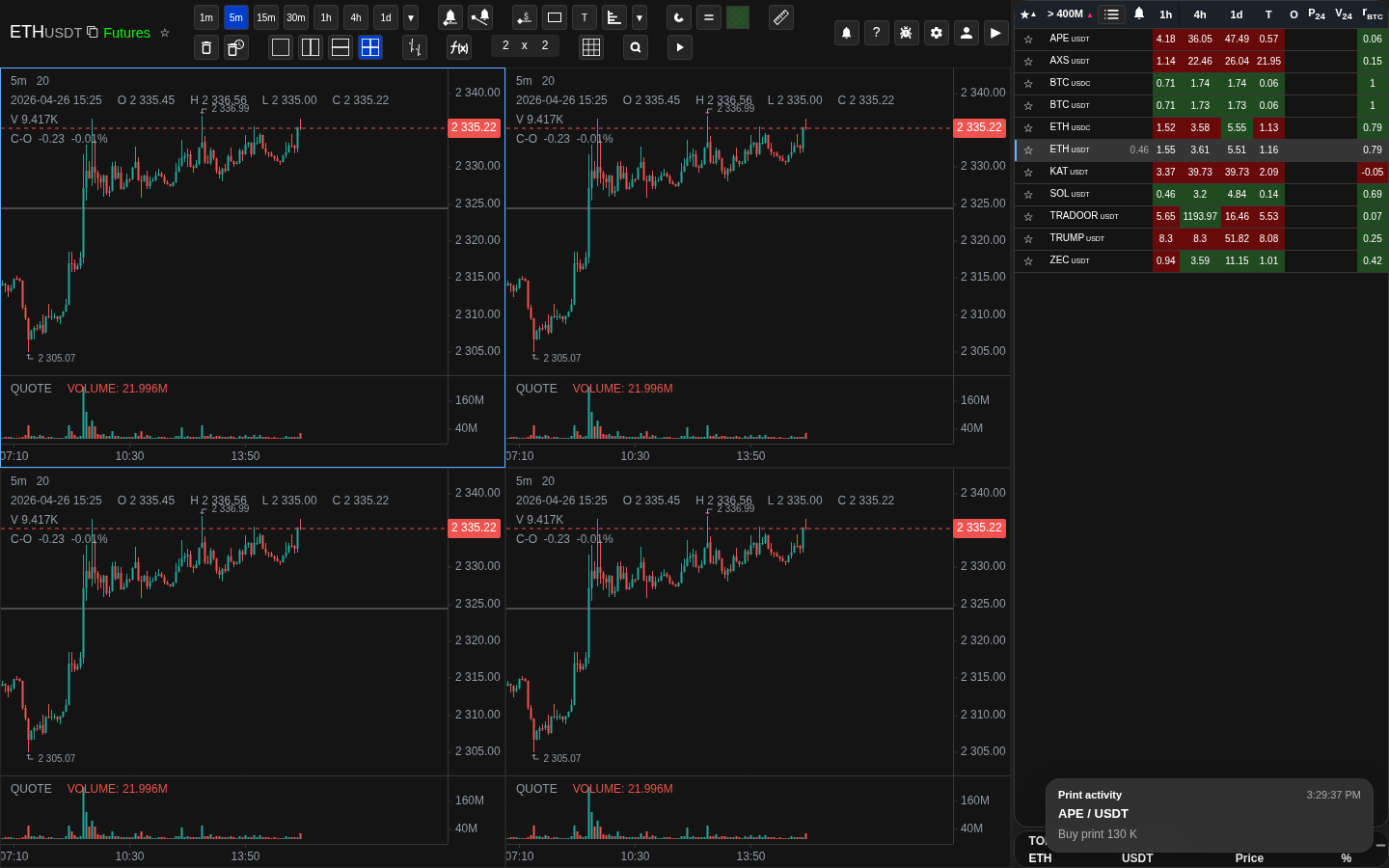
Grafikte fiyat alarmı çizgisi
Ekranda sunucu fiyat bildirimlerinin nerede oluşturulduğu ve grafikte nasıl göründüğü görünmektedir.
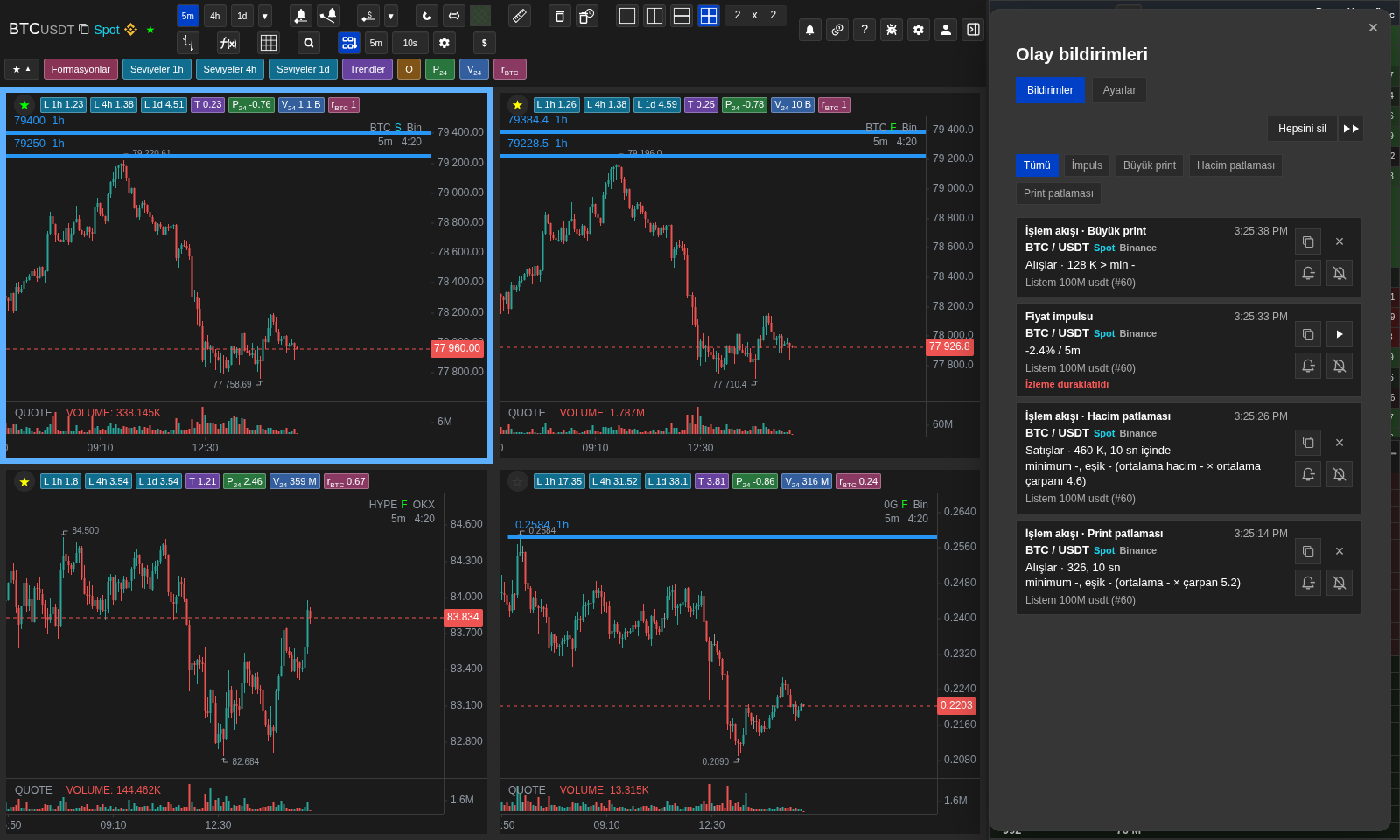
Birleşik bildirim akışı ve filtreler
Olay türlerini, kaynağı, izleme durumunu ve satır işlemlerini gösterir.
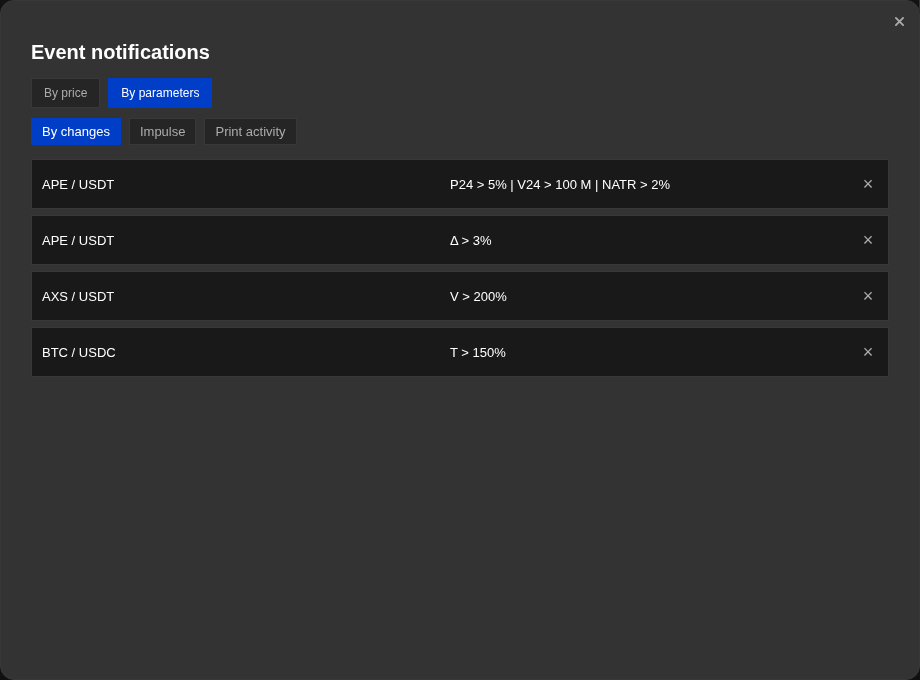
"Değişimlere Göre" bildirimleri mevcut liste için
Ekranda mevcut liste için "Parametreler" bölümünde kaydedilmiş bildirimler görünmektedir.
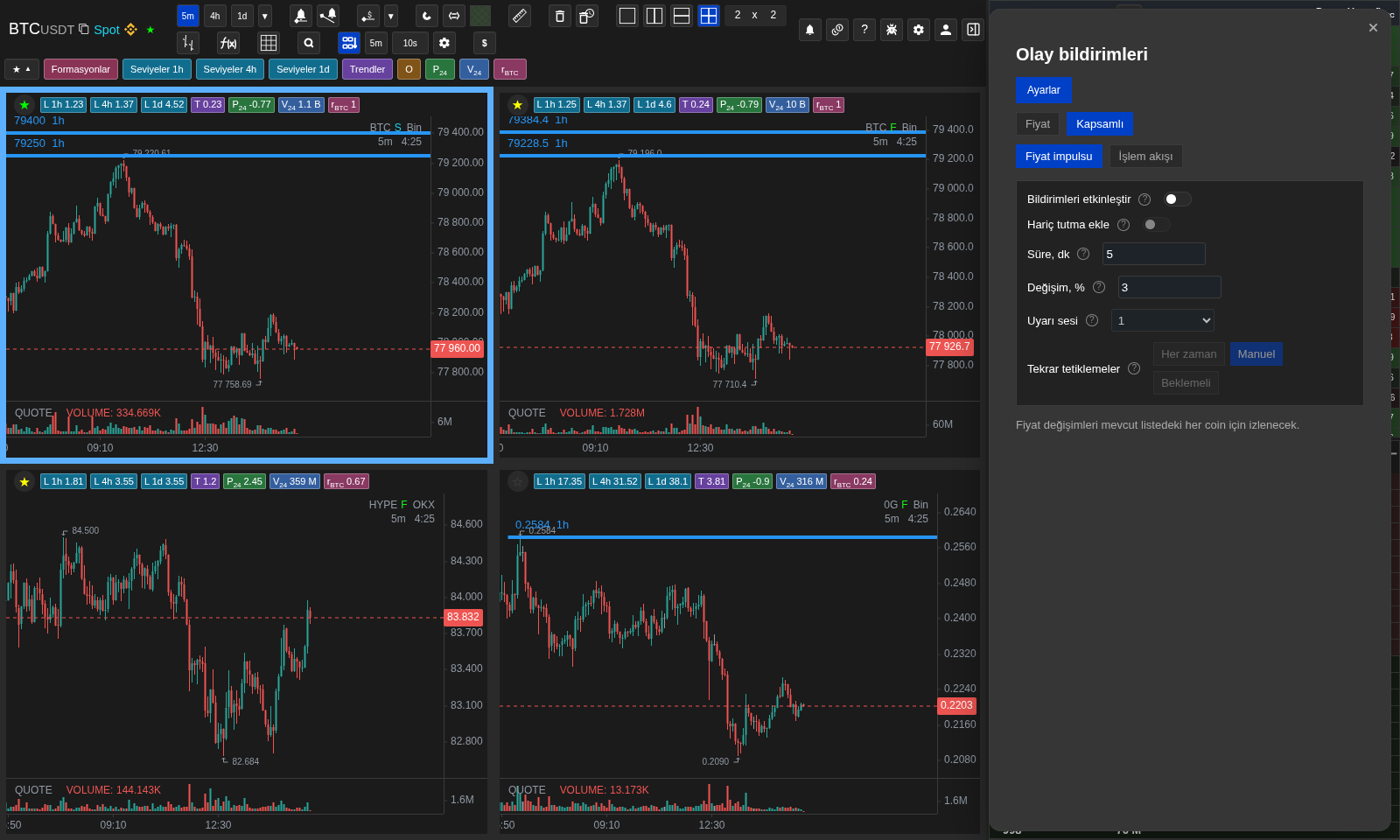
İmpuls ve tekrar modu ayarları
Süre, eşik, hariç tutmalar, ses ve Her zaman, Manuel, Süreli modları.
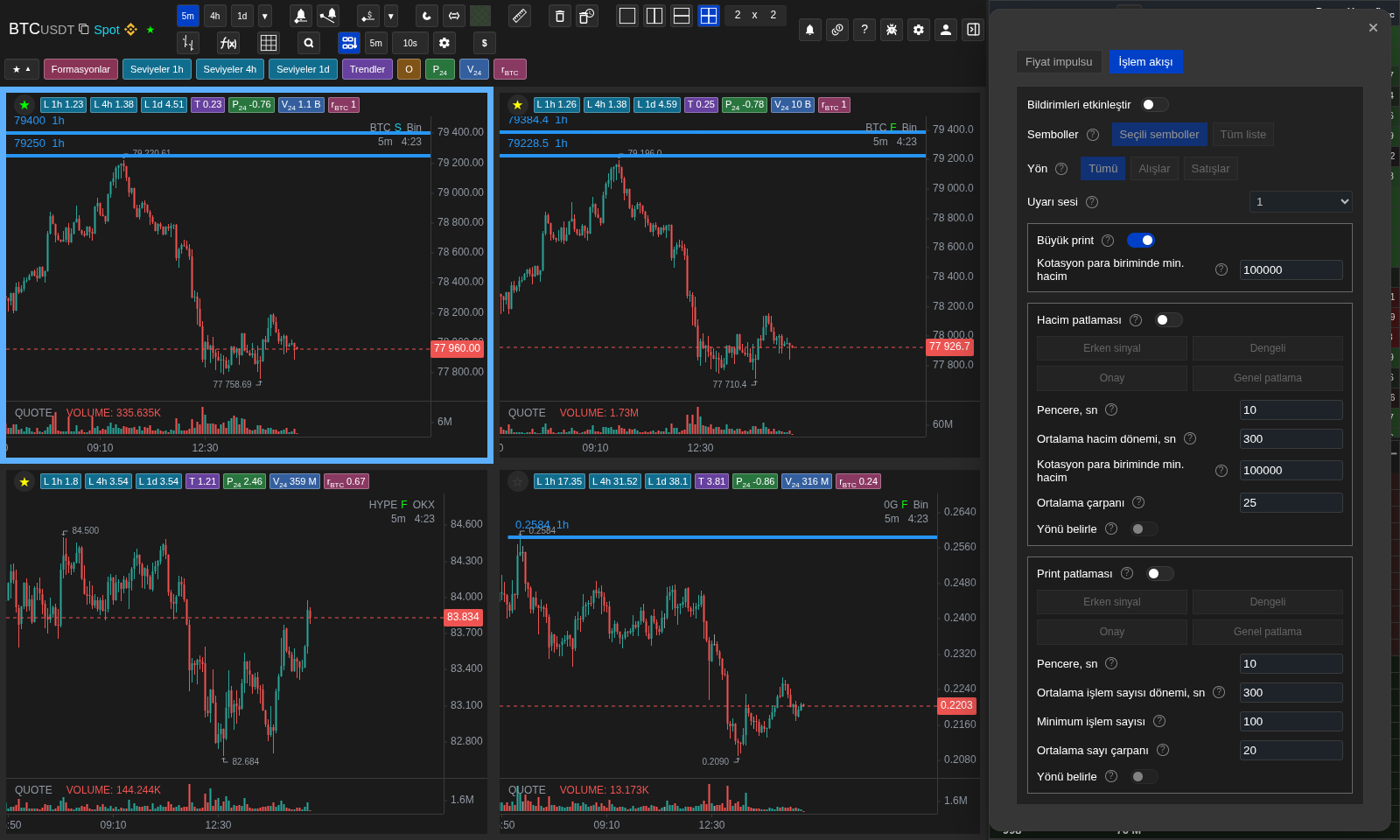
İşlem akışı — büyük print ve hacim patlaması
Kapsam, taraf, ses, bekleme, hazır ayarlar ve yön koşulları.
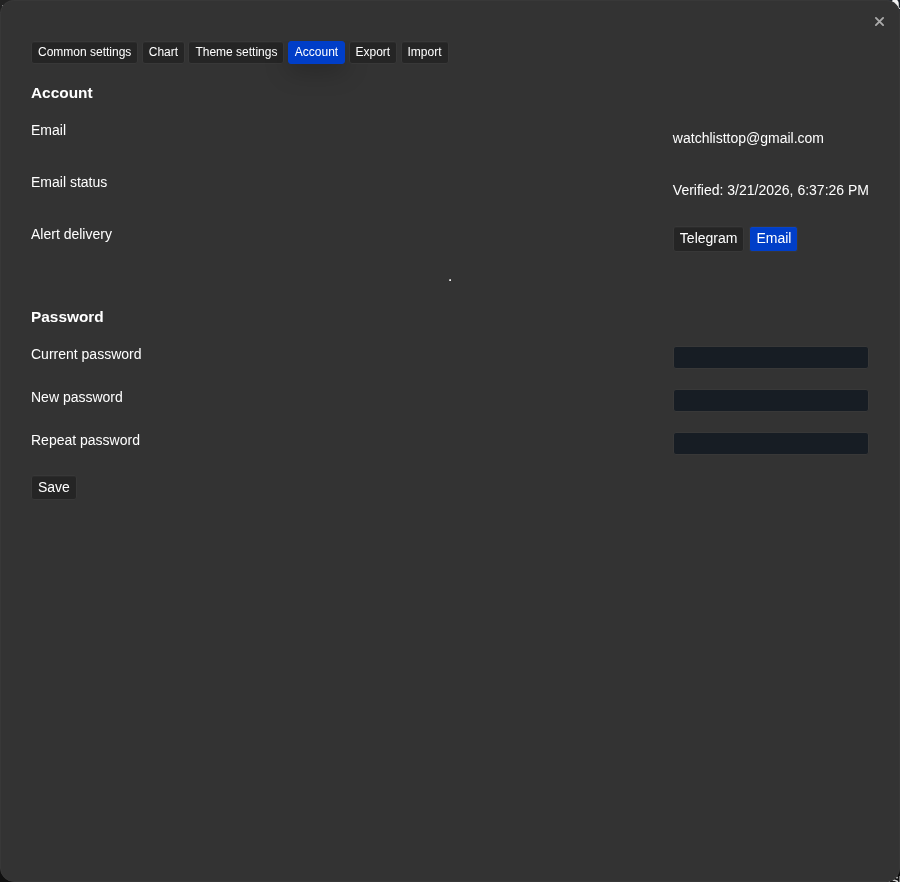
Hesap ayarlarında bildirim iletim kanalı
Ekranda e-posta onayının yapıldığı, Telegram'ın bağlandığı ve iletim kanalının seçildiği yer görünmektedir.
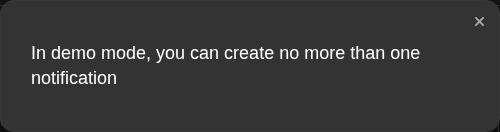
Demo modunun bildirim limiti uyarısı
Ekranda demo hesabının birden fazla aktif sunucu bildirimi oluşturmaya çalıştığında görünen uyarı.
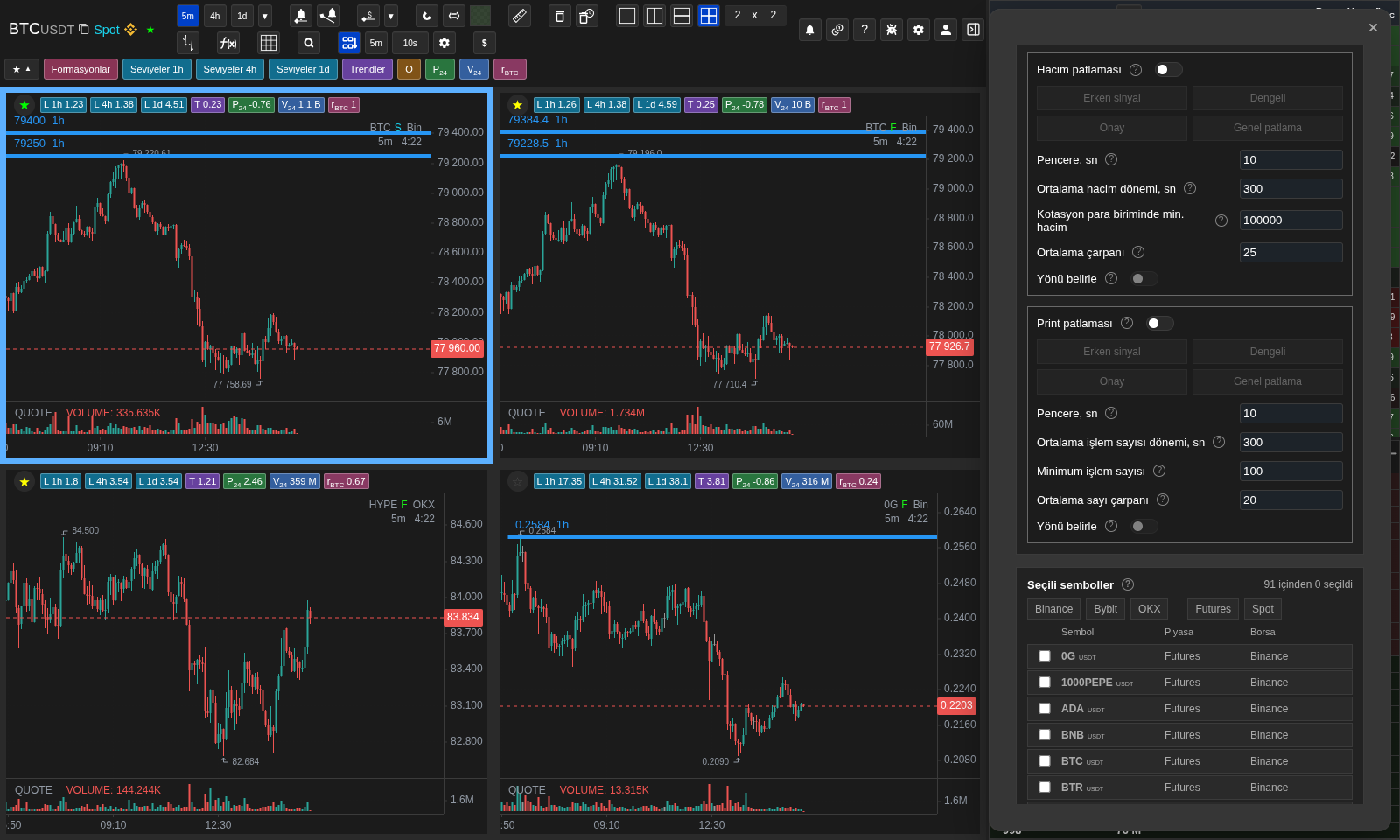
İşlem akışı — print sayısı patlaması
Pencere, ortalama print sayısı, minimum, çarpan ve taraf dengesizliği.
Pratik notlar
- Teslimatlı fiyat bildirimleri sunucuda izlenir. Şu anda bu coin'in listede veya grafikte açık olup olmamasıyla ilgili değildir.
- Metrikler, hareketler ve işlem akışı uyarıları, kaydedilen listeden veya ağdan kaynaklar gösterir.
- Tek bir tarih, mevcut kullanıcı için yerel olarak tarayıcıda ayrı olarak saklanır ve 200 son olayla sınırlıdır. Sayfa yeniden yüklenir, ancak bir sunucu arşividir ve otomatik olarak başka bir cihaze taşınmaz.
- Birkaç açık yerleşim yeni olayları, çizgileri silme, hızın yeniden canlanmasını ve fiyat uyarısını doğrulanmasını eşleştirir. Sadece lider yerleşim sesini yeniden üretir ve bir toast veya bir OS bildirimi oluşturur, bu nedenle kopyalamalar yapılmamalıdır.
- Tekrarlama modumu, aynı simge için tekrarlama etkinleştirmesini değiştirir.
- İletiği kaldırmak ve izlemeyi yeniden başlatmak farklı işlemlerdir. Durduran satır için "Sürdür düğmesi gösterilir; başarılı bir şekilde yeniden başlatıldıktan sonra olay statüslü tarihte kalabilir.
- Çalışmış bir sunucu fiyat bildirimi "Bildirimler kasasında gösterilmektedir. Kaseden silmek, alerti bir süreliğine grafikten silmez: O, aktif olmayan fiyat bildirimlerinin tarihine geçiyor.
- Eğer e-posta onaylanmamış ve Telegram bağlanmamışsa, bildirim zaten ayarlanmış olsa bile, uygulama bu ileti kanalını kullanamaz.
- Ses bildirimleri yerel olarak bir lider sekme ile oynanır. Eğer sessiz kalırsa, tarayıcı cihazın tekrarlanmasına veya sesliğine izin vermediyse, olay sessiz bir kasette görünür.
- Kombine koşullar uyarısı tüm sınırları aynı anda yerine getirmeyi gerektirir.
- Ayarlar işlem akışı, mevcut listeden sonra kaydedilir. "Tüm Listesi" modunda tüm paraları için akışlar bağlanır; birkaç karakter için istisnalar veya dar bir set için "Seçilmiş Paralar" kullanın.
- İşlem akışında ses seçimi, küresel yerel alarm sesinden ayrıdır. Seçim sırasında ses hemen ön izleme için çalınıyor ve sadece bu tür olayları etkiler.
- Hacim patlaması" ve "Print patlaması" farklı koşullar. Birincisi, değeri toplamda, ikincisi ise, canlı işlemlerin sayısını hesaplar. Her birinin kendi minimum, ortalama, katı ve dengesizlik değerleri vardır; bağımsız olarak ekleyip ayarlayabilirsiniz.
- Kısa bir pencere daha erken tepki verir, ancak daha fazla gürültü verir. "Early Signal", "Balanced", "Confirmation" ve "General Bounce" basınları para kaybı ve ticaret tarzına göre test edilmesi ve ayarlanması gereken başlangıç seçenekleri.
- Bir pencere hacmi aynı anda verilen minimum ve bir çarpı çarpı olarak karşılaştırılabilir pencere hacmi arasındaki en azınca olduğunda, bir hacmin yükselmesi etkinleştirilmiştir. Print patlaması aynı işlem sayısına aynı şemayı uyguluyor.
- Eğer "Her şey" tarafında yön belirlenmesi dahil edilirse, bir miktar alarm, satın alma ve satış hacmi ile karşılaştırılır.
- Ortalama bir süre normal bir etkinlik tarihini belirler. Veriler mevcut pencerenin uzunluğundan daha küçükken, bir patlama karşılaştırması yeterli bir tarih miktarını bekler.
- Alarm toosu etkileşimli. Normal bir tıklama bağlı bir para seçer; kapama ve kopyalım düğmeleri sadece kendi işlevlerini yapar. Eğer mevcut liste farklı piyasalar veya borsayı içerirse, toosu ve çizgi aynı zamanda piyasa ve borsayı gerektiği yerde gösterir.
- İletişim kasetleri, mevcut iletişim seansında bir skrollün konumunu korur, bu da bir sürü çalışan alarmları mobil cihazda algılamak için kullanışlıdır.
- Ödenmiş veya daha önce verilen deneme erişiminin sona ermesinde aktif sunucu fiyat bildirimleri durdurulur ve aktif olmayan listelere geçilir. Tarihde kalır ve abonelik yeniden başlatıldıktan sonra yeniden başlatılabilir.
- Bu alarmlar, bir tarayıcı veya cihazın konuşma motorunu kullanır. Eğer uygun bir ses yoksa, tarayıcı konuşmayı ilk etkileşimden önce bloke eder veya bir yerleştirme kapatılır, alarm kasette görünebilir, ancak seslenmez.
Ne zaman kullanılır
- Bildirimleri ayarlamanız ve her tipin nerede takip edildiğini, sonrasında nerede gösterildiğini anlamanız gerektiğinde bu bölümü kullanın.
- Teslim edilen fiyat bildirimleri ile yalnızca uygulama içinde çalışan lokal bildirimler arasındaki farkı anlamak için bunu açın.
- Aynı zamanda, sınırlar, ortak tel filtreleri, tekrar çalıştırma, teslimat kanalları ve bir demo veya abonelik sınırlamaları önemli olduğunda da yararlıdır.
Ne zaman buna güvenmemeli
- Sadece e-postayı doğrulamanız, Telegram bağlamanız veya bildirimleri ayarlamadan önce hesap erişimini geri almanız gerekiyorsa bu ana bölüm değildir.
- Soru bildirimlerle değil de doğrudan değerin hesaplanmasıyla ilgiliyse, tek bir spesifik metriğin formülü için de ana bölüm değildir.
Yaygın yorumlama hataları
- Pencerede görünen her bildirimin mutlaka aktif olarak takip edilen sunucu tarafı fiyat bildirimi olduğunu sanmayın. Aynı pencerede mevcut listenin lokal bildirimleri de gösterilir.
- Hesap durumunu ve teslimat kanalının hazır olduğunu unutmayın. Ayarlanmış bir bildirim bile doğrulanmış e-posta veya bağlı Telegram ve uygun erişim modu olmadan gelemez.
- Birincisi, işlemlerin miktarını karşılaştırır, ikincisi ise işlemlerin sayısını karşılaştırır.
- Yerel kasayı bir sunucu arşivinden saymayın ya da tarihinin otomatik olarak başka bir cihazına aktarılmasını beklemeyin.
Anlaşılması önemli algoritmalar ve formüller
- Neden gerçekleşen fiyat bildirimi önce "Bildirimler" akışında gösterilir ve yalnızca bu akıştan silindikten sonra inaktif hale gelir?
- Neden alarm ayarları metrik, momentum ve işlem akışı için orijinal kaydedilen listeye aitken, ortak kaydı farklı kaynaklardan gelen olayları birleştirmek için
- Neden bir tarih yerel olarak kullanıcının üzerinden kaydedildi, 200 olayla sınırlandı ve bir yerden diğerine geçici olarak değil, bir yerden diğerine geçici olarak eşzamanlandı?
- İpuç rejimleri "Her zaman", "Manuel" ve "Süreli" nasıl farklıdır ve neden bu özellikler kendi ipuç sınırını değiştirmez?
- Büyük işlem: bir işlenmiş canlı işlem, fiyat × miktar minimum hacme ulaştığında tetiklenir ve koşul duraklamada olmamalıdır.
- Hacim patlaması: pencereden dışarıdaki live işlemlerin hacmi, verilen katlayıcının çarpı olarak verilen karşılaştırmalı pencerenin en az ve ortalama hacmi ile karşılaştırılır.
- Print patlaması: Live işlem sayısı, kendi katılımcıya çarpılan minimum ve ortalama işlem ile karşılaştırılır
- Neden birkaç sekme üzerinde sadece aktif lider ses, toast ve OS bildirimini gösterir, halbuki kaset durumları tüm pencerelerde güncellenir
- Neden demo hesabı aynı anda sadece bir sunucu fiyat bildirimine sahip olabilir?