
Справочник
Это быстрый справочник по элементам управления, которые встречаются в разных частях продукта. Он помогает, когда вы знаете, что ищете, но не помните, где это находится или что именно делает. Каждая запись даёт расположение, что меняет элемент управления и условия, влияющие на его доступность.
Что разобрано в разделе
- Элементы шапки списка: название текущего списка (клик открывает менеджер списков), стрелки сортировки в заголовках колонок (клик по заголовку; опциональная сортировка по модулю добавляет дополнительные режимы для отрицательных колонок), строка поиска (сужает видимые строки без изменения состава списка), звезда избранного (клик для отметки монеты и выбора цвета), выбор строки/ячейки (выбирает монету и копирует биржевой тикер на десктопе) и управление видимостью колонок, включая опциональные колонки OI и F.
- Элементы менеджера списков: вкладка управления (переключение, создание, изменение, открытие в новом окне, удаление), вкладка экспорта (выбор списков и дополнительных связанных данных), вкладка импорта (строгая проверка файла экспорта Watchlist.top, затем выбор списков и связанных групп).
- Элементы управления графиком: тикер и рынок, статистика свечи, свечи/бары, таймфреймы, индикаторы, менеджер сеток, масштаб и «Сбросить масштаб», «Все графики», полноэкранный режим и значения из Настроек → «График». Перетаскивание шкалы времени или цены меняет масштаб; двойной клик по шкале цены возвращает автомасштаб.
- Инструменты рисования: сигнальный уровень/луч, ценовой уровень, луч, уровни Фибоначчи, параллельные линии, ценовой канал, отрезок, прямоугольник, 3/5/8 волн, заметка, профиль объёма, линейка, удаление фигур, магнит, режим дублирования и цвета. Без магнита точки ставятся между свечами и справа от последней; режим подписей, фон, размер, положение и радиус контрольных точек задаются в Настройки → «График».
- Элементы панели стакана: бид/аск строки с объёмом в базовом и котируемом активе, опциональные строки имбаланса в пределах 5%, колонка процентного расстояния, значения порога в базе/котировке в заголовке (клик по значению порога вводит индивидуальное переопределение для монеты, × сбрасывает), вся панель показывает только ордера в пределах ±5% от текущей цены.
- Элементы окна уведомлений: единая локальная лента до 200 событий с фильтрами по типу и вкладка «Настройки». В настройках есть «Ценовые» (активные/неактивные серверные алерты) и «Комплексные» с «Импульсом» и «Потоком сделок»: крупный принт, всплеск объёмов и всплеск принтов. Алерты P₂₄, V₂₄, NATR, VR, P_Δ и TR открываются кликом по ячейке списка.
- Вкладки Настроек: «Основные», «Пресеты», «Горячие клавиши» (десктоп), «График», «Интеграции» (десктоп), «Тема», «Аккаунт», «Экспорт», «Импорт». Горячие клавиши поддерживают поиск, запись сочетания, очистку, поиск конфликтов и сброс. Интеграции: Tiger.Trade, MetaScalp и Vataga. В теме есть стандартные тёмная/светлая, GitHub Dimmed, Catppuccin Mocha, Nord, Dracula, Solarized Light и ручная палитра.
- Мобильная шапка переключает «Уведомления», «Список», «График», «Стакан», карту крупных заявок и «Все графики». В «Все графики» есть таймфрейм, метрика, направление, ручное обновление и шестерёнка с числом графиков, подписями, видимостью и цветами параметров. Тап по заголовку открывает обычный график; возврат восстанавливает позицию ленты.
- Android Back: сначала закрывает верхний диалог, затем возвращает по истории мобильных экранов, потом по истории WebView и только после этого завершает приложение.
- Элементы десктопных диалогов: диалоги с сохранённым ключом можно двигать и менять по размеру за края или углы; размер и позиция сохраняются локально для этого браузера.
- Скачивание приложения: пункт "Приложение" в меню лендинга и диалог описания продукта дают версионированную ссылку Android APK app_<version>.apk с watchlist.top.
Ключевые экраны и элементы управления
- Хедер списка со стрелками сортировки, строкой поиска и звездой избранного в рабочем состоянии.
- Управление графиком: тип, таймфреймы, рисование, индикаторы, сетка, масштаб, «Все графики» и полноэкранный режим.
- Тулбар рисования со всеми кнопками фигур и кнопкой магнита.
- График с дополнительными значениями информации и автоматическим оверлеем паттерна.
- Панель стакана с бид и аск сторонами, колонкой расстояния и состоянием редактирования объёма.
- Окно уведомлений с единой фильтруемой лентой и настройками «Ценовые» / «Комплексные».
- Менеджер списков с вкладками управления, экспорта и импорта.
- Диалог Настроек с вкладками «Основные», «Пресеты», «Горячие клавиши», «График», «Интеграции», «Тема», «Аккаунт», «Экспорт» и «Импорт».
Пошаговый сценарий
- Найдите нужный элемент управления в списке выше и прочитайте его описание, чтобы понять, где он находится и что меняется при использовании.
- Для более глубокого объяснения любого элемента управления переходите в соответствующий тематический раздел (Списки и рабочие пространства, График и инструменты рисования, Настройки и т.д.).
Горячие клавиши по умолчанию
Навигация по списку и поиск
Таймфрейм и масштаб графика
Раскладка и действия с монетой
Рисование, алерты и справка
Скриншоты
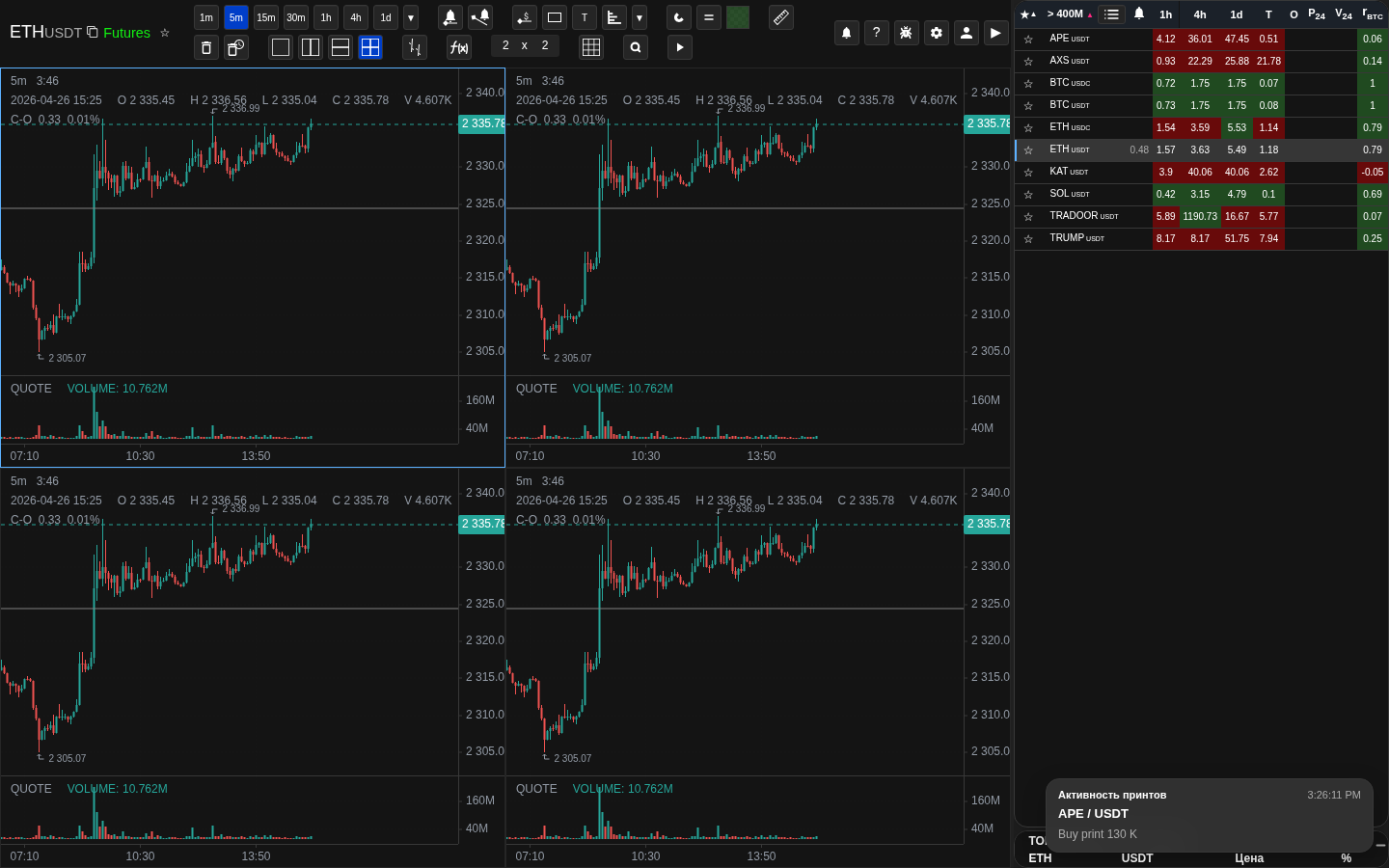
Хедер списка с подписанными элементами управления
На аннотированном экране подписаны элементы шапки списка: название списка, стрелки сортировки, строка поиска и звезда избранного.
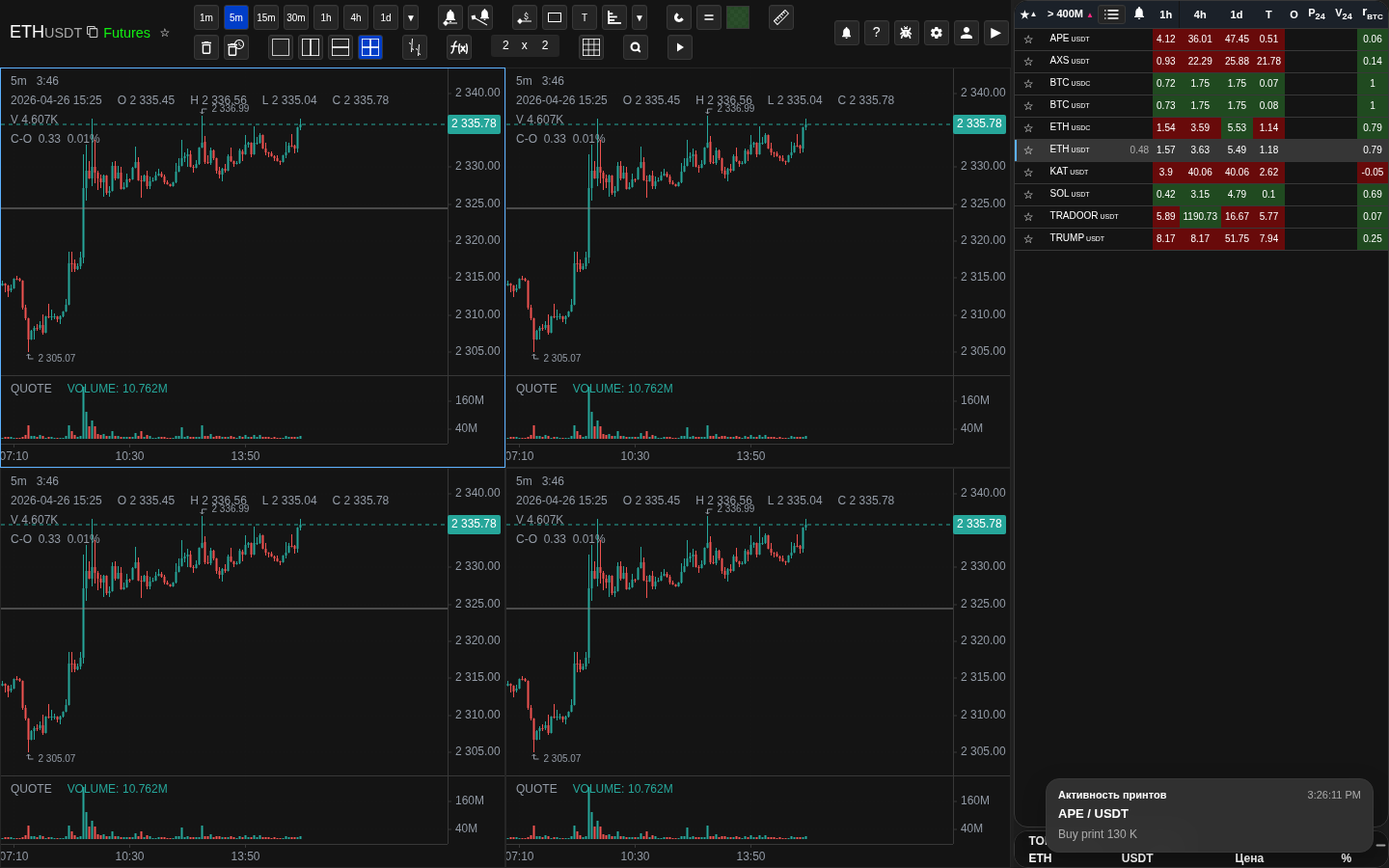
Хедер графика с подписанными кнопками
На аннотированном экране обозначены тип графика, таймфреймы, рисование, индикаторы, сетка, масштаб, «Все графики» и полноэкранный режим.
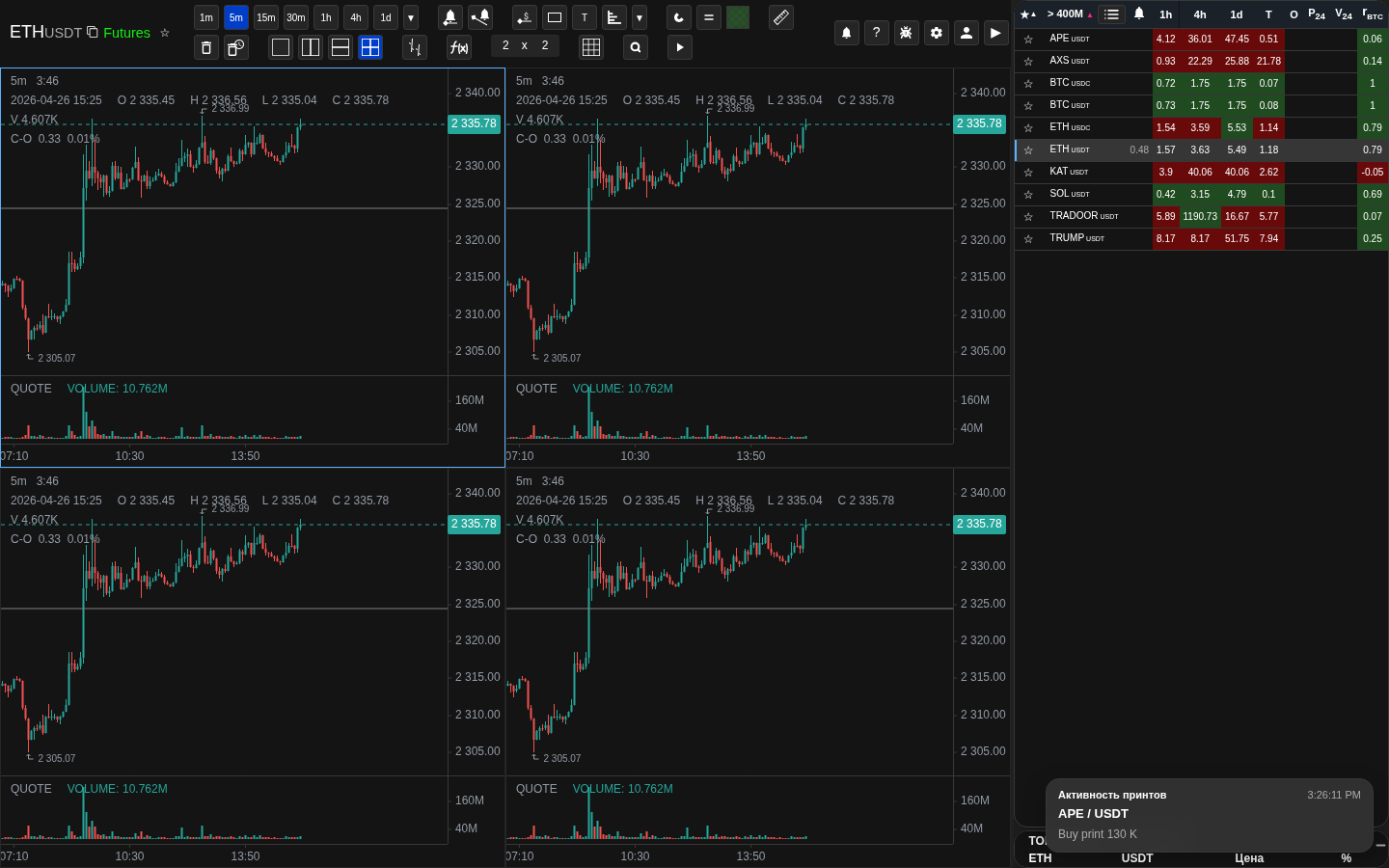
Тулбар рисования с названиями инструментов
На аннотированном экране подписаны кнопки инструментов рисования и состояния магнита.
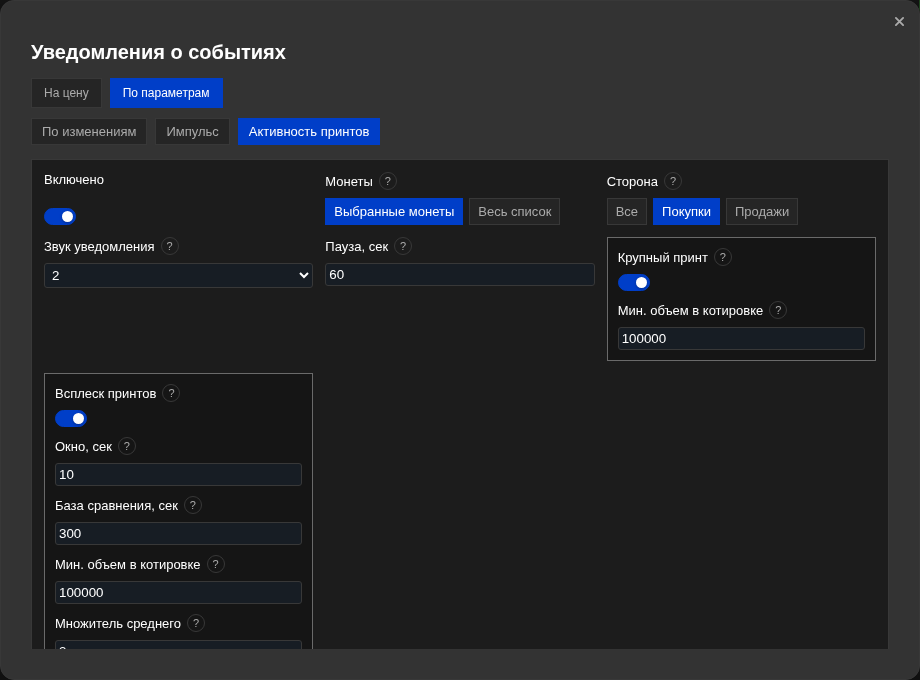
Окно уведомлений с двумя видимыми вкладками
На экране видны единая лента с фильтрами и настройки «Ценовые» / «Комплексные», включая «Поток сделок».
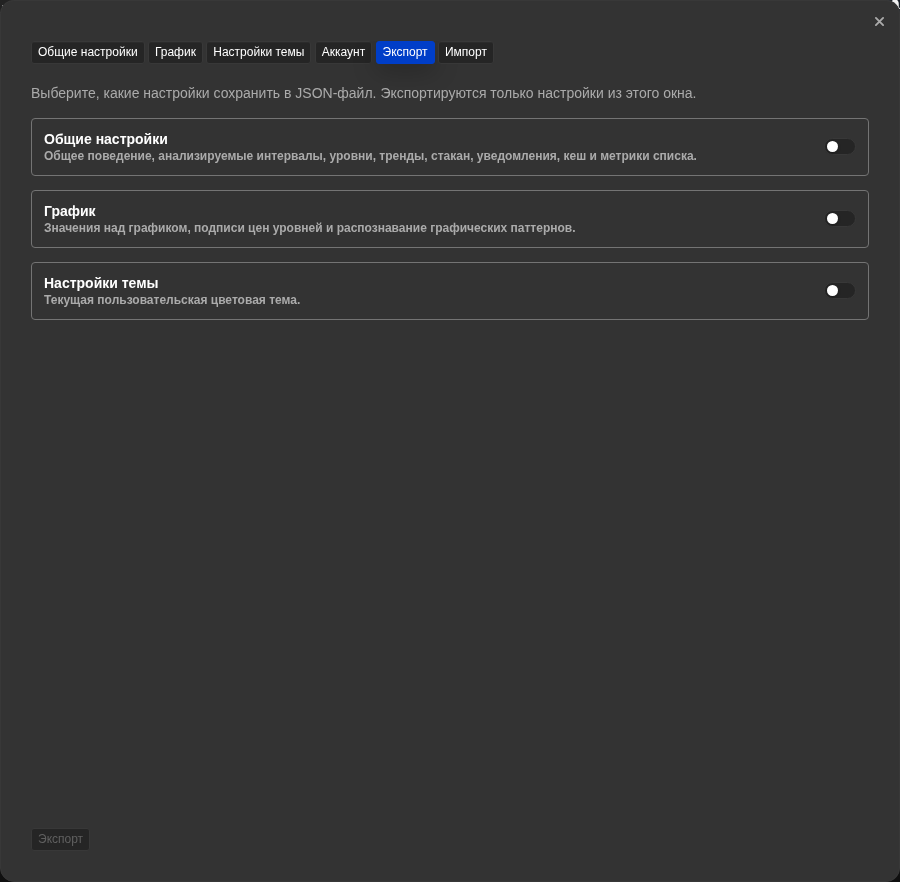
Вкладки переноса в Настройках и менеджере списков
На экране видно, где находятся импорт/экспорт настроек и списков и какие группы можно выбрать.
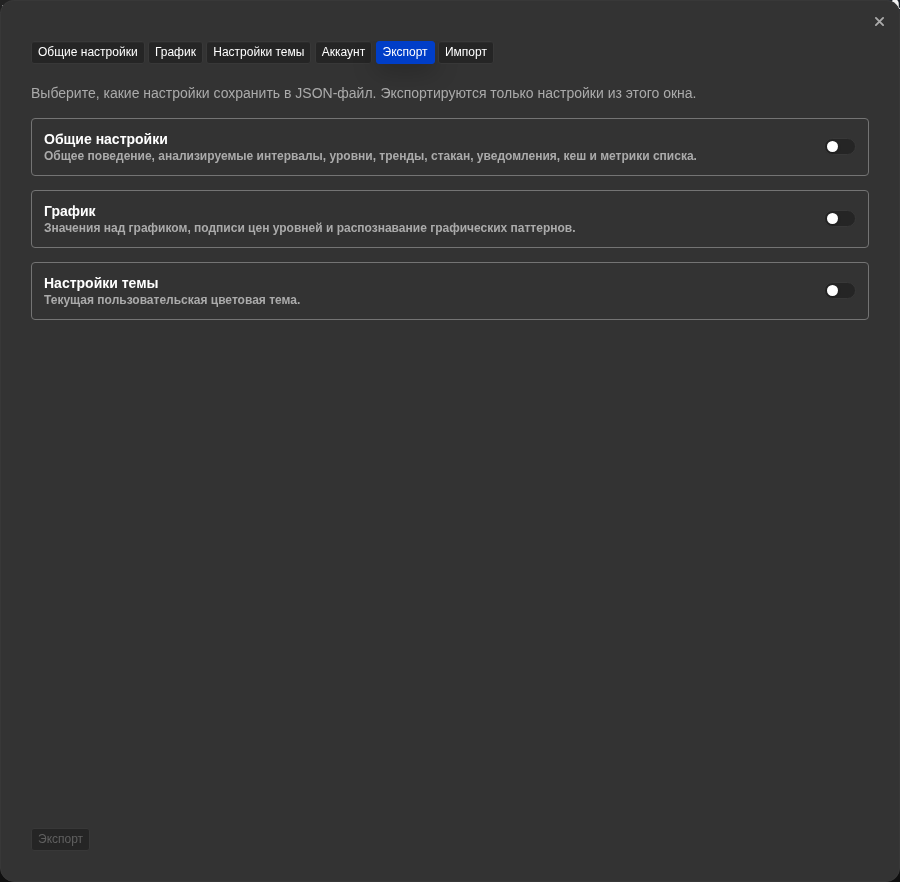
Таблица горячих клавиш
На экране видно полный список горячих клавиш в компактной таблице: сочетание клавиш — слева, действие — справа, группы разделены по навигации, графику, рисованию и алертам.
Практические замечания
- Справочник охватывает расположение элементов управления и короткие описания. Рабочие сценарии, пошаговые инструкции и детали формул описаны в тематических разделах.
- В таблице указаны сочетания по умолчанию. На десктопе в «Настройки → Горячие клавиши» можно искать действия, назначать или очищать сочетание, видеть конфликты и сбрасывать одно действие или всё сразу; в подсказках показывается текущее сочетание.
- Некоторые элементы управления видны только в определённых режимах: выбор интервала топ-списка показывается только в режиме списка; менеджер сеток доступен только когда открыта сетка.
- Если включена сортировка по модулю, заголовки поддерживаемых отрицательных колонок проходят четыре состояния: по убыванию, по убыванию по модулю, по возрастанию, по возрастанию по модулю. Текущее состояние показывается в тултипе колонки.
- На десктопе выбор монеты из списка кликом или клавишами ↑/↓ также копирует биржевой тикер в буфер обмена.
- Шкала цены интерактивна: перетаскивание по вертикали фиксирует масштаб вручную. Двойной клик по шкале цены возвращает автомасштабирование. Зафиксированный масштаб может привести к тому, что свечи уходят за пределы видимой области при переключении на монету с сильно отличающейся ценой.
- Элементы импорта/экспорта зависят от состояния аккаунта. Импорт/экспорт настроек и импорт списков недоступны в demo-режиме и во время пробного доступа.
- Настройки «Потока сделок» зависят от текущего списка, потому что правила, исключения и выбранные монеты сохраняются отдельно для каждого списка.
- Единая лента нужна для разбора сработавших ценовых, импульсных и потоковых событий. Она хранит локально до 200 записей на пользователя, синхронизируется между вкладками, но не является серверным архивом между устройствами.
- Размер и позиция диалогов — локальные параметры интерфейса. Это не настройки торговой логики аккаунта, и они могут отличаться между браузерами.
- Колонка F опциональна и управляется из Настройки → "Основные". Она показывает текущий futures funding rate; в тултипе ставка подписана как процент и показывается время до следующего funding, если оно доступно.
- Колонка OI опциональна и управляется из Настройки → "Основные". Она может показывать текущее значение или изменение за 1h, 12h или 24h. В режиме "Значение" база/котировка меняет единицу отображения. В режиме "Изменение" база/котировка меняет основу расчёта процента.
- Переключатель "Градиент" находится в Настройки → "Тема" → "Список". Он управляет насыщенностью фона ячеек списка для метрик, которые используют цвета выше/ниже цены или положительной/отрицательной разницы.
- На мобильном многие элементы десктопной шапки перенесены в компактное меню. Это ожидаемо и не означает, что функция отсутствует.
- На мобильном «Все графики» берёт снимок значений метрики при открытии, смене метрики или направления и при нажатии обновления. Значения могут обновляться без перестановки; новый порядок применяется явно.
- Диалог обновления Android и ручные ссылки на приложение используют версионированный APK URL на watchlist.top, а не ссылку на пост Telegram.
- Новая регистрация через Telegram или email включает demo-доступ с ограниченным функционалом. Для доступа без ограничений необходима подписка.
- Импорт настроек и списков строго проверяет весь файл до записи. Невалидные данные отклоняются целиком; импорт настроек применяет только выбранные верхнеуровневые группы и сохраняет остальные текущие значения.
- На мобильном pinch меняет горизонтальный масштаб времени. Основная ценовая панель по умолчанию автомасштабируется по видимым свечам; вертикальный drag шкалы включает ручной масштаб, двойной тап возвращает автоматический.
- К важным колонкам списка также относятся Score, круглые числа R_N, найденные паттерны и опциональный PnL биржевых аккаунтов. NATR доступен и как метрика списка, и как индикатор графика.
- «Все графики» означает все монеты активного списка в порядке текущей сортировки; в URL сохраняется исторический слаг sorted-charts.
- Дополнительные сочетания по умолчанию: Esc — отмена/закрытие, Ctrl+B — терминал, Ctrl+Z — «Все графики», Home/End — первый/последний, Page Up/Page Down — страницы, удержание Shift — временная линейка. Инструментам рисования без дефолта тоже можно назначить клавиши.
- Интервал автосортировки «Ручная» не переставляет графики сам; варианты 2/5/10/30/60 секунд временно показывают «Пауза» во время прокрутки, жестов, рисования и открытых панелей.
Когда использовать
- Когда вы уже знаете, какая функция нужна, и хотите быстро найти нужную вкладку, кнопку или диалог.
- Когда нужен быстрый поиск без чтения полного описания рабочего процесса.
Когда не стоит на это опираться
- Если нужны обучение, объяснение формул или диагностика с несколькими зависимыми шагами.
- Если вопрос требует подробного объяснения, а не просто указания местоположения.
Типичные ошибки интерпретации
- Использовать справочник вместо полного пошагового руководства, когда нужен именно последовательный подход.
- Считать, что местоположение элемента автоматически объясняет, что он делает и когда он доступен.
- Забывать, что некоторые элементы управления недоступны в зависимости от режима, рынка или состояния аккаунта.
Алгоритмы и формулы, которые важно понимать
- Почему часть элементов управления контекстная и появляется только в определённых режимах приложения
- Почему состояние аккаунта блокирует часть элементов управления (варианты канала доставки, кнопки пробного периода)
- Почему элементы переноса данных могут быть отключены в demo-режиме или во время пробного доступа
- Почему настройки «Потока сделок» относятся к текущему сохранённому списку
- Почему Funding в списке и Funding на графике настраиваются отдельно
- Почему режим отображения OI меняет ячейку списка и значение сортировки, но не меняет исходные данные открытого интереса фьючерсов
- Почему переключатель "Градиент" влияет на насыщенность фона ячеек, но не меняет числовые значения в списке
- Почему сортировка по модулю меняет только порядок строк, но не отображаемое значение метрики
- Почему навигация по списку может копировать биржевой тикер без изменения обычного сценария выбора монеты
- Почему геометрия диалогов сохраняется локально в браузере, а не как торговые настройки аккаунта
- Почему мобильный режим «Все графики» использует явное обновление порядка и сохраняет позицию при переходе в обычный график
- Почему строгая проверка импорта выполняется целиком до записи и сохраняет невыбранные настройки
- Почему Android Back сначала закрывает диалог и проходит историю экранов, а не сразу завершает приложение
- Почему ссылки на Android-приложение ведут на версионированные APK-файлы
- Почему мобильный режим использует компактную навигацию вместо одновременного показа всех десктопных элементов