
Уведомления о событиях
Watchlist.top объединяет сработавшие сигнальные уровни и лучи, импульсы, крупные принты, всплески объёма и всплески количества сделок в одной ленте «Уведомления». Серверные ценовые алерты продолжают работать при закрытом приложении; импульс, поток сделок и условия по метрикам рассчитываются в запущенном приложении. Настройки находятся во вкладках «Ценовые» и «Комплексные», а локальные условия по метрикам открываются кликом по ячейке списка.
Что разобрано в разделе
- Чем отличаются серверные ценовые уведомления от уведомлений, которые работают только внутри приложения.
- Как устроено окно: «Уведомления» — единая лента сработавших событий, а «Настройки» содержат «Ценовые» и «Комплексные» алерты.
- Как фильтровать ленту по фактически присутствующим типам: «Все», «Уровень», «Сигнальный луч», «Импульс», «Крупный принт», «Всплеск объёмов» и «Всплеск принтов».
- Почему в настройках ценовых алертов показываются активные и неактивные серверные уведомления, а срабатывания сигнального уровня или луча попадают в общую ленту.
- Почему в «Комплексных» находятся «Импульс цены» и «Поток сделок», а алерты по метрикам создаются из ячеек текущего списка.
- Как выбирается канал доставки в настройках аккаунта и почему для этого нужен подтверждённый email или привязанный Telegram.
- Почему без активной подписки доступно только одно активное серверное ценовое уведомление.
- Как приложение координирует несколько вкладок: все окна обновляют ленту и состояние алертов, но звук, тост и уведомление ОС показывает только одна активная вкладка.
- Что такое уведомление по комбинированным условиям: оно срабатывает, только когда все заданные пороги выполнены одновременно, в отличие от одно-параметрического.
- Какие ячейки открывают локальные алерты по метрикам: P₂₄, V₂₄, NATR, VR, P_Δ и TR; диалог показывает пороги, относящиеся к выбранной метрике.
- Как настроить повтор импульса: «Всегда» уведомляет о каждом новом взводе, «Вручную» приостанавливает монету до команды «Возобновить», а «С паузой» разрешает новый алерт через выбранный интервал.
- Как возобновить мониторинг одной строки или всех приостановленных импульсов, а также как исключить монету или выключить этот тип алерта для всего исходного списка.
- Как работает «Поток сделок»: можно отслеживать весь текущий список с исключениями либо только выбранные монеты, учитывать все сделки, покупки или продажи и отдельно задавать звук и паузу.
- Чем отличаются три потоковых условия: «Крупный принт» реагирует на одну сделку, «Всплеск объёмов» сравнивает суммарный объём окна со средним, а «Всплеск принтов» аналогично сравнивает количество сделок.
- Как использовать пресеты «Ранний сигнал», «Сбалансированный», «Подтверждение» и «Общий всплеск», а затем при необходимости уточнить окно, базовый период, минимум, множитель и направление.
- Как ведут себя тосты алертов: наведение останавливает таймер автоисчезновения, клик по телу тоста открывает связанную монету, а кнопка копирования копирует тикер без выбора монеты. Отдельный переключатель в Настройках управляет показом уведомлений в окне приложения.
- Как работают голосовые алерты: в выборе звука можно выбрать "Голос" вместо короткого звука. Тогда приложение локально зачитывает событие доступным голосом браузера/устройства и с выбранной скоростью речи.
Ключевые экраны и элементы управления
- Элементы графика, через которые создаются ценовые линии уведомлений.
- Единая лента с фильтрами типов, названием исходного списка, временем, статусом мониторинга и действиями над каждой строкой.
- Окно уведомлений с «Настройки → Ценовые / Комплексные»; в «Комплексных» видны «Импульс цены» и «Поток сделок».
- Блок импульса с периодом, процентом изменения, исключениями, звуком и режимами повтора «Всегда», «Вручную», «С паузой».
- Блок «Поток сделок» с областью монет, стороной, звуком, паузой и отдельными карточками «Крупный принт», «Всплеск объёмов», «Всплеск принтов».
- Кнопки «Возобновить» и «Возобновить все» для импульсов, приостановленных ручным режимом.
- Настройки аккаунта с email, Telegram и выбором канала доставки уведомлений.
- Диалог алерта по метрике, открытый кликом по ячейке P₂₄, V₂₄, NATR, VR, P_Δ или TR.
- Настройки звука в окне настроек: выбор звука, вариант "Голос", выбор голоса, скорость и регулятор громкости.
Пошаговый сценарий
- Если нужно уведомление с доставкой, создайте ценовую линию уведомления прямо на графике. Такое уведомление отслеживается на сервере и потом может прийти в Telegram или на email.
- Откройте настройки аккаунта и убедитесь, что канал доставки готов. Для email нужен подтверждённый адрес, а для Telegram — привязанный Telegram-аккаунт.
- Откройте окно "Уведомления о событиях" через колокольчик. Если есть сработавшие события, окно откроется на вкладке "Уведомления"; если событий нет — на вкладке "Настройки".
- Используйте фильтры над лентой, чтобы оставить только уровень, луч, импульс, крупный принт, всплеск объёмов или всплеск принтов. Кнопки показываются только для типов, которые уже присутствуют в истории.
- Самые новые строки находятся сверху. Клик по строке открывает связанную монету, кнопка копирования копирует тикер, крестик удаляет строку, а «Удалить все» очищает текущую ленту.
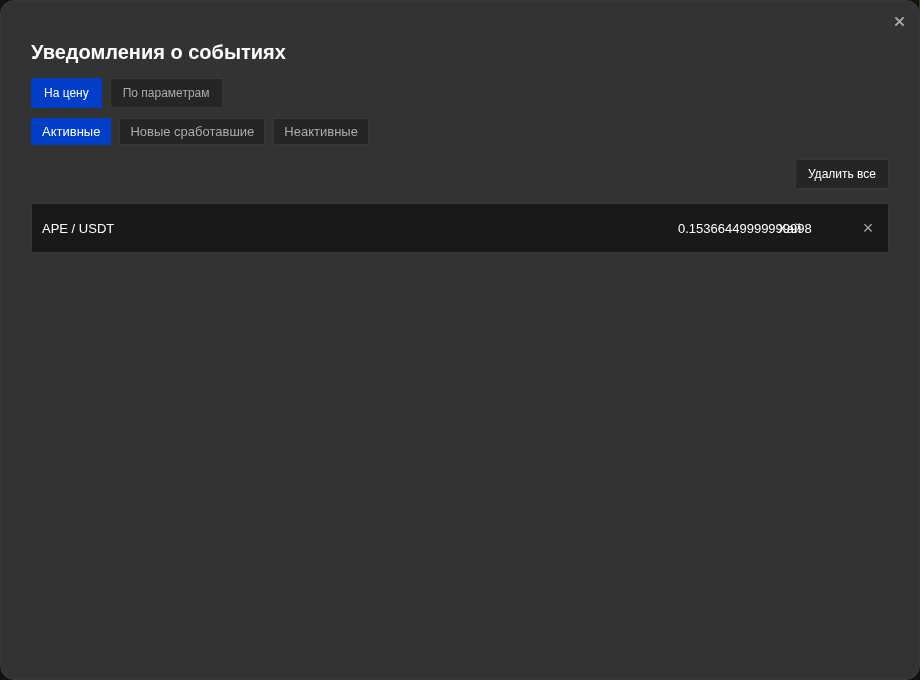
- Используйте «Настройки → Ценовые», чтобы смотреть серверные ценовые алерты. «Активные» продолжают отслеживаться, «Неактивные» остаются в истории до удаления или редактирования. Сработавший алерт появляется в ленте и становится неактивным только после удаления из ленты.
- Чтобы создать локальный алерт по метрике, кликните по ячейке P₂₄, V₂₄, NATR, VR, P_Δ или TR в списке монет. Настройте порог в открывшемся диалоге; такие алерты относятся к текущему сохранённому списку.
- Используйте «Импульс цены», когда нужно ловить резкое движение за короткий промежуток. Включите уведомления, задайте период, минимальное изменение, при необходимости исключения и отдельный звук.
- Выберите режим повтора импульса: «Всегда» — уведомлять о каждом новом взводе; «Вручную» — приостановить эту монету после срабатывания; «С паузой» — разрешить новое уведомление после выбранного числа минут.
- В ручном режиме нажмите «Возобновить» в нужной строке либо «Возобновить все» над лентой. Статус строки меняется на «Возобновление…», затем на «Мониторинг возобновлён»; при ошибке повторите действие.
- Кнопка с перечёркнутым колокольчиком у локального события отключает этот тип алерта для всего исходного списка. Соседняя кнопка исключает только монету. Ценовые уровни и лучи этими действиями не перенастраиваются.
- Используйте «Поток сделок», когда нужно реагировать на live-сделки. Выберите весь текущий список или отдельные монеты, сторону «Все» / «Покупки» / «Продажи», звук и минимальную паузу между повторными событиями.
- Для одной крупной сделки включите «Крупный принт» и задайте минимальный объём в монете котировки.
- Для ускорения объёма включите «Всплеск объёмов». Выберите готовый пресет либо задайте окно, период среднего, минимальный объём и множитель. При стороне «Все» можно определять направление по доле покупок или продаж и решить, показывать ли нейтральный всплеск.
- Для ускорения частоты сделок включите «Всплеск принтов». Он сравнивает количество сделок в текущем окне с минимальным количеством и средним количеством за базовый период; окно, множитель и дисбаланс количества настраиваются отдельно от объёмного всплеска.
- Если включён режим "Весь список", но часть символов мониторить не нужно, включите "Добавить исключения" и отметьте строки, которые должны быть исключены из мониторинга активности принтов.
- Если включены "Выбранные монеты", используйте кнопки фильтра по бирже и рынку, затем отмечайте строки нужных монет. Выбранные строки остаются сверху, а клик по строке переключает чекбокс.
- Когда алерт срабатывает, в правом нижнем углу появляется всплывающая плашка. По клику на неё открывается монета, к которой относится уведомление.
- Наведение на тост даёт больше времени на чтение. Кнопка копирования внутри тоста копирует тикер без открытия монеты.
- Для комбинированного локального условия откройте поддерживаемую ячейку метрики и добавьте нужные условия в её диалоге. Срабатывание происходит только при одновременном выполнении всех условий.
- Чтобы включить звук уведомлений, перейдите в настройки, выберите звук и задайте громкость. Если открыто несколько вкладок Watchlist.top, звук, тост и уведомление ОС выдаёт только одна активная вкладка.
- Чтобы алерт зачитывался голосом, выберите "Голос" в том же списке звуков, укажите голос и скорость, затем проверьте через предпросмотр. Голосовые алерты всё равно остаются локальными внутриприложенческими алертами; это не доставка в Telegram или email.
Скриншоты
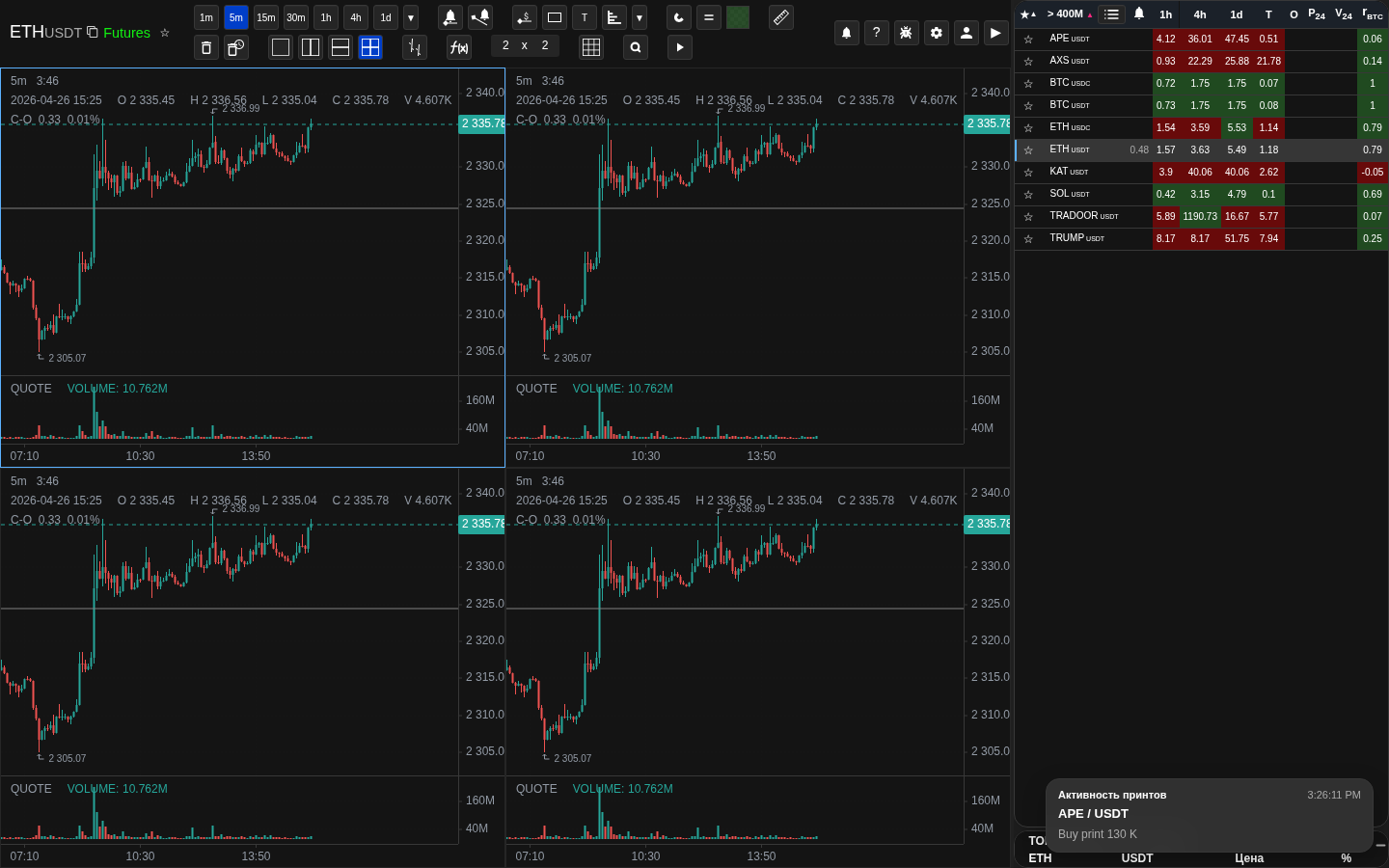
Ценовая линия уведомления на графике
На экране видно, где создаётся серверное ценовое уведомление и как оно выглядит на графике.
Единая лента и фильтры уведомлений
В ленте видны разные типы событий, фильтры, источник, состояние мониторинга и действия над строкой.
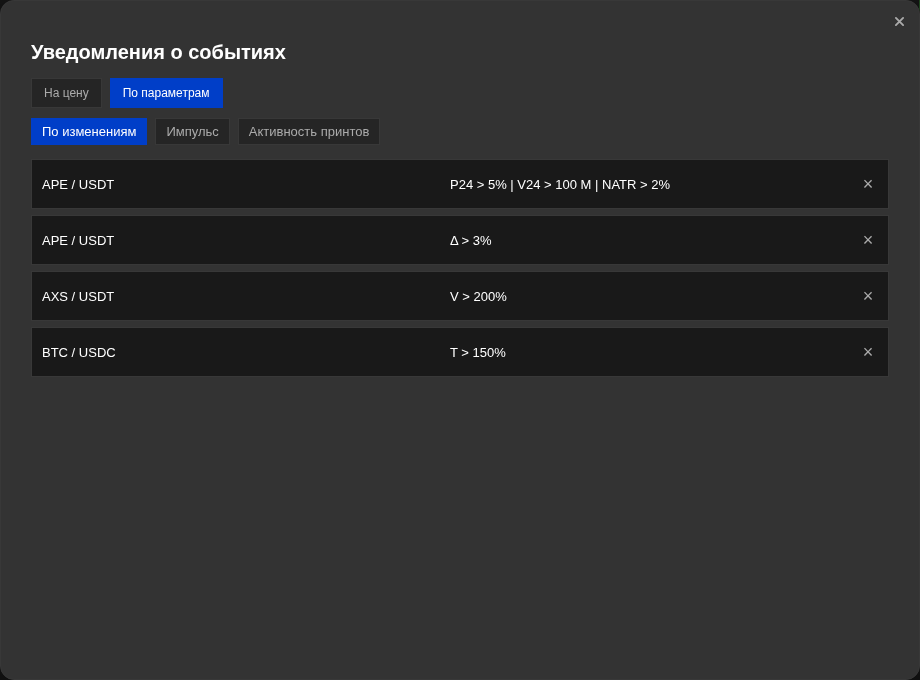
Алерты по метрикам текущего списка
Клик по поддерживаемой ячейке метрики открывает локальные условия алерта для текущего списка.
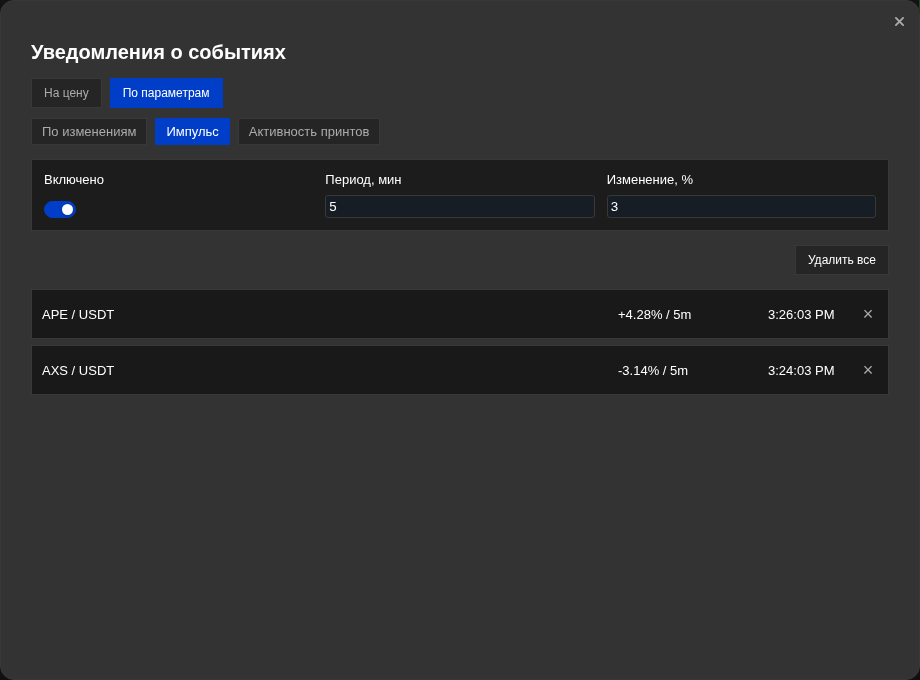
Настройка импульса и режима повтора
На экране видны период, порог изменения, исключения, звук и варианты «Всегда», «Вручную», «С паузой».
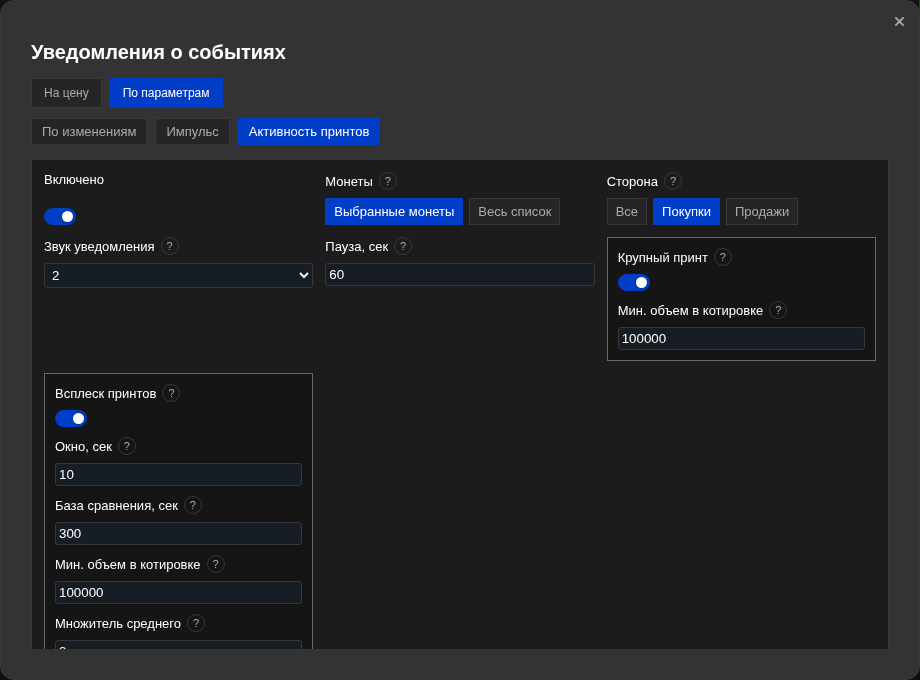
Поток сделок — крупный принт и всплеск объёмов
На экране видны область монет, сторона, звук, пауза, пресеты объёмного всплеска и параметры направления.
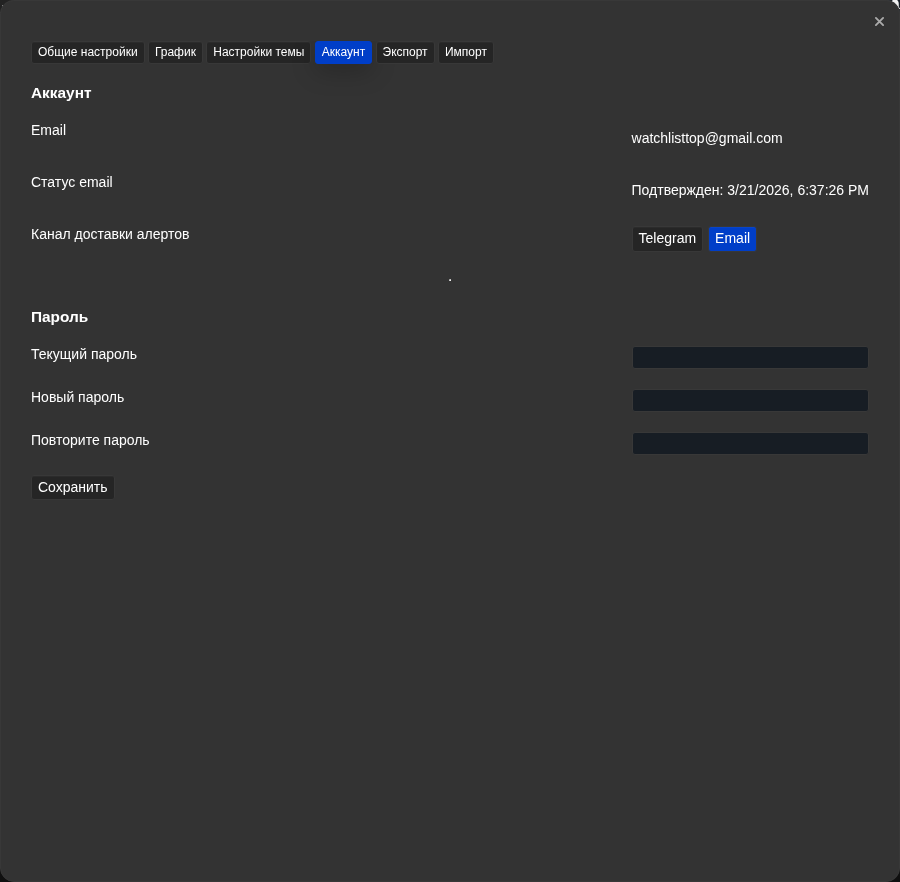
Канал доставки уведомлений в настройках аккаунта
На экране видно место, где подтверждается email, привязывается Telegram и выбирается канал доставки.
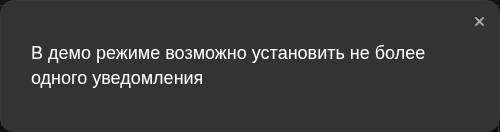
Предупреждение demo-режима о лимите уведомлений
На экране видно предупреждение, которое появляется, когда demo-аккаунт пытается создать больше одного активного серверного уведомления.
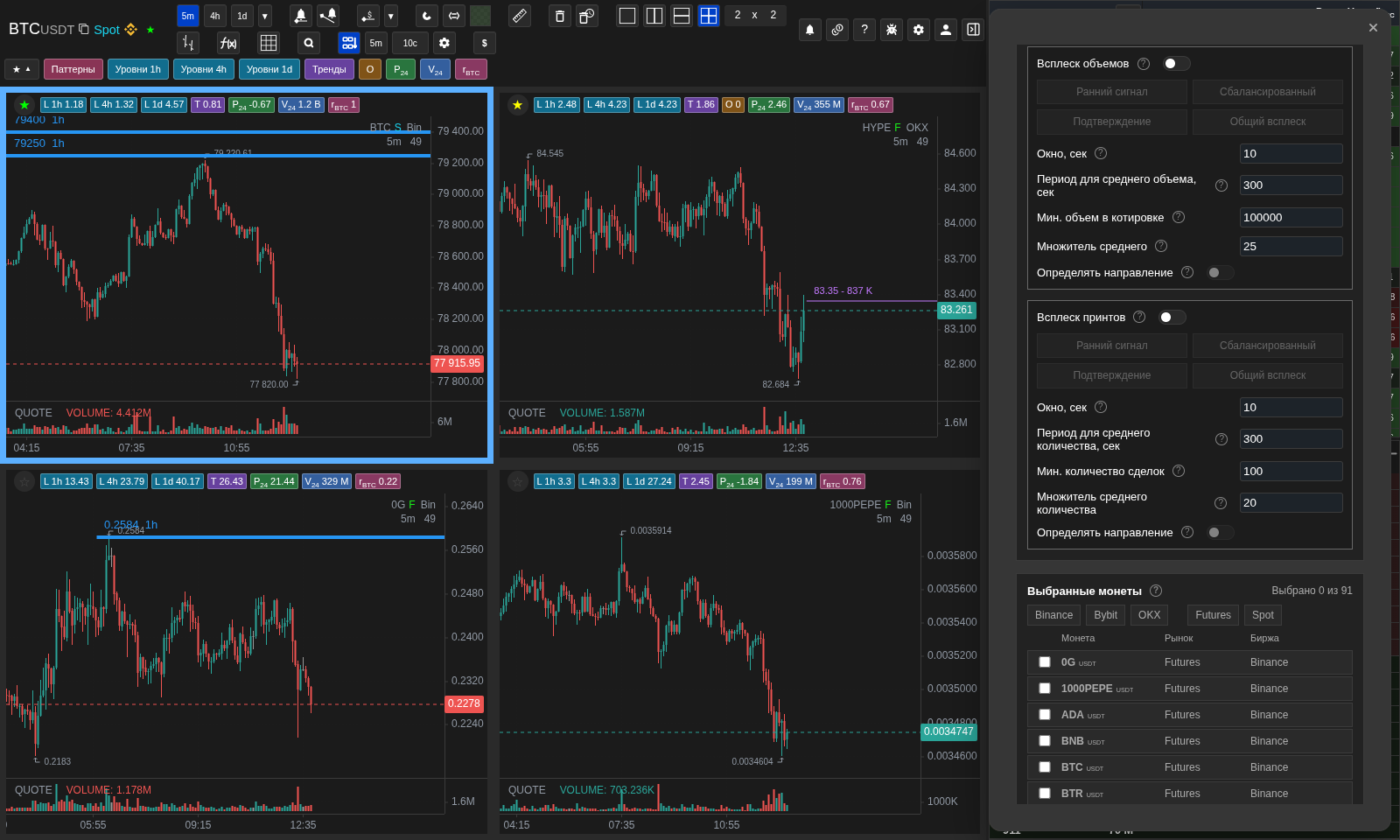
Поток сделок — всплеск количества принтов
На экране видны отдельные параметры количества сделок: окно, среднее количество, минимум, множитель и дисбаланс сторон.
Практические замечания
- Ценовые уведомления с доставкой отслеживаются на сервере. Они не зависят от того, открыта ли сейчас эта монета в вашем списке или на графике.
- Алерты по метрикам, импульсу и потоку сделок относятся к исходному сохранённому списку или сетке. Название источника показывается в строке ленты; переключение рабочего списка не стирает уже записанное событие.
- Единая история хранится локально в браузере отдельно для текущего пользователя и ограничена 200 последними событиями. Она переживает перезагрузку страницы, но не является серверным архивом и не переносится автоматически на другое устройство.
- Несколько открытых вкладок синхронизируют новые события, удаление строк, возобновление импульса и подтверждение ценового алерта. Только вкладка-лидер воспроизводит звук и создаёт тост или уведомление ОС, поэтому дубликатов быть не должно.
- Режим повтора импульса меняет только повторную активацию для того же символа. Он не меняет формулу, период и заданный процентный порог.
- В режиме «Вручную» удаление строки и возобновление мониторинга — разные действия. Для приостановленной строки показывается кнопка «Возобновить»; после успешного возобновления событие может остаться в истории со статусом.
- Сработавшее серверное ценовое уведомление показывается в ленте "Уведомления". Удаление из ленты не удаляет алерт с графика навсегда: он переходит в историю неактивных ценовых уведомлений.
- Если email не подтверждён и Telegram не привязан, приложение не сможет использовать соответствующий канал доставки, даже если само уведомление уже настроено.
- Звуковые уведомления воспроизводятся локально вкладкой-лидером. Если она заглушена, браузер ещё не разрешил воспроизведение или громкость устройства на нуле, событие появится в ленте без звука.
- Уведомление по комбинированным условиям требует одновременного выполнения всех порогов. Монета, отвечающая только части условий, не вызывает срабатывание.
- Настройки потока сделок сохраняются вместе с текущим списком. Режим «Весь список» подключает потоки для всех его монет; используйте исключения для нескольких символов или «Выбранные монеты» для узкого набора.
- Выбор звука в потоке сделок отдельный от глобального локального звука алертов. При выборе звук сразу проигрывается для предпросмотра и влияет только на этот тип событий.
- «Всплеск объёмов» и «Всплеск принтов» — разные условия. Первое суммирует объём в котировке, второе считает количество live-сделок. У каждого свои минимум, среднее, множитель и оценка дисбаланса; включать и настраивать их можно независимо.
- Короткое окно реагирует раньше, но даёт больше шума. Пресеты «Ранний сигнал», «Сбалансированный», «Подтверждение» и «Общий всплеск» — стартовые варианты, которые стоит проверять и подстраивать под ликвидность и стиль торговли.
- Объёмный всплеск срабатывает, когда объём окна одновременно не меньше заданного минимума и не меньше среднего объёма сопоставимого окна, умноженного на множитель. Всплеск принтов применяет такую же схему к количеству сделок.
- Если включено определение направления при стороне «Все», объёмный алерт сравнивает объёмы покупок и продаж, а алерт по количеству — число покупок и продаж. При недостигнутом пороге можно показать нейтральное событие или полностью пропустить его.
- Период среднего задаёт историю нормальной активности. Пока данных меньше длины текущего окна, сравнение всплеска ждёт достаточного объёма истории.
- Тосты алертов интерактивны. Обычный клик выбирает связанную монету; кнопки закрытия и копирования выполняют только своё действие. Если текущий список содержит разные рынки или биржи, тост и строка в ленте также показывают рынок и биржу там, где это нужно.
- Лента уведомлений сохраняет позицию скролла внутри текущей сессии диалога, что удобно при разборе нескольких сработавших алертов на мобильном.
- При истечении оплаченного или ранее выданного пробного доступа активные серверные ценовые уведомления приостанавливаются и переходят в список неактивных. Они остаются в истории и могут быть возобновлены после восстановления подписки.
- Голосовые алерты используют речевой движок браузера или устройства. Если подходящего голоса нет, браузер блокирует речь до первого взаимодействия или вкладка заглушена, алерт может появиться в ленте, но не быть озвучен.
Когда использовать
- Используйте этот раздел, когда нужно настроить уведомления и понять, где каждый тип отслеживается и где потом отображается.
- Откройте его, чтобы разобраться в разнице между доставляемыми ценовыми уведомлениями и локальными уведомлениями, которые работают только внутри приложения.
- Он также полезен, когда одновременно важны пороги, фильтры общей ленты, повторные срабатывания, канал доставки и ограничения demo или подписки.
Когда не стоит на это опираться
- Это не основной раздел, если нужно только подтвердить email, привязать Telegram или восстановить доступ к аккаунту ещё до настройки уведомлений.
- Он также не является главным разделом для формулы одной конкретной метрики, если вопрос относится не к уведомлениям, а к самому расчёту значения.
Типичные ошибки интерпретации
- Не стоит считать, что любое уведомление, видимое в окне, обязательно является активно отслеживаемым серверным ценовым уведомлением. В этом же окне показываются и локальные уведомления текущего списка.
- Не нужно забывать про состояние аккаунта и готовность канала доставки. Даже настроенное уведомление не сможет прийти без подтверждённого email или привязанного Telegram и подходящего режима доступа.
- Не стоит путать «Всплеск объёмов» со «Всплеском принтов»: один сравнивает объём, второй — количество сделок.
- Не стоит считать локальную ленту серверным архивом или ждать автоматического переноса её истории на другое устройство.
Алгоритмы и формулы, которые важно понимать
- Почему сработавшее ценовое уведомление сначала показывается в ленте "Уведомления" и переходит в неактивные только после удаления из этой ленты
- Почему настройки алертов по метрикам, импульсу и потоку сделок принадлежат исходному сохранённому списку, а общая лента объединяет события разных источников
- Почему единая история сохраняется локально по пользователю, ограничивается 200 событиями и синхронизируется между вкладками, но не между устройствами
- Чем отличаются режимы импульса «Всегда», «Вручную» и «С паузой» и почему они не меняют сам порог импульса
- Крупный принт: одна распарсенная live-сделка срабатывает, когда цена × количество достигает минимального объёма в котировке и условие не находится в паузе
- Всплеск объёмов: объём live-сделок в котировке за окно сравнивается с минимальным объёмом и средним объёмом сопоставимого окна, умноженным на заданный множитель
- Всплеск принтов: количество live-сделок за окно сравнивается с минимальным количеством и средним количеством, умноженным на собственный множитель
- Почему при нескольких вкладках только активный лидер показывает звук, тост и уведомление ОС, хотя состояние ленты обновляется во всех окнах
- Почему demo-аккаунт может иметь только одно активное серверное ценовое уведомление одновременно