
도움말
알고리즘
이 섹션에서는 코인 목록과 차트에 표시되는 값을 제품이 어떻게 계산하는지 설명합니다. 각 메트릭에는 입력 데이터, 공식, 그리고 거래소 UI 숫자나 서드파티 서비스 데이터와 차이가 날 수 있는 조건이 포함됩니다. 각 값의 로직을 이해하면 블랙박스처럼 받아들이지 않고 올바르게 해석하는 데 도움이 됩니다.
이 섹션에서 다루는 내용
- P24 (24시간 가격 변동): (현재 가격 − 24시간 전 가격) / 24시간 전 가격 × 100으로 계산됩니다. 고정된 UTC 일 경계가 아니라 24시간 롤링 윈도를 사용합니다. 거래소가 다른 윈도나 기준 시점을 쓰면 거래소의 "24h change"와 다를 수 있습니다.
- V24 (24시간 거래량): 최근 24시간 롤링 구간의 체결 거래량 합계이며, quote 자산 기준입니다. P24와 동일한 롤링 윈도를 사용합니다. 거래소 집계는 윈도 경계나 거래량 필터링 방식이 달라 결과가 다를 수 있습니다.
- NATR (정규화 평균 진폭): ATR(n) / 현재 가격 × 100, 여기서 n은 설정 가능한 캔들 수(기본값 14)입니다. ATR은 n개 캔들 동안의 평균 범위(고가 − 저가 및 이전 종가 대비 갭)를 측정합니다. 가격으로 나누어 서로 다른 가격대의 종목끼리 비교할 수 있게 정규화합니다.
- PΔ (선택한 구간의 가격 변화): 설정 → 기본 → 가격 변화에서 선택한 타임프레임의 (최신 캔들 종가 또는 현재 가격 − 최신 캔들 시가) / 최신 캔들 시가 × 100으로 계산됩니다. 양수는 캔들이 시가보다 위에 있음을, 음수는 아래에 있음을 의미합니다.
- Pavg (캔들당 평균 가격 변화): 선택한 타임프레임에서 최근 n개 캔들의 시가-종가 절대 변화값의 산술평균입니다. 해당 종목의 해당 타임프레임에서 캔들당 전형적인 변동성을 보여줍니다.
- VR (상대 거래량): 현재 구간 거래량 / 선택한 타임프레임에서 최근 n개 구간의 평균 거래량. 값이 1.0이면 현재 거래량이 평균과 같다는 뜻입니다. 1보다 크면 평균 이상 활동을 의미합니다.
- rBTC (BTC와의 가격 상관관계): 코인이 BTC와 얼마나 동기화되어 움직이는지 보여줍니다. 앱은 선택한 타임프레임과 캔들 수에서 각 캔들의 가격 변동률을 비교합니다. 1에 가까우면 보통 BTC와 함께 움직이고, −1에 가까우면 보통 BTC와 반대로 움직이며, 0에 가까우면 해당 윈도우에서 뚜렷한 연결이 없다는 뜻입니다.
- Funding: 현재 선물 funding rate이며 내부적으로는 소수(decimal) 값으로 저장되고 표시할 때는 퍼센트로 변환됩니다. 목록의 F 컬럼은 현재 수치를 보여주고, 거래소가 제공하면 툴팁에 다음 funding까지 남은 시간도 표시됩니다.
- OI (미결제약정): 해당 종목의 현재 전체 선물 미결제 포지션 규모입니다. 기본 값은 base 자산 기준 포지션 규모이며, quote 값은 mark price 또는 거래소 제공 완성 값을 사용할 수 있을 때 이를 quote 코인 기준으로 환산한 동일한 규모입니다.
- OI 변화: (현재 OI 값 − 선택한 비교 시점의 OI 값) / 비교 시점의 OI 값 × 100. 비교 시점은 설정에 따라 현재 시점 기준 1h, 12h 또는 24h 전입니다. "기준 코인으로 변화를 계산"이 켜져 있으면 공식은 base OI를 사용합니다. 꺼져 있으면 quote OI를 사용합니다.
- base와 quote 기준 OI 변화가 왜 다를 수 있는가: quote 기준 OI에는 가격 변동이 포함됩니다. base 단위 OI가 증가했더라도 mark price가 충분히 크게 하락하면, base 기준 변화는 플러스인데 quote 기준 변화는 마이너스일 수 있습니다.
- TA (절대 거래 수): 현재 거래 수 윈도입니다. Binance에서는 1분 캔들의 거래 수를 모아 계산합니다. 1m 윈도는 1분 캔들의 live delta로 10초마다 업데이트되고, 5m, 15m, 1h는 최근 5, 15, 60개의 1분 캔들을 합산하며 1분마다 업데이트됩니다.
- TR (상대 거래 수): (현재 롤링 거래 수 − 평균 거래 수) / 평균 거래 수 × 100. 평균은 선택된 거래 수 윈도의 이전 n개 윈도를 기준으로 계산되며 현재 윈도는 포함하지 않습니다.
- 레벨 (지지/저항): 허용된 퍼센트 차이 범위 안에서 여러 캔들이 같은 가격대를 최소 지정 횟수 이상 다시 방문한 가격 구간입니다. 앱은 이 구간을 차트에 표시하고, 목록의 레벨 컬럼에서 퍼센트 거리를 계산할 때 가장 가까운 레벨을 사용합니다.
- 레벨 컬럼(기본 h1, h4, d): 선택한 타임프레임에서 현재 가격과 가장 가까운 확인된 레벨 사이의 퍼센트 거리입니다. 공식: |현재 가격 − 가장 가까운 레벨 가격| / 현재 가격 × 100.
- 호가창 임계 거래량: 자동 모드에서는 현재 호가창 스냅샷의 주문 거래량 분포 통계를 기반으로 결정되며, 임계값이 일반 주문과 이상치를 구분합니다. 설정의 전역 사용자 지정 임계값이 자동 값을 대체할 수 있고, 호가창 헤더에서 지정한 개별 임계값은 두 방식 모두를 덮어씁니다.
- Impulse 알림: 1분 캔들 기준으로 계산됩니다. 앱은 최신 close를 선택한 기간 전 close와 비교하며, 절대 퍼센트 움직임이 지정된 임계값에 도달하면 알림이 발생합니다.
- 대형 print 알림: live 체결에서 price × quantity를 quote 코인 기준으로 계산합니다. 단일 체결도 최소 거래량을 충족하고 알림이 일시정지 상태가 아니면 트리거될 수 있습니다.
- print 급증 알림: quote 기준 live 체결 거래량을 설정된 롤링 윈도 안에서 합산합니다. 발생하려면 최소 quote 거래량 조건과 평균 비교 조건이 모두 필요합니다. 현재 윈도 거래량은 평균 거래량 기간의 동일 윈도 평균 거래량에 설정한 배수를 곱한 값 이상이어야 합니다. 선택적 방향 감지는 매수와 매도 거래량을 비교하고, 설정한 임계값에 도달하면 우세한 쪽을 표시합니다.
- 차트 패턴: 앱은 선택한 타임프레임을 스캔하고, 찾은 패턴에 품질 점수를 부여한 뒤 "최소 점수", 최대 기간, 현재 가격과의 최대 거리, 확인된 패턴만 모드 필터를 적용한 후 가장 적합한 패턴을 그립니다.
핵심 화면 및 컨트롤
- P24, V24, OI, F, NATR, PΔ, Pavg, VR, 레벨까지 거리 컬럼이 나란히 있는 코인 목록.
- 확인된 레벨 선과 목록의 해당 레벨까지 거리 값이 보이는 차트.
- ATR 계산 맥락을 보여주는 차트: 고가-저가 범위가 보이는 여러 캔들.
- 설정 → "기본" 탭에서 NATR 캔들 수가 강조된 화면.
- 설정 → "기본" 탭에서 VR 타임프레임과 깊이가 강조된 화면.
- 알림 에 대한 이벤트 → "이ম্প유스" 및 "거래 흐름 설정
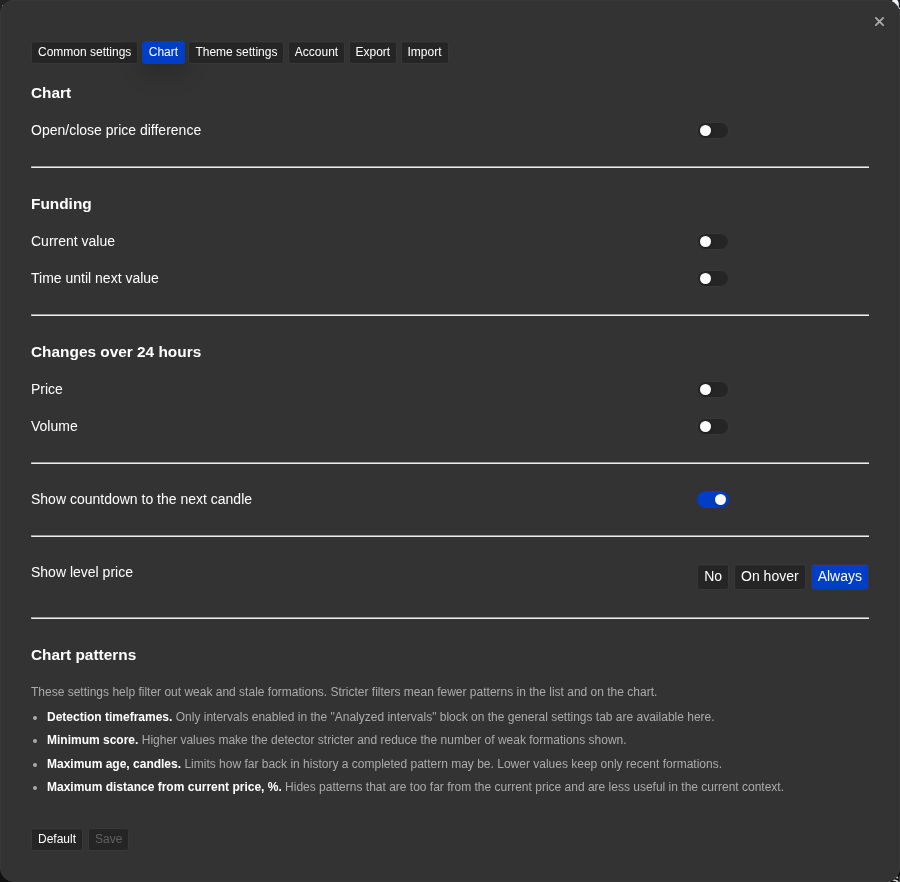
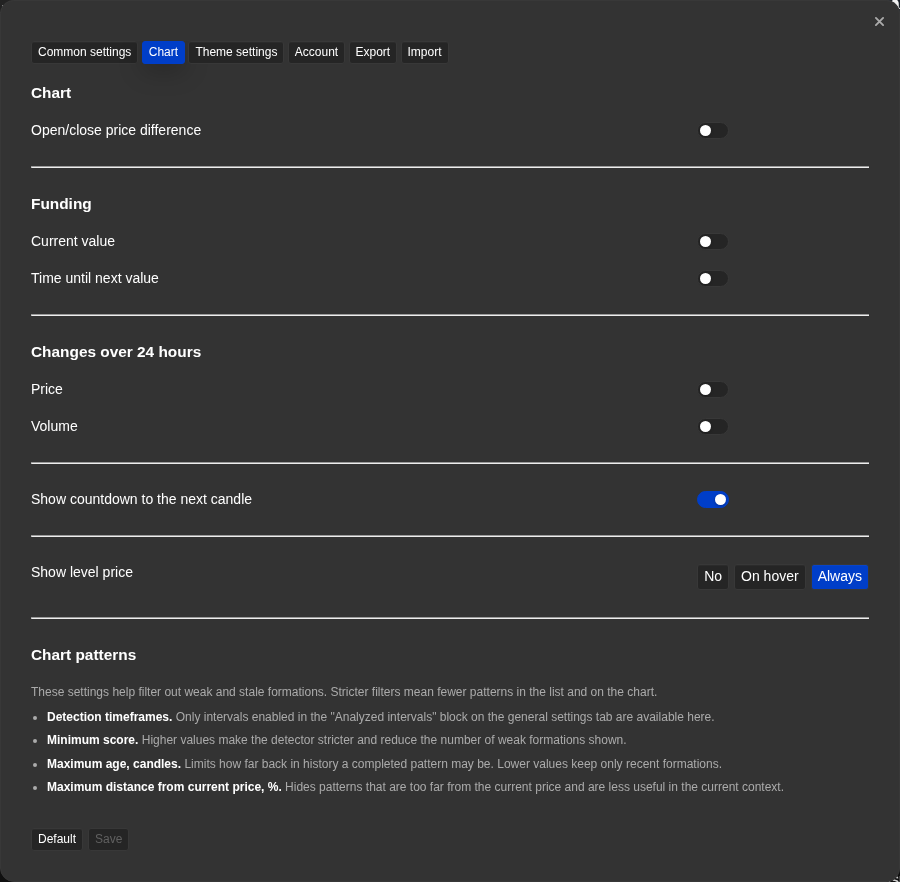
- 설정 → "차트" 탭에서 차트 패턴 설정이 강조된 화면.
단계별 시나리오
- 메트릭 값이 예상과 다르거나 Watchlist.top 숫자와 거래소 데이터를 비교할 때 이 섹션을 참고 자료로 사용하세요.
- P24 또는 V24가 거래소 표시와 다른 이유를 이해하려면, 거래소가 고정 UTC 일 경계를 쓰는지 아니면 24시간 롤링 윈도를 쓰는지 확인하세요.
- PΔ를 이해하려면 설정된 타임프레임의 최신 캔들을 보세요. 값은 해당 캔들의 시가에서 종가 또는 현재 가격까지 가격이 얼마나 움직였는지를 보여줍니다.
- NATR가 높거나 낮아 보이는 이유를 이해하려면 설정 → "기본"에서 설정된 캔들 수를 확인하세요. 캔들 수가 적을수록 최근 변동성에 더 빠르게 반응하고, 많을수록 평균이 더 부드러워집니다.
- VR 값을 이해하려면 기준선(평균)이 설정 → "기본"에 지정된 깊이와 타임프레임을 사용한다는 점을 기억하세요. 같은 코인이라도 타임프레임이 다르면 VR 값도 달라집니다.
- TA 또는 TR를 이해하려면 설정 → "기본"에서 거래 수 윈도를 확인하세요. 거래 수 윈도는 차트 타임프레임 버튼이나 전체 분석 구간과는 별개입니다.
- Funding을 이해하려면 F 컬럼이 켜져 있는지, 그리고 해당 종목이 선물인지 확인하세요. 이 값은 가격 변동률이 아니라 funding 퍼센트 비율로 읽어야 합니다.
- OI를 이해하려면 설정 → "기본" → "미결제약정"을 확인하세요. "값" 모드인지 "변화" 모드인지, 어떤 비교 기간이 하이라이트를 제어하는지, 그리고 base 코인 기준인지 quote 코인 기준인지 확인하세요.
- 레벨까지 거리 컬럼의 값(기본 h1, h4, d)을 이해하려면 코인 차트를 열고 가장 가까운 레벨 선을 찾으세요. 화면에서 보이는 시각적 거리가 목록의 가격-레벨 퍼센트 거리와 대응됩니다.
- Impulse 이벤트를 이해하려면 이벤트 알림 → "파라미터별" → "Impulse"에서 선택된 기간과 퍼센트 임계값을 확인하세요.
- 거래 흐름의 현상을 이해하기 위해 동전 영역, 측면 필터, 반복 방식, 그리고 어떤 타입이 작동하는지 확인합니다.
- 차트 패턴이 그려졌는지 아닌지 이해하려면 설정 → "차트"에서 활성화된 타임프레임, "최소 점수", 최대 기간, 최대 거리, 확인된 패턴만 모드를 확인하세요.
스크린샷
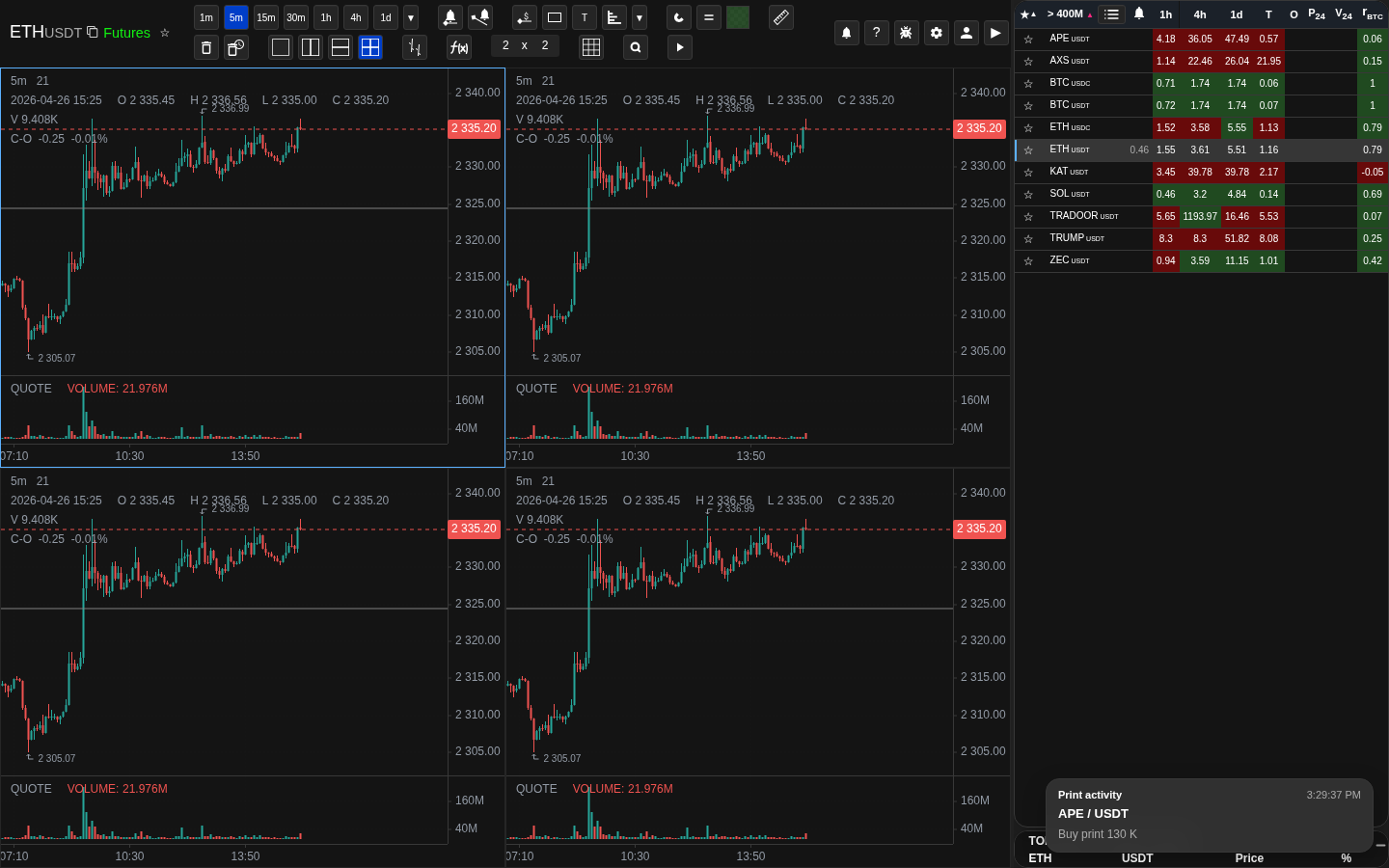
24시간 롤링 윈도 설명과 함께 표시된 코인 목록의 P24와 V24
화면에는 목록의 P24와 V24 값이 보이고, 하루 경계가 아니라 24시간 롤링 윈도를 사용한다는 메모가 함께 표시됩니다.
NATR 컬럼과 이를 결정하는 설정
화면에는 목록의 NATR 값과 함께 설정 → "기본"의 캔들 수 설정이 보입니다.
비정상적으로 활발한 코인의 VR 1 초과
화면에는 VR이 1보다 큰 코인이 보여서, 이 비율이 실제로 무엇을 의미하는지 보여줍니다.
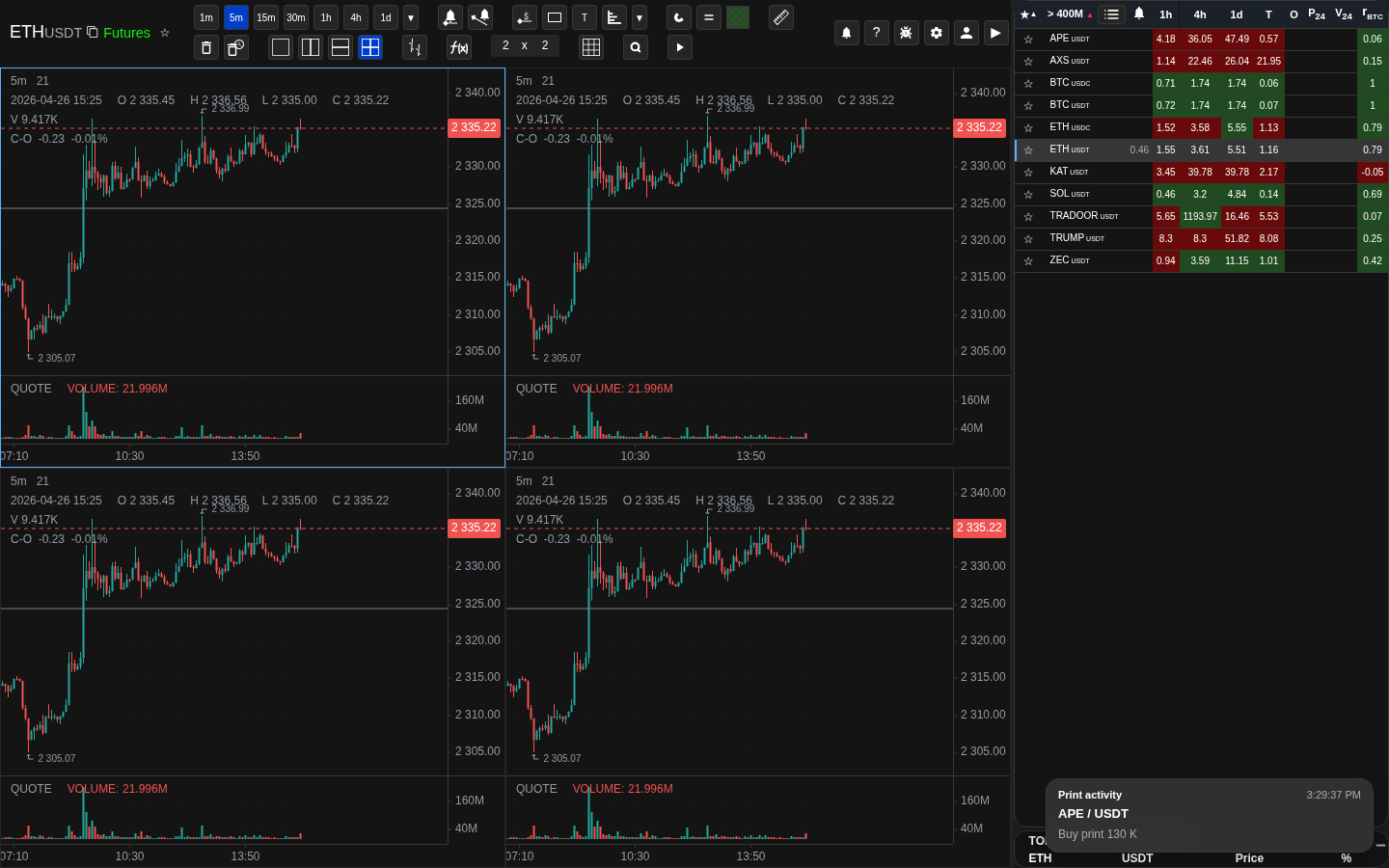
차트의 가장 가까운 레벨에 대응하는 레벨까지 거리 값
화면에는 같은 코인이 목록(레벨까지 거리 컬럼)과 차트(가장 가까운 레벨 선)에 함께 보여서 측정이 직관적으로 보입니다.
자동 및 사용자 지정 임계값이 적용된 호가창
화면에는 자동 임계값일 때의 하이라이트 상태와, 사용자 지정 임계값으로 다른 하이라이트가 나오는 상태가 보입니다.
실전 메모
- 모든 공식은 Watchlist.top이 이미 수집하고 처리한 시장 데이터를 사용합니다. 각 메트릭의 최신성은 해당 데이터 유형의 업데이트 빈도에 따라 달라집니다.
- 24시간 롤링 윈도는 P24와 V24가 자정에만 바뀌는 게 아니라 계속 변한다는 뜻입니다. 고정 일간 경계를 쓰는 거래소 UI와 비교하면 항상 약간의 차이가 생깁니다.
- NATR와 ATR은 캔들 수 설정에 반응합니다. 더 작은 값(예: 5)은 최근 캔들에 메트릭이 빠르게 반응하게 만들고, 더 큰 값(예: 50)은 긴 히스토리 기준으로 값을 더 부드럽게 만듭니다.
- VR은 계산 깊이를 충족할 만큼 충분한 히스토리 데이터가 필요합니다. 코인이 최근에 추가됐거나 계산 기간이 사용 가능한 히스토리보다 길면 값의 정보성이 떨어질 수 있습니다.
- TA와 TR는 현재 Binance의 거래 수 데이터를 사용합니다. Bybit와 OKX는 같은 메트릭을 신뢰성 있게 표시하려면 별도의 live 체결 집계가 먼저 필요합니다.
- Funding 값은 짧게 캐시되고 목록이 활성 상태인 동안 갱신됩니다. 각 틱의 스트림이 아니라 현재 funding 컨텍스트로 읽는 것이 맞습니다.
- OI는 기능이 켜져 있고 목록이 활성 상태인 동안 갱신됩니다. 개별 체결의 연속 스트림이 아니라 현재 시장 상태를 보여주는 메트릭으로 보는 것이 맞습니다.
- OI 변화가 비어 있으면 현재 값은 이미 있을 수 있지만, 선택한 기간에 대한 과거 비교 지점이 아직 저장되지 않았을 수 있습니다. OI를 켠 직후에는 정상적인 현상이며, 특히 사전 로드된 OI 히스토리가 없는 거래소에서 더 그렇습니다.
- base와 quote 기준 OI 변화는 부호가 다를 수 있습니다. 예: OI가 1 000 SOL에서 1 100 SOL로 변하고, mark price가 100 USDT에서 80 USDT로 변했다면, base 기준 변화는 +10%입니다. 하지만 quote 값은 100 000 USDT에서 88 000 USDT로 바뀌므로 quote 기준 변화는 −12%입니다.
- 1h 거래 수 윈도는 최근 60개의 1분 캔들의 롤링 합입니다. 윈도 경계가 롤링이기 때문에 거래소의 현재 진행 중인 1시간 캔들의 거래 수와 다를 수 있습니다.
- rBTC는 타임프레임과 윈도 길이에 따라 변합니다. 1h 타임프레임에서 BTC와 동기화되어 움직이는 코인도 1d에서는 더 약한 연결을 보일 수 있습니다.
- 레벨은 단일 캔들 터치가 아니라 확인된 구간입니다. 무엇이 레벨로 간주되는지는 두 파라미터의 영향을 모두 받습니다: 확인 횟수(해당 구간이 몇 번 재확인됐는지)와 허용 가격 차이(얼마나 가까워야 "같은 구간"으로 보는지).
- Impulse는 1분 캔들을 사용하며 짧은 움직임을 잡도록 설계되었습니다. 상위 타임프레임의 추세 판단과는 같은 개념이 아닙니다.
- "거래 흐름"는 거래소의 라이브 스트리밍에 의존합니다. 전체 목록을 추적할 때 브라우저 및 스트림의 부하는 선택한 동전의 숫자와 함께 증가합니다. "거래량 급증"는 코팅에서 볼륨을 합치며 "체결 급증"는 거래의 숫자를 라고 생각합니다.
- 차트 패턴 결과는 필터를 거치며, 보장된 예측이 아닙니다. 더 높은 품질 점수는 디텍터 규칙에 더 잘 맞는다는 뜻이지, 움직임 지속에 대한 확신을 의미하지는 않습니다.
사용할 때
- 표시된 값을 신뢰하기 전에 그것이 정확히 어떻게 계산되는지 이해해야 할 때.
- 메트릭 값이 거래소 표시값과 다를 때 그 이유를 파악해야 할 때.
- 특정 메트릭의 시간 창, 데이터 소스 또는 업데이트 빈도를 확인해야 할 때.
이 기준에 의존하지 말아야 할 때
- 설정이나 버튼이 어디 있는지만 찾으면 되는 경우 — 레퍼런스 섹션을 보세요.
- 이제 막 시작하는 경우 — 빠른 시작 섹션부터 보는 것이 좋습니다.
대표적인 해석 실수
- 시간 창과 업데이트 빈도를 확인하지 않고 메트릭 값을 보기.
- 예를 들어 "거래량"이나 "rBTC"처럼 같은 이름이 모든 컨텍스트에서 같은 뜻이라고 생각하기.
- 그럴듯해 보인다는 이유만으로 경계 사례를 확인하지 않고 값을 신뢰하기.
이해해야 할 알고리즘과 공식
- P24 = (현재_가격 − 24시간_전_가격) / 24시간_전_가격 × 100 — 24시간 롤링 윈도
- PΔ = (최신_캔들_종가_또는_현재_가격 − 최신_캔들_시가) / 최신_캔들_시가 × 100
- Pavg = 평균(abs(캔들_종가 − 캔들_시가) / 캔들_시가 × 100, 최근 n개 캔들)
- NATR = ATR(n) / 현재_가격 × 100, 여기서 ATR(n) = n개 캔들의 평균 진폭
- VR = 현재_구간_거래량 / 평균(거래량, 최근 n개 구간)
- funding % = funding_rate × 100
- quote 기준 OI = base 기준 미결제약정 × mark_price, 거래소가 quote 기준 완성 값을 제공하지 않는 경우
- base 기준 OI 변화 % = (현재_base_OI − 과거_base_OI) / 과거_base_OI × 100, 여기서 "과거"는 1h, 12h 또는 24h 전
- quote 기준 OI 변화 % = (현재_quote_OI − 과거_quote_OI) / 과거_quote_OI × 100, 여기서 quote 기준 OI는 거래소 완성 값 또는 base OI × mark price
- TA = sum(거래_수, 선택한 롤링 윈도): 1m는 10초 단위 live delta 사용, 5m/15m/1h는 최근 5/15/60개의 1분 캔들 사용
- TR = (현재_윈도_TA − 평균(TA, 이전 n개 윈도)) / 평균(TA, 이전 n개 윈도) × 100
- 레벨_컬럼_값 = |현재_가격 − 가장_가까운_레벨_가격| / 현재_가격 × 100
- rBTC = 코인이 BTC와 얼마나 동기화되어 움직이는지; 앱은 선택한 타임프레임과 캔들 수에서 각 캔들의 가격 변동률을 비교합니다
- 레벨 확인: 가격 구간은 allowed_diff % 허용치 내에서 최소 count번 재확인되면 레벨로 간주됨
- Impulse % = |현재_close − 기간_시작_close| / 기간_시작_close × 100, 1분 캔들 기준
- quote 기준 대형 print 거래량 = 체결_가격 × 체결_수량
- print 급증은 sum(quote_기준_거래량, 현재_윈도) >= 최소_quote_거래량 이고 sum(quote_기준_거래량, 현재_윈도) >= 평균_윈도_quote_거래량(평균_거래량_기간) × 평균_배수 일 때 발생함; 선택적 방향 = 방향 임계값에 도달한 우세 매수/매도 거래량 비중
- 차트 패턴 선택은 타임프레임, 품질 점수, 기간, 거리, 확인 여부로 필터링한 뒤 가장 강한 매칭을 사용함