watchlisttop
báo lỗi
watchlist_top
tin tức, cập nhật
watchlisttop
báo lỗi
watchlist_top
tin tức, cập nhật
Crypto screener cho thị trường đang hoạt động trên Binance, Bybit và OKX
Khi nào hữu ích
Có thể dùng như công cụ bổ trợ cho việc theo dõi và scalping: tìm coin đang hoạt động, xem open interest, funding, lệnh limit lớn, hoạt động print/khớp lệnh, pattern biểu đồ và phản ứng giá quanh các mức hoặc đường xu hướng.
Đăng nhập và định danh trong hệ thống
Để đăng nhập vào ứng dụng, bạn cần nhận một liên kết trong chat bot Telegram @WatchlistTopBot. Khi đăng nhập lần đầu, một tài khoản người dùng sẽ được tạo.
Để làm điều này bạn cần:
- mở chat bot @WatchlistTopBot,
- nhấn nút "Start" (chỉ một lần khi đăng nhập lần đầu),
- trong menu chat, chọn và nhấn nút "Get auth link",
- sao chép liên kết nhận được và mở trong trình duyệt.
Quan trọng! Nếu liên kết được nhận từ các tài khoản Telegram khác nhau, thì trong ứng dụng cũng sẽ là các tài khoản khác nhau. Vì vậy, để sử dụng về sau, bạn cần chọn và nhớ đã dùng Telegram nào để xác thực và đăng ký.
Cách hoạt động
Sử dụng API công khai của các sàn giao dịch tiền mã hóa. Có thể chọn coin từ thị trường spot và/hoặc futures để theo dõi.
Với futures, danh sách có thể hiển thị open interest, thay đổi open interest, funding rate và thời gian tới lần funding tiếp theo. Những dữ liệu này giúp thấy nơi rủi ro mới xuất hiện, nơi thị trường quá nóng và nơi hoạt động tập trung.
Tất cả cài đặt của người dùng (hình vẽ tùy chỉnh, thông báo âm thanh về mức giá, timeframe đã chọn, chế độ hiển thị biểu đồ, coin đã chọn) được lưu trên máy chủ và có thể truy cập từ bất kỳ thiết bị nào sau khi xác thực.
Cũng có thể kết nối khóa tài khoản sàn ở chế độ read-only. Ứng dụng chỉ dùng chúng để đọc dữ liệu tài khoản: vị thế đang mở, lệnh limit, giao dịch và vị thế đã đóng có thể được hiển thị trên biểu đồ.
Trong cài đặt, tab “Presets” có các bộ tham số sẵn cho nhiều kịch bản giao dịch khác nhau, mỗi kịch bản đều được mô tả trong guide: momentum scalping, breakout level, phản ứng từ level hoặc tường lệnh, quá nóng theo OI/Funding và lọc pattern.
Trong phiên bản web desktop, có thể chọn Tiger.Trade hoặc MetaScalp và mở ticker từ danh sách trực tiếp trong terminal. Khi nhấp vào ticker hoặc một ô không có hành động riêng, ticker theo định dạng của sàn cũng được sao chép vào clipboard.
Các chế độ của app
Chế độ danh sách
Ở chế độ danh sách, biểu đồ, danh sách coin và TOP lệnh theo khối lượng được hiển thị trong một cửa sổ.
Chế độ lưới
Ở chế độ lưới, chỉ hiển thị biểu đồ (một hoặc nhiều coin) trong một cửa sổ. Chế độ này có thể dùng để theo dõi một danh sách nhỏ các coin trong phiên giao dịch hiện tại.
Chế độ một coin
Cửa sổ chế độ một coin mở khi bạn nhấp vào liên kết từ danh sách coin. Mỗi coin có địa chỉ riêng. Ở chế độ này, có thể hiển thị biểu đồ của chỉ một coin trong một cửa sổ.
Top biểu đồ trên mobile
Trên màn hình mobile có chế độ top biểu đồ riêng. Bạn có thể chọn timeframe, tham số sắp xếp và số lượng biểu đồ trên màn hình, rồi mở coin đã chọn từ tiêu đề biểu đồ.
Giao diện
Screener thay đổi 24 giờ
Screener thay đổi 24h là một bảng được bật khi bạn nhấp vào nút bên cạnh tên danh sách (ba thanh ngang) hoặc nút + nếu chưa có danh sách nào. Screener được thiết kế để bật/tắt coin trong danh sách dựa trên dữ liệu thị trường: động lực giá và khối lượng, báo giá, thị trường (spot hoặc futures).
Lần đầu bật ứng dụng, tất cả coin đều bị tắt. Cần chọn coin cần thiết bằng các bộ lọc, đánh dấu checkbox và nhấn nút lưu ở cuối bảng.
Quan trọng! Bộ lọc không bật/tắt coin. Bộ lọc chỉ giới hạn các coin được hiển thị trong bảng. Chỉ checkbox được dùng để bật/tắt.
Trạng thái bật/tắt coin được lưu khi làm việc với các bộ lọc.
Ở cuối bảng, trạng thái hiện tại được hiển thị ở các trường Total, Filtered, Total enabled. Các giá trị này có thể dùng để kiểm tra xem coin đã được bật đúng chưa.
Ví dụ, để tắt tất cả coin, cần tắt tất cả bộ lọc (bộ lọc đang bật sẽ được làm sáng hơn). Nếu tất cả bộ lọc đều tắt, số lượng coin Total sẽ bằng Filtered. Nếu không, nghĩa là vẫn còn bộ lọc đang bật.
Kết quả là sau khi lưu, danh sách sẽ chứa số coin được chỉ định trong trường Total enabled.
Danh sách coin
Có thể chuyển coin trong danh sách bằng chuột hoặc phím mũi tên lên/xuống trên bàn phím. Khi chuyển, ticker theo định dạng của sàn cho coin hiện tại sẽ được sao chép vào clipboard.
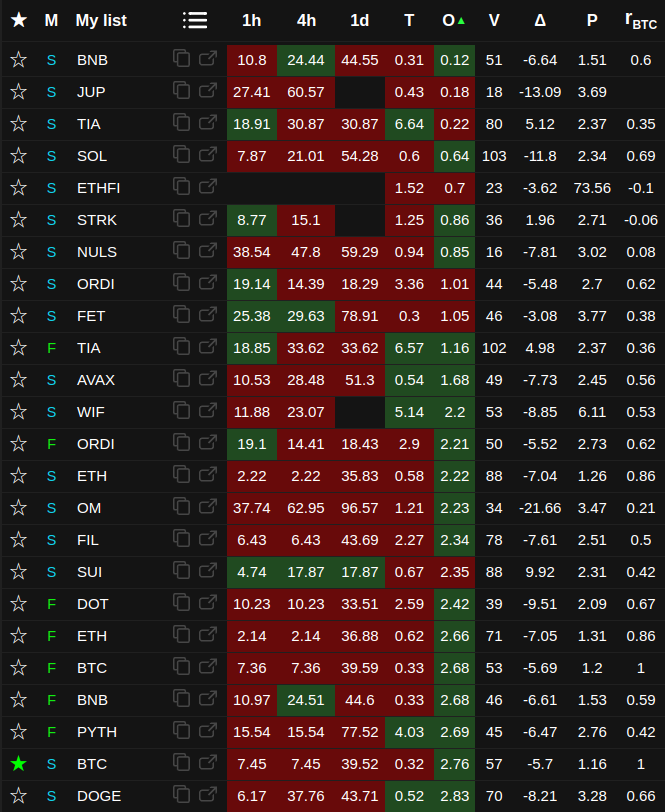
Một bảng với danh sách tất cả coin ở khu vực bên phải của cửa sổ.
☆ Yêu thích - có thể thêm các coin quan tâm vào các danh sách riêng (tối đa 6)
E (exchange) - sàn của coin: Binance, Bybit hoặc OKX. Nếu tất cả coin đều từ cùng một sàn thì cột không hiển thị.
M (market) - thị trường spot hoặc futures; nếu tất cả coin đều từ cùng một thị trường thì cột không hiển thị.
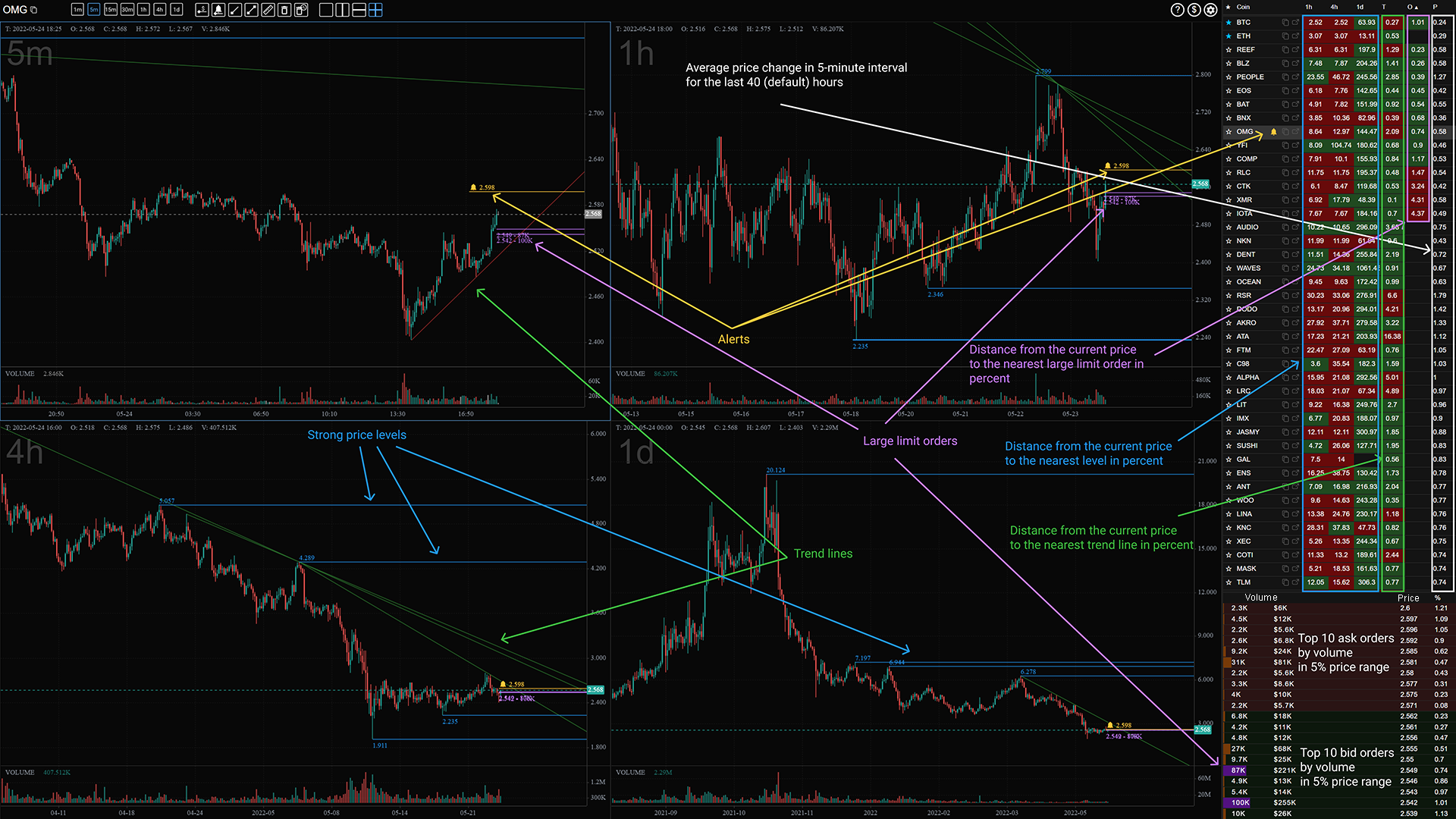
🔔 - thông báo. Cột hiển thị nếu có ít nhất một thông báo được đặt. Danh sách hiển thị khoảng cách phần trăm từ giá hiện tại đến mức giá gần nhất có thông báo. Thông báo sẽ tự động được gửi đến chat bot Telegram. Không cần cài đặt đặc biệt.
Biểu tượng pattern - pattern biểu đồ được phát hiện và timeframe của nó. Hỗ trợ Vai-Đầu-Vai, Vai-Đầu-Vai ngược, Đỉnh đôi, Đáy đôi, tam giác tăng, tam giác giảm, tam giác cân, nêm tăng và nêm giảm. Tooltip hiển thị tên pattern, điểm chất lượng, trạng thái xác nhận và pattern đã hoàn tất cách đây bao nhiêu nến.
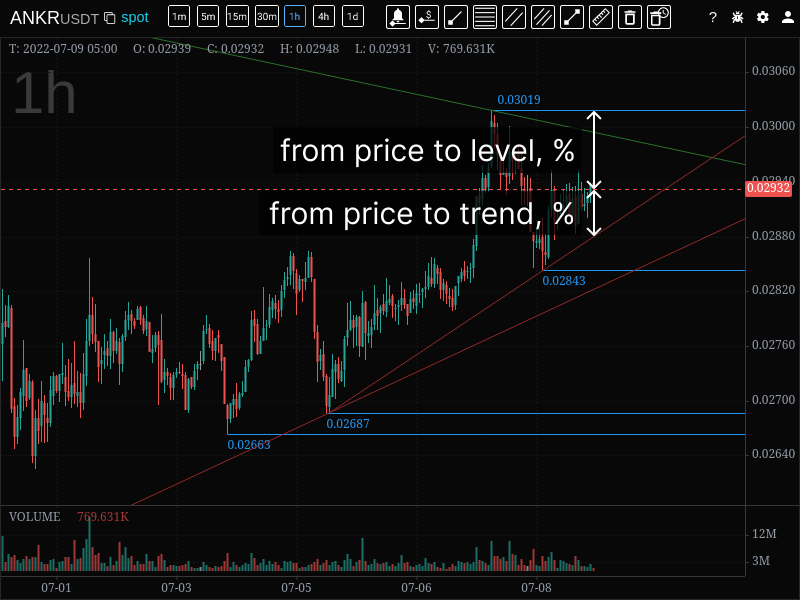
1h, 4h, 1d - khoảng cách phần trăm từ giá hiện tại đến mức gần nhất ở timeframe tương ứng. Cũng có thể bật timeframe 15m, 30m trong cài đặt. Có thể sắp xếp tăng dần.
T (trend) - khoảng cách từ giá hiện tại đến đường xu hướng gần nhất (%). Có thể sắp xếp tăng dần. Mặc định, xu hướng được theo dõi ở tất cả các interval phân tích. Có thể bật/tắt một số interval trong cài đặt. Nếu tất cả interval tắt, cột sẽ không hiển thị trong danh sách. Nếu có hơn một interval bật, lần nhấp đầu tiên sắp xếp theo tất cả timeframe, các lần sau sẽ luân phiên theo các timeframe đang bật (timeframe được hiển thị bên cạnh "T").
O (order) - khoảng cách từ giá hiện tại đến lệnh giới hạn lớn gần nhất (%). Có thể sắp xếp tăng dần. Để xác định lệnh có lớn hay không, so sánh với ngưỡng khối lượng được tính riêng cho từng coin.
P24 - thay đổi giá trong 24 giờ qua (%). Có thể sắp xếp tăng/giảm.
V24 - khối lượng trong đồng định giá trong 24 giờ qua. Có thể sắp xếp tăng/giảm.
NATR - normalized average true range của cây nến cuối (có thể bật chỉ báo NATR cho toàn bộ biểu đồ). Có thể sắp xếp tăng/giảm.
Các cột P24, V24 và NATR có thể được kết hợp thành một cảnh báo trình duyệt cho coin đã chọn.
OI - open interest của futures. Cột có thể hiển thị giá trị hiện tại hoặc thay đổi phần trăm trong kỳ so sánh đã chọn. Giá trị có thể hiển thị theo coin cơ sở hoặc đồng định giá, và thay đổi cũng có thể tính theo cơ sở hoặc theo đồng định giá.
F - funding rate của hợp đồng futures theo phần trăm. Tooltip hiển thị giá trị hiện tại và thời gian tới funding tiếp theo.
VR (volume) - chênh lệch giữa khối lượng của cây nến
cuối và khối lượng trung bình (%). Tính như sau:
(khối lượng nến cuối - khối lượng trung bình) / khối lượng trung bình
* 100%
Có thể sắp xếp tăng/giảm. Tham số khối lượng trung bình được xác định
trong cài đặt.
Có thể đặt cảnh báo nếu khối lượng vượt giá trị trung bình; để làm vậy,
nhấp vào coin được chọn ở cột volume.
Thông báo chỉ được gửi tới trình duyệt.
PΔ - thay đổi giá theo % của cây nến cuối
trong khoảng thời gian được chọn ở cài đặt.
Tính bằng ((close - open) / open) * 100%
Chỉ báo có thể dùng để theo dõi các cú tăng/giảm giá mạnh ở timeframe
nhỏ.
Nếu không chọn interval trong cài đặt, cột sẽ không hiển thị trong danh
sách.
Có thể đặt cảnh báo nếu giá giảm hoặc tăng vượt quá % đã chỉ định; để
làm vậy, nhấp vào coin được chọn ở cột thay đổi giá. Thông báo chỉ được
gửi tới trình duyệt.
Pavg - thay đổi giá trung bình (%) cho timeframe
đã chọn trong khoảng thời gian đã chọn ở cài đặt (khoảng thời gian được
xác định bằng số nến của timeframe). Với chỉ báo này, thay đổi tương đối
cho mỗi timeframe được tính (high - low) / low, sau đó giá trị trung
bình được tính bằng tổng các thay đổi chia cho số nến trong khoảng thời
gian.
Nếu không chọn interval trong cài đặt, cột sẽ không hiển thị trong danh
sách.
Chỉ báo có thể dùng để đánh giá mức độ biến động của công cụ.
rBTC - tương quan giữa giá coin và giá
Bitcoin cho timeframe và khoảng thời gian đã chọn (khoảng thời gian được
xác định bằng số nến).
Nếu không chọn timeframe trong cài đặt, cột sẽ không hiển thị trong danh
sách.
TA - số giao dịch trong interval hiện tại (nến). Timeframe có thể thay đổi trong cài đặt.
TR - chênh lệch phần trăm giữa số giao dịch
trong interval hiện tại và số giao dịch trung bình. Timeframe và khoảng
tính trung bình có thể thay đổi trong cài đặt.
Có thể đặt cảnh báo nếu chênh lệch vượt giá trị đã chỉ định; nhấp vào
coin được chọn trong cột này. Thông báo chỉ được gửi tới trình duyệt.
Ngoài các mức giá, có thể đặt cảnh báo trình duyệt theo các tham số của danh sách: P24, V24, NATR, VR, PΔ, TR, impulse và hoạt động print. Với hoạt động print, có thể theo dõi một print lớn hoặc burst khối lượng khớp lệnh theo đồng định giá trong một cửa sổ so với trung bình. Các cảnh báo đã kích hoạt hiển thị trong danh sách riêng, có thể xem lại và xóa.
Với các cột có thể có giá trị dương và âm, có thể bật sắp xếp theo giá trị tuyệt đối. Cách này giúp tìm độ lệch mạnh bất kể hướng tăng hay giảm.
TOP lệnh
Bảng bên dưới danh sách coin. Bảng hiển thị 10 lệnh lớn nhất mỗi phía (ASK, BID) trong phạm vi +-5% so với giá, sắp xếp theo giá. Nếu có ít hơn trong phạm vi này thì hiển thị tất cả.
Ở mép trái của bảng, hiển thị một biểu đồ ngang về khối lượng lệnh, mỗi cột tương ứng với khối lượng của lệnh tại mức giá đó. Khối lượng lớn được tô vàng và tím. Màu tím dùng cho các lệnh có khối lượng lớn hơn ngưỡng (cũng được vẽ thành mức giá màu tím trên biểu đồ).
Ngưỡng khối lượng có thể được tính tự động theo các tham số trong cài đặt hoặc có thể đặt riêng cho từng coin.
Tính tự động ngưỡng khối lượng
Nếu không đặt giá trị cố định, ngưỡng khối lượng được tính bằng tích của khối lượng trung bình và hệ số trong cài đặt. Có thể xem ví dụ khối lượng trung bình bằng cách đặt hệ số = 1.
Khối lượng trung bình là giá trị trung bình của khối lượng các lệnh TOP có khối lượng lớn hơn giá trị trung vị, loại trừ các giá trị cực đoan.
Nếu bật imbalance của order book, bảng sẽ hiển thị thêm một dòng với tổng tất cả lệnh limit trong phạm vi 5% quanh giá ở mỗi phía. Đây là toàn bộ thanh khoản hiển thị trong phạm vi đó, không chỉ các lệnh lớn.
Bản đồ lệnh hiển thị các lệnh limit lớn từ danh sách coin dưới dạng bong bóng. Bong bóng càng gần đường giữa thì lệnh càng gần giá hiện tại; kích thước bong bóng phụ thuộc vào khối lượng lệnh.
Biểu đồ
Có thể hiển thị một hoặc nhiều biểu đồ của một hoặc nhiều coin trong một cửa sổ.
Số lượng biểu đồ tối đa trong một cửa sổ được quyết định bởi độ phân giải màn hình.
Các mức hỗ trợ và kháng cự và xu hướng được vẽ tự động. Các mức và xu hướng bị giá cắt sẽ đổi sang màu xám. Các mức/xu hướng đã bị cắt (màu xám) được giữ giữa các phiên; nhấn nút trong giao diện lần đầu sẽ xóa chỉ cho coin hiện tại, nhấn lần hai sẽ xóa cho tất cả coin.
Có thể vẽ nhiều loại hình: đoạn, tia, mức giá, mức Fibonacci, kênh giá, hình chữ nhật, sóng Elliott (3, 5 và 8 sóng), hồ sơ khối lượng và ghi chú văn bản trên biểu đồ.
Để xóa một hình, nhấp chuột phải vào nó. Để xóa tất cả hình tùy chỉnh cùng lúc, dùng nút Thùng rác trong giao diện. Trên thiết bị cảm ứng, chạm nút Thùng rác (chuyển đỏ ở chế độ xóa), sau đó chạm vào hình cần xóa. Chạm lại nút Thùng rác để thoát chế độ xóa.
Trên timeframe ngày, chỉ hiển thị mức ngày; trên 4 giờ - ngày và 4 giờ; trên 1 giờ trở xuống, tất cả mức đều hiển thị.
Mức của timeframe cao hơn trên biểu đồ timeframe thấp hơn được nhấn mạnh bằng độ dày đường: ví dụ trên biểu đồ 1 giờ, mức 1 giờ là đường dày 1 px, mức 4 giờ là đường dày 2 px, mức ngày là 3 px.
Các lệnh giới hạn lớn được vẽ bằng mức màu tím. Đầu của đường lệnh là điểm mà lệnh được đặt trong order book. Nếu lệnh được đặt trước khi ứng dụng mở, đường sẽ bắt đầu từ thời điểm công cụ được bật.
Khi kết nối tài khoản sàn read-only, biểu đồ có thể hiển thị vị thế đang mở, lệnh limit, giao dịch và vị thế đã đóng. Vị thế đã đóng được hiển thị bằng marker vào/ra, đường nối giữa hai điểm, thay đổi giá và P/L theo đồng định giá.
Chồng biểu đồ
Chồng biểu đồ cho phép so sánh hai coin trong một biểu đồ. Mỗi biểu đồ có nút lớp ở góc phải trên cùng. Nhấn để bật chồng. Coin hiện tại chuyển vào lớp nền, và lớp chính trống để chọn coin thứ hai.
Chọn coin thứ hai từ danh sách hoặc bằng tìm kiếm — coin đó sẽ xuất hiện ở lớp chính phía trên nền. Dùng nút swap để đổi lớp. Để tắt chồng, nhấn chuột phải vào nút lớp — coin nền trở về lớp chính và lớp chồng bị xóa.
Màu sắc và độ trong suốt của biểu đồ chồng có thể điều chỉnh trong cài đặt giao diện.
Nếu bật pattern, pattern được phát hiện có thể được vẽ trên biểu đồ của coin đã chọn. Nhãn của mức giá người dùng hiển thị giá và timeframe nơi mức đó được đặt.
Phím tắt
F1 - trợ giúp
Esc - hủy vẽ / đóng hộp thoại
← → - chuyển timeframe của biểu đồ được chọn
Shift + ←, Shift + → - chuyển timeframe trên tất cả biểu đồ
↑ ↓ - chuyển giữa các coin trong danh sách; khi chuyển, ticker trên sàn hiện tại được sao chép vào clipboard
Tab - chuyển giữa các biểu đồ nếu chọn nhiều chế độ hiển thị
Ctrl + Z - chuyển đổi giữa chế độ danh sách thường và chế độ biểu đồ top.
Home / End - trong chế độ biểu đồ top, chuyển tới biểu đồ đầu tiên / cuối cùng.
Page Up / Page Down - trong chế độ biểu đồ top, cuộn lên / xuống một trang biểu đồ đang hiển thị.
+/- tăng/giảm tỷ lệ biểu đồ
Shift + nhấp vào biểu đồ - công cụ đo
Nhấp nút cuộn chuột - kích hoạt công cụ đo. Nhấp lại nút cuộn, hoặc nhấn Shift hay Esc sẽ tắt công cụ đo.
Shift - hủy chế độ vẽ, bỏ công cụ đo
F6 - nhấp lần 1 - xóa các mức và xu hướng đã bị cắt của coin hiện tại, lần 2 - tương tự cho tất cả coin.
F7 - vẽ cảnh báo giá.
F8 - vẽ mức giá.
Shift + F9 - xóa tất cả cảnh báo giá.
Chữ/số - tìm kiếm ticker
Ctrl + c - sao chép ticker của coin hiện tại.
Ctrl + o - mở coin hiện tại trong cửa sổ mới ở chế độ một coin.
Ctrl + b - mở coin hiện tại trong terminal đã chọn.
Ctrl + Delete - xóa coin hiện tại khỏi danh sách.
Ctrl + x - hiển thị/ẩn danh sách trong chế độ danh sách.
Giữ Ctrl khi vẽ - tạm thời bật nam châm yếu.
Giữ Alt khi vẽ đoạn thẳng hoặc tia - khóa góc vào bước 15° gần nhất.
Nhấp vào một dòng trong danh sách coin - chọn coin để hiển thị trên biểu đồ và sổ lệnh (nếu bật); ticker trên sàn của coin được sao chép vào clipboard.
Nhấp chuột phải vào hình - xóa hình người dùng đã vẽ.
Kéo dọc trục giá với nút chuột trái được giữ - tắt tự động co giãn và thay đổi tỷ lệ biểu đồ theo trục giá.
Nhấp đúp vào trục giá - bật tự động co giãn.
Nhấp chuột phải trong vùng danh sách - bật/tắt tự động sắp xếp.
Con trỏ chuột ở trên danh sách - nếu tự động sắp xếp bật, khi con trỏ ở trên danh sách thì tự động sắp xếp bị tắt.