watchlisttop
reportes de errores
watchlist_top
noticias, actualizaciones
watchlisttop
reportes de errores
watchlist_top
noticias, actualizaciones
Screener de criptomonedas para mercados activos en Binance, Bybit y OKX
Cuándo puede ser útil
Se puede usar como herramienta adicional para monitorización y scalping: buscar monedas activas, revisar interés abierto, funding, grandes órdenes límite, actividad de prints, patrones gráficos y la reacción del precio cerca de niveles y tendencias.
Inicio de sesión e identificación en el sistema
Para iniciar sesión en la app, necesitas obtener un enlace en el chat del bot de Telegram @WatchlistTopBot. Cuando inicias sesión por primera vez, se crea una cuenta de usuario.
Para ello necesitas:
- abrir el chat del bot @WatchlistTopBot,
- presionar el botón "Start" (solo una vez en el primer inicio),
- en el menú del chat, seleccionar y pulsar el botón "Get auth link",
- copiar el enlace recibido y abrirlo en el navegador.
¡Importante! Si el enlace se recibe desde diferentes cuentas de Telegram, en la aplicación también serán cuentas diferentes. Por lo tanto, para trabajar en el futuro, debes elegir y recordar desde qué Telegram se hizo la autorización y la suscripción.
Cómo funciona
Para el trabajo se usa la API pública de los exchanges de criptomonedas. Se pueden seleccionar monedas del mercado spot y/o futures para seguimiento.
En futures, la lista puede mostrar interés abierto, cambio del interés abierto, funding rate y tiempo hasta el siguiente funding. Estos datos ayudan a ver dónde aparece nuevo riesgo, dónde el mercado está sobrecalentado y dónde se concentra la actividad.
Todas las configuraciones del usuario (figuras personalizadas dibujadas, notificaciones de sonido sobre niveles de precio, timeframe seleccionado, modo de visualización del gráfico, moneda seleccionada) se guardan en el servidor y se puede acceder a ellas desde cualquier dispositivo tras la autorización.
También se pueden conectar claves read-only de cuentas de exchange. La app las usa solo para lectura: posiciones abiertas, órdenes limitadas, operaciones y posiciones cerradas pueden mostrarse en el gráfico.
En Ajustes, la pestaña “Presets” contiene conjuntos de parámetros listos para distintos escenarios de trading, cada uno descrito en la guía: scalping de momentum, breakout de nivel, reacción desde un nivel o muro, sobrecalentamiento por OI/Funding y filtro por patrones.
En la versión web de escritorio puedes seleccionar Tiger.Trade o MetaScalp y abrir el ticker desde la lista directamente en el terminal. Al hacer clic en un ticker o en una celda sin acción propia, el ticker del exchange también se copia al portapapeles.
Modos de la app
Modo lista
En el modo lista, los gráficos, la lista de monedas y las TOP órdenes por volumen se muestran en una sola ventana.
Modo cuadrícula
En modo cuadrícula, solo se muestran gráficos (una o varias monedas) en una ventana. Este modo puede usarse para monitorizar una pequeña lista de monedas en la sesión actual.
Modo una sola moneda
La ventana en modo una sola moneda se abre cuando haces clic en un enlace de la lista de monedas. Cada moneda tiene su propia dirección individual. En este modo, es posible mostrar gráficos de solo una moneda en una ventana.
Top de gráficos móvil
En pantallas móviles hay una vista separada con top de gráficos. Puedes elegir timeframe, métrica de ordenación y cantidad de gráficos en pantalla, y abrir la moneda seleccionada desde el encabezado del gráfico.
Interfaz
Screener de cambios de las últimas 24 horas
El screener de cambios 24h es una tabla que se habilita al hacer clic en el botón junto al nombre de la lista (tres barras horizontales) o en el botón + si no se ha creado ninguna lista. El screener está diseñado para habilitar y deshabilitar monedas en la lista según datos de mercado: dinámica de precio y volumen, cotizaciones, mercado (spot o futures).
La primera vez que abres la app, todas las monedas están deshabilitadas. Es necesario seleccionar las necesarias con filtros, marcarlas con checkbox y hacer clic en el botón de guardar al final de la tabla.
¡Importante! Los filtros no habilitan ni deshabilitan monedas. Los filtros solo limitan la selección de monedas que se muestran en la tabla. Solo los checkbox se usan para habilitar/deshabilitar.
El estado de monedas habilitadas/deshabilitadas se guarda cuando trabajas con filtros.
En la parte inferior de la tabla se muestran el estado actual en los campos Total, Filtered, Total enabled. Estos valores pueden usarse para comprobar si las monedas se han incluido correctamente.
Por ejemplo, para deshabilitar todas las monedas, debes desactivar todos los filtros (los filtros habilitados se resaltan con un color más brillante). Si todos los filtros están desactivados, el número de monedas Total será igual al de Filtered. Si no es así, significa que quedó algún filtro activado.
Como resultado, después de guardar, la lista contendrá el número de monedas indicado en el campo Total enabled.
Lista de monedas
Puedes cambiar de moneda en la lista con el ratón o con las flechas arriba/abajo del teclado. Al cambiar, el ticker de exchange actual de la moneda se copia al portapapeles.
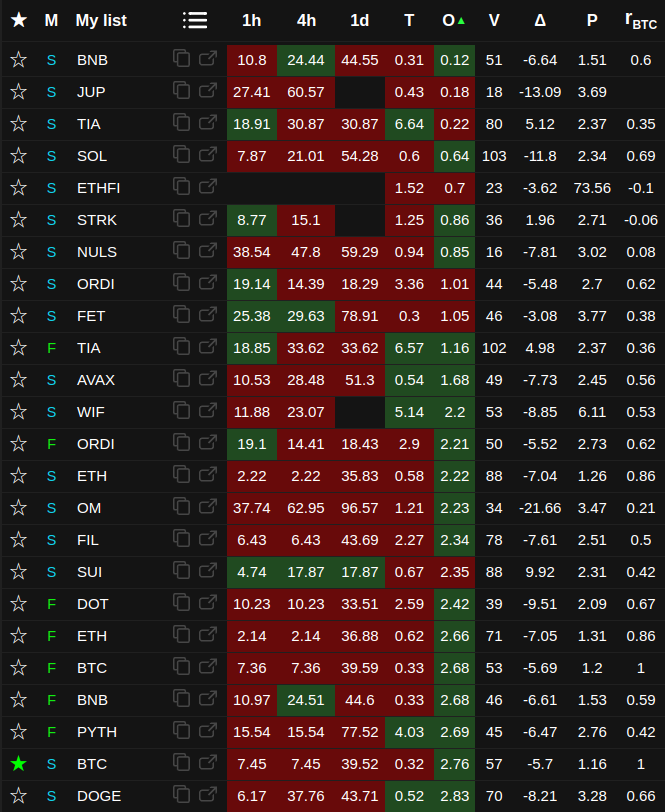
Una tabla con la lista de todas las monedas en el área derecha de la ventana.
☆ Favoritos - las monedas de interés pueden añadirse a listas separadas (hasta seis)
E (exchange) - exchange de la moneda: Binance, Bybit u OKX. Si todas las monedas son de un solo exchange, la columna no se muestra.
M (market) - mercado spot o futures; si todas las monedas son del mismo mercado, la columna no se muestra.
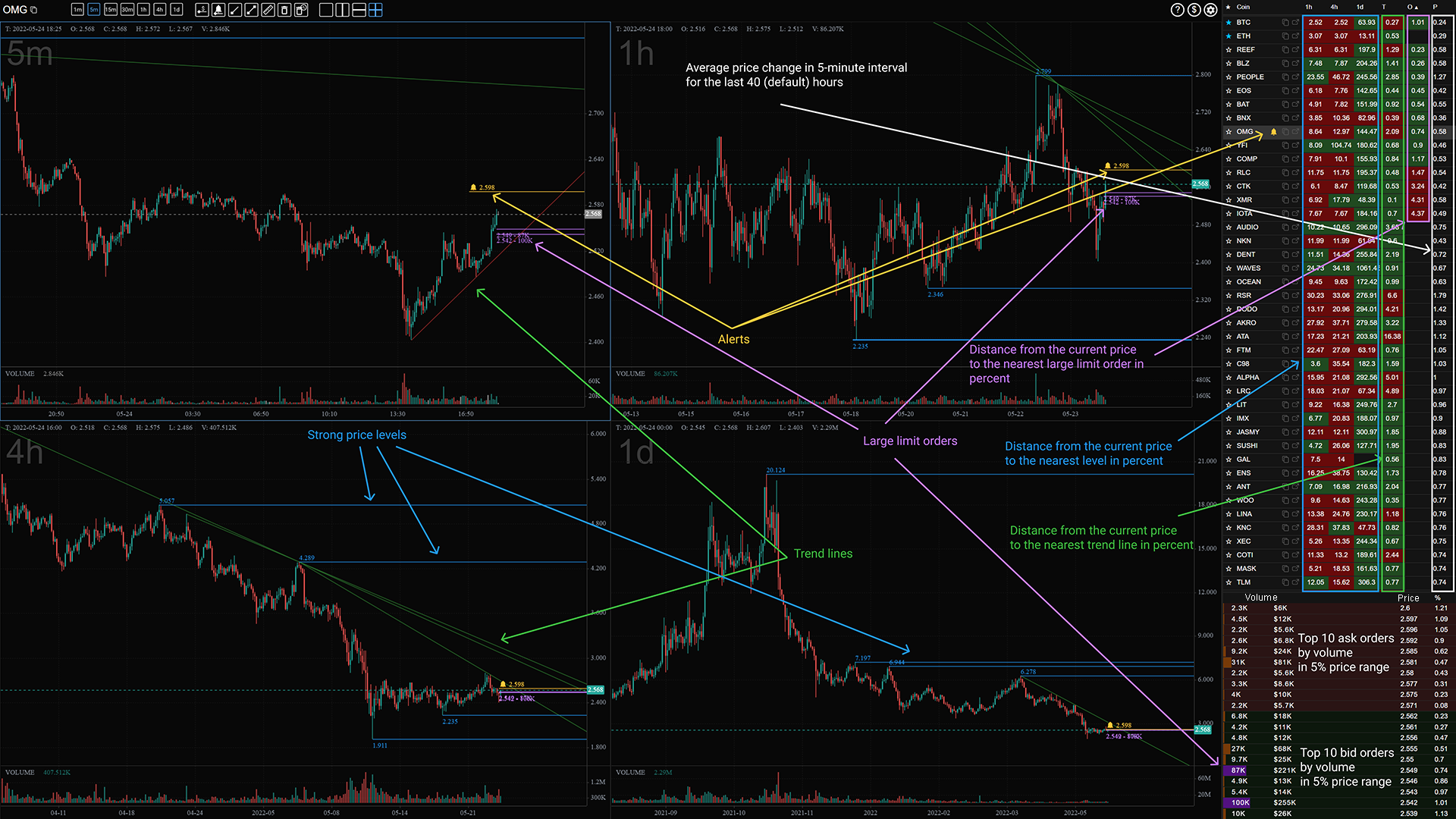
🔔 - notificaciones. La columna se muestra si al menos una notificación está configurada. La lista muestra la distancia porcentual desde el precio actual hasta el precio más cercano para el que se configuró una notificación. Las notificaciones se duplican automáticamente en el chat del bot de Telegram. No necesitas configuraciones especiales.
Icono de patrón - patrón gráfico detectado y su timeframe. Se admiten Hombro-Cabeza-Hombro, HCH invertido, Doble techo, Doble suelo, triángulos ascendente, descendente y simétrico, cuña ascendente y cuña descendente. El tooltip muestra el nombre del patrón, la calidad, la confirmación y cuántas velas atrás se completó.
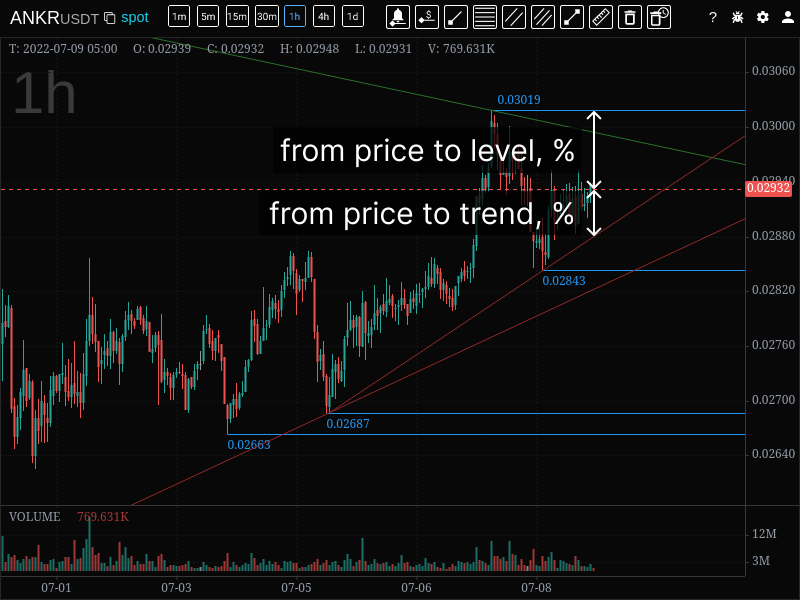
1h, 4h, 1d - distancia porcentual desde el precio actual hasta el nivel más cercano en el timeframe correspondiente. También se pueden habilitar en la configuración los timeframes 15m y 30m. Es posible ordenar en ascendente.
T (trend) - distancia desde el precio actual hasta la línea de tendencia más cercana en porcentaje. Es posible ordenar en ascendente. Por defecto, las tendencias se rastrean en todos los intervalos analizados. En la configuración es posible desactivar/activar ciertos intervalos. Si todos los intervalos están apagados, la columna no se muestra en la lista. Si hay más de un intervalo habilitado, en el primer clic se ordena por todos los timeframes; en el segundo y siguientes clics, el orden cambia por los timeframes habilitados en orden (el timeframe se indica junto a "T").
O (order) - distancia desde el precio actual hasta la orden límite grande más cercana en porcentaje. Es posible ordenar en ascendente. Para determinar si la orden es grande, se compara con un volumen umbral calculado específicamente para cada moneda.
P24 - cambio de precio en las últimas 24 horas en porcentaje. Es posible ordenar en ascendente y descendente.
V24 - volumen en la moneda de cotización en las últimas 24 horas. Es posible ordenar en ascendente y descendente.
NATR - rango verdadero promedio normalizado de la última vela (es posible habilitar el indicador NATR para todo el gráfico). Es posible ordenar en ascendente y descendente.
Las columnas P24, V24 y NATR pueden combinarse en una sola alerta de navegador para la moneda seleccionada.
OI - interés abierto de futures. La columna puede mostrar el valor actual o el cambio porcentual del período seleccionado. El valor puede mostrarse en la moneda base o de cotización, y el cambio puede calcularse por valor base o por valor de cotización.
F - funding rate del contrato futures en porcentaje. El tooltip muestra el valor actual y el tiempo hasta el siguiente funding.
VR (volume) - la diferencia entre el volumen de la
última vela y el volumen promedio en porcentaje. Se calcula como:
(volumen de la última vela - volumen promedio) / volumen promedio *
100%
Es posible ordenar en ascendente y descendente. Los parámetros de
volumen promedio se determinan en la configuración.
Es posible configurar una alerta si el volumen supera el valor promedio;
para ello, debes hacer clic en la moneda seleccionada en la columna de
volumen.
Las notificaciones se entregan solo en el navegador.
PΔ - cambio de precio en porcentaje de la
última vela en el intervalo seleccionado en la configuración.
Se calcula como ((close - open) / open) * 100%
El indicador puede usarse para rastrear picos de precio en timeframes
pequeños.
Si no se selecciona un intervalo en la configuración, la columna no se
muestra en la lista.
Es posible configurar una alerta si el precio cayó o aumentó en un
porcentaje mayor al valor especificado; para ello, debes hacer clic en
la moneda seleccionada en la columna de cambio de precio. Las
notificaciones se entregan solo en el navegador.
Pavg - cambio de precio promedio en porcentaje
para el timeframe seleccionado durante el período especificado en la
configuración (el período se especifica por el número de velas del
timeframe seleccionado). Para este indicador, el cambio relativo para
cada timeframe se calcula como (high - low) / low y luego se calcula el
valor promedio como la suma de todos los cambios dividida por el número
de velas del período.
Si no se selecciona un intervalo en la configuración, la columna no se
muestra en la lista.
El indicador puede usarse para evaluar la volatilidad del instrumento.
rBTC - correlación del precio de la moneda
con el precio de Bitcoin para el timeframe y período seleccionados en la
configuración (el período se define por el número de velas).
Si no se selecciona un timeframe en la configuración, la columna no se
muestra en la lista.
TA - número de operaciones en el intervalo actual (vela). El timeframe puede cambiarse en la configuración.
TR - diferencia porcentual entre el número de
operaciones del intervalo actual y el número promedio de operaciones. El
timeframe y el período de cálculo del promedio pueden cambiarse en la
configuración.
Es posible configurar una alerta si la diferencia supera el valor
indicado; haz clic en la moneda seleccionada en esta columna. Las
notificaciones se entregan solo en el navegador.
Además de los niveles de precio, hay alertas de navegador por parámetros de la lista: P24, V24, NATR, VR, PΔ, TR, impulso y actividad de prints. Para la actividad de prints se puede seguir un print grande o un burst de volumen en cotización dentro de una ventana frente al promedio. Las alertas disparadas se muestran en una lista separada, donde pueden revisarse y limpiarse.
Para columnas con valores positivos y negativos, se puede activar la ordenación por valor absoluto. Esto ayuda a encontrar desviaciones fuertes sin importar la dirección.
TOP órdenes
Tabla debajo de la lista de monedas. La tabla muestra las 10 órdenes más grandes en cada lado (ASK, BID) del rango +-5% del precio ordenadas por precio. Si hay menos en ese rango, se muestran todas.
En el borde izquierdo de la tabla se muestra un gráfico horizontal de volúmenes de órdenes, cada columna corresponde al volumen de la orden en ese precio. Los grandes volúmenes se destacan en amarillo y púrpura. El color púrpura destaca las órdenes cuyo volumen es mayor que el volumen umbral (también dibujado como un nivel de precio púrpura en el gráfico).
El volumen umbral puede calcularse automáticamente según los parámetros establecidos en la configuración o puede fijarse un valor propio para cada moneda.
Cálculo automático del volumen umbral
Si no se establece un valor fijo, el volumen umbral se calcula como el producto del volumen promedio y el multiplicador especificado en la configuración. Un ejemplo de los valores de volumen promedio se puede ver estableciendo el multiplicador igual a 1.
El volumen promedio es el valor promedio de los volúmenes de todas las órdenes del TOP cuyo volumen es mayor que el valor mediano excluyendo valores extremos.
Si el imbalance del order book está activado, la tabla muestra una fila adicional con la suma de todas las órdenes límite dentro del 5% del precio en cada lado. Es la liquidez visible del rango, no solo las órdenes grandes.
El mapa de órdenes muestra grandes órdenes límite de la lista de monedas como burbujas. Cuanto más cerca está la burbuja de la línea central, más cerca está la orden del precio actual; el tamaño depende del volumen.
Gráficos
Es posible mostrar uno o varios gráficos de una o varias monedas en una sola ventana.
El número máximo de gráficos en una ventana se determina por la resolución de la pantalla.
Los niveles de soporte y resistencia y las tendencias se dibujan automáticamente. Los niveles y tendencias cruzados por el precio cambian a color gris. Los niveles y tendencias cruzados (gris) persisten entre sesiones; con el primer clic en el botón de la interfaz se eliminan solo para la moneda actual, con el segundo clic se eliminan para todas las monedas.
Está disponible el dibujo de varios tipos de figuras: segmento, rayo, nivel de precio, niveles de Fibonacci, canales de precio, rectángulo, ondas de Elliott (3, 5 y 8 ondas), perfil de volumen y notas de texto en el gráfico.
Para eliminar una figura, haz clic derecho sobre ella. Para eliminar todas las figuras personalizadas a la vez, usa el botón Papelera en la interfaz. En dispositivos con pantalla táctil, toca el botón Papelera (se pone rojo en modo borrado), luego toca la figura que deseas eliminar. Vuelve a tocar el botón Papelera para salir del modo borrado.
En el timeframe diario, solo se muestran niveles diarios; en el de cuatro horas, diarios y de cuatro horas; en el de una hora o menos, se muestran todos los niveles.
Los niveles de timeframes superiores en el gráfico de timeframes inferiores se resaltan con grosor de línea: por ejemplo, en un gráfico de una hora, los niveles horarios son líneas de 1 píxel de grosor, los de cuatro horas son líneas de 2 píxeles, los niveles diarios son de 3 píxeles.
Las órdenes límite grandes se dibujan con niveles púrpura. El inicio de la línea de la orden está en el punto en el que la orden fue colocada en el libro de órdenes. Si la orden fue colocada antes de que se lanzara la app, entonces la línea comienza desde el momento en que se activa la herramienta.
Al conectar una cuenta de exchange read-only, el gráfico puede mostrar posiciones abiertas, órdenes limitadas, operaciones y posiciones cerradas. Las posiciones cerradas se muestran con marcadores de entrada y salida, una línea entre ellos, cambio de precio y P/L en la moneda de cotización.
Si los patrones están activados, el patrón detectado puede dibujarse en el gráfico de la moneda seleccionada. La etiqueta de un nivel de precio personalizado muestra el precio y el timeframe en el que se colocó.
Superposición de gráficos
La superposición permite comparar dos monedas en un mismo gráfico. Cada gráfico tiene un botón de capas en la esquina superior derecha. Haz clic para activar la superposición. La moneda actual pasa a la capa de fondo, y la capa principal queda vacía para seleccionar la segunda moneda.
Selecciona la segunda moneda en la lista o mediante búsqueda: aparecerá en la capa principal encima del fondo. Usa el botón de intercambio para cambiar las capas. Para apagar la superposición, haz clic derecho en el botón de capas: la moneda de fondo vuelve a la capa principal y la capa de superposición se elimina.
Los colores y la opacidad del gráfico superpuesto se pueden ajustar en la configuración del tema.
Atajos de teclado
F1 - ayuda
Esc - cancelar dibujo / cerrar diálogo
← → - cambiar el timeframe del gráfico seleccionado
Shift + ←, Shift + → - cambiar el timeframe en todos los gráficos
↑ ↓ - cambiar entre monedas en la lista; al cambiar, el ticker de la moneda en el exchange actual se copia al portapapeles
Tab - cambiar entre gráficos si hay más de un modo de visualización
Ctrl + Z - cambiar entre el modo de lista normal y el modo de gráficos top.
Home / End - en el modo de gráficos top, ir al primer / último gráfico.
Page Up / Page Down - en el modo de gráficos top, mover una página visible de gráficos arriba / abajo.
+/- aumentar/disminuir la escala del gráfico
Shift + clic en el gráfico - herramienta de medición
Clic con la rueda del mouse - activa la herramienta de medición. Otro clic con la rueda, Shift o Esc desactiva la herramienta de medición.
Shift - cancelar el modo de dibujo, quitar la herramienta de medición
F6 - primer clic - eliminar niveles y tendencias cruzados de la moneda actual, segundo clic - lo mismo para todas las monedas.
F7 - dibujar alertas de precio.
F8 - dibujar niveles de precio.
Shift + F9 - eliminar todas las alertas de precio.
Letras/números - búsqueda de ticker
Ctrl + c - copiar el ticker de la moneda actual.
Ctrl + o - abre la moneda actual en una nueva ventana en modo una sola moneda.
Ctrl + b - abre la moneda actual en el terminal seleccionado.
Ctrl + Delete - elimina la moneda actual de la lista.
Ctrl + x - mostrar/ocultar la lista en modo lista.
Mantener Ctrl mientras dibujas - activa temporalmente el imán débil.
Mantener Alt mientras dibujas un segmento o rayo - ajusta el ángulo al paso de 15° más cercano.
Clic en una fila de la lista de monedas - selecciona la moneda para mostrarla en el gráfico y en el libro de órdenes (si está activado); el ticker de la moneda en el exchange se copia al portapapeles.
Clic derecho sobre una figura - elimina la figura personalizada dibujada.
Desplazar el puntero por el eje de precios con el botón izquierdo presionado - desactiva el autoescalado y cambia la escala del gráfico en el eje de precios.
Doble clic en el eje de precios - activa el autoescalado.
Click derecho en el área de la lista - activar/desactivar autoordenación.
Puntero del mouse sobre la lista - si la auto-ordenación está habilitada, mientras el puntero esté sobre la lista, la auto-ordenación se desactiva.